Admin-Rolle überprüfen: Ihr Benutzer muss die Rolle eines Admins haben.
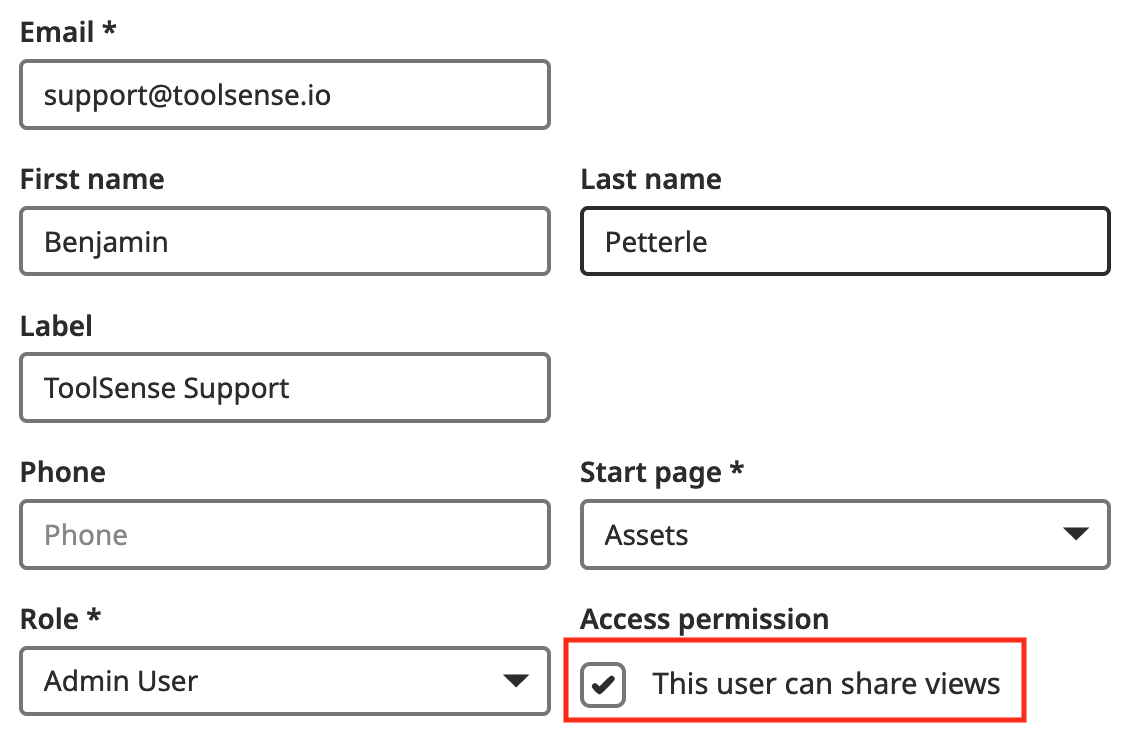
"Ansichten teilen" aktivieren: Stellen Sie sicher, dass das Kontrollkästchen "Dieser Benutzer kann Ansichten teilen" in Ihrem Benutzerprofil aktiviert ist.
Jeder Admin kann dieses Kontrollkästchen auf der Benutzerbearbeitungsseite aktivieren, auch für das eigene Konto.
Um das Kontrollkästchen zu aktivieren:
Gehen Sie zur Benutzerbearbeitungsseite.
Suchen Sie die Option "Dieser Benutzer kann Ansichten teilen".
Aktivieren Sie das Kontrollkästchen und speichern Sie die Änderungen.

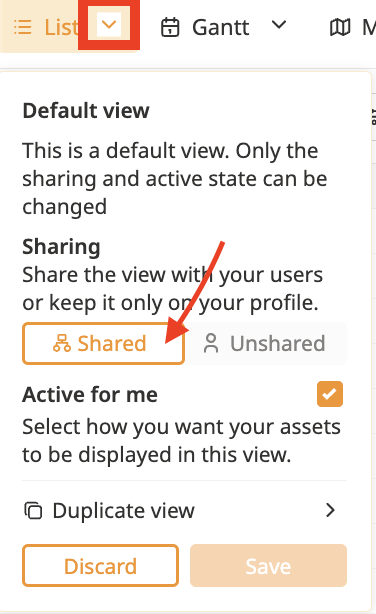
Ansicht erstellen oder bearbeiten: Öffnen Sie das Erstellungs- oder Bearbeitungs-Pop-up für die Ansicht, die Sie teilen möchten.
Freigabeoption auswählen: Verwenden Sie den Schalter, um auszuwählen, ob die Ansicht geteilt werden soll oder nicht.
Änderungen speichern: Sobald Sie auf Teilen und Speichern klicken, wird die Ansicht mit Benutzern in Ihrer aktuellen Gruppe und allen Gruppen unterhalb Ihrer aktuellen Gruppe in der Hierarchie geteilt.
Hier sehen Sie eine fiktive Hierarchie von ToolSense und eine Erklärung, wie die Hierarchie wirkt.

Freigabe auf oberster Ebene:
Wenn Sie eine Ansicht von der ToolSense-Ebene aus teilen, sehen alle Benutzer in jeder Gruppe unterhalb und einschließlich ToolSense die geteilte Ansicht.
Freigabe auf Gruppenebene:
Wenn ein Benutzer in Region West eine Ansicht teilt, sehen alle Benutzer in und unterhalb der Region West die Ansicht. Gruppen oberhalb der Region West (z. B. ToolSense oder Region Ost) sehen die Ansicht nicht.
Freigabe überschreiben:
Wenn eine von ToolSense geteilte Ansicht in einer bestimmten Gruppe (z. B. Region West) nicht benötigt wird, kann ein Administrator dieser Gruppe (Region West) "Nicht teilen" auswählen, und die Ansicht wird für Benutzer in der Region West und deren Untergruppen nicht mehr sichtbar sein.
