Finde den Button Reisen
Im linken Bereich findest du einen Button mit der Beschriftung Reisen.

Klicke auf den Reisen-Button, um die Liste der Reisen zu öffnen.

Stelle folgende Bedingungen sicher:


Sobald die oben genannten Bedingungen erfüllt sind, werden alle Fahrten, die mit dem Fahrzeug verknüpft sind, als Liste angezeigt.
Zeitauswahl
Befindet sich in der oberen rechten Ecke der Fahrtenliste. Mit der Zeitauswahl kannst du den Datums- und Zeitbereich für die angezeigten Fahrten anpassen.
Standard-Zeitraum
• Wenn du Live-Fahrten hast: Die Zeitauswahl zeigt Fahrten von 00:00 bis zur aktuellen Uhrzeit des aktuellen Datums an.
• Wenn es heute keine Fahrten gibt: Der Zeitselektor zeigt Fahrten von 00:00 bis zur Endzeit deiner letzten Fahrt, zusammen mit dem Datum dieser Fahrt.

Anpassen des Zeitraums
• Du kannst einen benutzerdefinierten Zeit- und Datumsrahmen einstellen, um Fahrten innerhalb eines bestimmten Zeitraums anzusehen.
• Passe einfach die Felder im Zeitselektor an, um deinen gewünschten Zeitraum festzulegen.
Übersicht und Fahrtenanzahl
Oben links unter der Überschrift Fahrten siehst du die Gesamtanzahl der Fahrten, die innerhalb des ausgewählten Zeitrahmens stattgefunden haben.
Direkt unter der Überschrift und der Anzahl der Fahrten gibt es eine Suchleiste.
Du kannst Zahlen oder Buchstaben eingeben, um die Fahrt, die du suchst, schnell zu finden.

Live Trips Checkbox
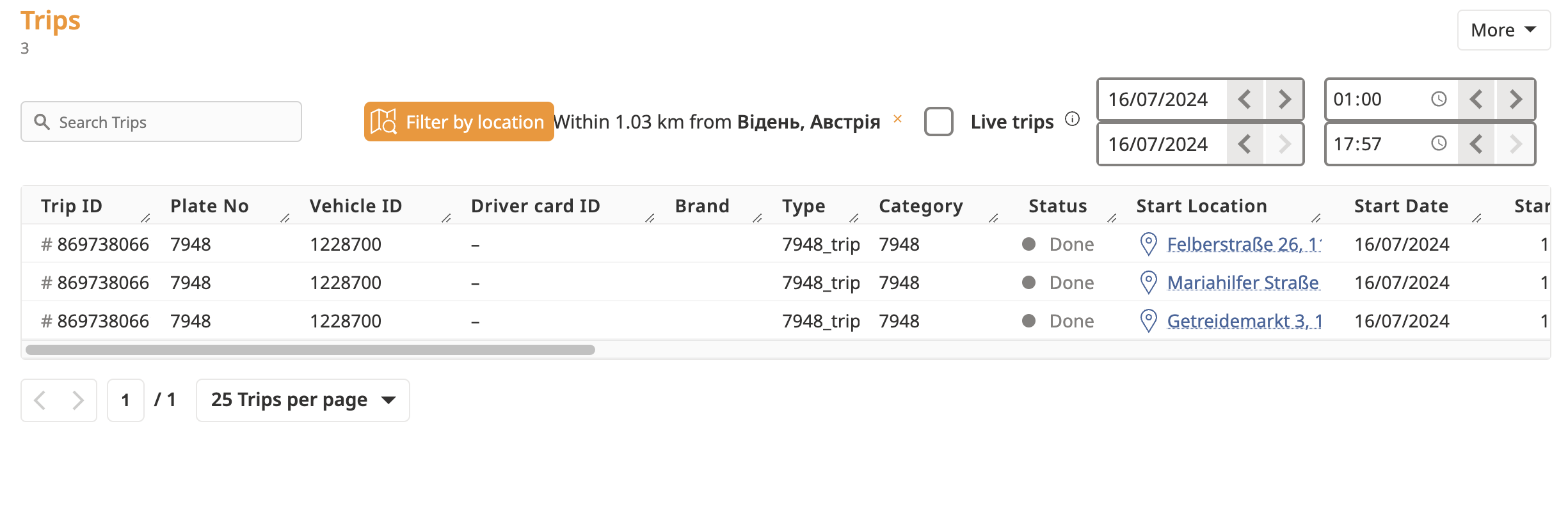
Auf der rechten Seite des oberen Bereichs findest du die Live Trips Checkbox.

Markiere dieses Kästchen, um nur Fahrten anzuzeigen, die gerade stattfinden (falls aktuell welche laufen).
Funktion Filter nach Standort aufrufen
• Neben dem Live Trips-Kästchen findest du den Filter by Location-Button.
• Klicke darauf, um ein Modalfenster zu öffnen.
Adresse suchen
• Im Modal gibt es ein Ort- oder Adresssuchfeld, wo du die gewünschte Adresse eingeben kannst.
• Während du tippst, erscheinen verwandte Optionen in einem Dropdown-Menü. Wähle die passende Adresse aus der Liste.

Suchradius festlegen
• Sobald eine Adresse ausgewählt ist, wird das Feld Suchradius anklickbar.
• Sie können die Größe des Bereichs anpassen, indem Sie einen Radiuswert auswählen oder die Kreisgrenzen direkt auf der Karte manuell anpassen.

Filter anwenden
• Nachdem Sie den gewünschten Bereich festgelegt haben, drücken Sie Anwenden, um Ihre Einstellungen zu speichern.
• Die Liste zeigt jetzt nur noch Fahrten an, die innerhalb des ausgewählten Bereichs stattfinden.
• Um den Filter zu entfernen, klicken Sie auf das X-Symbol neben der ausgewählten Adresse.
Das Dropdown 'Mehr' finden
• In der oberen rechten Ecke des Bildschirms finden Sie das Mehr-Dropdown.
• Klicken Sie auf das Mehr-Dropdown, um es zu öffnen.
Das Mehr-Toggle öffnet ein Dropdown mit bis zu zwei Exportoptionen, abhängig davon, ob Filtern nach Standort aktiviert ist.
Export Excel
Klicken Sie, um die aktuelle Liste der Fahrten als Excel-Datei herunterzuladen.
Export Datenpunkte (Verfügbar nur, wenn Filtern nach Standort aktiviert ist)
Klicken Sie, um alle Datenpunkte innerhalb der aktuellen Listeneinstellungen als Excel-Datei herunterzuladen.

Durch Spalten scrollen
• Die Liste enthält 23 Spalten. Um alle Spalten anzuzeigen, einfach nach rechts scrollen.

Sortieroptionen
• Bestimmte Spalten wie Trip ID, Startdatum, Startzeit, Enddatum und Endzeit sind sortierbar.
• Klicke auf den Spaltenkopf, um die Daten in aufsteigender oder absteigender Reihenfolge zu sortieren.
Durch Seiten navigieren
• Unten in der Liste findest du einen Paginator, um zwischen den Seiten zu wechseln.
• Nutze die Weiter oder Zurück Buttons, um die Liste zu durchblättern.

• Neben dem Paginator gibt es ein Dropdown-Menü, mit dem du auswählen kannst, wie viele Trips pro Seite angezeigt werden.

Die Trip-Übersicht bietet detaillierte Informationen zu einzelnen Trips, inklusive Tripdaten, interaktiven Karten und aufgezeichneten Ereignissen.

Automatisch generierte Nummer bestehend aus:
IMEI (Tracker-Identifikationsnummer)
Seriennummer der durch den IoT-Tracker aufgezeichneten Fahrt
Die Seriennummer des Assets
Zeigt ein Bild des Fahrzeugs (falls verfügbar)
Gezogen aus dem Assettyp, dem das Fahrzeug gehört
Zugewiesene verantwortliche Person für das Fahrzeug
Zeigt den aktuellen Zustand der Reise basierend auf IoT-Tracker-Daten an:
Abgeschlossen – Die Reise ist beendet.
Aktiv – Die Reise ist noch in Bearbeitung.
Automatisch generierte Adresse basierend auf den IoT-Tracker-Koordinaten
Automatisch generierte Adresse basierend auf den IoT-Tracker-Koordinaten

Die Karte zeigt eine visuelle Darstellung der Reise, einschließlich:
 Start- und Endpunkte Aufgezeichnete Datenpunkte Ereignisse während der Reise
Herein- und herauszoomen und die Karte bewegen für eine detaillierte Ansicht.
Start- und Endpunkte anklicken um ein Modal zu öffnen mit:
Titel
Datum & Uhrzeit
Adresse

Klicke auf einen beliebigen Datenpunkt um ein Modal zu öffnen mit:
Titel
Datum & Uhrzeit
GPS-Koordinaten

Aktiviere das Kontrollkästchen "Nur Hauptereignisse anzeigen" um Nicht-Ereignis-Datenpunkte herauszufiltern.

Die Ereignistabelle protokolliert alle wichtigen Momente und Datenpunkte während der Reise.
 Datum – Das Datum des aufgezeichneten Datenpunkts.
 Zeit – Der genaue Zeitstempel des Ereignisses.
 Ereignis/Datenpunkt – Zeigt einen standardmäßigen Datenpunkt oder ein wichtiges Ereignis an (z. B. Geschwindigkeitsüberschreitung, starkes Bremsen).
 Standort – Die GPS-Koordinaten des aufgezeichneten Ereignisses.
 Weitere Informationen – Beim Klicken öffnet sich ein Modal mit zusätzlichen Reisedetails:

Vorheriger Standort – Zeigt den zuletzt aufgezeichneten Datenpunkt an.
Standort – Zeigt die Koordinaten oder die Adresse des aktuellen Datenpunkts an.
Dauer – Die verstrichene Zeit zwischen den letzten und aktuellen Datenpunkten.
Durchschnittsgeschwindigkeit – Die durchschnittliche Geschwindigkeit des Fahrzeugs zwischen den Datenpunkten.
Distanz – Die zurückgelegte Strecke zwischen den Datenpunkten.
 Der Abschnitt „Ereignisse“ kann ausgeblendet werden, um die Ansicht übersichtlicher zu machen.

Der Datenbereich ist in zwei Hauptteile unterteilt:
Kennzeichen – Fahrzeug-Seriennummer
Fahrzeug-ID – Eindeutiger Asset-Identifier
IMEI – Eindeutige Tracker-ID
Marke – Fahrzeugmarke
Kategorie – Asset-Kategorie
Zuweisung – Zugewiesen an Gruppenname
Standort – Zugewiesen an Standortname und Adresse
Verantwortlich – Zuständige Person
Reise-ID – Systemgenerierte Reise-Nummer
Fahrerkarten-ID – RFID-Karten-ID (falls vom Fahrer gescannt)
Status – Der aktuelle Reisestatus
Startort, Datum & Uhrzeit – Details zum Reisebeginn
Zielort, Datum & Uhrzeit – Details zum Reiseende
Reisedauer – Gesamte Reisezeit
Gesamtverbrauch Kraftstoff – Verbrauchter Treibstoff (falls mit IoT-Tracking integriert)
Kraftstoffverbrauch in % – Prozentsatz des verbrauchten Kraftstofftanks
Gesamte Distanz – Zurückgelegte Strecke
Luftlinie – Luftlinienentfernung zwischen Start- und Zielpunkt
Durchschnittsgeschwindigkeit – Gesamtdurchschnittsgeschwindigkeit während der Reise
Maximale Geschwindigkeit – Höchste aufgezeichnete Geschwindigkeit
Der Datenbereich kann auch ausgeklappt werden, wenn er nicht verwendet wird.
Für weitere Details, besuche das ToolSense Help Center.
