Im Zuletzt-Standort-Modus kannst du den aktuellen Standort all deiner Fahrzeuge auf der Karte sehen. Zusätzlich kannst du Filter verwenden, um deine Ansicht anzupassen.

Standortfilter
Um nach Standort zu filtern, klicke auf die Schaltfläche Standortfilter, um ein Dropdown-Menü zu öffnen.
Wähle den gewünschten Filter, um die Kartenansicht einzugrenzen.

Fahrzeugfilter
Um nach Fahrzeugen zu filtern, klicke auf die Fahrzeugfilter-Schaltfläche, um ein Dropdown-Menü zu öffnen.
Wähle den Filter, der deinen Bedürfnissen entspricht.

Auf der Fahrtenkarte gibt es eine spezifische Logik, um die Zeit und das Datum einer Fahrt, die Dauer eines Stops oder ein Fahrtensegment anzuzeigen:
Zeit — die Uhrzeit wird alleine angezeigt, wenn die Fahrt stattgefunden hat heute
Zeit und Datum (Tag und Monat) — wird angezeigt, wenn die Fahrt stattgefunden hat früher dieses Jahr
Zeit, Datum und Jahr — wird angezeigt, wenn die Fahrt stattgefunden hat in einem früheren Jahr
Live-Fahrzeug: Fahrzeuge, die aktuell fahren, werden als ein Fahrzeugsymbol mit grünem Rahmen angezeigt.

Pausiertes Fahrzeug: Fahrzeuge, deren Fahrt vor weniger als 2 Stunden beendet wurde, werden als ein Fahrzeugsymbol mit blauem Rahmen angezeigt.
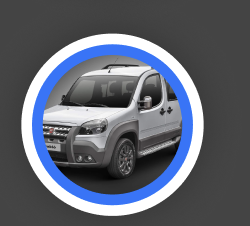
Geparktes Fahrzeug: Fahrzeuge, deren Fahrt vor 2 Stunden bis vor 7 Tagen beendet wurde, erscheinen als Fahrzeugsymbol mit einem grauen Rahmen.
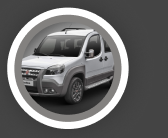
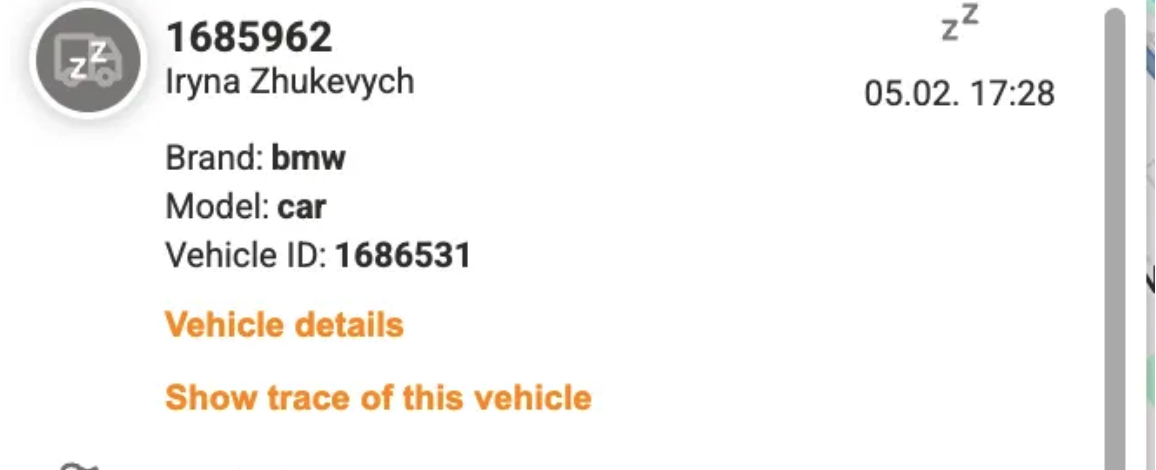
Inaktives Fahrzeug: Fahrzeuge, deren Fahrt vor mehr als 7 Tagen beendet wurde, werden mit einem Fahrzeugsymbol, grauem Overlay und einem „zz“-Symbol angezeigt.
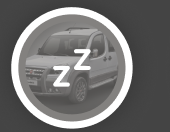
Cluster
Fahrzeuge, die nah beieinander sind, erscheinen als Cluster mit einem Kreis in der Mitte, der die Anzahl der Fahrzeuge zeigt (z. B. „99+“).
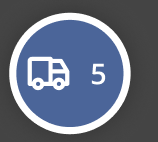
Wenn man auf den Cluster klickt oder darüber fährt, öffnet sich ein Popup mit einem Dropdown der gruppierten Fahrzeuge.
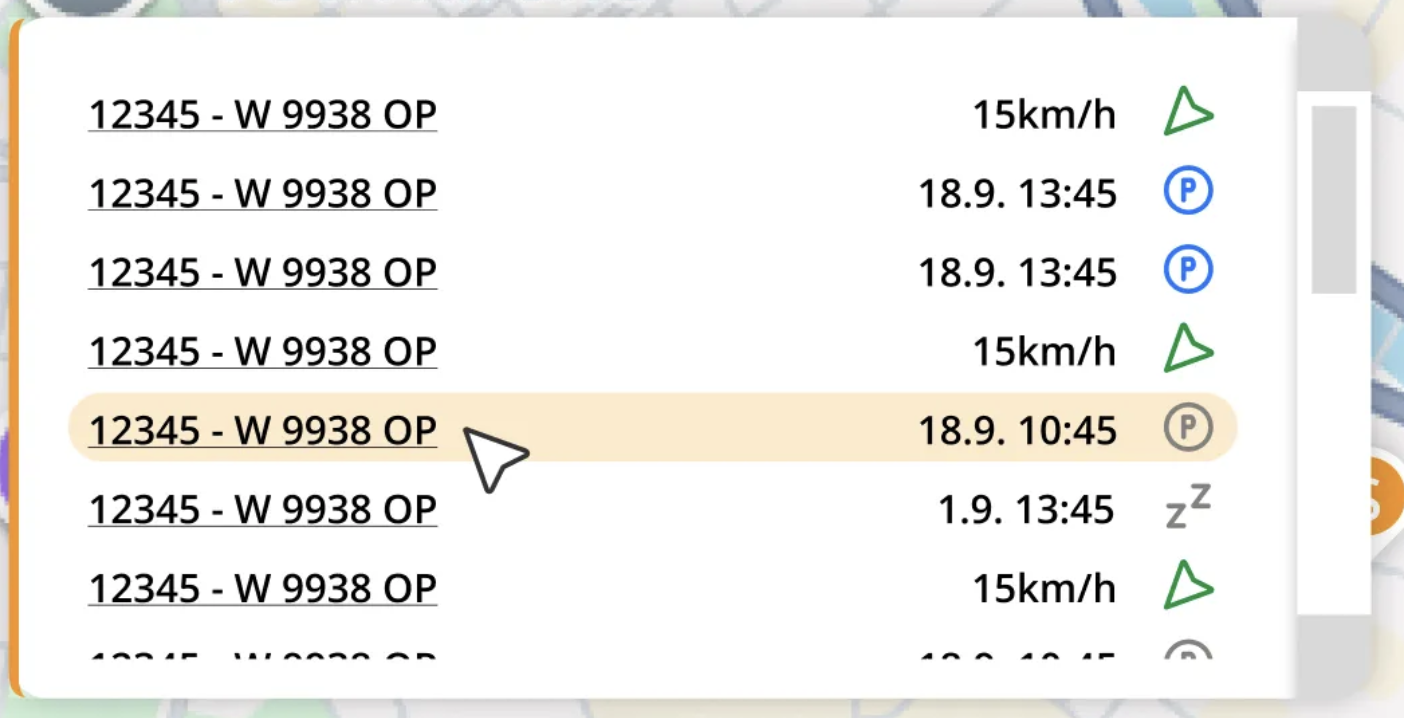
Die Statusspalte auf der rechten Seite zeigt den aktuellen Zustand des Fahrzeugs, wie live, pausiert, geparkt oder inaktiv.
Die Spalte links daneben zeigt entweder die aktuelle Geschwindigkeit (bei Live-Fahrten) oder die Zeit, zu der das Fahrzeug angehalten hat, abhängig vom Status.
Das Anklicken einer Zeile im Modal öffnet eine Detailansicht des ausgewählten Fahrzeugs in einem Overlay-Modal, genannt Fahrzeuginformations-Modal.
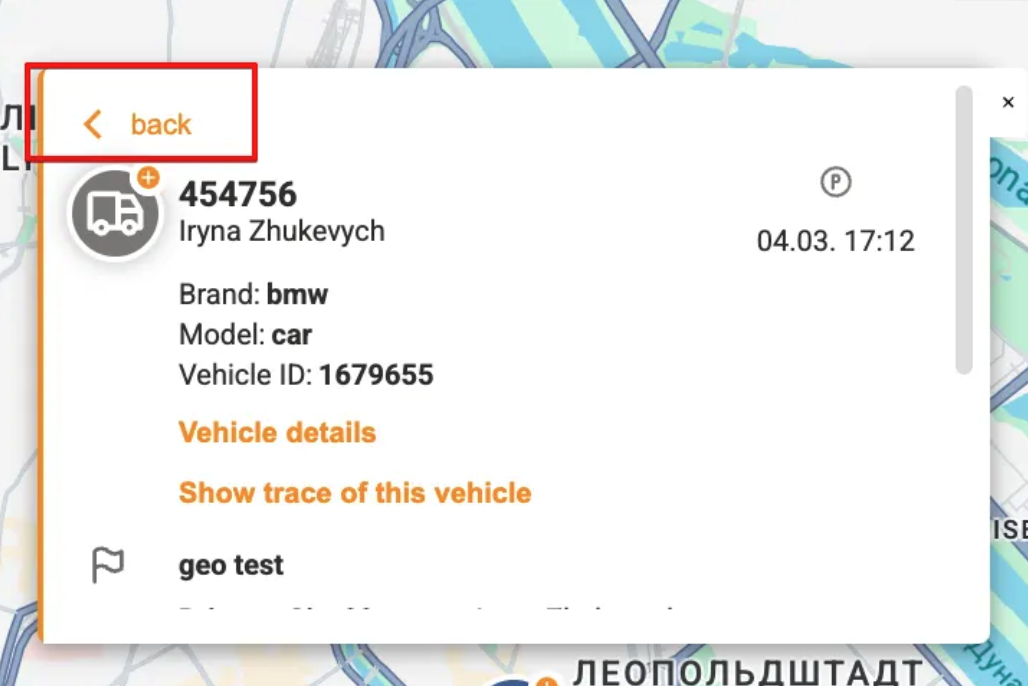
Eine Zurück-Taste ist im Modal verfügbar, mit der Nutzer zurück zum Cluster-Dropdown navigieren können.
Standort ist eine einzelne Instanz eines Ortes, Gebäudes oder eines anderen eindeutig identifizierbaren physischen Platzes.

• Standort-Icon mit “+“-Symbol: Zeigt mehrere Standorte an, die zusammen gruppiert sind.

• Fahrzeug in der Nähe eines Standorts: Wird als ein Fahrzeugsymbol mit einer orangefarbenen Blase angezeigt.

Wenn das Fahrzeug die orangefarbene Blase hat, wird es im Fahrzeug-Modal als Cluster mit einem Standort angezeigt.
• Fahrzeug in der Nähe mehrerer Standorte: Wird als ein Fahrzeugsymbol mit einer orangefarbenen Blase und einem “+”-Symbol angezeigt.

Wenn das Fahrzeug eine orangefarbene Blase mit dem „+“-Symbol hat, zeigt es im Fahrzeug-Modal eine Gruppierung mit mehreren Standorten an.
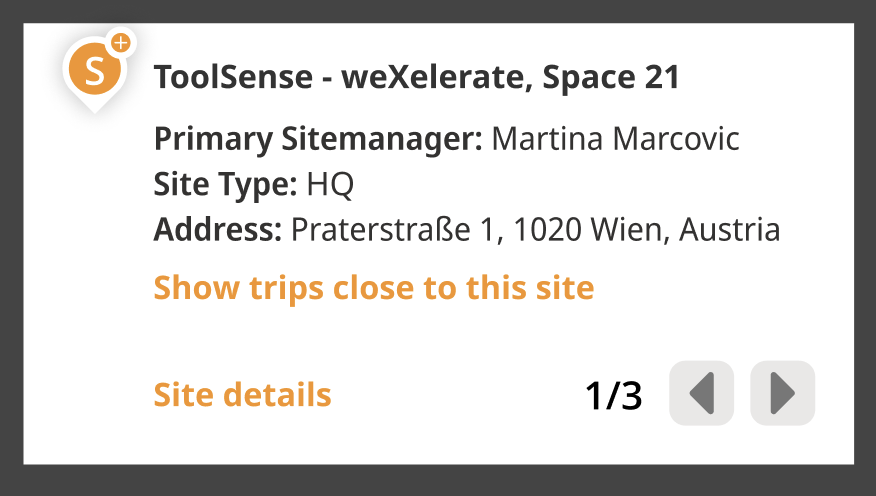
Benutzer können auf ein Standort-Icon klicken, um ein Modalfenster mit weiteren Details zu diesem Standort zu öffnen.
Standortinformationen:
Standortname — vom Standort übernommen
Primärer Standort-Manager — wie im Standort angezeigt
Standorttyp — wie im Standort aufgelistet
Adresse — aus dem Standort übernommen
Aktionen im Modalfenster:
Zeige Reisen in der Nähe dieser Seite: Wechselt zu Reisen nach Standort-Modus und zeigt Reisen in der Nähe der ausgewählten Seite für den aktuellen Tag an (in Entwicklung)
Schaltfläche Seitendetails: Öffnet die Seitenansicht mit vollständigen Seitendetails.
Gruppierte Seiten:
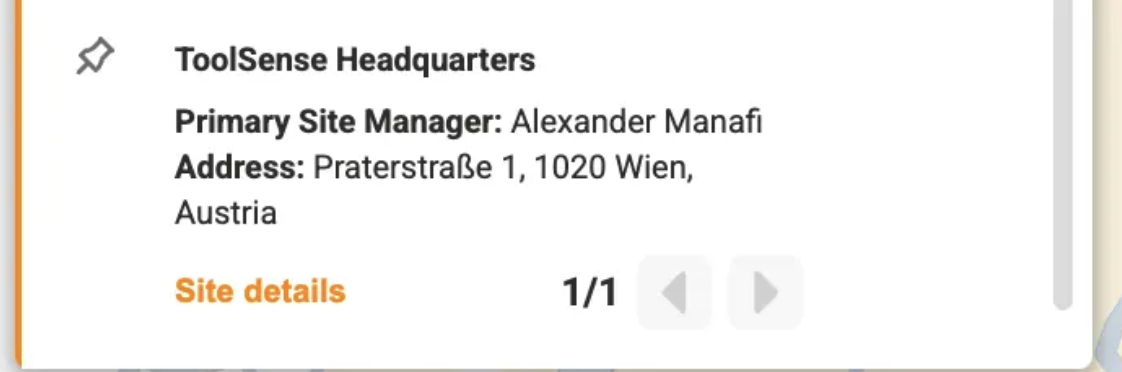
Wenn mehrere Seiten gruppiert sind, zeigt das Modal zwei Zahlen unten rechts an (z. B. 1/3):
Die erste Zahl zeigt die aktuell angezeigte Seite.
Die zweite Zahl zeigt die Gesamtsumme der gruppierten Seiten.
Verwende die Pfeile, um zwischen den gruppierten Seiten zu navigieren.
Das Fahrzeugmodal enthält drei Abschnitte:
Fahrzeuginformationsabschnitt — wird immer angezeigt
Zugewiesener Standortabschnitt — wird nur angezeigt, wenn das Fahrzeug einem Standort zugewiesen ist
Nahegelegener Standortabschnitt — wird nur angezeigt, wenn das Fahrzeug mit nahegelegenen Standorten gruppiert ist
Fahrzeuginformationsabschnitt:
Klicken Sie auf ein Fahrzeugsymbol oder wählen Sie ein Fahrzeug in einem Cluster-Modal aus, um ein Modal-Fenster mit zusätzlichen Details in der oberen rechten Ecke zu öffnen:
Live-Fahrt: Zeigt die aktuelle Geschwindigkeit des Fahrzeugs und einen Pfeil.
Nicht-Live-Fahrt: Zeigt die Zeit des Fahrzeugstopps und das entsprechende Statussymbol (pausiert, geparkt oder inaktiv)
Informationen über das Fahrzeug:
Seriennummer — vom Asset
Verantwortlicher — vom Asset
Marke — von der Asset-Art des Assets
Modell — Asset-Art vom Asset
Fahrzeug-ID — Asset-ID vom Asset
Aktionen im Fahrzeuginformationsbereich:
Schaltfläche für Fahrzeugdetails: Öffnet die Asset-Ansicht mit detaillierten Fahrzeuginformationen.
Schaltfläche zur Anzeige der Fahrzeugspur: Wechselt in den Fahrzeugspurmodus, um Spuren vom letzten aktiven Tag des Fahrzeugs anzuzeigen.
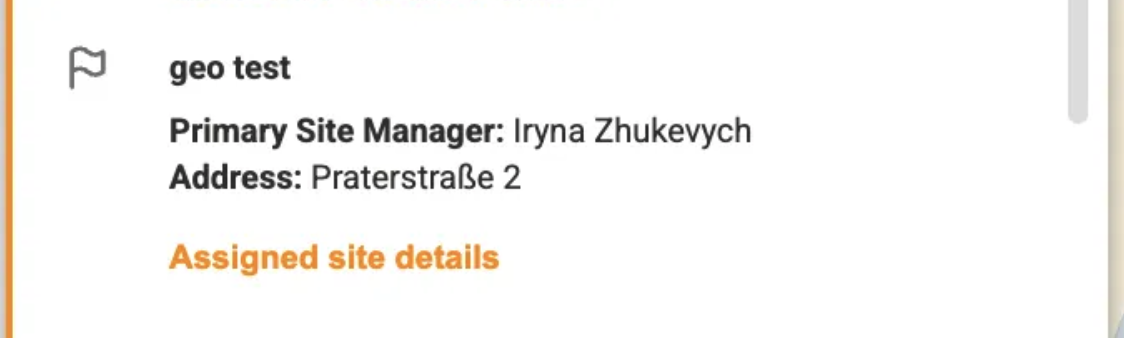
Zugeordneter Standortbereich wird unter den Fahrzeuginformationen angezeigt.
Es enthält:
Seitenname — von der Seite
Primärer Seitenmanager — Seitenmanager von der Seite
Seitentyp — Seitentyp von der Seite
Adresse — Seitenadresse von der Seite
Schaltfläche für zugewiesene Seitendetails — öffnet das Seitenpaneel.
Unter dem Abschnitt Zugewiesene Seite gibt es einen Bereich Nahegelegene Seite.
Im Bereich Nahegelegene Seite des Fahrzeugmodals werden die gleichen Informationen wie im Seiteninformationsmodal angezeigt.
Für weitere Details, besuche das ToolSense Help Center.
