ToolSense ermöglicht es Ihnen, direkt über E-Mails mit Tickets zu interagieren, sodass Antworten und Aktualisierungen automatisch in der Tickethistorie protokolliert werden. So können Sie E-Mails effizient nutzen, um Ihre Tickets zu verwalten:
Um auf ein Ticket zu antworten:
Verwenden Sie die reguläre "Antworten"-Funktion in Ihrem E-Mail-Programm, um auf die Ticket-E-Mail zu antworten, die Sie erhalten haben.
Ihre Antwort wird automatisch als Kommentar im Ticket hinzugefügt.
Alle Anhänge, die in Ihrer E-Mail enthalten sind (z. B. PDFs), werden ebenfalls dem Ticket hinzugefügt.
Sie können den Status eines Tickets direkt über Ihre E-Mail-Antwort ändern, indem Sie einen der folgenden Befehle in Ihre Antwort einfügen:
/inprogress – Markieren Sie das Ticket als "In Bearbeitung."
/close – Schließen Sie das Ticket.
/reject – Lehnen Sie das Ticket ab.
/hold – Setzen Sie das Ticket in den Wartemodus.
/requestinformation – Fordern Sie weitere Informationen an.
/requestapproval – Fordern Sie eine Genehmigung für das Ticket an.
/open – Öffnen Sie das Ticket erneut.
Fügen Sie den Befehl in den Text Ihrer E-Mail ein, und das System aktualisiert den Ticketstatus entsprechend.
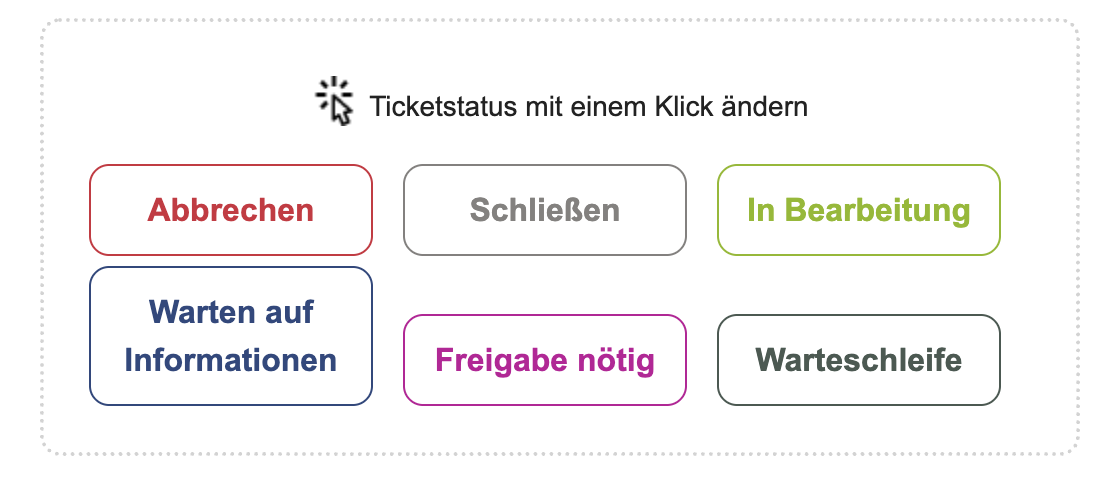
ToolSense enthält auch Schnellaktionsschaltflächen in Ticket-E-Mails, um Aktualisierungen noch schneller zu machen:
Klicken Sie einfach auf eine Schaltfläche, die der Aktion entspricht, die Sie ausführen möchten (z. B. "In Bearbeitung", "Schließen", "Information anfordern").
Sie werden zur Ticketseite weitergeleitet, wo Sie einen Kommentar hinterlassen und die Aktualisierung des Tickets bestätigen können.
Diese Funktion ist ideal, um den Ticketstatus schnell zu ändern, ohne eine E-Mail-Antwort zu verfassen.
Wenn Sie ein spezifisches Problem im Zusammenhang mit einem Ticket ansprechen möchten:
Senden Sie eine E-Mail an ticket@action.toolsense.io.
Stellen Sie sicher, dass Sie das Ticket-Tag (z. B. ticket-xxxxxxxx-xxxx-xxxx-xxxx-xxxxxxxxxxxx) in den Text Ihrer E-Mail einfügen, um Ihre Nachricht mit dem richtigen Ticket zu verknüpfen.
Um zu verhindern, dass Ihre E-Mail-Signatur als Kommentar im Ticket hinzugefügt wird:
Beginnen Sie Ihre E-Mail-Signatur mit -- (zwei Bindestriche). Alles, was nach diesem Marker kommt, wird aus dem Ticket-Kommentar ausgeschlossen.
Indem Sie diese Schritte befolgen, können Sie Tickets effizient per E-Mail verwalten und aktualisieren, sodass alle relevanten Informationen genau in ToolSense protokolliert werden.

