ToolSense bietet jetzt erweiterte Filteroptionen für Daten und Zahlen, damit du einfacher nach Assets, Tickets oder Events anhand bestimmter Kriterien suchen kannst. Statt auf exakte Werte beschränkt zu sein, kannst du jetzt innerhalb eines Bereichs, relativ zum heutigen Tag oder zwischen zwei Werten filtern. Diese Filter werden noch mächtiger, wenn du sie mit Ansichten kombinierst und so gespeicherte Listen für Einkauf, Wartungsverfolgung und Compliance-Prüfungen erstellst.
 Datumsfilter
Die neuen Datumsfilter bieten drei Hauptoptionen, um die Suche zu verfeinern:
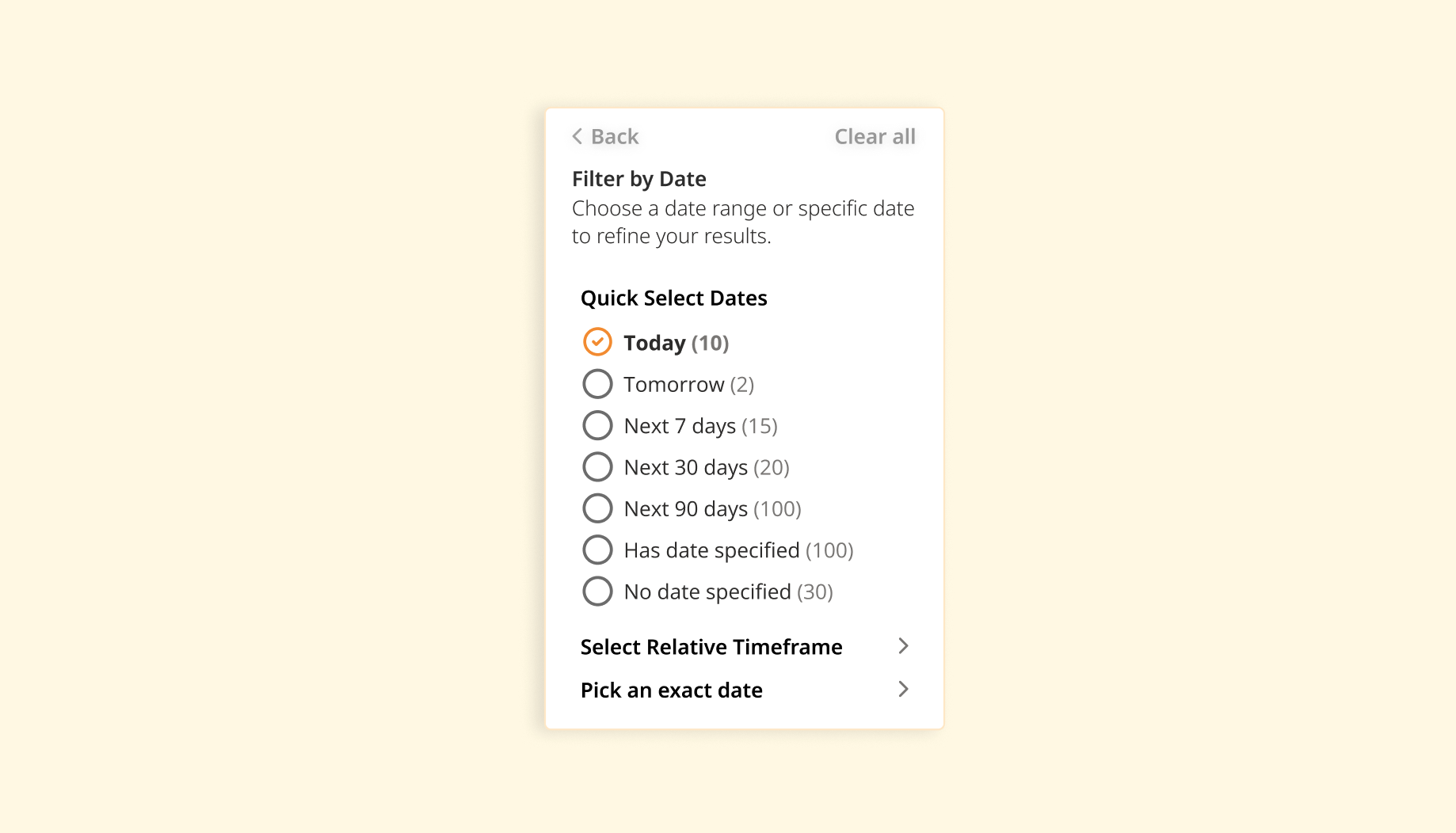
Vordefinierte Optionen zum Auswählen häufiger Zeiträume:
Heute – Filtert Ergebnisse für den aktuellen Tag (00:00 - 23:59).
Morgen – Filtert Ergebnisse für den nächsten Tag.
Nächste 7, 30, 90 Tage – Zeigt Ergebnisse an, die im gewählten Zeitraum stattfinden.
Datum angegeben – Filtert Ergebnisse, die ein Datum haben.
Kein Datum angegeben – Filtert Ergebnisse ohne Datum.
 Beispiel-Anwendungsfälle:
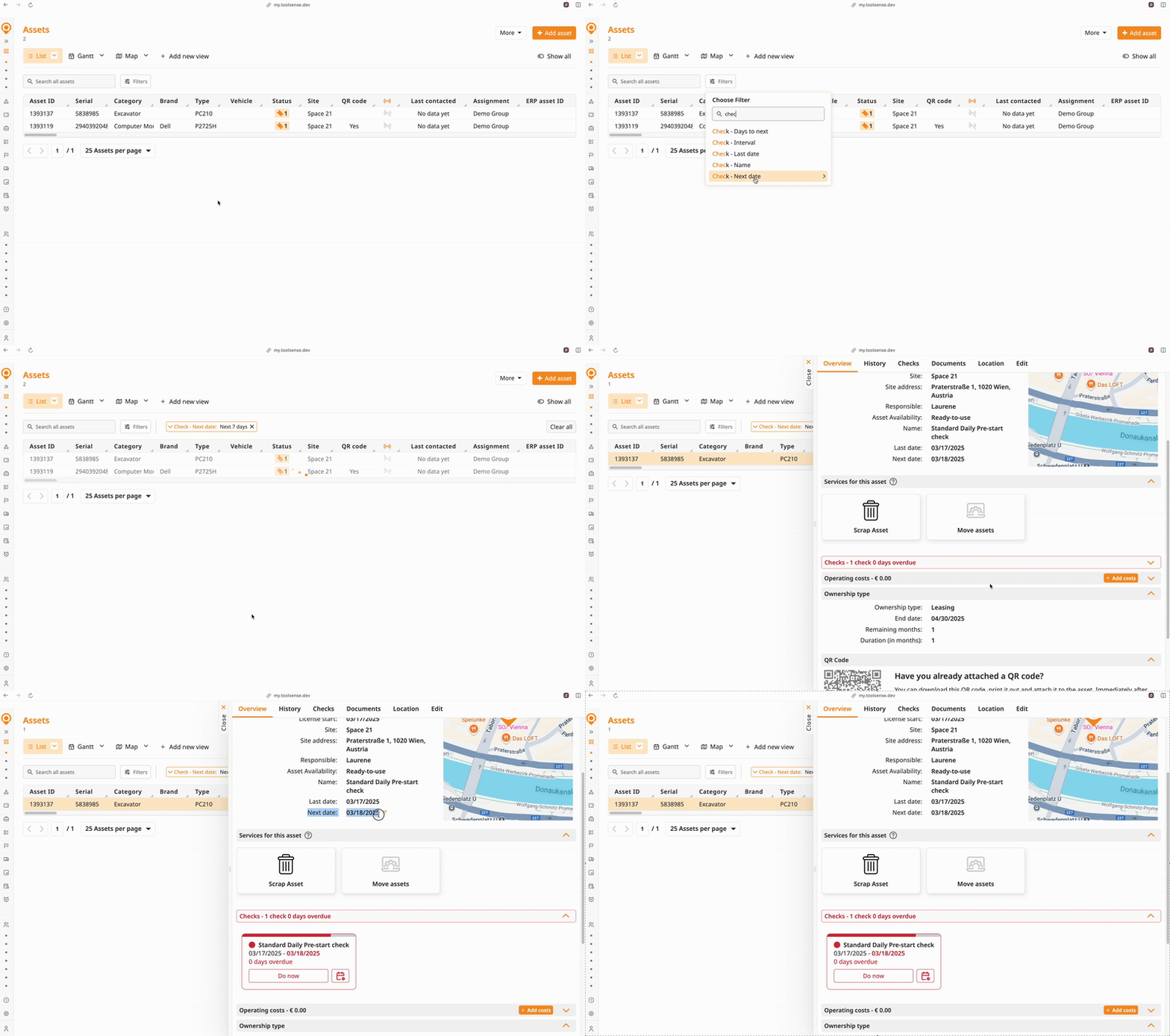
Musst du prüfen, welche Assets diese Woche gewartet werden müssen? Nutz „Nächste 7 Tage“ im Check - Next Date Filter, um kommende Aufgaben zu sehen.
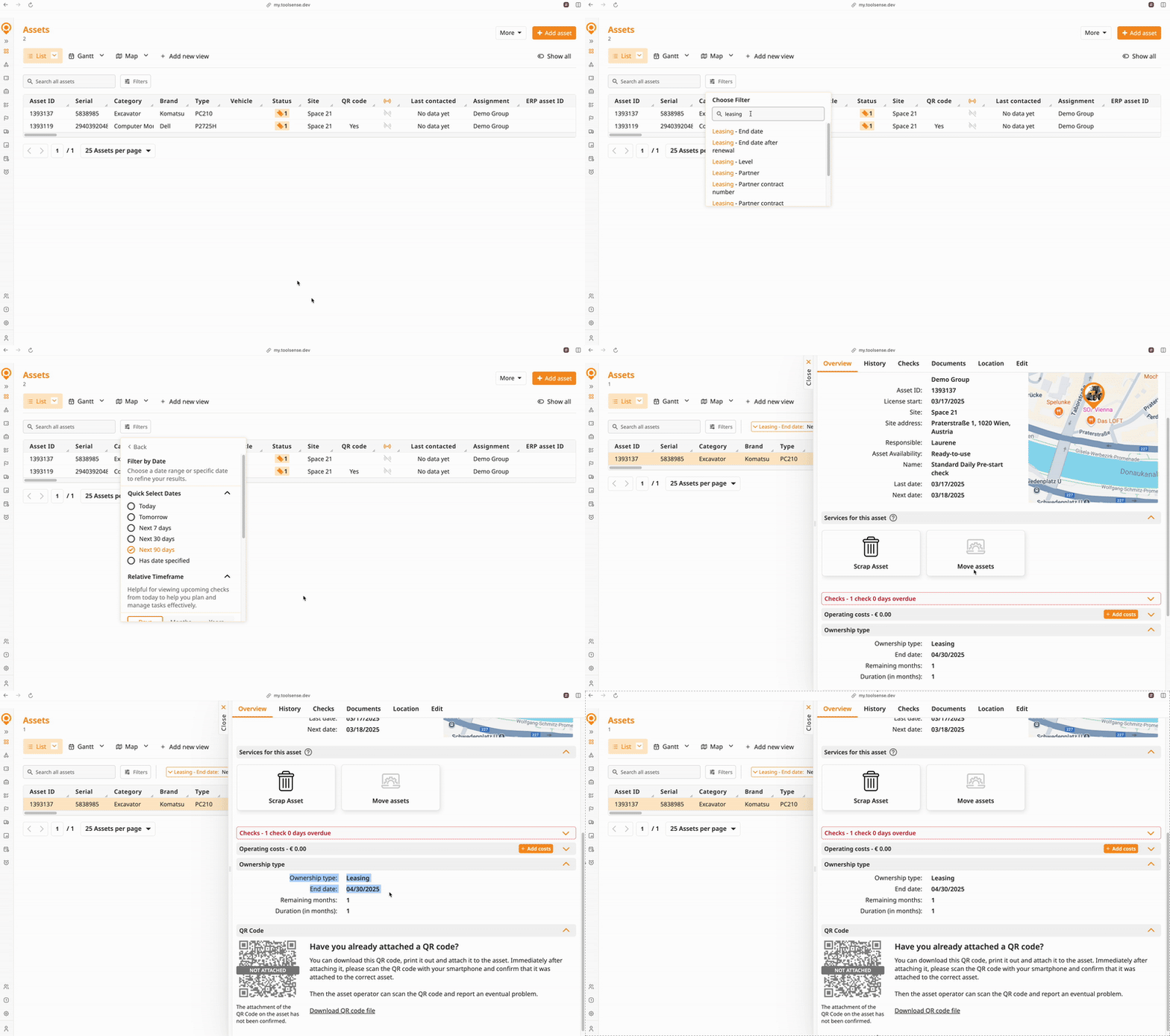
Suchst du nach Leasingverträgen, die bald ablaufen? Wähl „Nächste 90 Tage“ beim Leasing End Date, um Assets zu finden, die erneuert werden müssen.
Mit dieser Option kannst du nach Daten filtern, die sich auf heute beziehen. Nutzer können Tage, Monate oder Jahre auswählen und die Ergebnisse mit diesen Filtern eingrenzen:
Genau vor/nach X Tagen – Filtert Ergebnisse, die genau X Tage in der Vergangenheit oder Zukunft liegen.
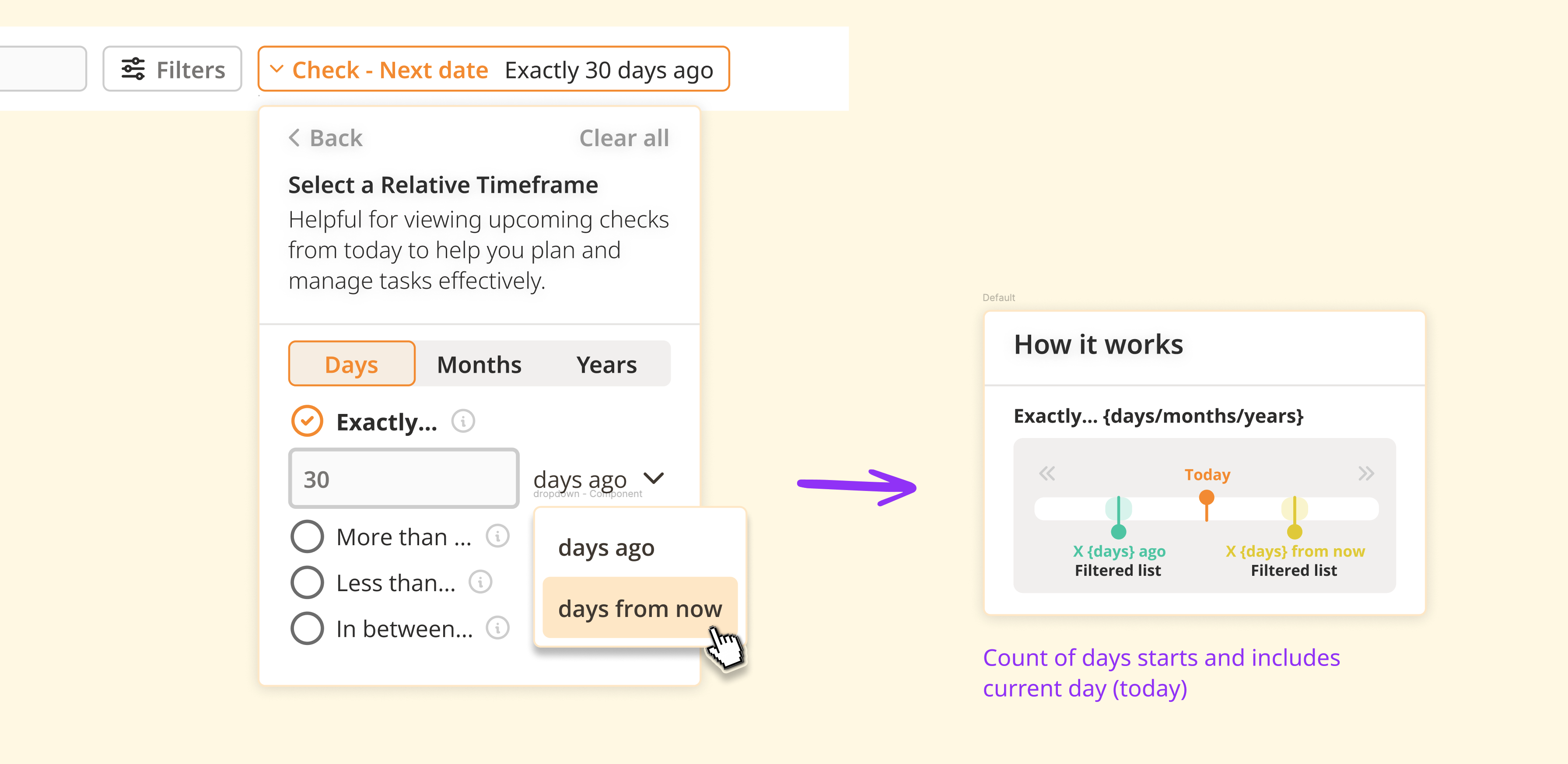
Vor/nach mehr als X Tagen – Zeigt Ergebnisse, die älter oder neuer als der ausgewählte Zeitraum sind.
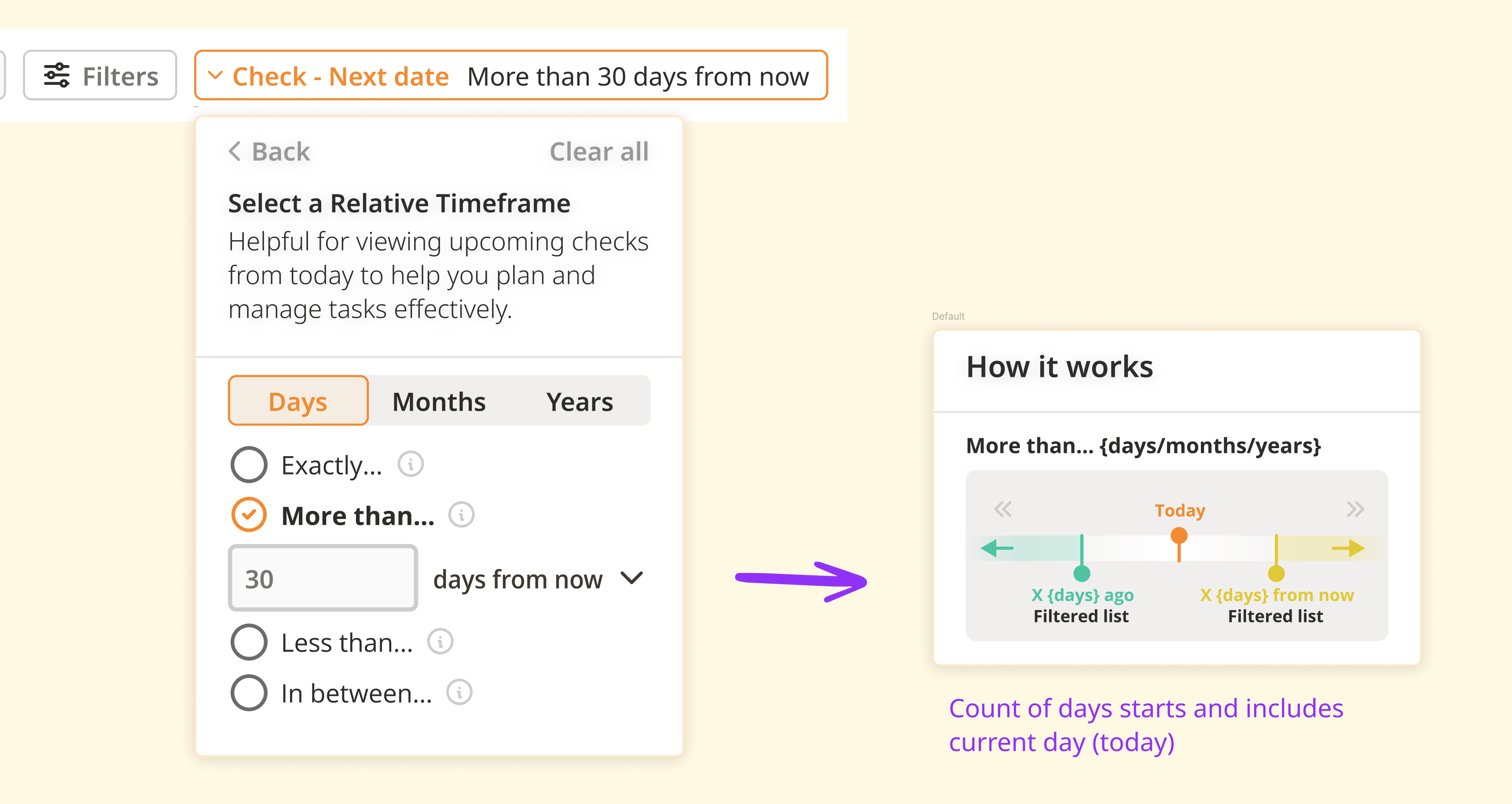
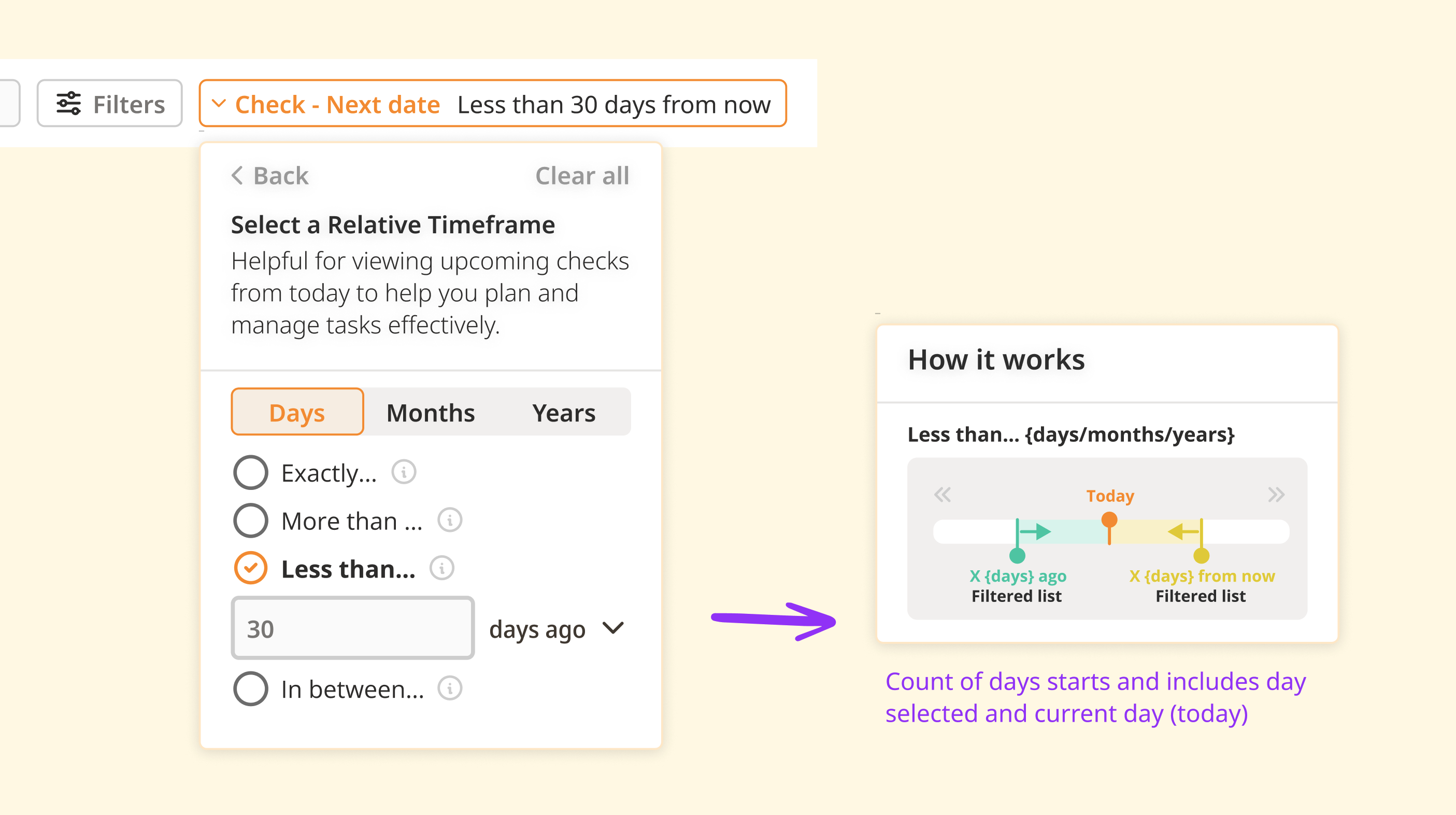
Vor/nach weniger als X Tagen – Zeigt Ergebnisse innerhalb der letzten oder kommenden X Tage an.
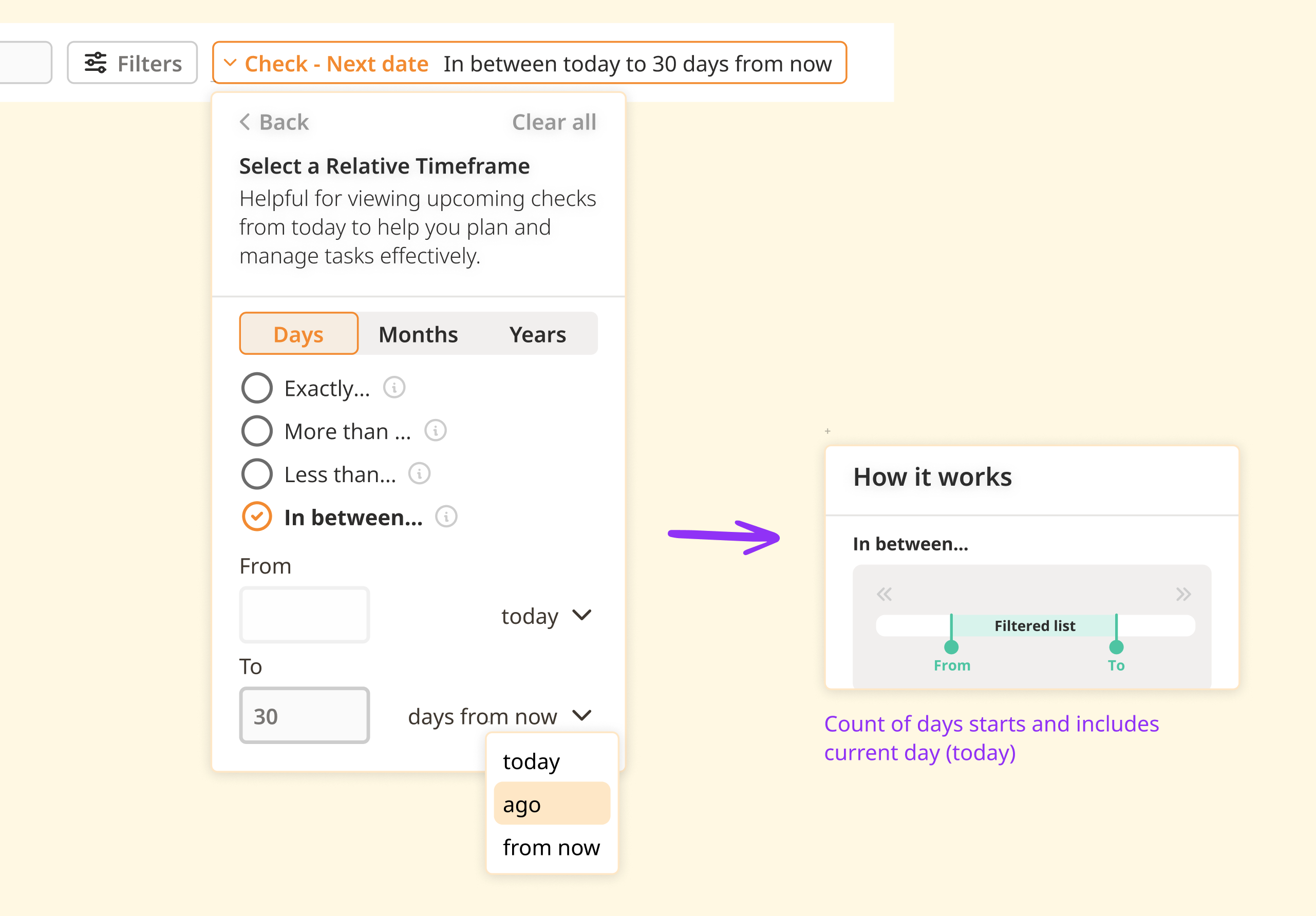
Zwischen X und Y Tagen vor/nach – Filtert Ergebnisse innerhalb eines benutzerdefinierten Datumsbereichs.
Beispiel-Anwendungsfälle:
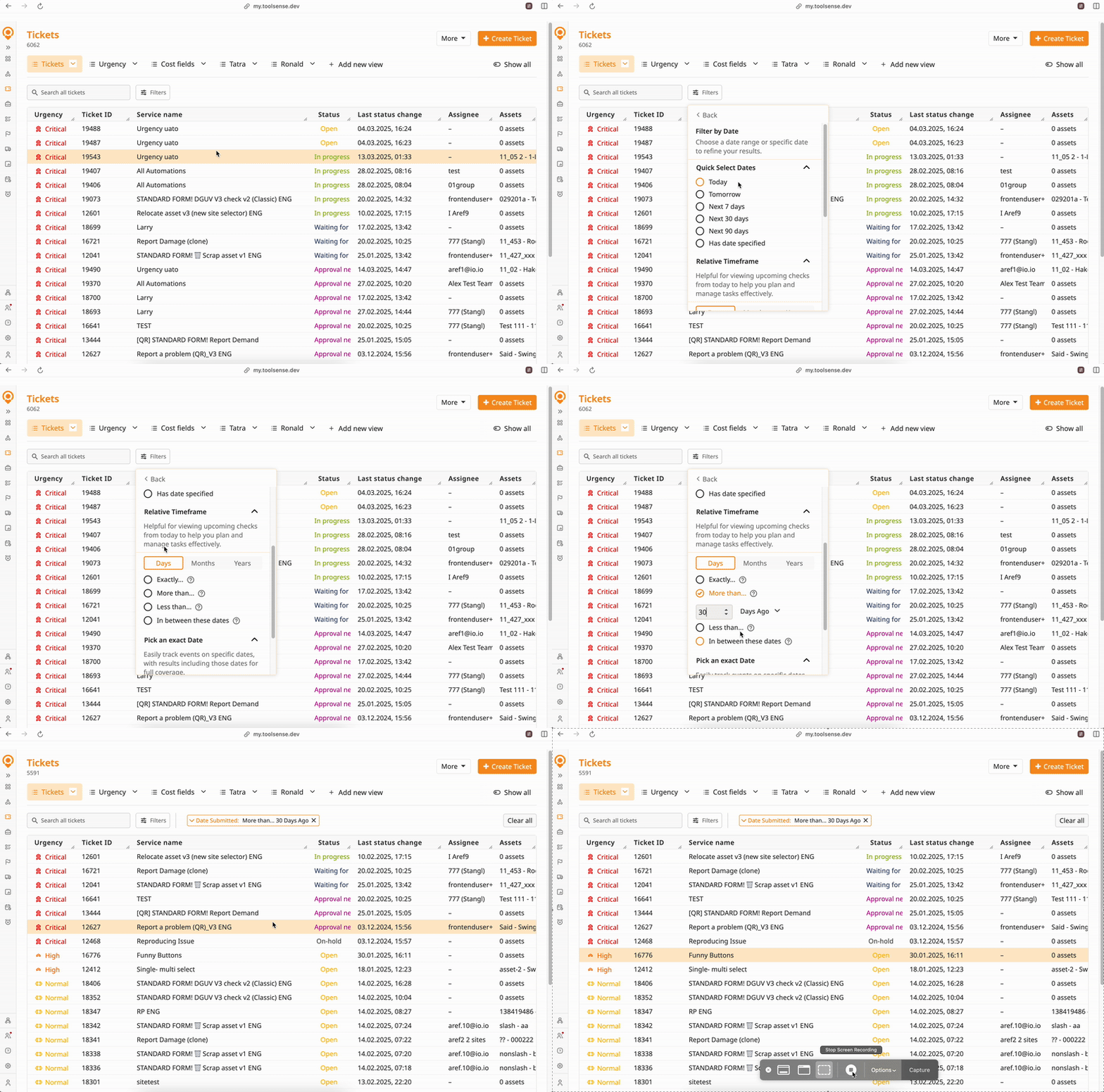
Musst du alle Tickets überprüfen, die vor mehr als 30 Tagen erstellt wurden? Nutze Date Submitted > Relative Timeframe > „Vor mehr als 30 Tagen“, um sie zu finden.
Willst du Fahrzeuginspektionen verfolgen, die in den nächsten 15 bis 45 Tagen geplant sind? Nutze Check - Next Date > Relative Timeframe > "Zwischen 15 und 45 Tagen ab heute", um vorauszuplanen.
Willst du überfällige Checks? Nutze Check - Next Date > Relative Timeframe > „Vor mehr als 1 Tag“, um Assets mit mittelfristigen Mietperioden zu finden.
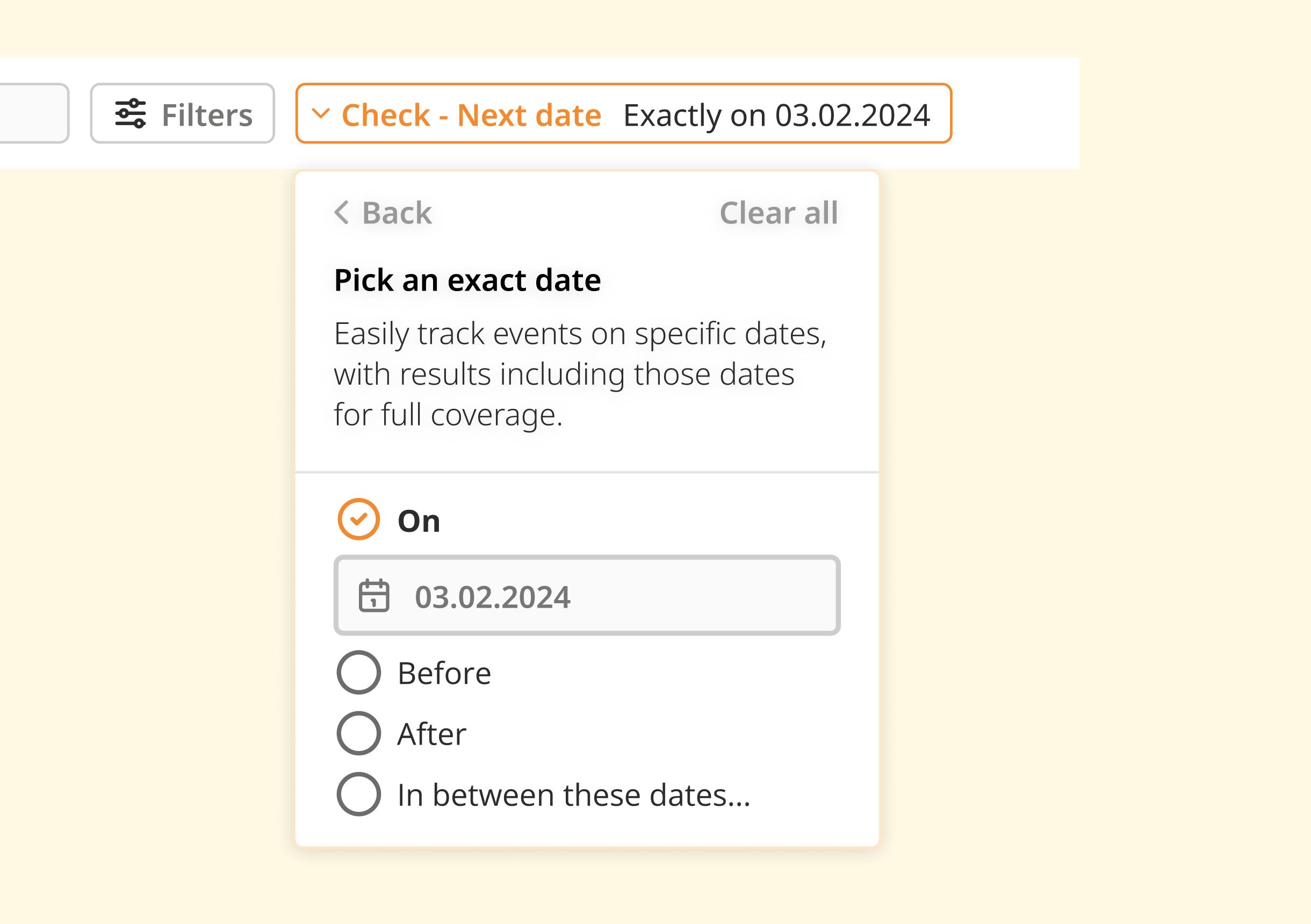
Filtert Ergebnisse nach bestimmten Daten mit diesen Optionen:
Am – Zeigt Ergebnisse für ein bestimmtes, genaues Datum.
Vor – Zeigt Ergebnisse vor einem bestimmten Datum an.
Nach – Zeigt Ergebnisse nach einem gewählten Datum.
Zwischen – Filtert Ergebnisse zwischen zwei bestimmten Daten.
Beispielanwendungsfälle:
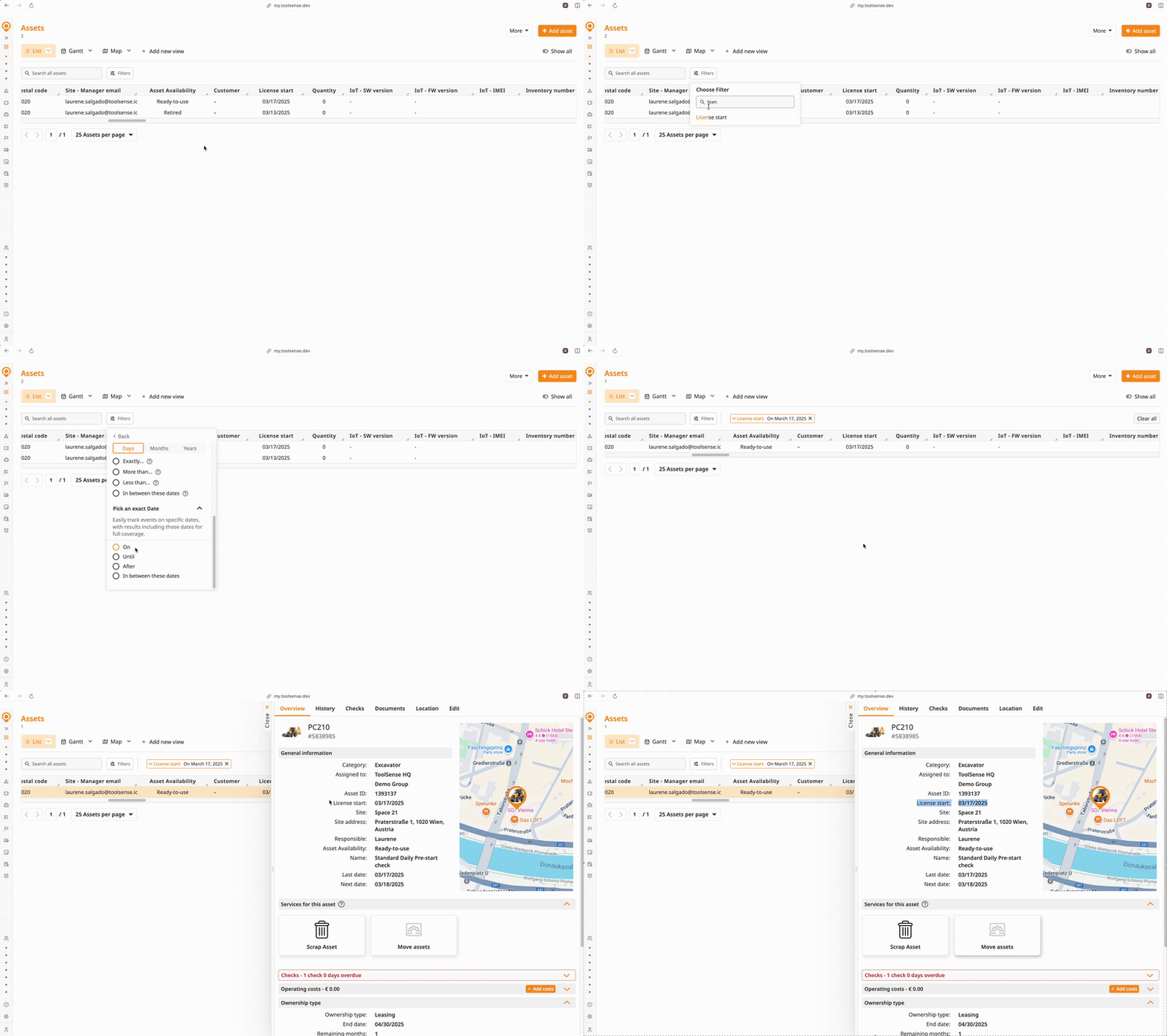
Willst du nachsehen, welche Maschinen an einem bestimmten Datum erstellt wurden? Nutze „License Start Date > Wähle ein genaues Datum = 01.04.2025“, um sie zu finden.
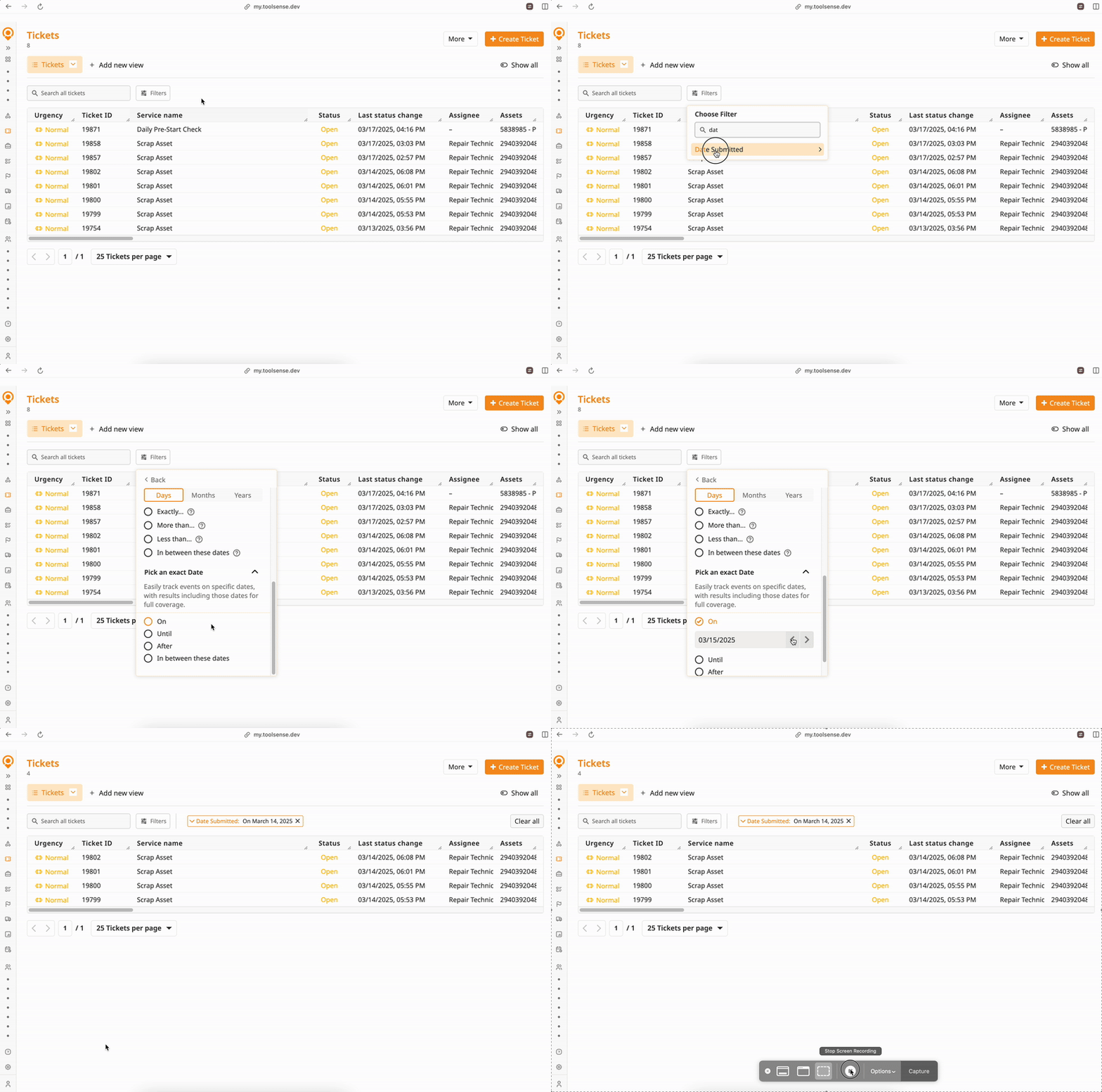
Willst du verfolgen, welche Tickets am 14. März eingereicht wurden? Wähle „Date submitted > Wähle ein genaues Datum = 14.03.2025“.
Die Zahlen-Filter erlauben es Nutzer:innen, nach bestimmten Werten oder innerhalb eines Zahlenbereichs zu filtern.
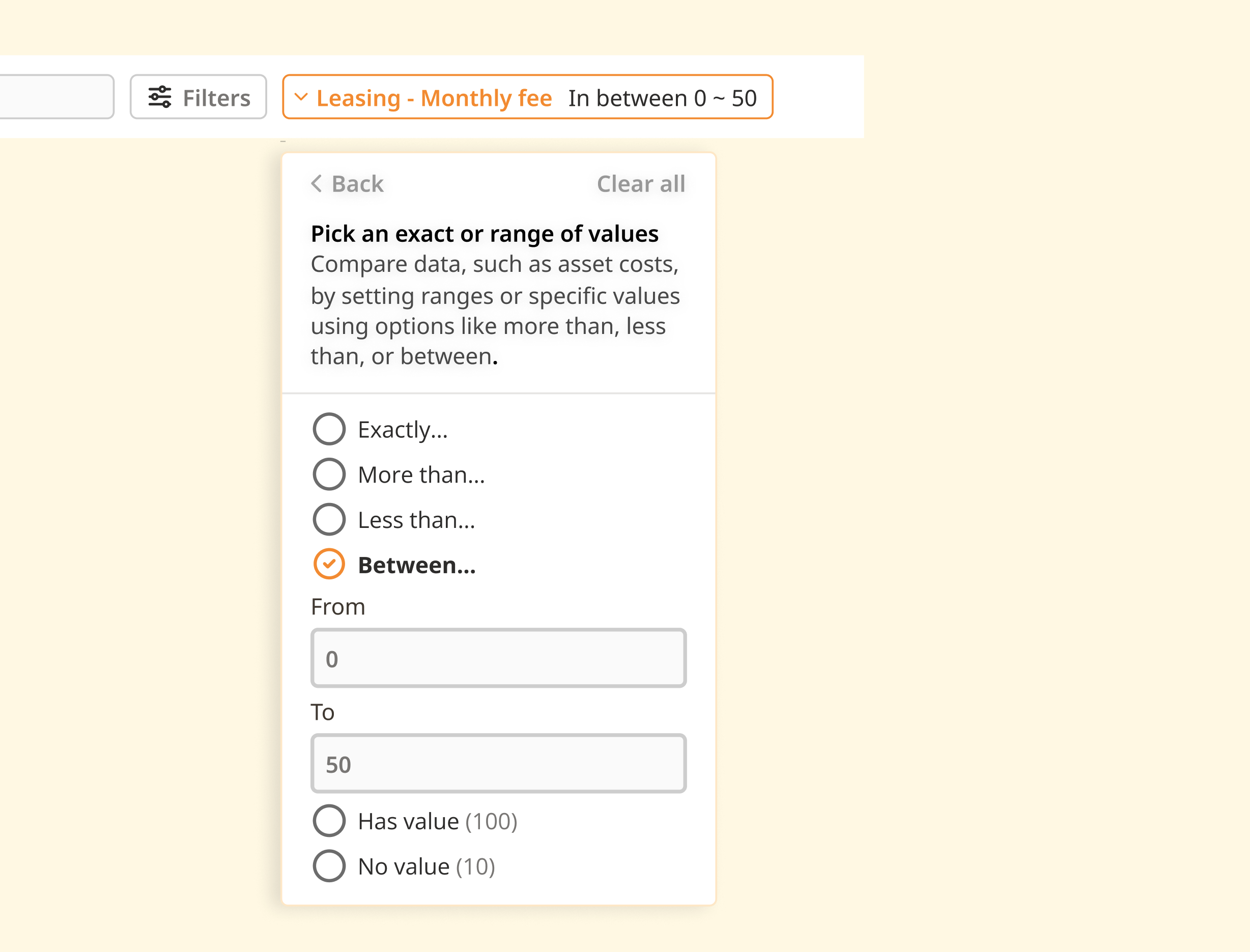
Genau X – Filtert Ergebnisse auf eine genaue Anzahl.
Mehr als X – Zeigt Ergebnisse, bei denen Werte größer oder gleich X sind.
Weniger als X – Zeigt Ergebnisse, bei denen Werte kleiner oder gleich X sind.
Zwischen X und Y – Filtert Ergebnisse in einem bestimmten Zahlenbereich.
Hat Wert – Zeigt Ergebnisse an, die irgendeinen Zahlenwert haben.
Kein Wert – Zeigt Ergebnisse ohne Zahlenangabe.
Beispielanwendung:
Du willst Mietverträge finden, die bald auslaufen? Dann nutze „Weniger als 6“ bei Leasing - Verbleibende Monate, um Assets mit weniger als 6 verbleibenden Monaten zu finden
Öffne das Filter-Panel in ToolSense.
Wähle Datumsfilter oder Zahlenfilter, je nachdem, was du suchst oder filtern willst.
Wähle den passenden Filtertyp aus (Schnellauswahl, relativer Zeitraum oder genaues Datum für Daten; Genau oder Bereich für Zahlen).
Gib die Werte ein und bestätige, um den Filter anzuwenden.
Die gefilterten Ergebnisse aktualisieren sich sofort.
Filter werden noch effektiver, wenn du sie in Ansichten zusammen nutzt und so dynamische Listen zum fortlaufenden Überwachen erstellst.
Wenn du eine Kombination von Filtern als Ansicht speicherst, kannst du individuelle Dashboards erstellen, um wichtige Assets, Beschaffungsbedarf oder Fristen für Compliance zu verfolgen.
Beispiel-Ansichten Anwendungsfälle:
Beschaffungsverfolgung – Willst du alle Leasing-Assets sehen, die in weniger als 3 Monaten ablaufen? Erstelle eine Ansicht mit Assets, die Leasing-Enddatum < 3 Monate haben.
Sicherheitskonformität – Musst du alle Leitern prüfen, die innerhalb des nächsten Monats inspiziert werden müssen? Nutze Filter für Kategorie = Leiter und Nächster Prüftermin < 1 Monat, um nötige Prüfungen zu verfolgen.
Kostenüberwachung – Suchst du Assets mit hohen Kosten? Nutze Betriebskosten > €10.000 und speichere die Ansicht, um kostenintensive Geräte zu überwachen.  Hinweis: Kosten-Filterung ist bald verfügbar in der nächsten Version
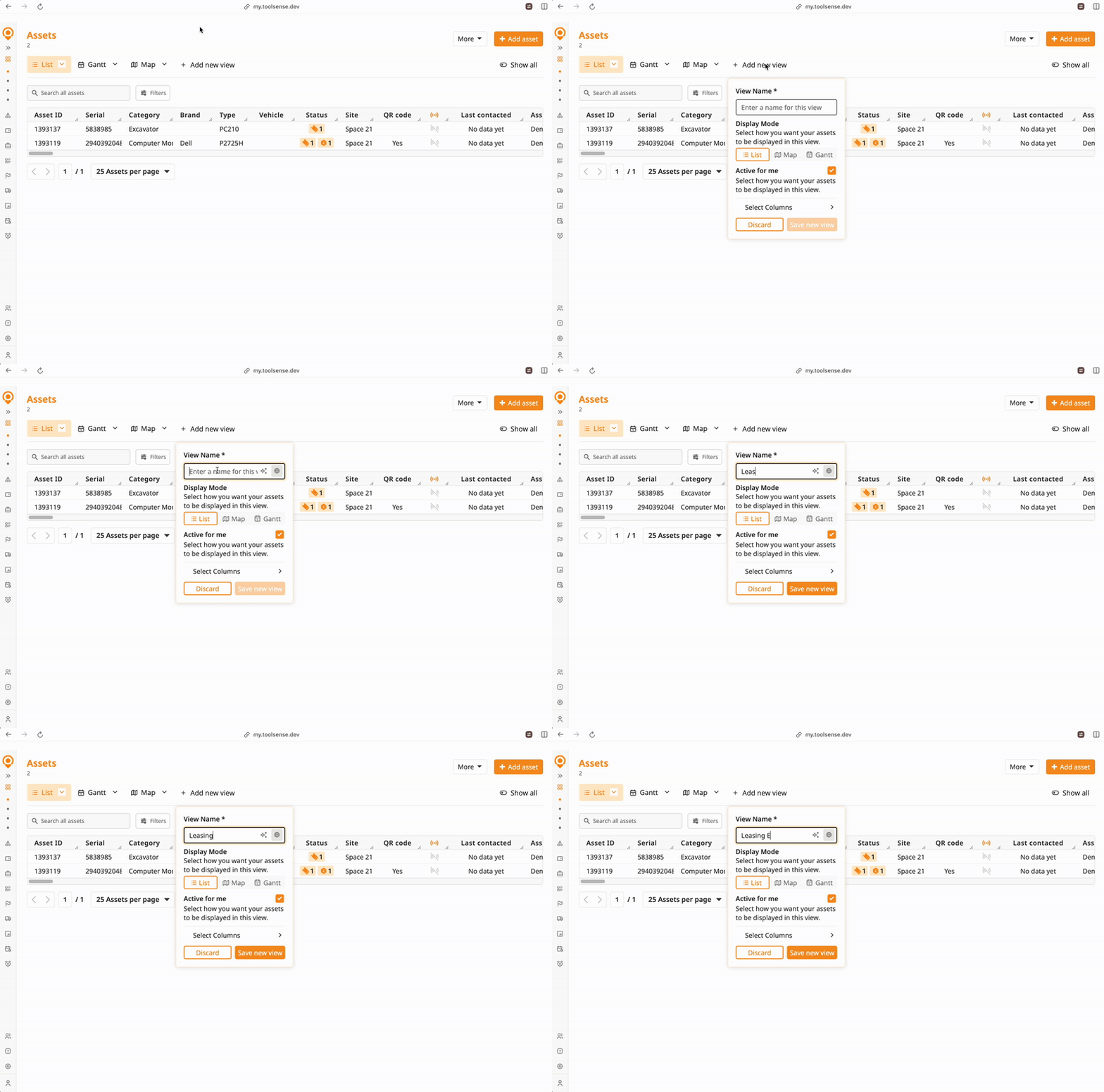
In der Asset-Liste klick auf + Neue Ansicht hinzufügen , gib deiner Ansicht einen Namen und Neue Ansicht speichern
Wende die nötigen Filter für Datum oder Nummer im Filter-Panel an.
Greif jederzeit über den Bereich Gespeicherte Ansichten auf die Ansicht zu.
Schau dir hier ein 28-Sekunden-Demo-Video an
Diese neuen Datum- und Nummern-Filter machen die Suche in ToolSense viel flexibler. Damit kannst du Assets leichter verwalten, Tickets verfolgen und Kosten effizient analysieren. Egal ob für geplante Wartungen, um vergangene Serviceberichte zu finden oder Assets nach Kosten zu filtern – diese Optionen machen deine Abläufe einfacher und sorgen für einen schnelleren Zugriff auf Daten.
