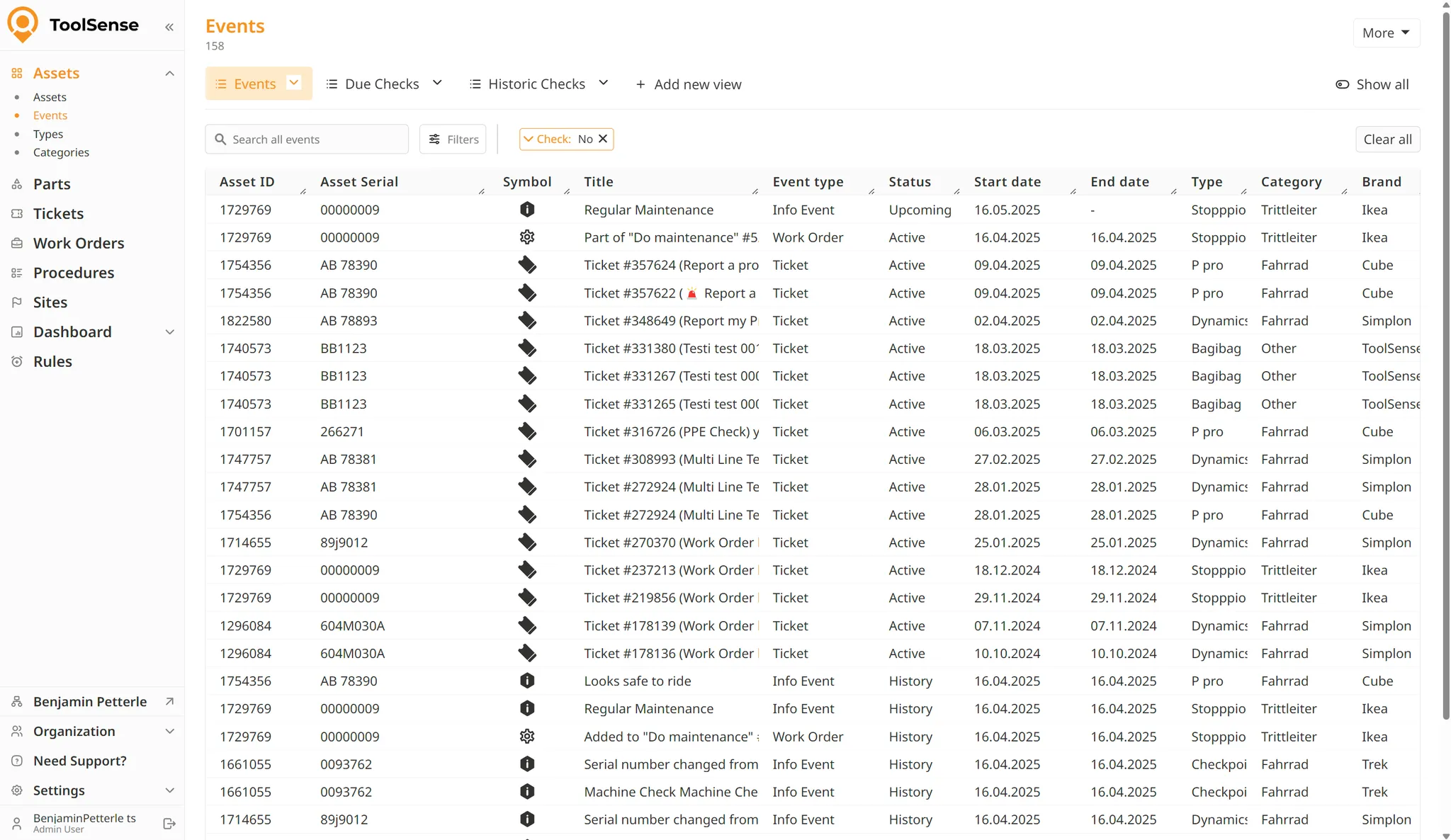
Die Asset-Ereignis Tabelle fasst Informationen aus allen Asset-Historien über alle Assets zusammen. Sie bietet eine zentralisierte Ansicht, um abgeschlossene und kommende Prüfungen, offene Regelereignisse, Wartungsaufzeichnungen (geplante und abgeschlossene) und mehr zu überprüfen.
Benutzerdefinierte Ansichten können erstellt werden, um die Tabelle an spezifische Workflows oder Schwerpunktbereiche anzupassen und so maximale Relevanz und Effizienz sicherzustellen.
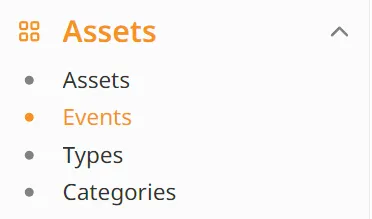
Die Asset-Ereignis Tabelle ist über die Seitennavigation unter Assets zugänglich.
Die Asset-Ereignis Tabelle kann von jedem Benutzer aufgerufen werden. Benutzer sehen nur die Ereignisse von Assets, auf die sie Zugriff haben. Um mehr über Asset-Zugriffsregeln zu erfahren, schauen Sie sich die Asset-Dokumentation an.
Falls die Asset-Ereignis Tabelle nicht gewünscht ist, kann sie durch die Einstellung „showAssetEventsList” von einem ToolSense-Admin ausgeblendet werden.

Die Asset-Ereignis-Tabelle ist auf anpassbare Ansichten ausgerichtet. Standardmäßig werden die folgenden drei Ansichten bereitgestellt:
Ereignisse
Fällige Prüfungen
Historische Prüfungen
Um mehr darüber zu erfahren, wie man Ansichten verwalten und teilen kann, schau dir die Dokumentation zu Ansichten an.
Die Tabelle enthält die folgenden Spalten:
Asset ID – Eindeutiger Bezeichner des Assets.
Asset-Seriennummer – Seriennummer des Assets.
Symbol – Symbol basierend auf dem Ereignistyp.
Titel – Titel des Ereignisses. Titel können je nach Ereignistyp aus verschiedenen Quellen stammen:
Benutzerdefiniert (z. B. Prüfungen, Regeln, benutzerdefinierte Ereignisse)
Systemdefiniert (z. B. Asset-Änderungen)
Ereignis-Typ – Die Kategorie des Ereignisses. Das System unterstützt die folgenden Typen:
Maschinenprüfung – Abgeleitet von Prüfvorschriften oder Asset-Bearbeitungsprüfungen.
Machinenwartung – Abgeleitet von geplanten Regeln oder Asset-Bearbeitungswartungen.

Infoereignis– Typischerweise systemgeneriert (z. B. Regel-Auslöser, Asset-Änderungen).
Ticket – Verknüpft mit ticketbezogenen Aktivitäten am Asset.
Arbeitsauftrag – Verknüpft mit Arbeitsaufträgen am Asset.
Kosten – Kostenbezogene Ereignisse.
Fehlerereignis – Ausgelöst durch geplante oder IoT-Regeln.
Warnungsereignis – Ausgelöst durch geplante oder IoT-Regeln.
Geofence – Erstellt durch Geofence-Regeln.
Status – Aktuelles Lebenszyklusstadium des Ereignisses:
Bevorstehend – Noch nicht fällig.
Aktiv – Fällig, aber noch nicht abgeschlossen.
Historie – Abgeschlossen.
Startdatum – Gilt für Ereignisse, die nicht als Prüfung klassifiziert sind.
Enddatum – Gilt für Ereignisse, die nicht als Prüfung klassifiziert sind.
Prüfung – Standardmäßig ausgeblendet. Zeigt an, ob das Ereignis eine Prüfung ist, basierend auf dem Ereignistyp „Maschinenprüfung“ und „Maschinenwartung“.
Fällig am – Relevant für Prüfungsereignisse. Zeigt an, wann die Prüfung fällig ist.
Datum der Fertigstellung – Relevant für Prüfungsereignisse. Zeigt an, wann die Prüfung abgeschlossen wurde.
Letzter Termin – Relevant für Prüfungsereignisse. Zeigt an, wann die vorherige Prüfung abgeschlossen wurde.
Typ – Asset-Typ.
Kategorie – Asset-Kategorie.
Marke – Asset-Marke.
Inventarnummer– Asset-Inventarnummer.
Optionale Asset ID – Optionale ID zur zusätzlichen Nachverfolgung.
Fixe Asset Nummer – Feste Kennung des Assets.
Objekt Name – Name des Standorts, an dem sich das Asset befindet.
Objekt ID – Kennung des Standorts, an dem sich das Asset befindet.

Zeigt alle nicht Prüfungsbezogenen Ereignisse über alle zugreifbaren Assets an.
Zweck:
Aktuelle Aktivitäten und Änderungen im Zusammenhang mit Assets überwachen.
Standardeinstellungen:
Sichtbare Spalten:
Alle Spalten außer: Prüfung, Fällig am, Datum der Fertigstellung, Letzter Termin.
Sortierreihenfolge:
Startdatum
Status (Kommend → Aktiv)
Filter:
Prüfung: Nein
Schließt Prüfungsbezogenen Ereignisse aus, da deren Start- und Enddaten nicht zutreffend sind.
Zeigt alle kommenden Prüfungen an.
Zweck:
Um Prüfungen zu identifizieren, die geplant bzw. durchgeführt werden müssen.
Standard-Einstellungen:
Sichtbare Spalten:
Alle Spalten außer: Prüfung, Startdatum, Datum der Fertigstellung, Endddatum.
Sortierreihenfolge:
Startdatum (ausgeblendet)
Status (Anstehend → Aktiv)
Filter:
Prüfung: Ja
Status: Aktiv
Status: Bevorstehend
Zeigt alle abgeschlossenen Prüfungen an.
Zweck:
Um den Prüfungsverlauf zu überprüfen und die Einhaltung oder Trendanalysen sicherzustellen.
Standard-Einstellungen:
Sichtbare Spalten:
Alle Spalten außer: Prüfung, Startdatum, Endddatum.
Sortierreihenfolge:
Startdatum (ausgeblendet)
Status (Bevorstehend → Aktiv)
Filter:
Prüfung: Ja
Status: Historie
Jedes Ereignis öffnet sich in einem detaillierten Bereich mit drei Hauptabschnitten:
Titel
Allgemeine Asset-Informationen
Ereignisdaten

Zeigt wichtige visuelle und textuelle Informationen über das Asset an, einschließlich Marke, Typ und Seriennummer. Das Navigieren zu-Symbol erscheint, wenn Sie mit der Maus über den Asset-Typ-Namen fahren, und verlinkt direkt zur Asset-Typ-Seite.
Das kann super nützlich sein, um mehr Informationen über die Ereignis-Assets, Typen, Kategorien oder den zugewiesenen Standort zu bekommen.
Das Filter-Symbol erscheint links neben dem Navigieren zu-Symbol. Wenn Sie darauf klicken, wird die Liste für Ereignisse von Assets dieses Typs gefiltert.
Mit dem Filter kann die Asset-Ereignis Tabelle zum Beispiel nur auf Assets mit demselben Typ oder auf alle Ereignisse eines bestimmten Assets (über die Asset-ID) gefiltert werden.

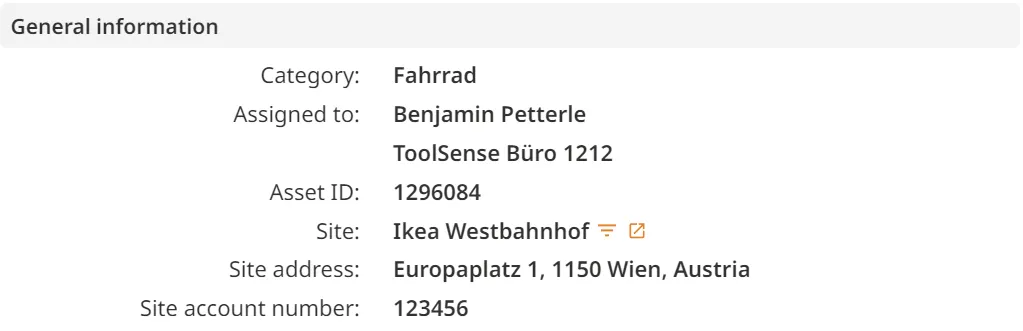
Dieser Abschnitt spiegelt die detaillierten Informationen des Assets wider und enthält Navigations- und Filterlinks zu verwandten Seiten wie der Asset-ID.
Der Inhalt und die verfügbaren Aktionen hängen vom Status und Typ des Ereignisses ab:
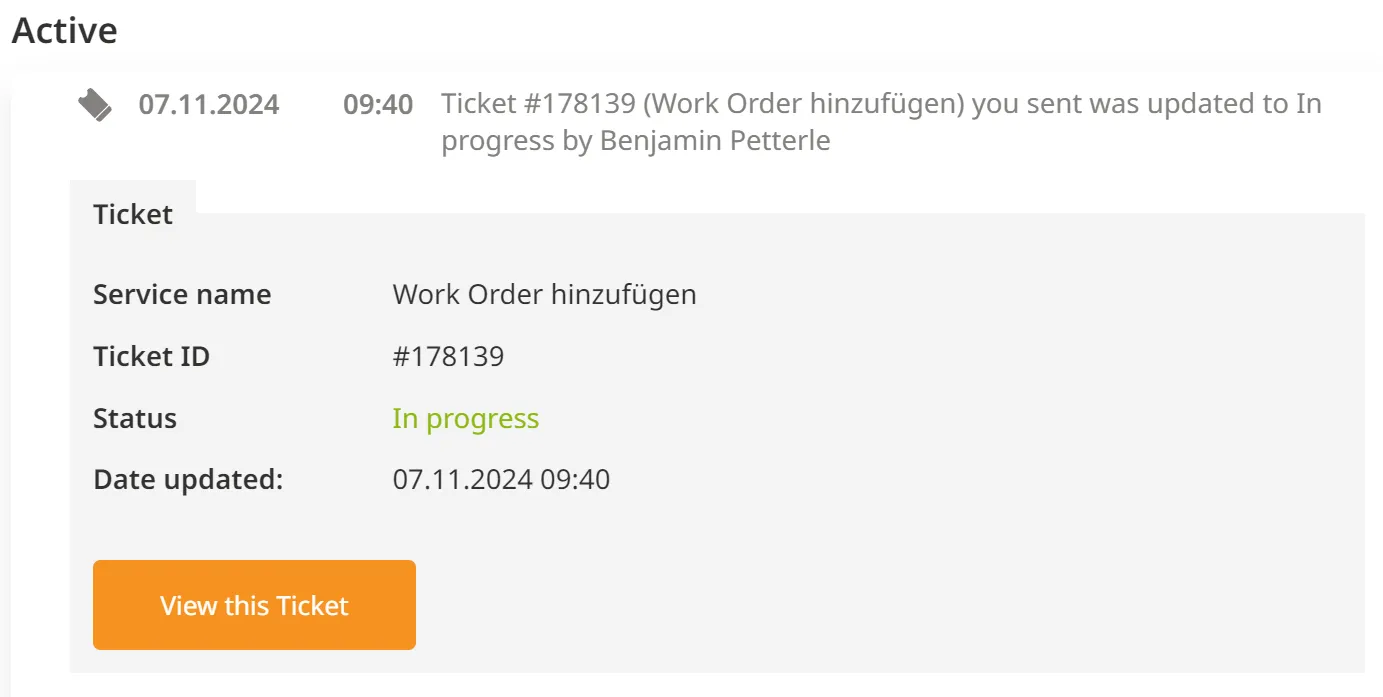
Zeigt alle gespeicherten Ereignisinformationen an. Die meisten können weder bearbeitet noch gelöscht werden, mit Ausnahme von Kosten-Ereignissen.
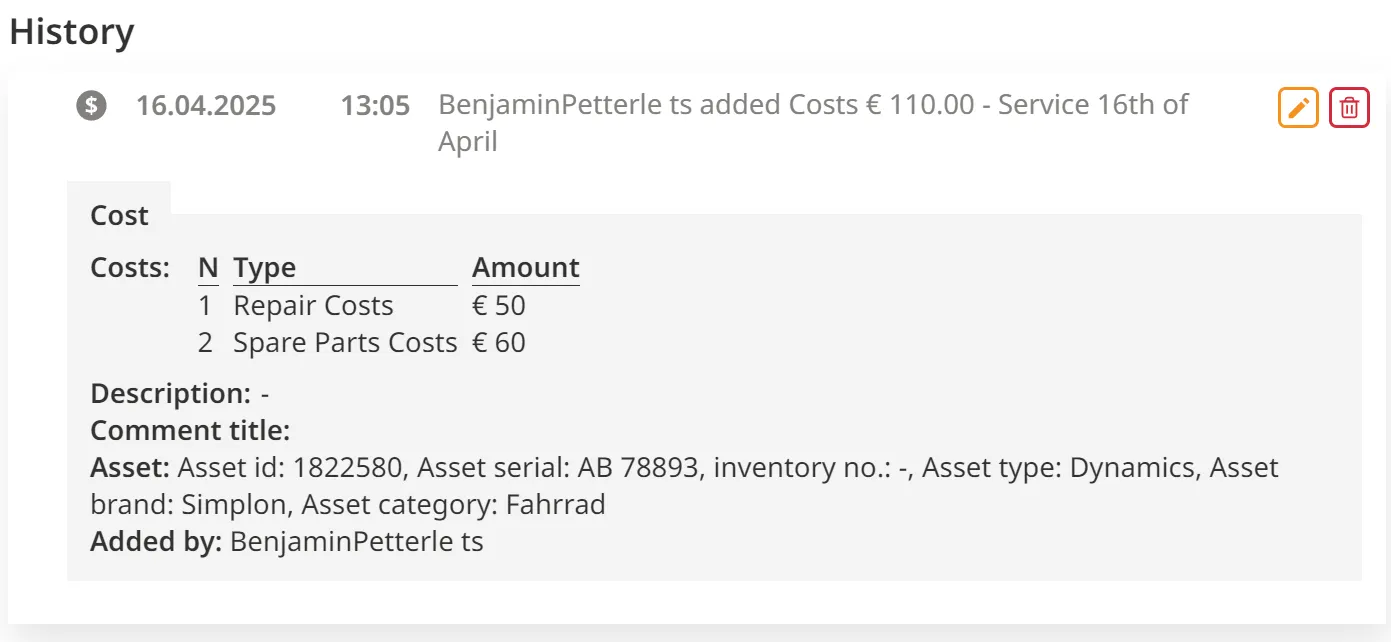
Ticketbezogene Ereignisse enthalten einen Button "Dieses Ticket ansehen", um direkten Zugriff zu erhalten.
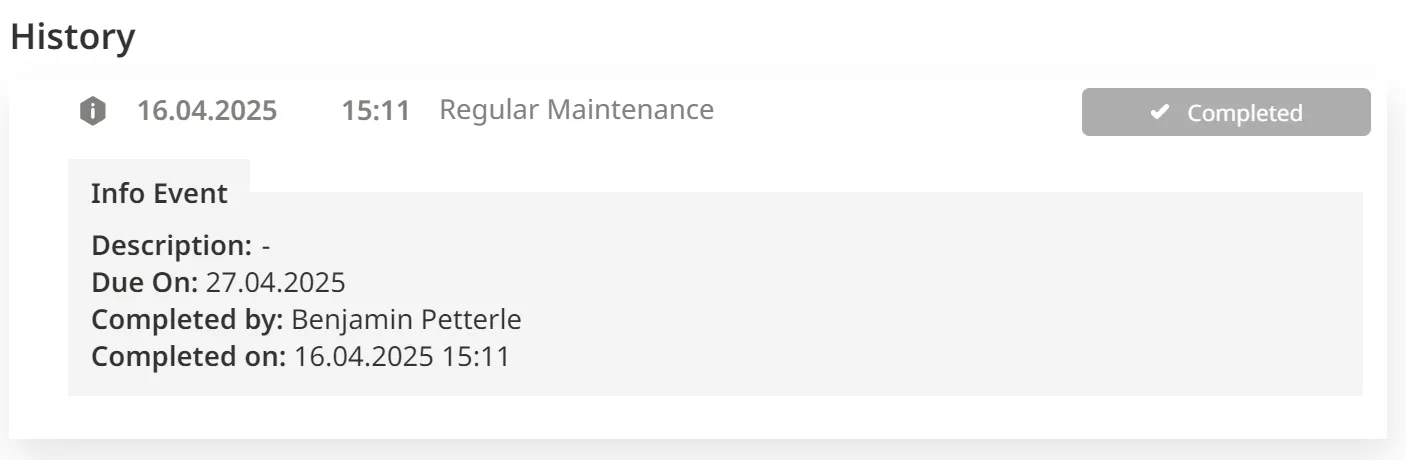
Wenn ein Ereignis manuell abgeschlossen wurde, wird ein ausgegrauter "Abgeschlossen"-Indikator angezeigt.
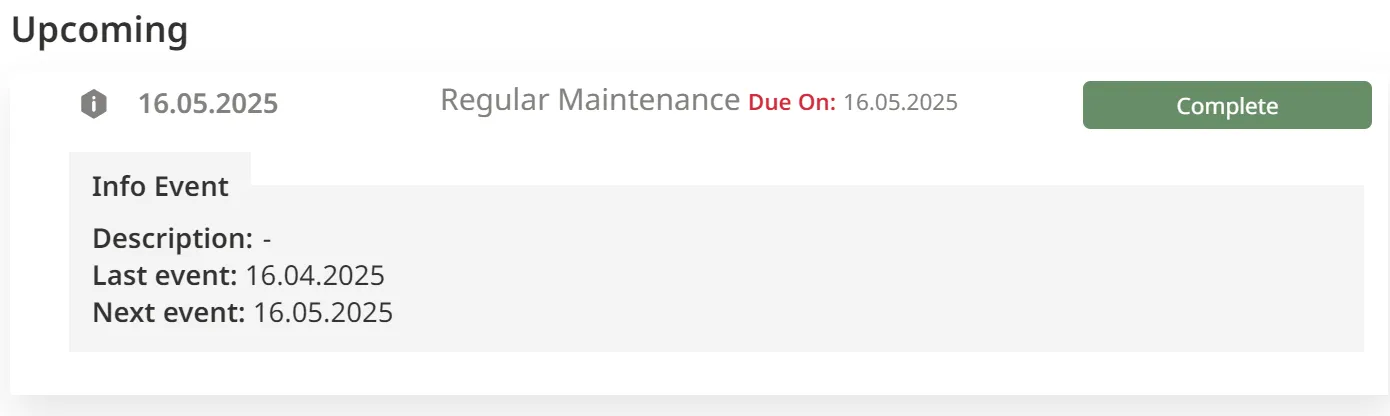
Zeigt einen grüne "Abschließen"-Schaltfläche in der oberen rechten Ecke. Durch Klicken darauf wird das Ereignis abgeschlossen und die Seite aktualisiert. Wenn eine Wiederholung in der Regel definiert ist, wird automatisch ein neues Ereignis geplant.
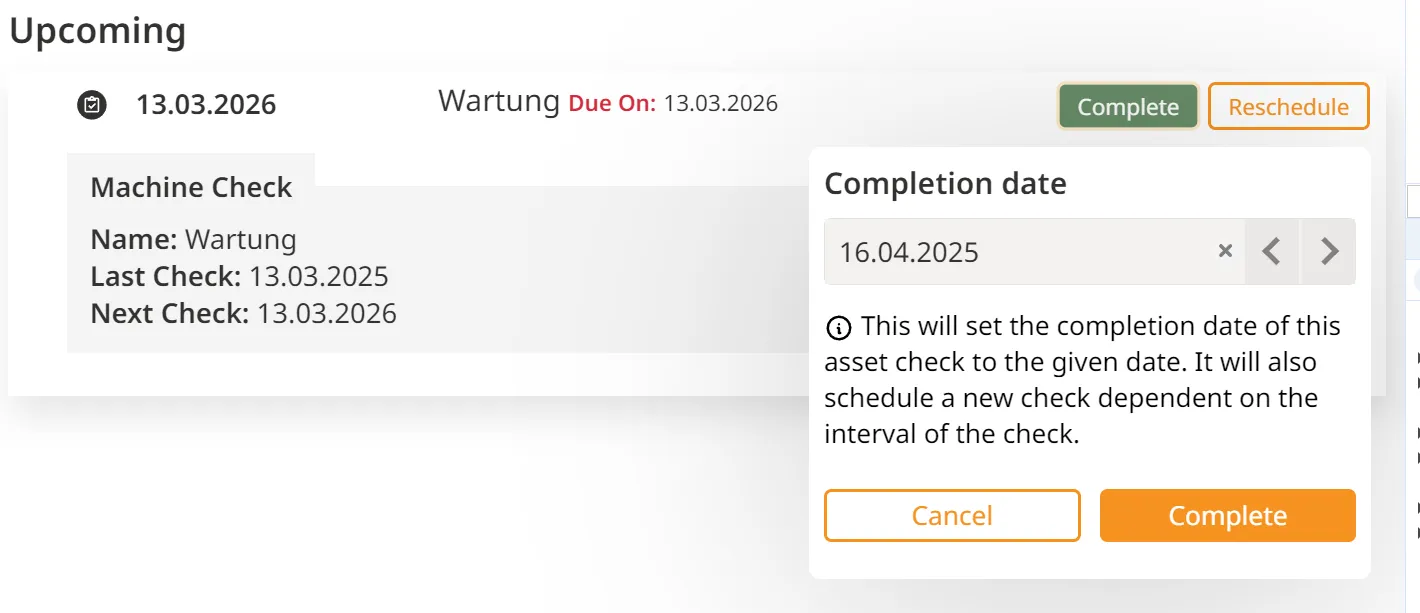
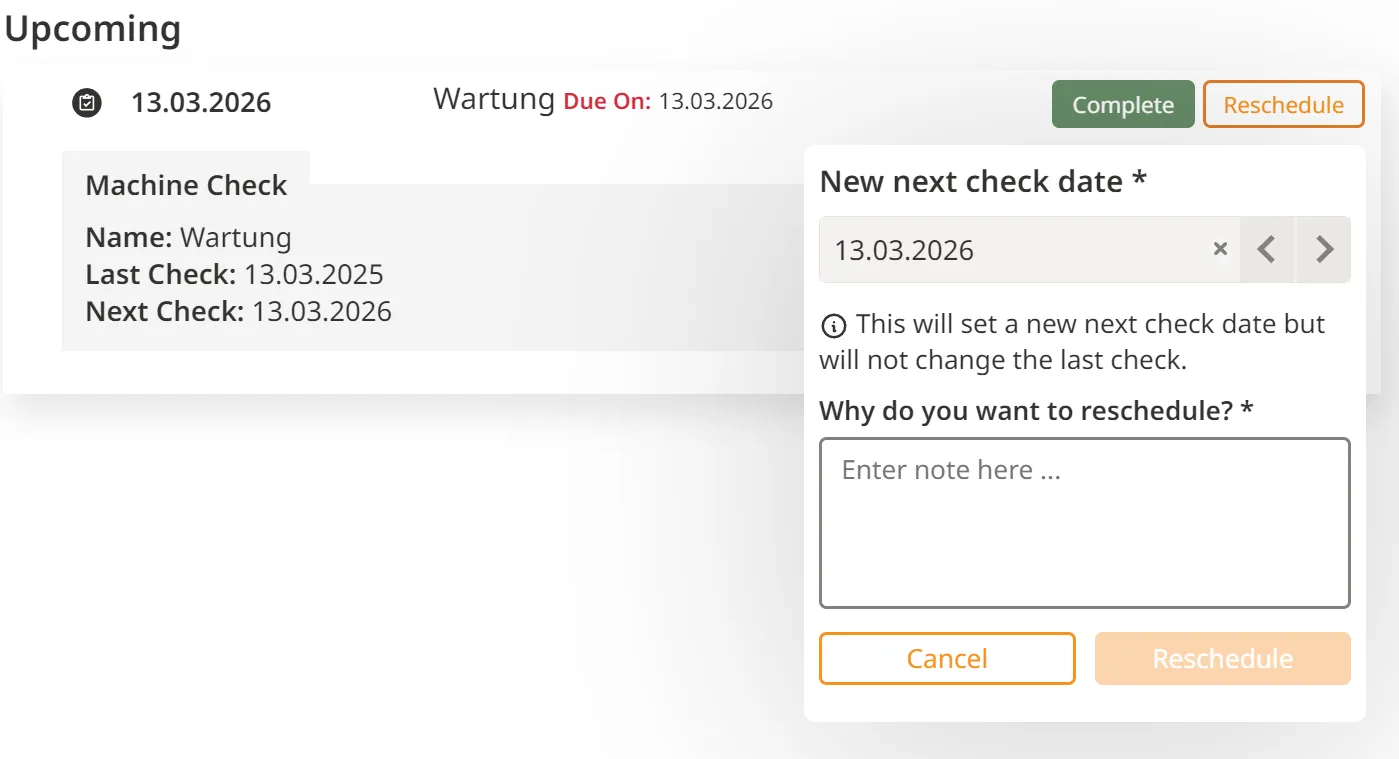
Diese Ereignisse unterstützen zwei Aktionen: Abschließen und Verschieben.
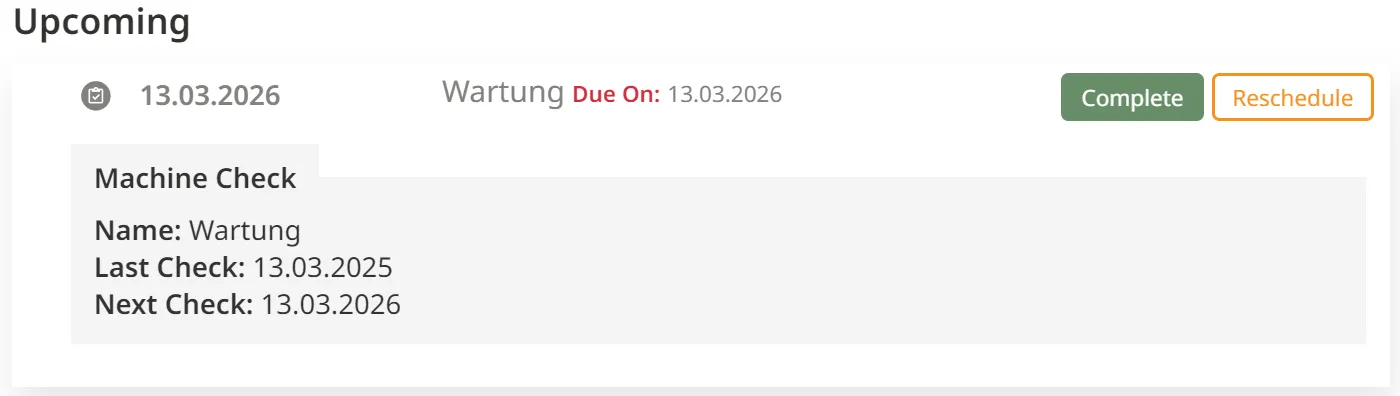
Fertigstellen:
Öffnet eine Popover, um das tatsächliche Abschlussdatum auszuwählen. Eine Notiz wird automatisch hinzugefügt, wenn das Datum vom ursprünglichen Zeitplan abweicht.
Neu planen:
Öffnet eine Popover, die ein neues Datum und eine obligatorische Notiz erfordert, die den Grund für die Neuterminierung erklärt. Diese Notiz ist entscheidend für Nachvollziehbarkeit und Transparenz, insbesondere wenn gesetzliche Anforderungen gelten.
Die Asset-Ereignis Tabelle hat keine Importfunktion, da sie sich im Laufe der Zeit durch die Assets und Prüfungen aufbaut.
Um Assets zu importieren, verwende die Assetliste; um Prüfungen zu importieren, sprich bitte mit deinem Customer-Success-Manager.
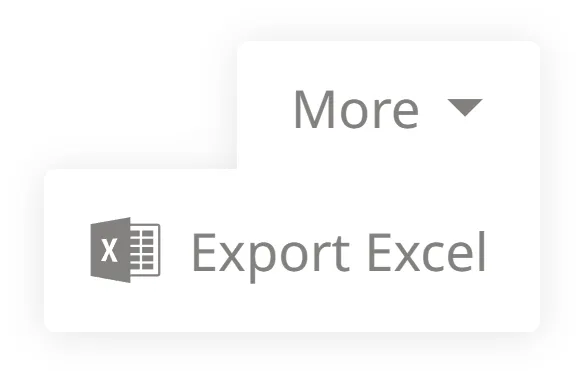
Die Ereignisliste kann exportiert werden. Um einen Export der Liste durchzuführen, haben wir oben rechts auf dem Bildschirm eine Schaltfläche namens mehr. Wenn du auf diese Schaltfläche klickst, öffnet sich ein Popup-Fenster mit nur einer Option namens Export Excel
In der exportierten Excel-Datei findest du alle Zeilen, die aus deinen Filtereinstellungen resultieren. Die Spalten basieren auf deinen Ansichtseinstellungen.
