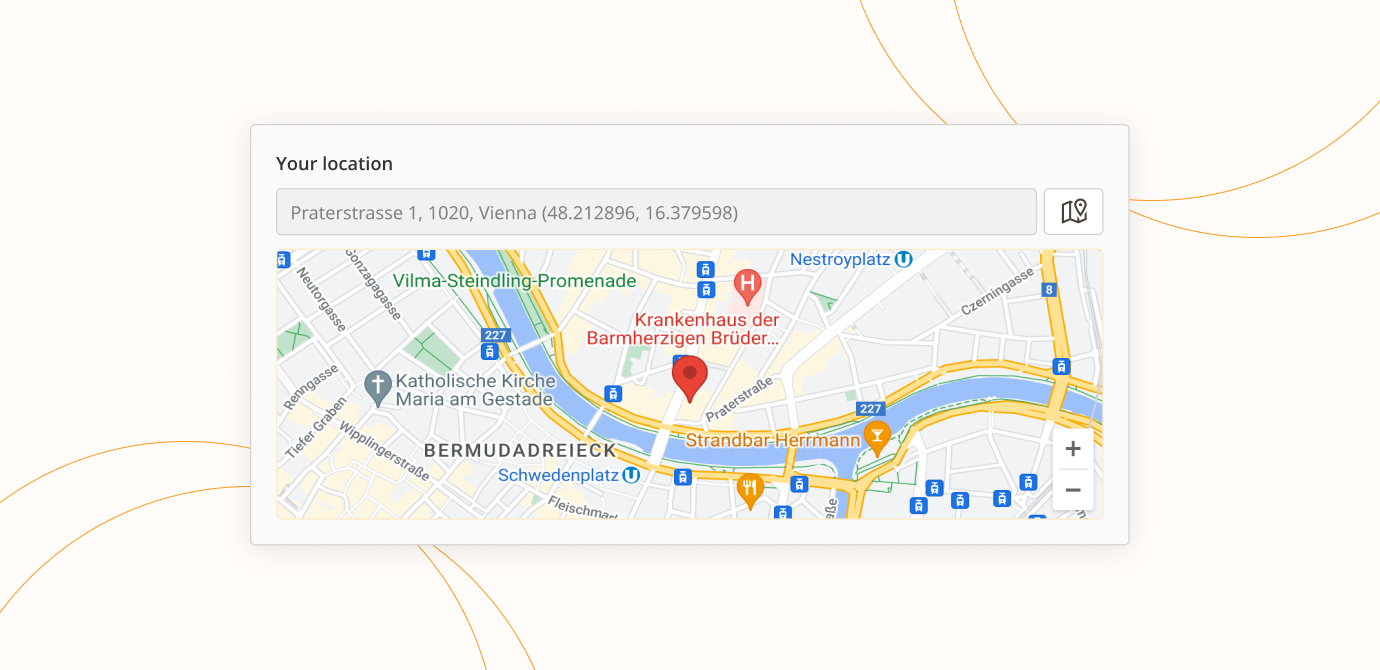
 Einführung
Ein neues „GPS-Standort“-Feld ist jetzt verfügbar, wenn du Verfahrensformulare erstellst. Dieses Element ist dafür gemacht, Standortdaten zu erfassen und liefert nützlichen Kontext für verschiedene Workflows:
Standorte von Nutzern, die einen Service anfordern, automatisch erfassen
Standorte während eines Gerätechecks protokollieren
Standortdaten für Dokumentationen wie Vereinbarungen oder Verträge bereitstellen
Das System ist flexibel aufgebaut, sodass Formulargestalter das Verhalten und die Sichtbarkeit dieses Elements individuell anpassen können.
 Für Formularersteller (Prozesse erstellen und bearbeiten)
Wenn du einen Prozess erstellst oder bearbeitest, erscheint die „GPS-Standort“-Option im Feldtyp-Auswahlmenü. Wenn du diese Option auswählst, bekommst du verschiedene Einstellungsmöglichkeiten:
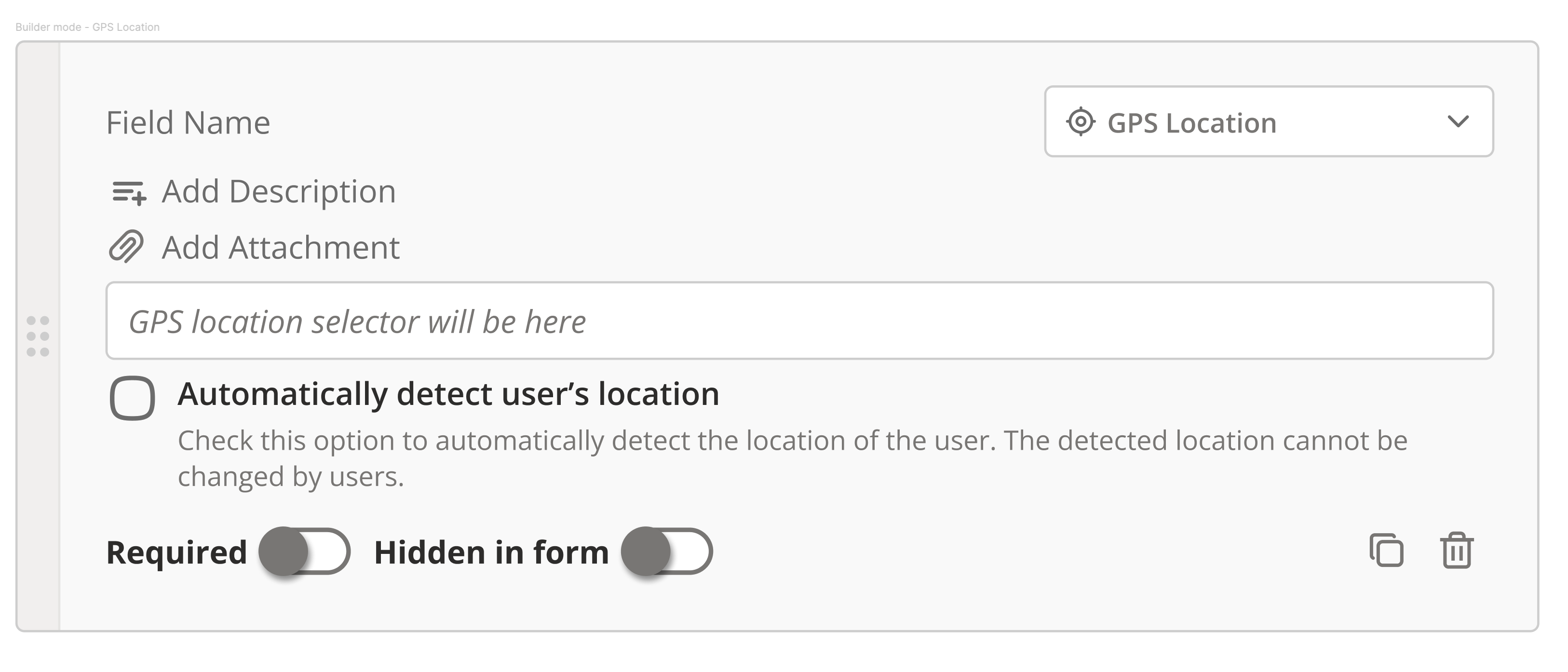
 Hinzufügen des GPS-Standortfelds
Wenn du "GPS location" auswählst, wird dem Formular ein Feld mit der Bezeichnung “Ort eingeben” hinzugefügt. Es funktioniert ähnlich wie der Bereich “Ort hinzufügen” in Arbeitsaufträgen.
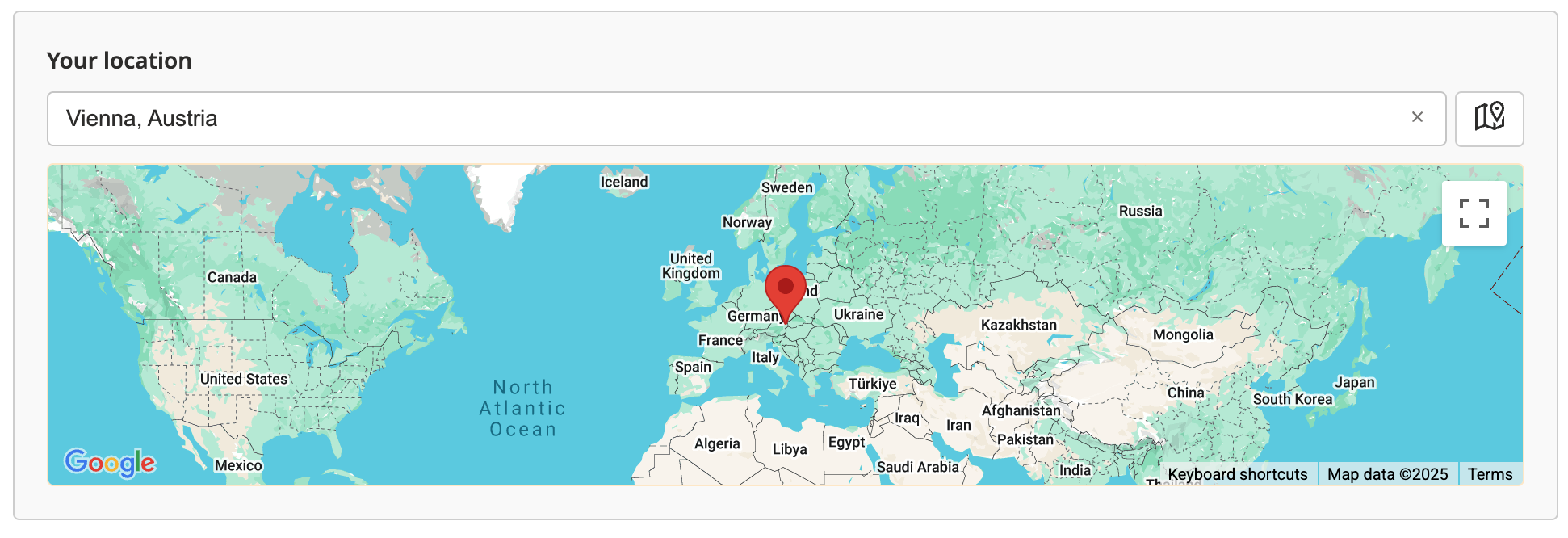
 Nach einem Standort suchen
Nutzer können in dieses Feld eine Adresse eingeben. Es erscheint ein Dropdown mit passenden Optionen zur Auswahl. Alternativ füllt ein Tipp auf eine Stelle auf der Karte das Feld automatisch mit den Koordinaten aus.
 "Aktuellen Standort des Nutzers verwenden" Checkbox
Wenn das beim Erstellen des Formulars angehakt ist, versucht das System automatisch, den Standort der Person herauszufinden, die das Formular ausfüllt.
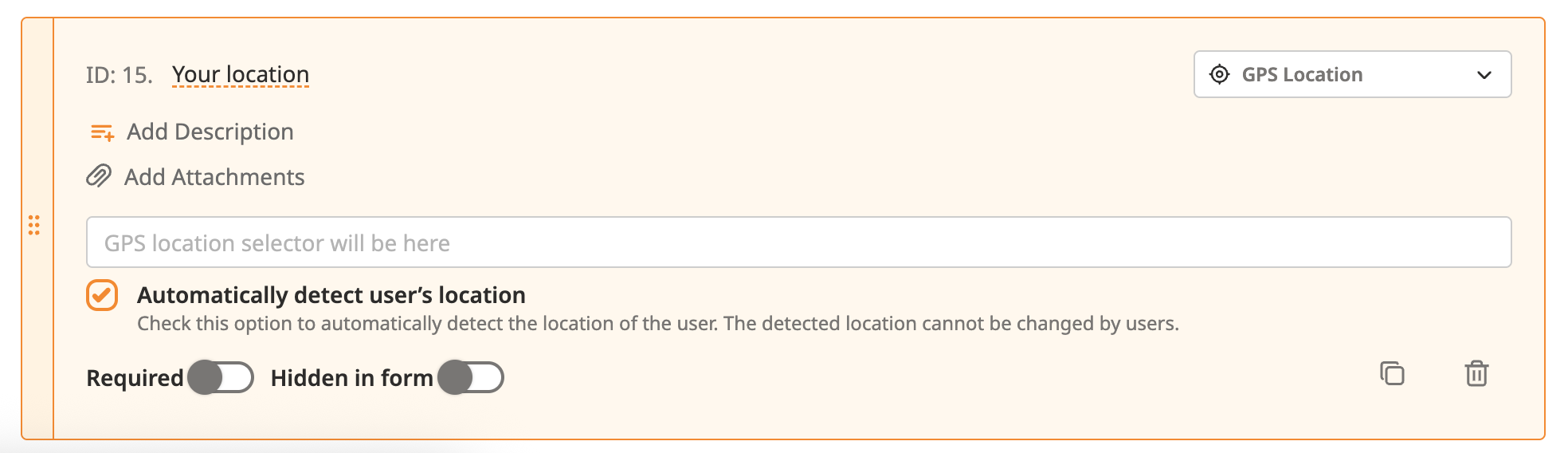
 Standortfeld ausblenden
Mit einem Schalter kannst du das GPS-Feld im Formular ausblenden. Ist das Häkchen für die aktuelle Standortermittlung trotzdem markiert, versucht das System weiterhin im Hintergrund, den Standort zu bekommen. Am besten sind ausgeblendete Felder nicht als Pflichtfeld markiert.
 Feld als Pflichtfeld markieren
Wenn das Feld als Pflichtfeld markiert ist, aber kein Wert eingetragen wird, erscheint ein Sternchen, um beim Speichern vom Formular das Fehlen der Info anzuzeigen.
 Für Nutzer, die Verfahren ausfüllen
Wenn du auf ein GPS-Standortfeld in einem Formular stößt, gelten diese Verhaltensweisen:
 Initialansicht
Das Feld erscheint mit dem Platzhalter „Standort eingeben“.
 Manuelle Eingabe
Wenn du eine Adresse oder Stichwörter eintippst, erscheinen Vorschläge. Wählst du eine Option aus, wird das Feld damit ausgefüllt.
 Automatische Standorterkennung
Wenn vom Formulargenerator aktiviert:
 Wenn GPS-Zugriff erlaubt ist:
Das Feld zeigt die erkannten Koordinaten und einen Karten-Button. Der Nutzer kann den automatisch ausgefüllten Standort bearbeiten.
 Wenn GPS-Zugriff verweigert wird:
Auch wenn die automatische Erkennung an ist, wird das Eingabefeld weiterhin angezeigt, außer es wird explizit ausgeblendet.
 Kartenfunktion
Ausführungsmodus:
- Ein Klick aufs Eingabefeld öffnet die Karte, die offen bleibt, bis der Karten-Button erneut geklickt wird.
- Du kannst auf der Karte tippen, um eine Position anzupassen oder zu bestätigen – die Koordinaten aktualisieren sich automatisch.
Ansichtsmodus:
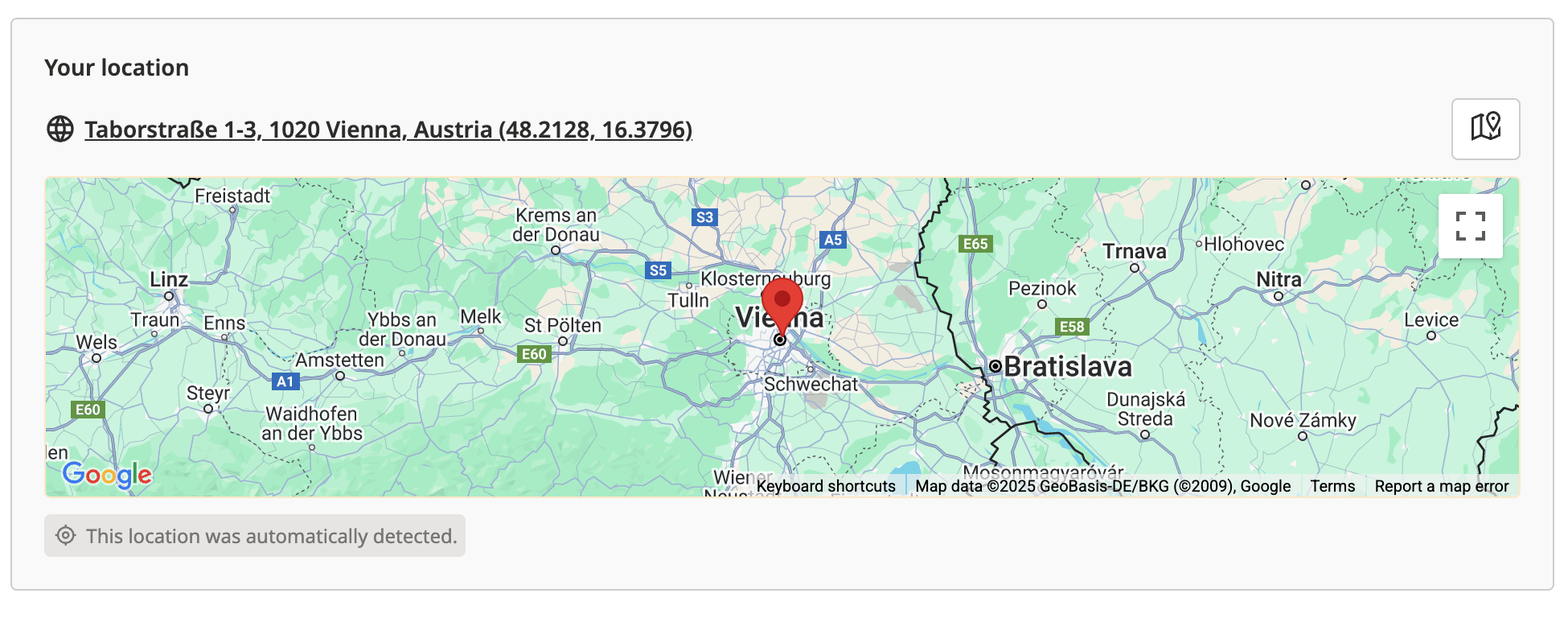
- Ein „Karte“-Button ist verfügbar, um die Karte mit dem gewählten Standort zu öffnen.
- Wenn der Standort automatisch erkannt wurde, erscheint das Info-Label „Dieser Standort wurde automatisch erkannt“
 Pflichtfeld-Handling
Wenn das Feld erforderlich ist und leer gelassen wird, erscheint beim Speichern ein Sternchen.
 Hauptmerkmale Zusammenfassung
Erfasst den Standort mit GPS des Geräts oder IP-basierten Diensten
Gibt Breitengrad und Längengrad-Koordinaten an
Integrierte Kartenansicht zum Auswählen und Bestätigen
Option, den aktuellen Standort automatisch zu speichern
Manuelle Eingabe mit Live-Suchvorschlägen
Feldsichtbarkeit für Form Builder steuerbar
Option, das Feld als Pflichtfeld zu markieren
Visueller Hinweis, wenn eine erforderliche Eingabe fehlt
Sanfte Alternative, falls GPS-Erlaubnis verweigert wird
