Dieser Leitfaden richtet sich an Servicepartner, Wartungsdienstleister und OEMs, die mit Kunden zusammenarbeiten, die ToolSense für Asset- und Servicemanagement nutzen.
ToolSense ist das System, das dein Kunde zur Verwaltung von Maschinen, Service-Tickets und technischer Dokumentation verwendet. Als externer Partner kannst du mit ToolSense interagieren, um Maschinen zu registrieren, Service-Tickets zu bearbeiten und Prüfungen durchzuführen oder zu dokumentieren – entweder mit oder ohne eigenem ToolSense-Login, je nach Setup, das du mit deinem Kunden vereinbart hast.
Als Servicepartner oder OEM kannst du an folgenden Aktivitäten beteiligt sein:
Registrierung neuer Maschinen/Assets mit QR-Codes
Empfangen und Bearbeiten von Service-Tickets (per E-Mail oder direkt in ToolSense)
Installation und Registrierung von IoT-Geräten an Maschinen
Durchführen und Dokumentieren von Prüfungen , die vom Kunden zugewiesen wurden
Dieser Leitfaden führt dich Schritt für Schritt durch die gängigsten Workflows und zeigt dir, wie du im täglichen Betrieb effizient mit ToolSense arbeitest.
Wenn in diesem Leitfaden etwas unklar ist oder dir der Zugang fehlt, ist dein wichtigster Ansprechpartner immer dein Kunde. Der ToolSense Support steht bei Bedarf für technische Unterstützung zur Verfügung.
Bevor du mit ToolSense arbeitest, stell bitte sicher, dass du Folgendes von deinem Kunden bekommen hast:
QR-Codes für die Maschinen (oder die Bestätigung, dass QR-Codes bereits angebracht sind)
Deine Service-E-Mail-Adresse für die Ticket-Kommunikation registriert
Zugangsdaten (nur wenn du dich bei ToolSense einloggen wirst)
Klarheit über Zuständigkeiten, z. B.:
Für welche Maschinen du verantwortlich bist
Ob von dir erwartet wird, dass du Assets selbst anlegst
Ob du Tickets schließen sollst oder nur Rückmeldung geben sollst
Wenn etwas davon fehlt, nimm bitte vor dem Start Kontakt mit deinem Kunden auf.
Nutze diesen Ablauf, wenn du neue Maschinen lieferst oder in Betrieb nimmst, die noch nicht in ToolSense registriert sind.
Hol dir QR-Codes von ToolSense oder deinem Kunden.
Kleb den QR-Code auf die Maschine.
Tippe in der ToolSense App auf das QR-Code-Symbol (oben rechts).
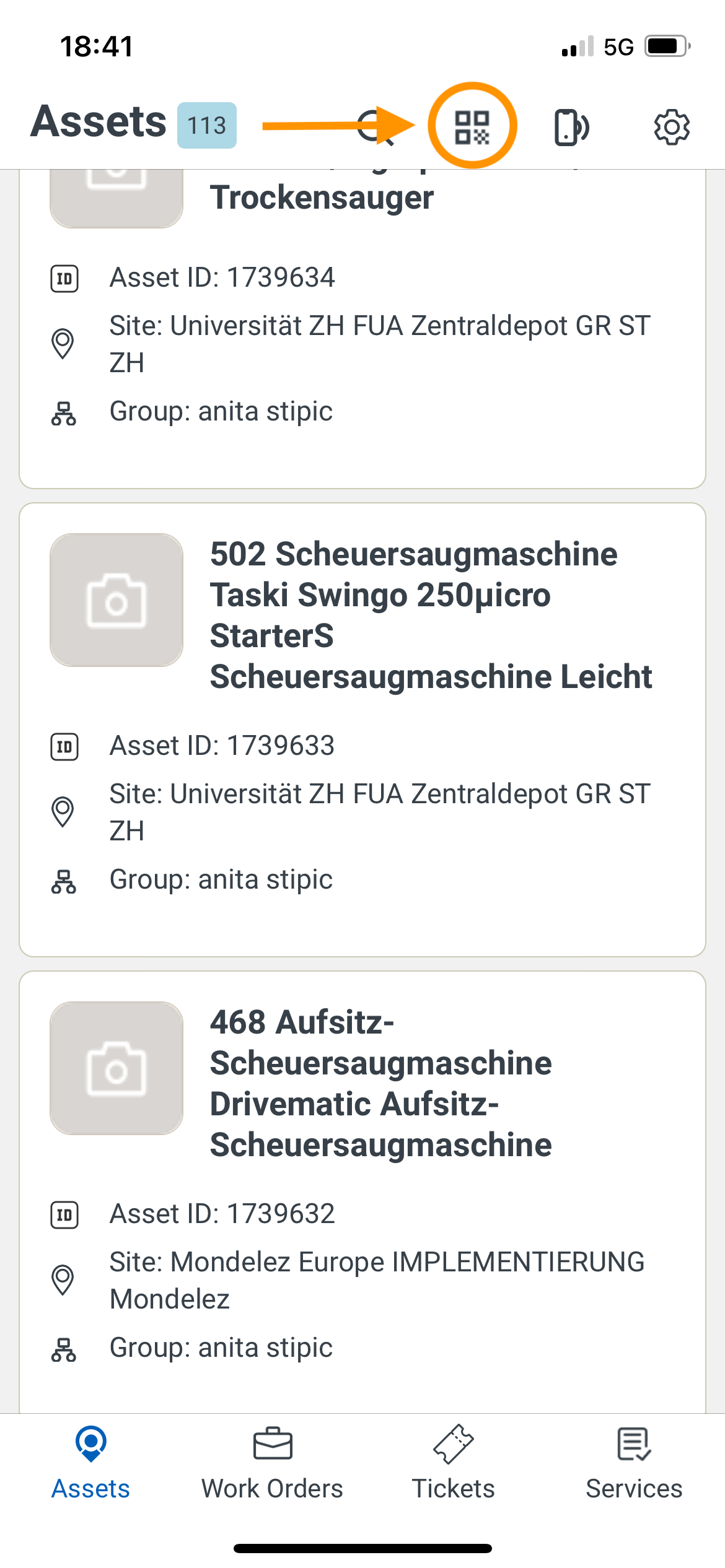
Scanne den QR-Code mit deinem Smartphone.
Fülle die Asset-Details aus:
Seriennummer
Maschinentyp
Standort
IMEI (falls IoT installiert ist)
Foto des Assets
 Video-Anleitung: QR-Code-Einrichtung
Service-Tickets werden genutzt, um Maschinenprobleme zu melden, zu verfolgen und zu lösen. Abhängig von deinem Setup kannst du mit Tickets per E-Mail oder direkt in ToolSense arbeiten.
 Option A – E-Mail-Workflow (kein Login nötig)
Kunde meldet ein Maschinenproblem über ToolSense.
Du erhältst eine Ticket-E-Mail mit:
Maschineninfos
Details zum Problem
Standort
Antworte direkt auf die E-Mail:
Deine Antwort erscheint automatisch in ToolSense.
Optional:
Leite Ticket-E-Mails in dein eigenes System weiter (z. B. Salesforce).
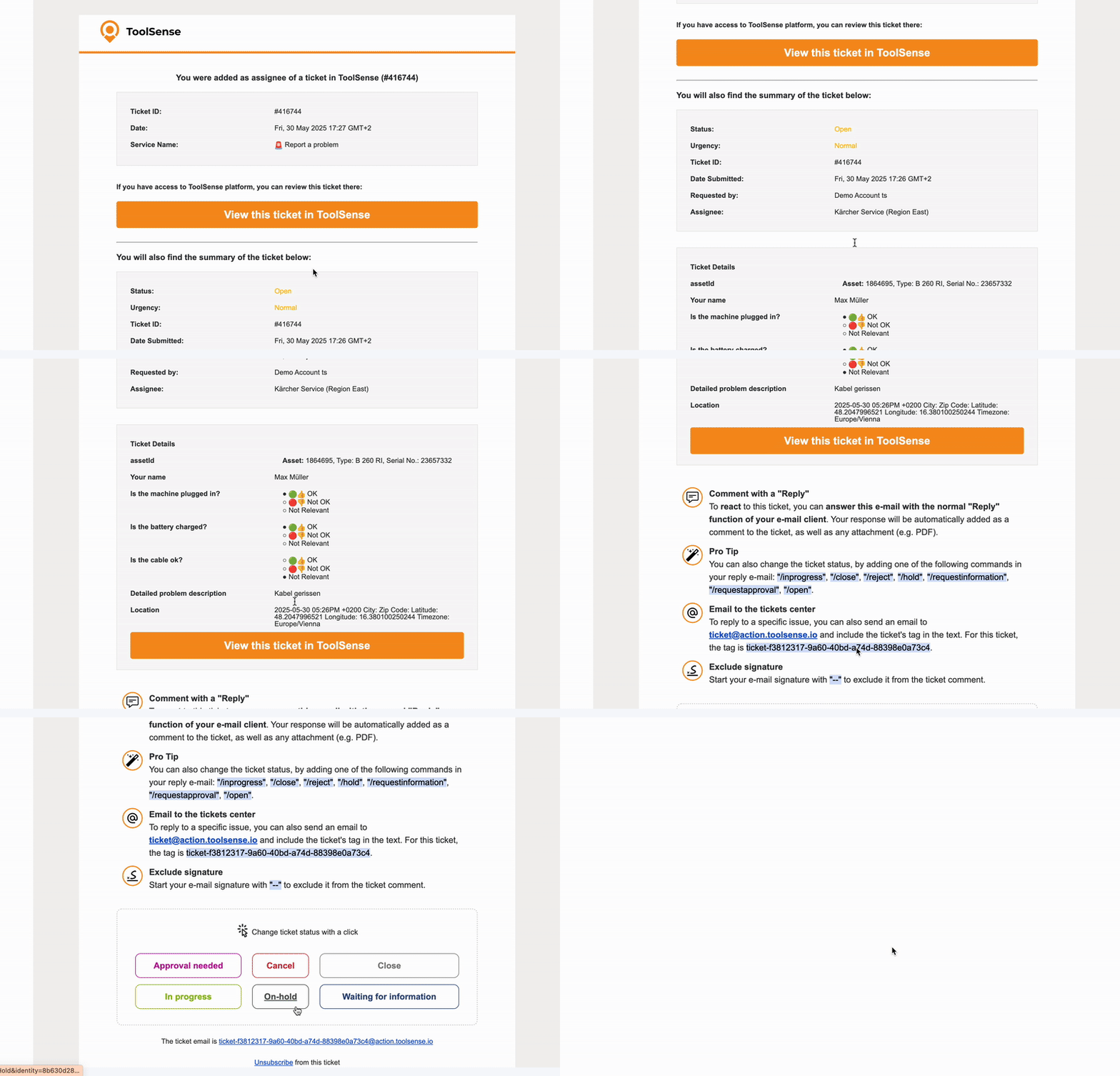
Profi-Tipp
Du kannst den Ticketstatus ändern, indem du einen dieser Befehle in deiner Antwort-E-Mail hinzufügst:/inprogress | /close | /reject | /hold | /requestinformation | /requestapproval | /open
Signatur ausschließen
Beginn deine E-Mail-Signatur mit -- um sie vom Ticketkommentar auszuschließen.
 Option B – ToolSense-Konto
Logge dich ein unter: my.toolsense.io
Geh zu:
Tickets → verwalte deine zugewiesenen Tickets
Assets → zeig dir Maschinendetails an
Füge Kommentare hinzu, lade Dateien hoch oder schließe Tickets.
Alternativ kannst du auch per E-Mail mit Tickets interagieren, wie oben gezeigt.
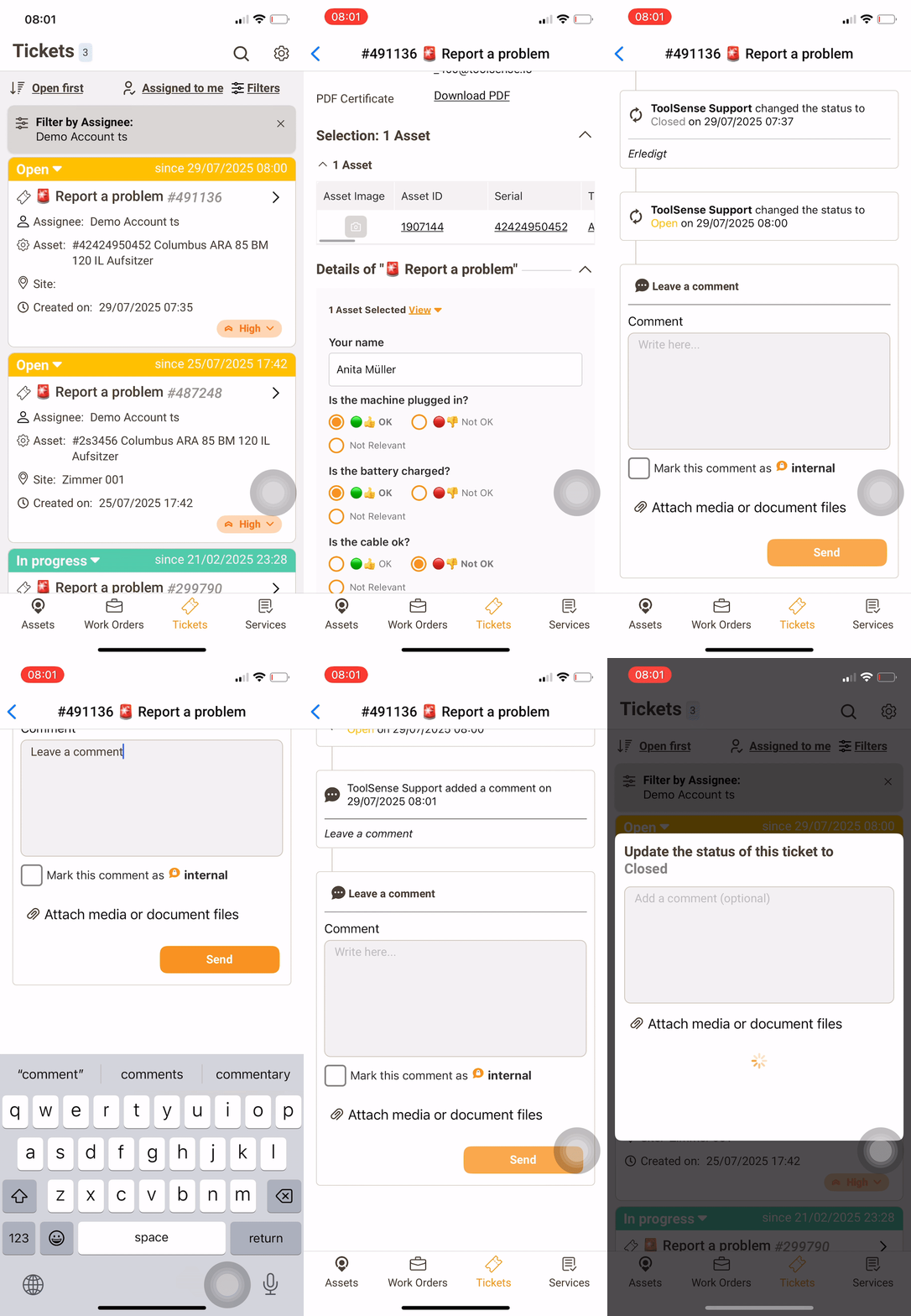
Video Walkthrough: Ticketverwaltung und Kommunikation
Folge diesen Schritten, wenn eine Maschine mit einem ToolSense IoT-Gerät zur Nachverfolgung oder Datenerfassung ausgestattet wird.
Bestelle IoT-Einheiten bei ToolSense oder deinem OEM.
Installiere die IoT-Hardware gemäß der Installationsanleitung.
Registriere die Maschine in ToolSense:
Füge Seriennummer, Typ und Standort hinzu.
Gib die IMEI-Nummer der IoT-Einheit ein.
Wenn die Maschine bereits in ToolSense existiert:
Füge einfach die IMEI-Nummer zum bestehenden Asset hinzu.
Video-Anleitung: IoT Installation Guide
Prozessfragen (Tickets, Verantwortlichkeiten, Zugänge): melde dich bei deinem Kunden
Technische Probleme mit ToolSense: ToolSense Support
 Chat-Icon in ToolSense

