Beim Ausliefern neuer Maschinen:
QR-Codes kriegen Sie von ToolSense oder Ihrem Kunden.
QR-Code auf die Maschine kleben.
In der ToolSense-App auf das QR-Code-Symbol (oben rechts) tippen.
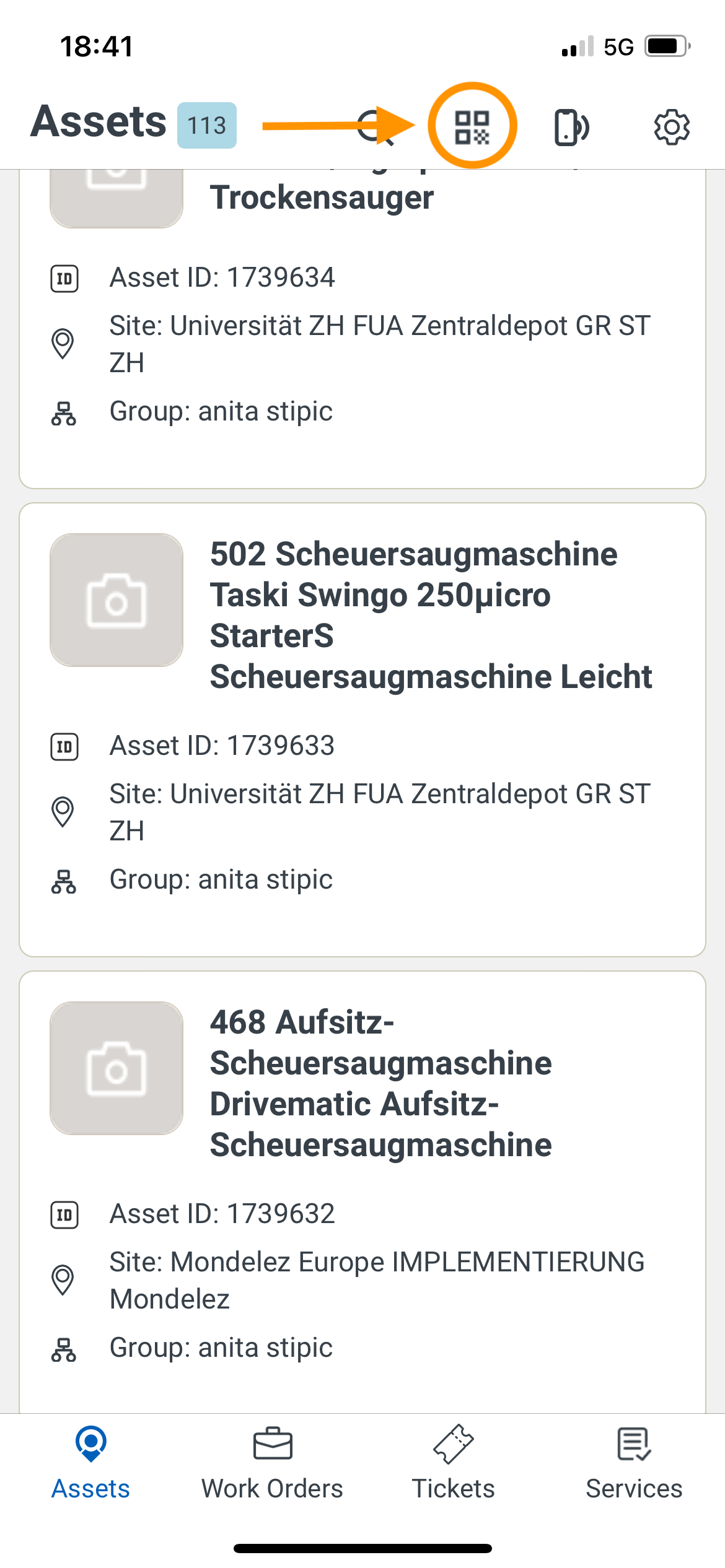
Den QR-Code mit dem Smartphone scannen.
Assetdetails eintragen:
Seriennummer
Maschinentyp
Standort
IMEI (wenn IoT installiert ist)
Foto vom Gerät
Es gibt zwei Möglichkeiten, wie du mit Service-Tickets umgehen kannst:
 Option A – E-Mail Workflow (Kein Login nötig)
Kunde meldet ein Maschinenproblem über ToolSense.
Sie bekommen eine Ticket-E-Mail mit:
Maschineninfo
Problemdetails
Standort
Direkt auf die E-Mail antworten:
Deine Antwort erscheint automatisch in ToolSense.
Optional:
Ticket-E-Mails können in das eigenes System weitergeleitet werden (z. B. Salesforce).
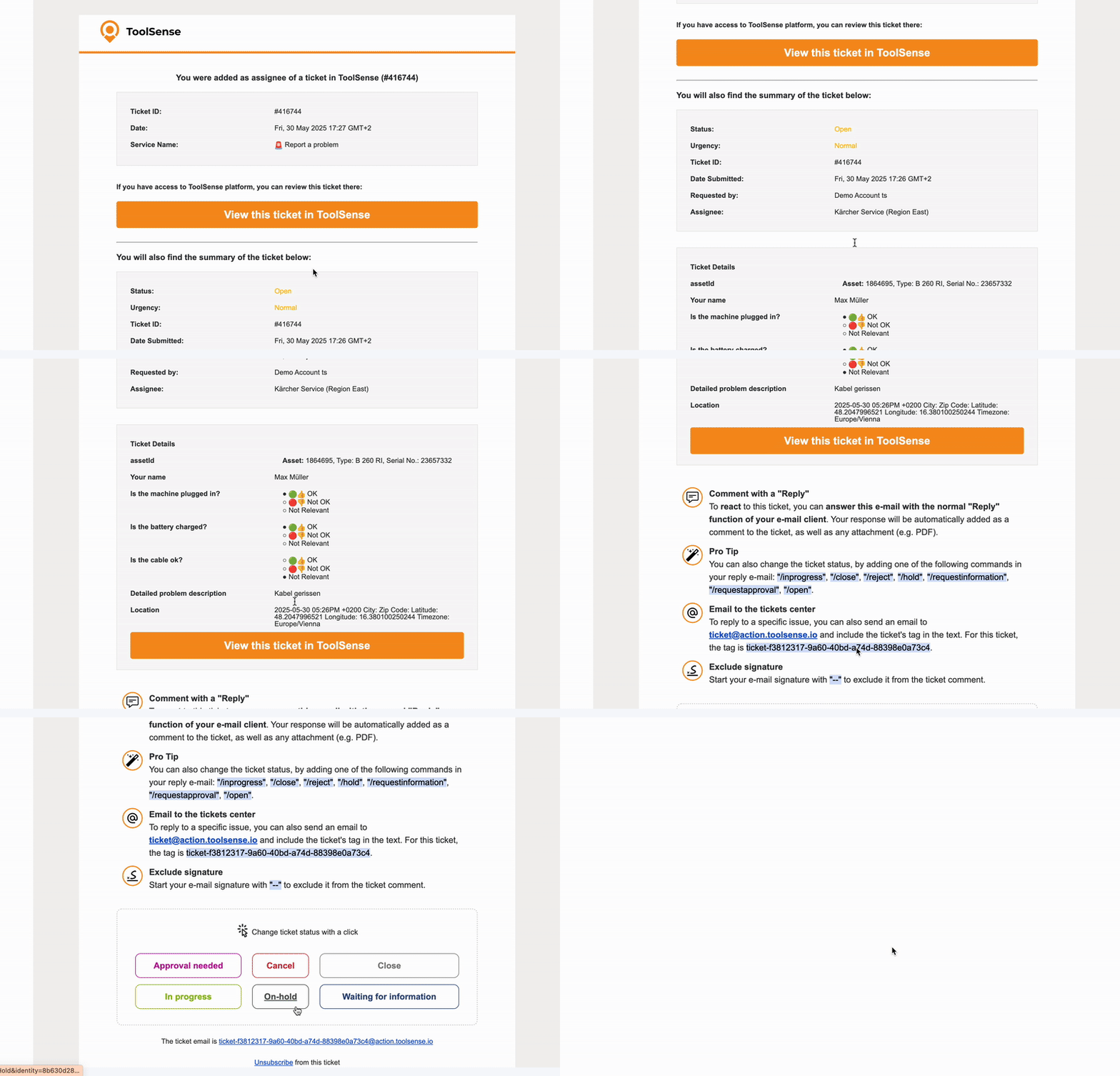
Profi-Tipp
Der Ticketstatus kann geändert werden, indem Sie einen dieser Befehle in die Antwort-E-Mail schreiben:/inprogress | /close | /reject | /hold | /requestinformation | /requestapproval | /open
Signatur ausschließen
Starten Sie Ihre E-Mail-Signatur mit -- für mehr Übersicht im Ticket-Kommentar.
 Option B – ToolSense Konto
Anmelden unter: my.toolsense.io
Navigieren Sie zu:
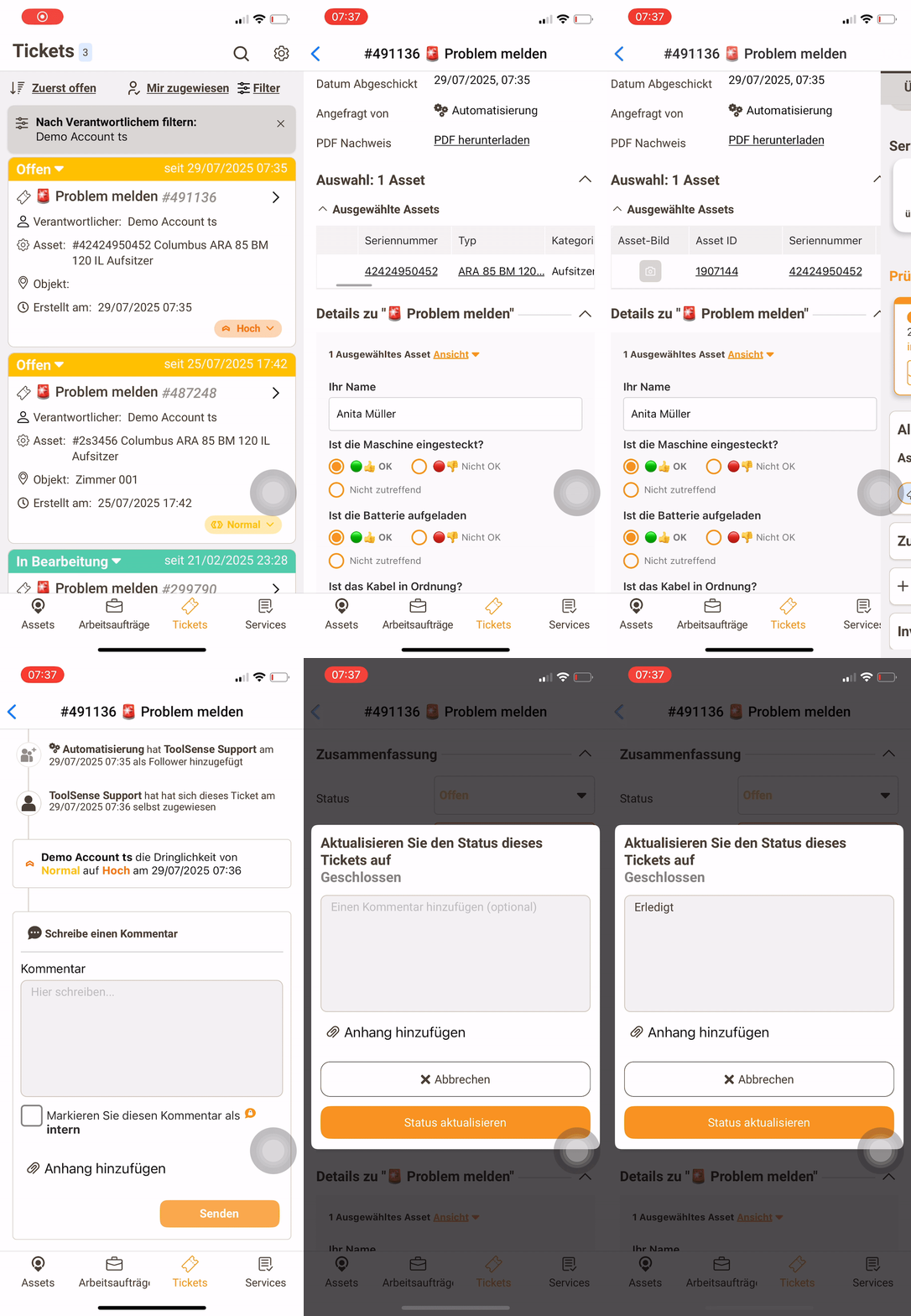
Tickets → Tickets verwalten
Assets → Maschinendetails einsehen
Fügen Sie Kommentare hinzu, laden Sie Dateien hoch oder schließen Sie Tickets.
Alternativ können Sie auch wie oben gezeigt per E-Mail mit Tickets interagieren.
Wenn eine Maschine IoT braucht:
Bestellen Sie IoT-Einheiten bei ToolSense oder Ihrem Kunden.
IoT-Hardware laut Installationsanleitung einbauen.
Die Maschine in ToolSense registrieren (siehe Punkt 1):
Seriennummer, Typ und Standort hinzufügen.
IMEI-Nummer der IoT-Einheit eingeben.
Wenn die Maschine schon in ToolSense vorhanden ist:
Die IMEI-Nummer zum bestehenden Asset hinzufügen.
Wenden Sie sich an Ihren Kunden für:
Zugangsfragen
QR-Codes
Ticketweiterleitung
ToolSense Support:
 Nutze das Chat-Icon in ToolSense

