 Zweck:
Diese Anleitung hilft ToolSense-Admins, die Plattform sauber in verschiedenen Regionen, Tochterunternehmen und Teams auszurollen. Durch die richtige Gruppenstruktur stellst du sicher, dass der Nutzerzugriff, die Sichtbarkeit der Assets und die langfristige Skalierbarkeit stimmen.
Wichtiges Prinzip:
Nur Gruppen steuern die Sichtbarkeit von Assets, Tickets und Objekten.
Verwechsele das nicht mit der Teams-Funktion, die nur für Ticketzuweisungen und Benachrichtigungen verwendet wird.
 Schritt 1: Verstehe die Grundlagen
Komponente | Was sie macht | Hinweise |
Gruppen | Organisationsstruktur und Sichtbarkeit festlegen | Zum Aufbau von Hierarchie und Zugriffsebenen genutzt |
Objekte | Repräsentieren physische Orte oder Verträge | Gruppen zugewiesen |
Assets | Einem Objekt oder direkt einer Gruppe zugewiesen | Erbt Zugriff von der Gruppe |
Benutzer | Kann nur einer Gruppe zugewiesen werden | Sieht diese Gruppe + Untergruppen |
Gruppen sind der einzige Mechanismus zum Segmentieren der Sichtbarkeit in ToolSense.
Objekte und Assets müssen korrekt im Gruppenzweig zugewiesen werden, damit Nutzer sie sehen können.
Nicht jede Gruppe braucht einen Nutzer.
Du kannst Zwischengruppen nur zum Organisieren zusammengehöriger Gruppen erstellen (z.B. „Regionalleitung Nord“).
 Schritt 2: Plane deine Gruppenstruktur
Fang damit an, die echte Struktur deines Unternehmens zu skizzieren und auf Gruppen abzubilden:
 Best Practice: Facility Management (FM)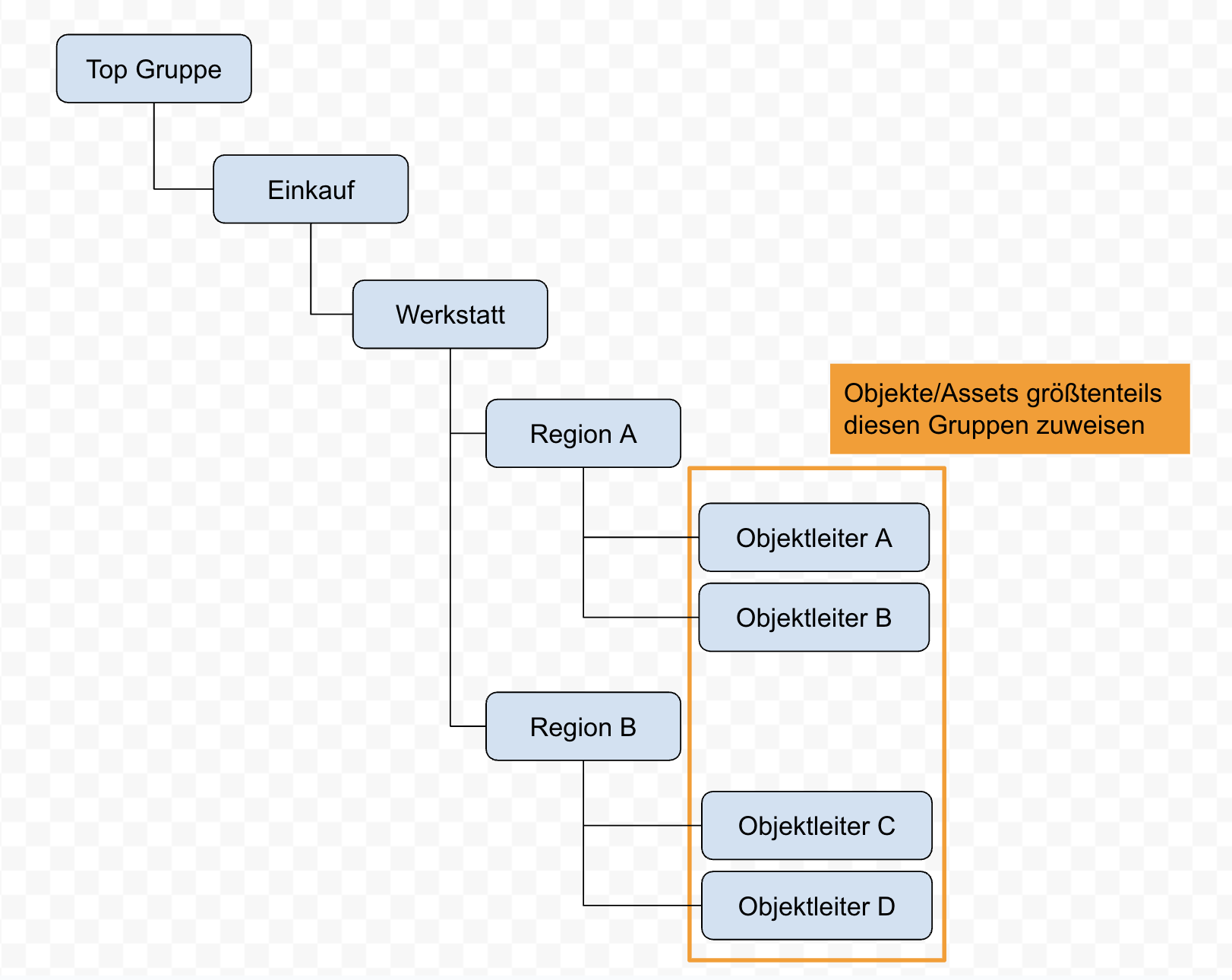
Objekte = Reinigungsverträge (z. B. „Stadtkrankenhaus – Standardreinigung“, „Stadtkrankenhaus – Fensterreinigung“)
Nicht für jedes Objekt eine eigene Gruppe erstellen
Gleicher physischer Name bei Objekten ist okay, wenn sie unterschiedliche Verträge oder Zugriffsbereiche abbilden
Wenn auf höheren Gruppen (z. B. Werkstatt) zugeordnet, sehen Nutzer darunter (z. B. Objektleiter) nichts
Best Practice: Bau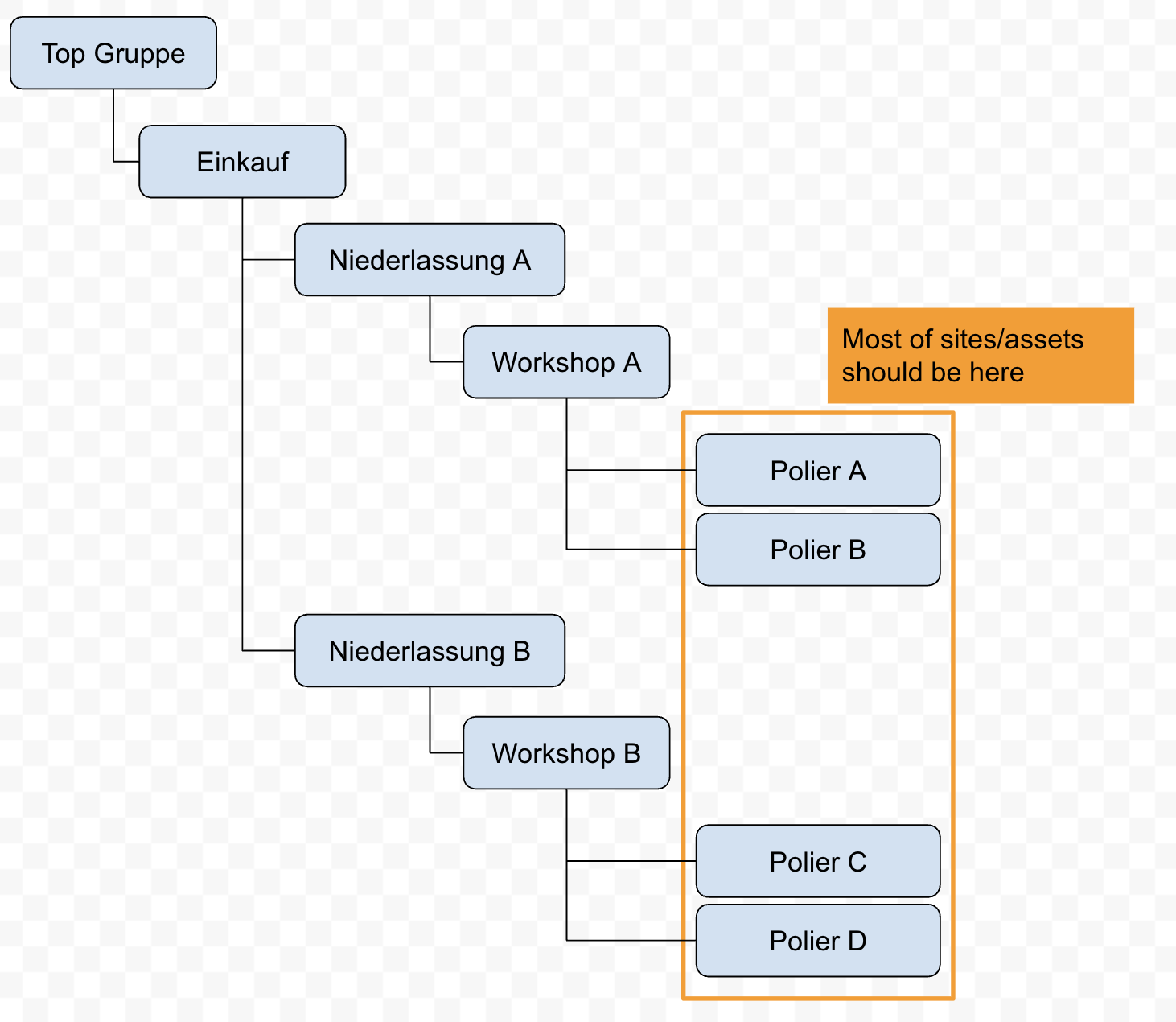
Objekte = Bauprojekte (z. B. „Projekt X – Erdarbeiten“)
Gruppen stehen für Tochterfirmen, technische Einheiten und Poliere
 Schritt 3: Gruppen in ToolSense anlegen
Gehe zu Admin Panel → Gruppen
Klicke + Gruppe hinzufügen
Baue die Hierarchie von oben nach unten
Nutze Zwischengruppen (z. B. „Region Nord“) auch ohne Nutzer, falls nötig, um große Accounts zu strukturieren
 Schritt 4: Objekte anlegen
Gehe ins Objekt-Menü
Benutz „+ Objekt hinzufügen“ oder Excel-Import
Ordne jedem Objekt der untersten Gruppenebene zu, die dafür zuständig ist
 Schritt 5: Assets zuweisen
Weise Assets am liebsten Objekten zu
Objekt → erbt Gruppe
Oder Assets direkt einer Gruppe zuweisen, wenn kein Objekt gebraucht wird
Regeln:
Assets sollten auf der untersten Gruppenebene leben (z.B. Objektleiter oder Polier Gruppe)
Kein Asset kann Objekt A (in Gruppe A) zugewiesen werden und gleichzeitig auch in Gruppe B auftauchen
Vermeide es, alles nur auf die oberen Gruppenebenen zu legen (Nutzer darunter sehen dann nichts)
 Schritt 6: Nutzer zuweisen
Geh zu Nutzer
Weise jedem Nutzer eine Gruppe
Sie bekommen Zugriff auf alles in dieser Gruppe und darunter
Du kannst nicht:
Nutzer mehreren Gruppen zuordnen
Nutzer bestimmten Objekten oder Assets zuweisen
Best Practices Zusammenfassung – Gruppenstruktur in ToolSenseNutz Gruppen für die Strukturierung von Sichtbarkeit und Zugriff – das ist der einzige Weg, um zu steuern, was Nutzer sehen können.
Weis Objekte und Assets der untersten Gruppe zu, wo die zuständigen Nutzenden sitzen, damit der Zugriff richtig läuft.
Erstell Zwischengruppen (z. B. „Nord-Region“), um Untergruppen zu organisieren – auch wenn da keine Nutzer sind.
Erstell eine benutzerspezifische Gruppe nur, wenn jemand für einen festen Satz Assets verantwortlich ist und nur die sehen soll – sonst bitte keine Gruppen nach Nutzern benennen, das bringt nur Verwirrung.
Nutz Gruppen, um Rollen, Teams oder regionale Bereiche abzubilden, nicht für physische Orte.
Verwend die Objektnamen mehrfach mit vertrags-spezifischen Zusätzen (z. B. „Schule A – Standardreinigung“ vs. „Schule A – Fensterreinigung“).
Bau die Gruppenstruktur von oben nach unten auf und denk dabei direkt daran, zukünftiges Wachstum zu unterstützen.
Richt deine ToolSense-Struktur an deiner echten Organisation aus (z. B. Tochterfirmen, Werkstätten, Regionen).
Weis die Nutzenden der Gruppe zu, die zu ihrem Sichtbarkeitsbedarf passt — sie sehen dann alle Daten ab dieser Gruppe nach unten.
Halte das Teams-Feature getrennt — nutz es wirklich nur für Ticketzuweisungen und Benachrichtigungen, nicht für Sichtbarkeit oder Gruppenstruktur.
 Brauchst du Hilfe?
Immer noch unsicher? Melde dich einfach bei deinem ToolSense Customer Success Manager.
