Folgende Einstellungen müssen angepasst werden, um auf Fahrzeuge und ihre Fahrten zuzugreifen:
IoT-Einheit: Das Fahrzeug muss mit einer IoT-Einheit ausgestattet sein (z. B. Caladrius).
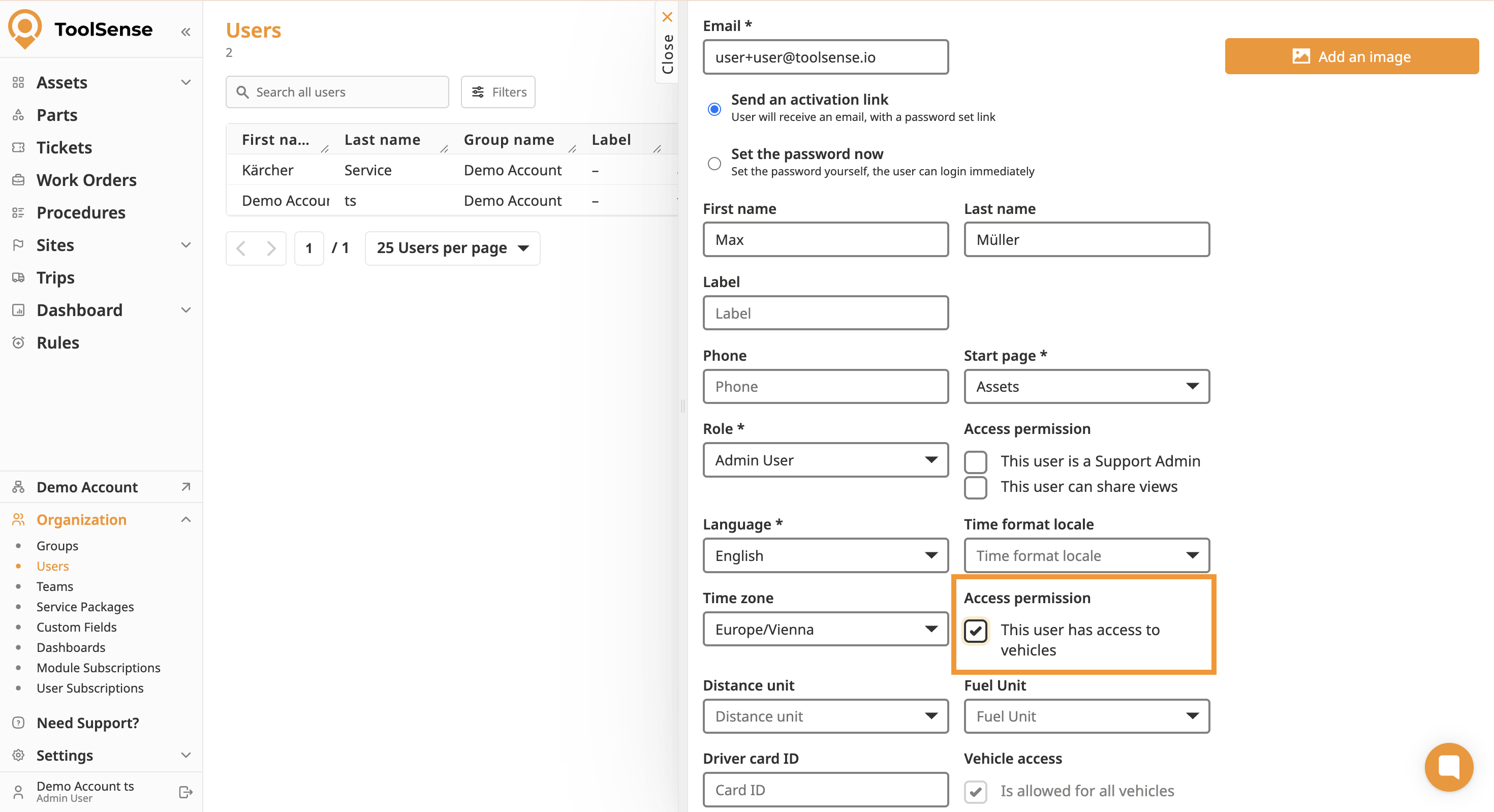
Nutzerrechte: Nutzende, die Fahrten verwalten oder ansehen sollen, brauchen hierfür die entsprechenden Rechte in ihren Nutzereinstellungen. Wähle die Checkbox Dieser Benutzer hat Zugriff zu Fahrzeugen in den Benutzer-Einstellungen aus.
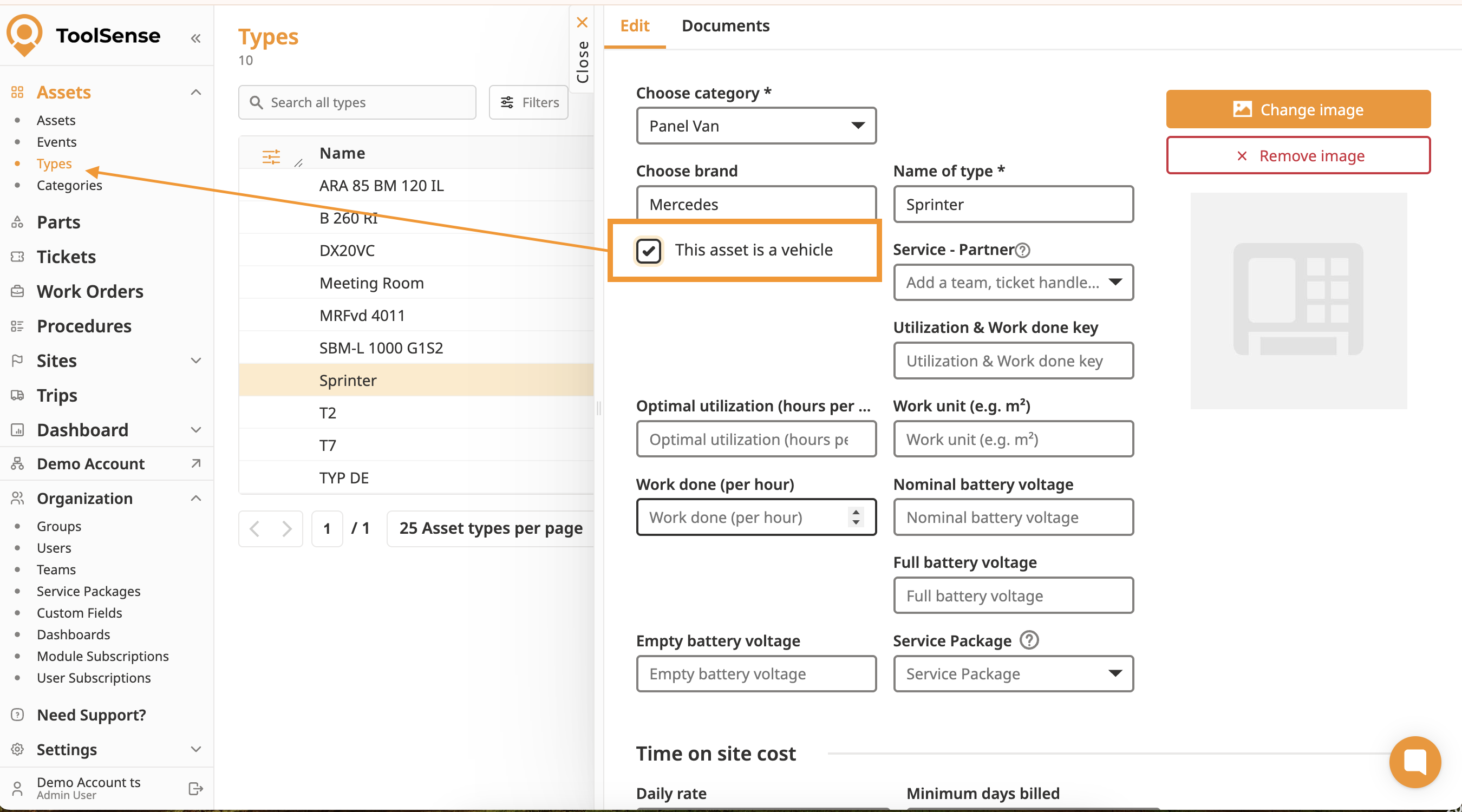
Asset-Typ-Einstellung: Der Asset-Typ des Fahrzeugs muss das Kontrollkästchen "Dieses Asset ist ein Fahrzeug" aktiviert haben. Alle Assets mit diesem Typ werden automatisch als Fahrzeuge erkannt. Navigiere zu den Einstellungen des entsprechenden Typen und markiere die Checkbox.
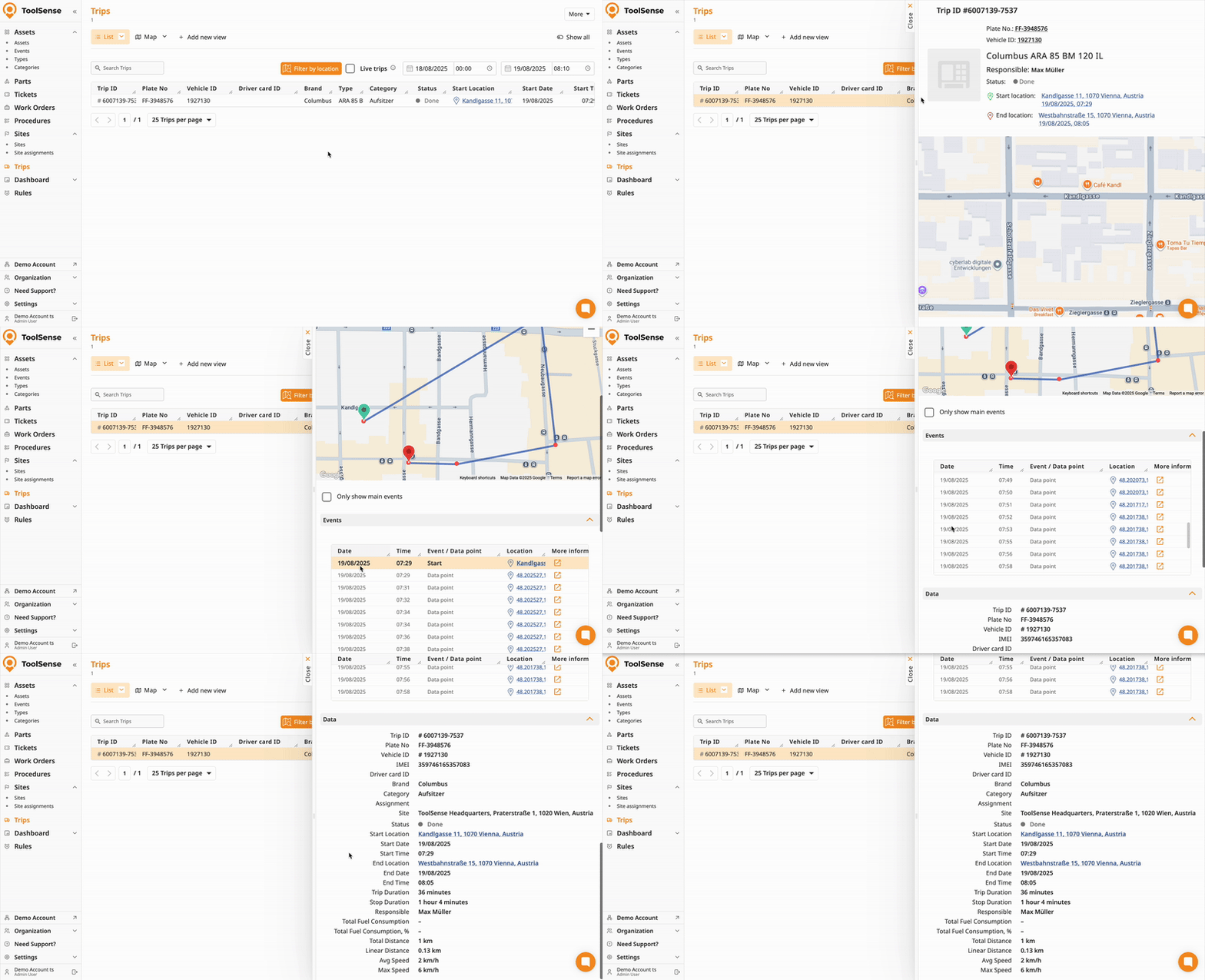
Sobald die Fahrzeuge eingerichtet sind, kann man Fahrtdaten in drei verschiedenen Modi ansehen:
Sieh die Fahrtdaten schnell in einer Liste an, verwalte und exportiere sie. Wähle einen Eintrag aus, um Details und den Verlauf zu sehen. Markiere das Live-Fahrten Feld, um aktive Fahrten anzuzeigen.
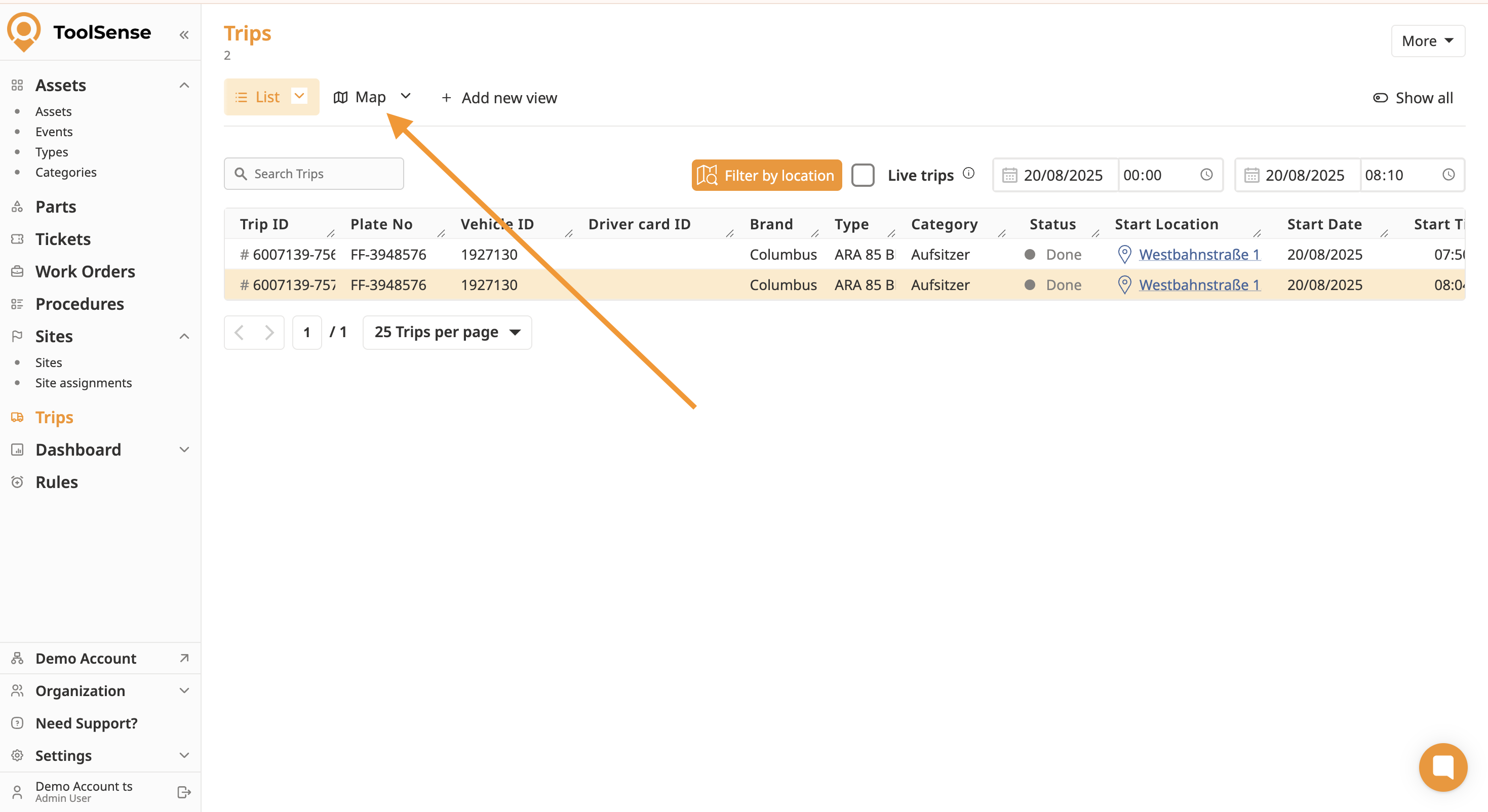
Überwache die letzten oder aktuellen Standorte der Flotte in der Kartenansicht.
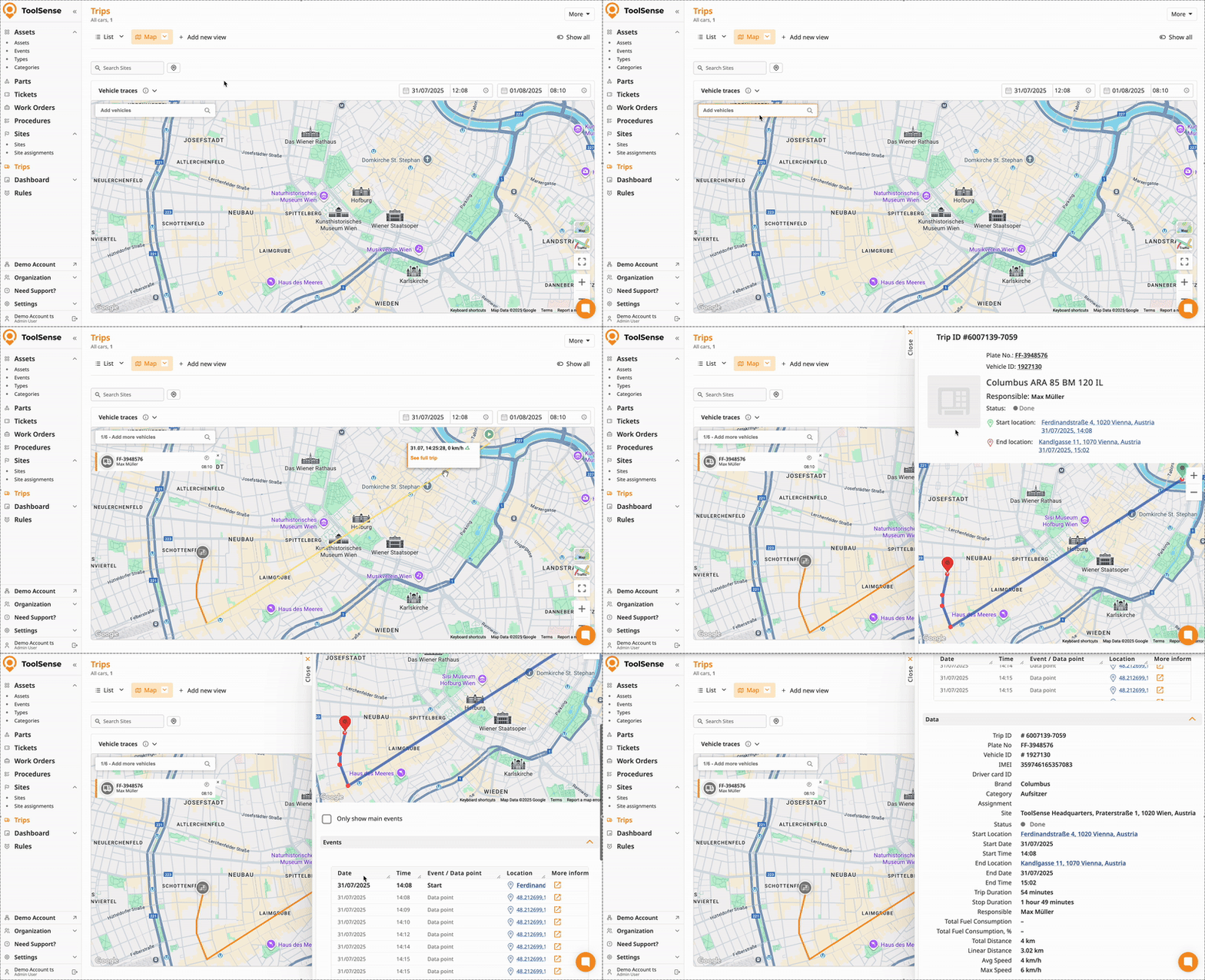
Wähle bis zu sechs Fahrzeuge und einen Zeitraum, um detaillierte Routen und Fahrtdaten auf der Karte anzuzeigen.
Fahrten noch immer nicht verfügbar?
Der Tracker ist vielleicht nicht komplett mit der richtigen Fahrzeugkonfiguration eingerichtet. Das passiert oft, wenn die Fahrtenaufzeichnungs-Option bei der Bestellung nicht ausgewählt wurde. Wenn keine Fahrten angezeigt werden, kontaktiere bitte unser Support-Team – wir helfen gerne weiter!

