Um auf die Excel-Importfunktion zuzugreifen, klicke oben rechts auf den Mehr-Button und wähle Assets importieren aus.
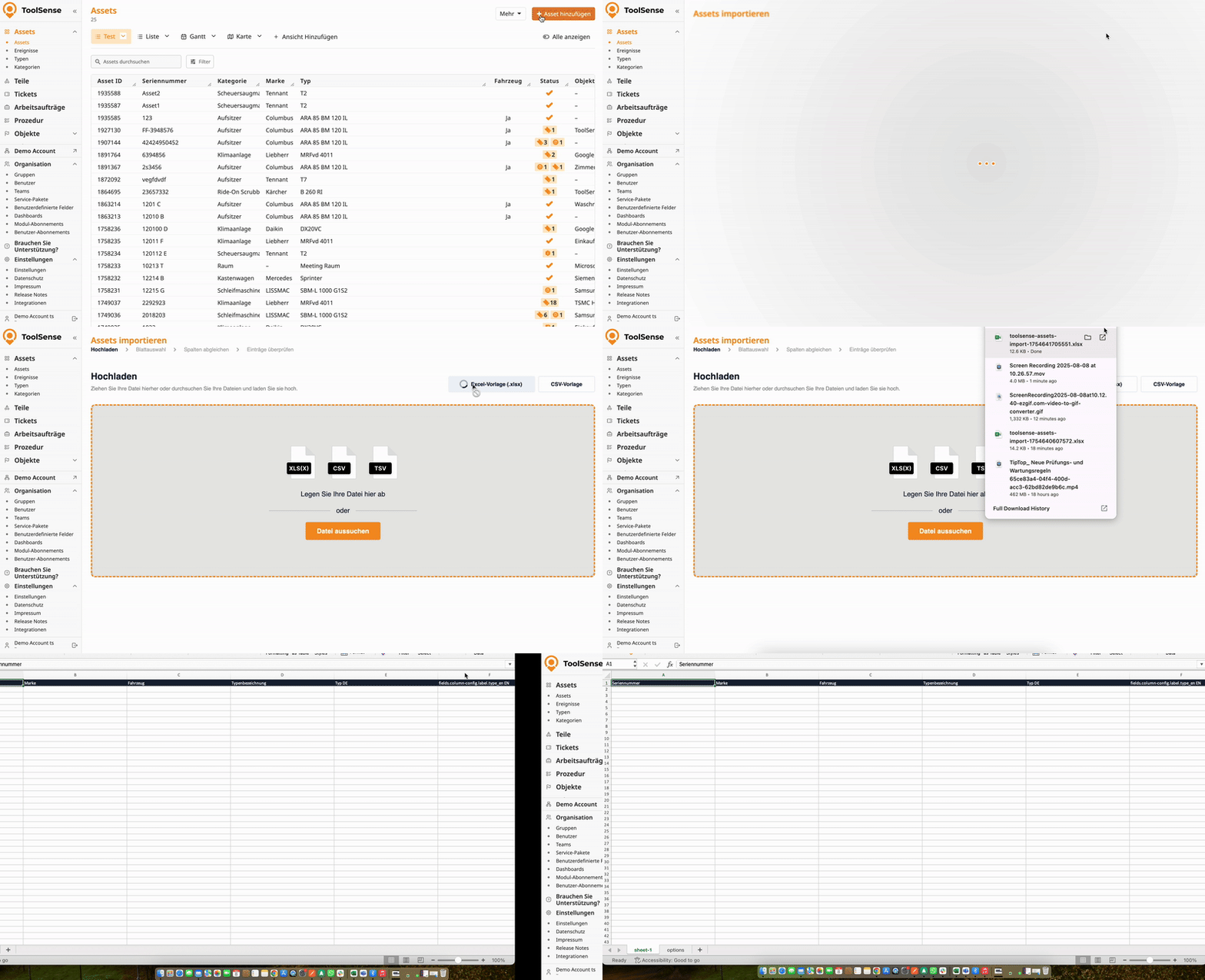
Hier besteht auch die Möglichkeit, eine Import-Excel-Vorlage herunterzuladen. Das ist der bequemste Weg, unser Import-Tool zu nutzen. Vorhandenen Daten können in die Vorlage übertragen werden, der Importprozess bleibt so schnell und einfach.
Wenn Sie Ihre Daten nicht im Voraus zuordnen wollen, haben Sie auch die Möglichkeit es während des Imports zu machen. Für ein reibungsloseres Erlebnis empfehlen wir, die Spaltenüberschriften in Ihrer Asset-Liste so umzubenennen, dass sie zu den Feldnamen der ToolSense Assets passen (z.B. model = type, serial = serial).

Lade die Asset-Liste hoch. Ziehe die Datei einfach per drag&drop rein oder wähle sie über den Datei auswählen Button aus.
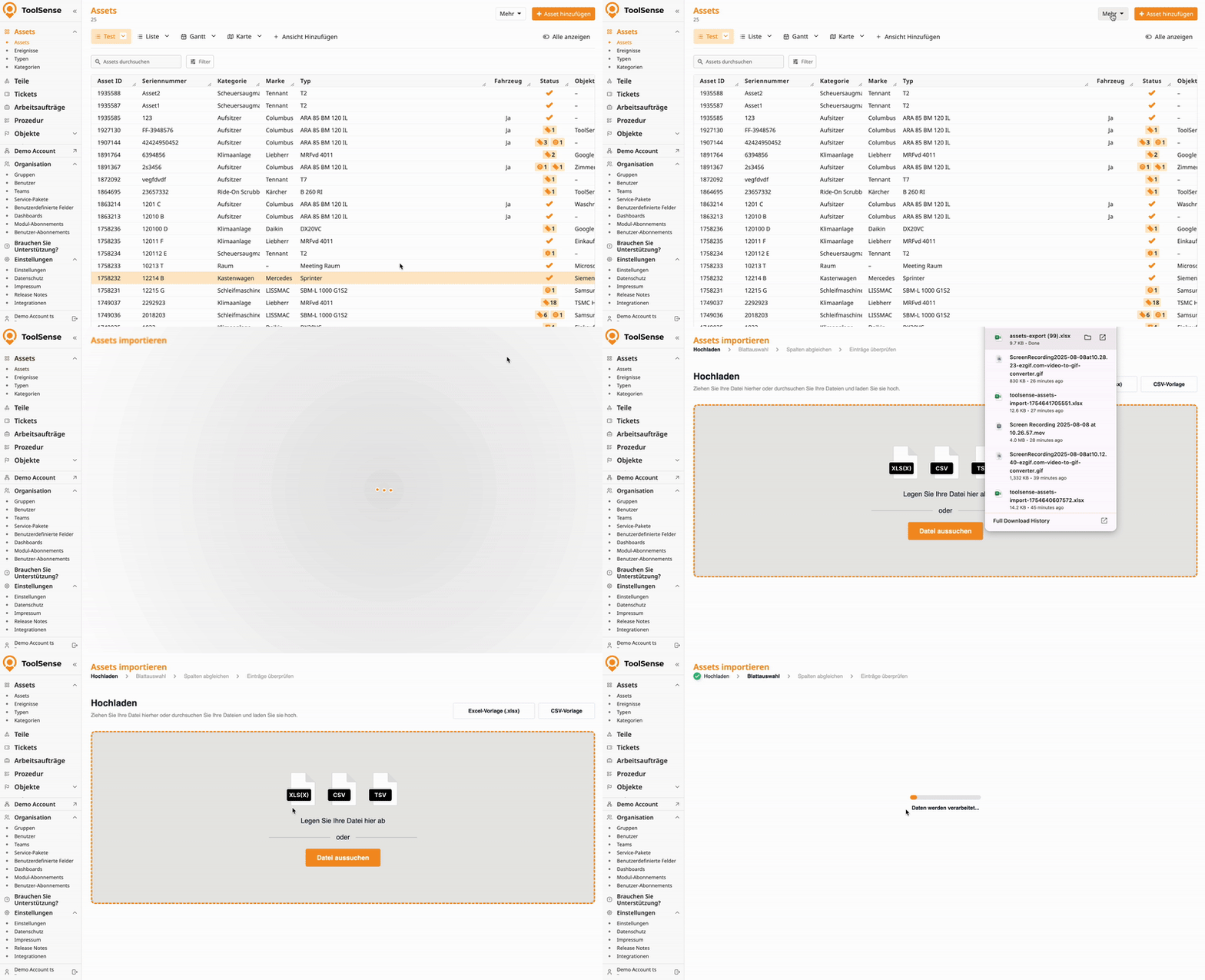
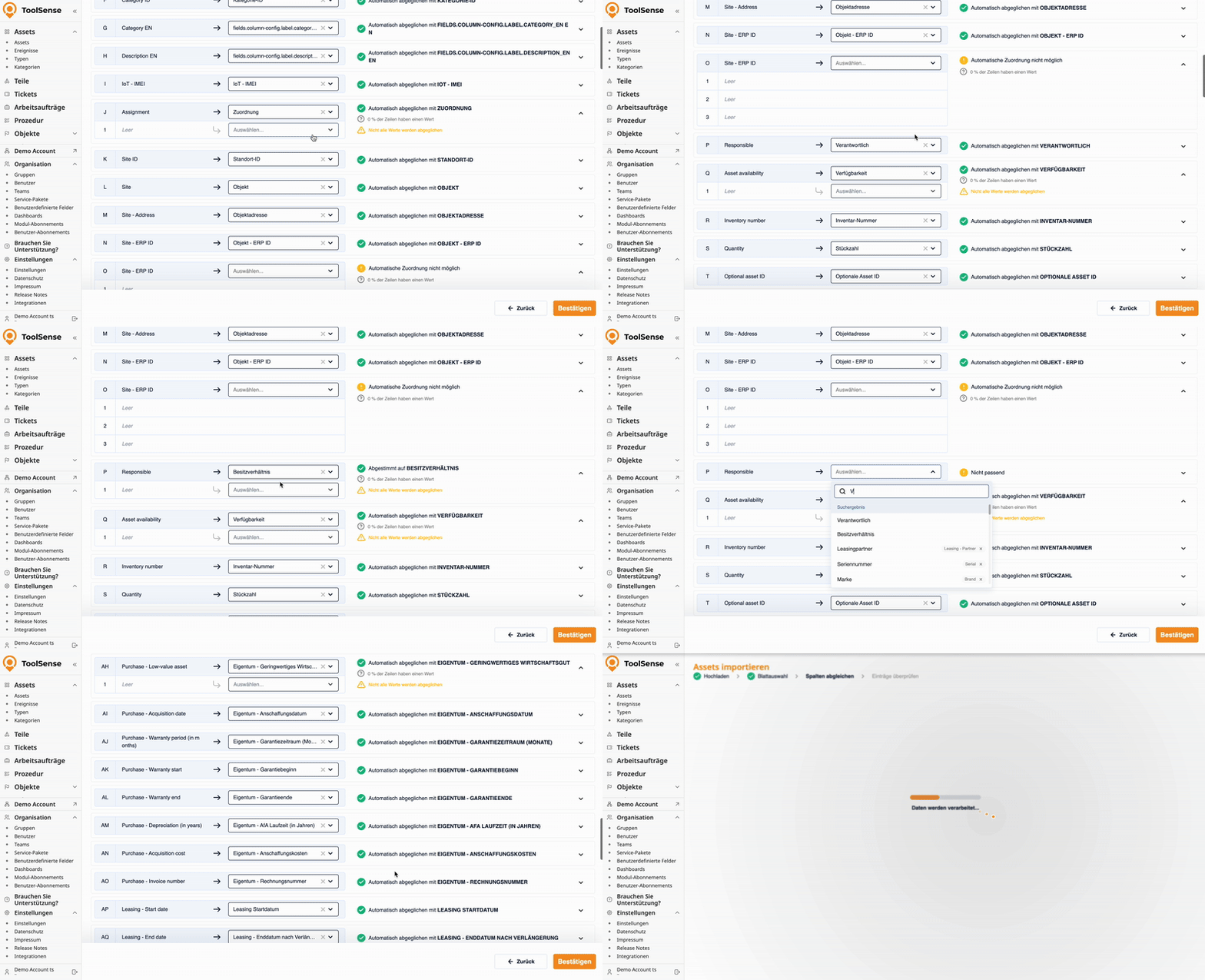
Nun öffnet siehst die Zuordnungsübersicht/ das Mapping.
Sofern die Importvorlage genutzt wurde oder die Spaltenüberschriften mit unseren Feldnamen übereinstimmen, schlägt ToolSense automatisch die richtigen Zuordnungen vor. Bitte überprüfe das matching trotzdem kurz.
In der Mapping-Ansicht:
Die linke Seite zeigt die Spaltenüberschriften der hochgeladenen Datei.
Das Dropdown rechts ermöglicht die passenden ToolSense Asset-Felder auszuwählen.
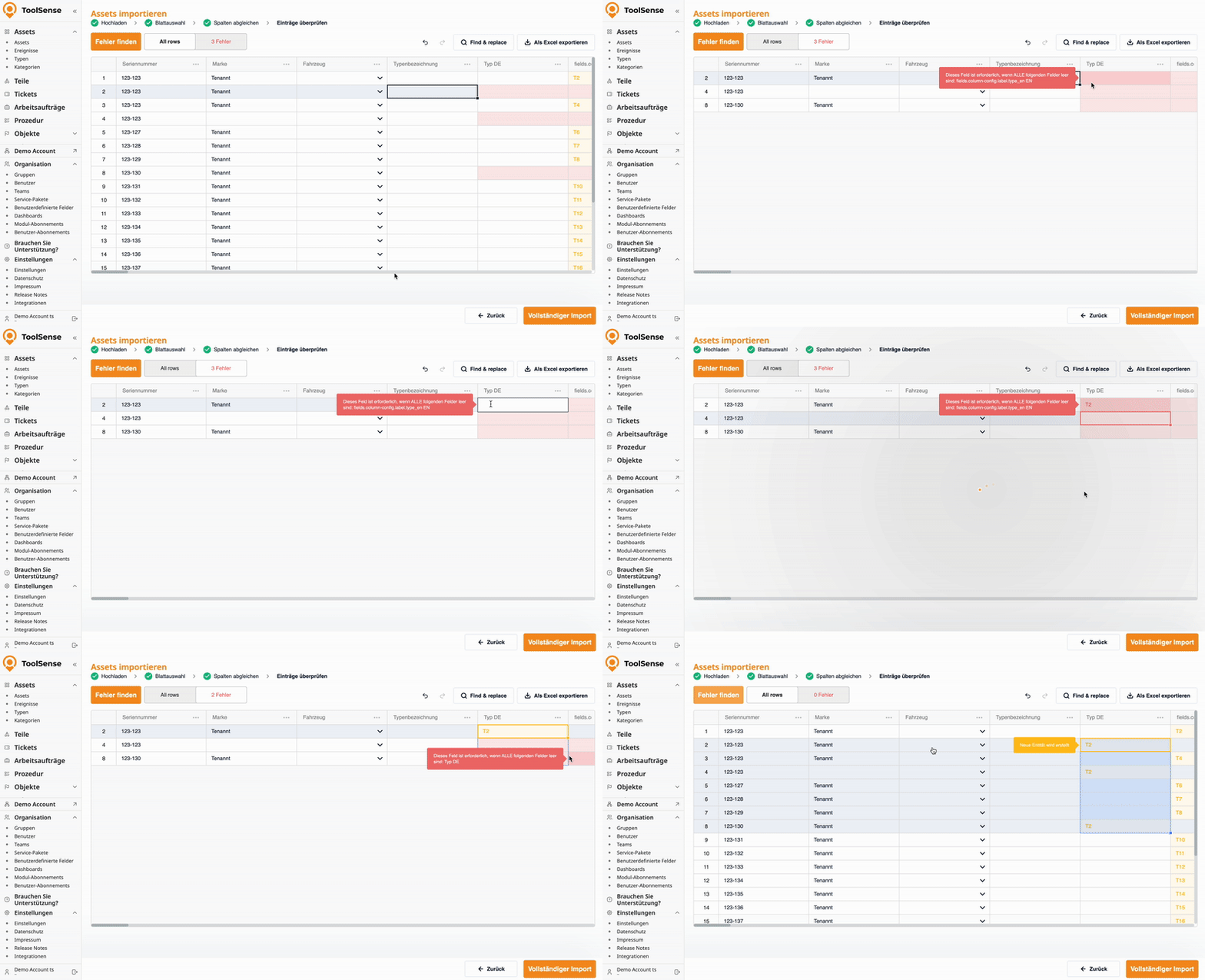
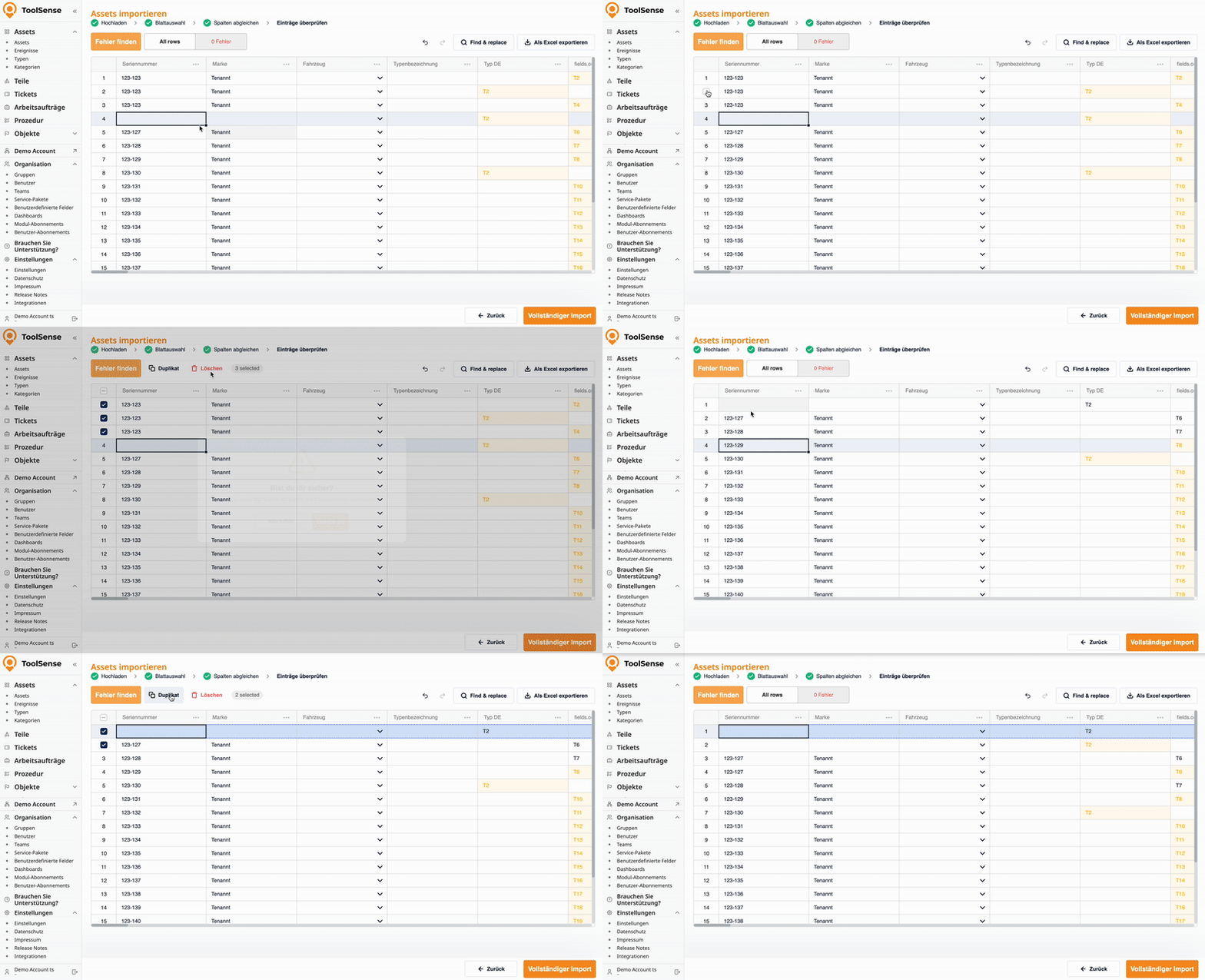
Nun öffnet sich die letzte Übersicht, in der die Daten überprüft und bearbeitet werden können. Falls das System Fehler erkennt (z. B. fehlende Seriennummern), werden diese hier angezeigt.
 Klicke oben auf Fehler um dir alle gefundenen Probleme anzuschauen.
Die Übersicht funktioniert wie eine Excel-Tabelle - bearbeite die Daten direkt in dieser Ansicht, um kleine Fehler zu korrigieren.
Lösche oder dupliziere Zeilen.
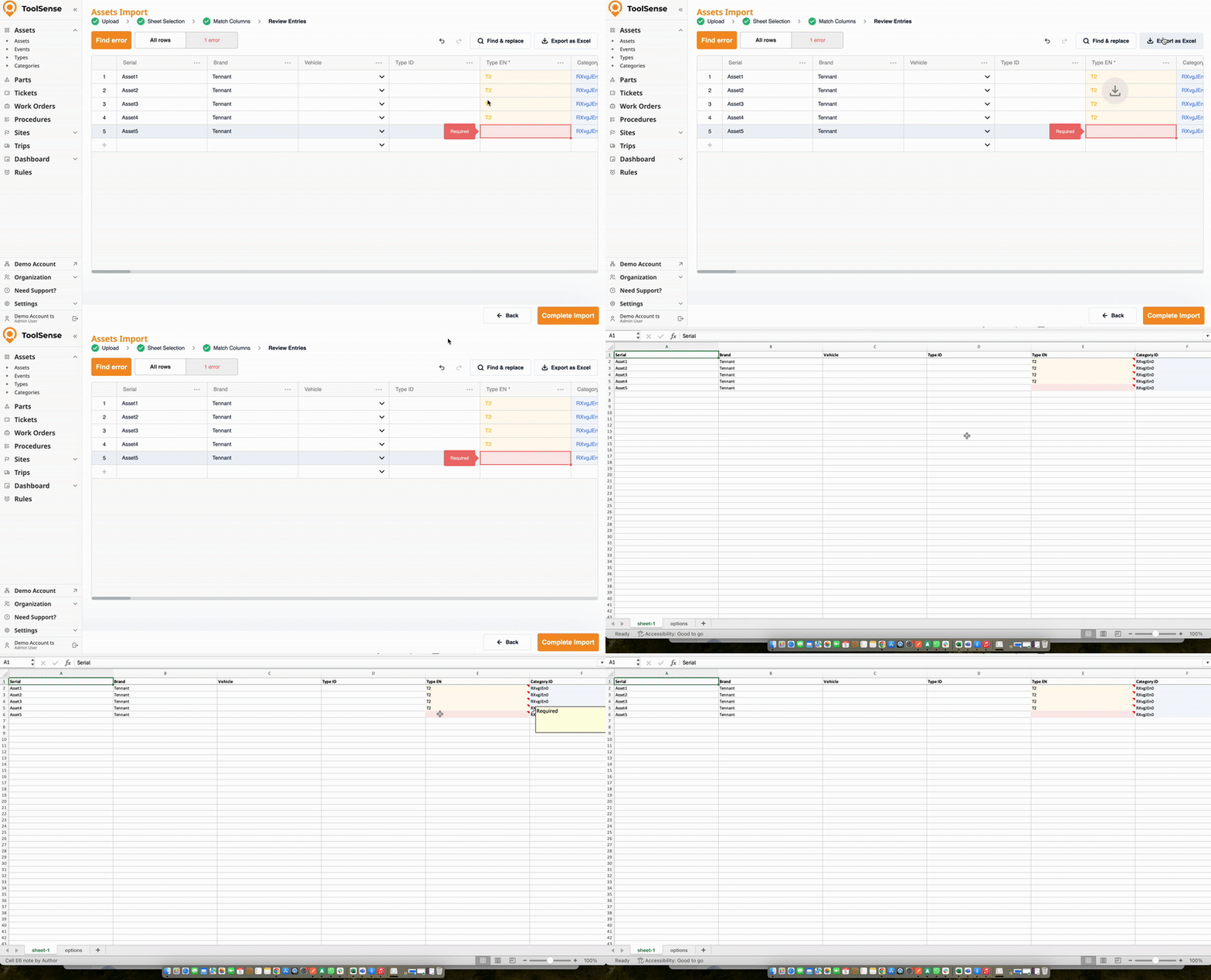
Exportiere eine Liste inklusive Fehlermeldungen, um sie zu bearbeiten, oder bei Fragen unser Support-Team zu kontaktieren.
Für alle relationale Daten - wie Typen, Kategorien, Standorte und Gruppen - nutzt ToolSense Farbcodes:
Gelbe Zellen zeigen Werte an, die mit bestehenden Daten im System übereinstimmen (z. B. "Kategorie: Fahrzeug" gibt es schon und wird wiederverwendet).
Blaue Zellen zeigen neue Werte an, die erstellt werden. (z.B. beim Anlegen der ersten Assets mit der Kategorie “Scheuersaugmaschine“).

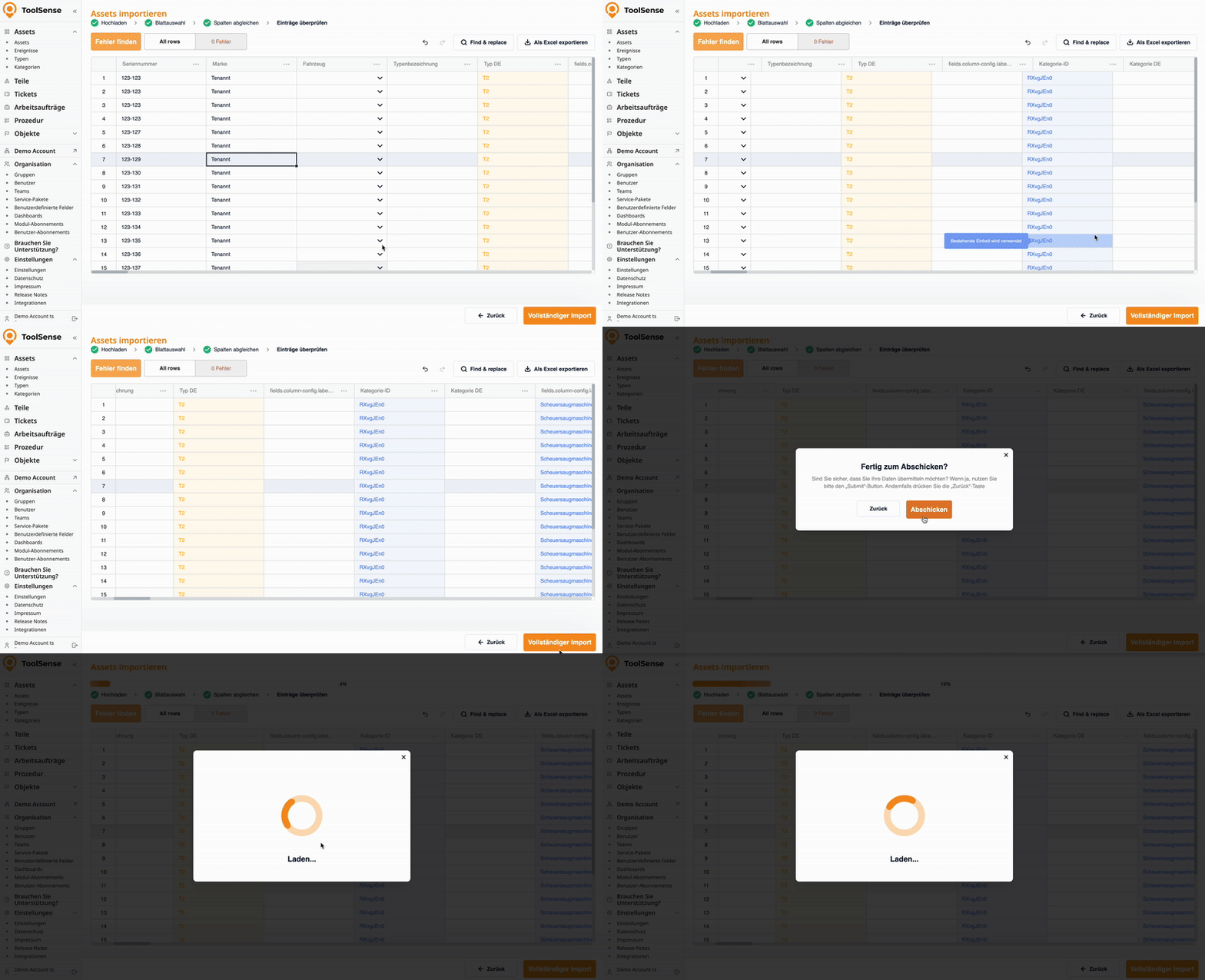
Wenn keine Fehler gefunden wurden, klicke auf Vollständiger Import und bestätige erneut mit einem Klick auf Abschicken - fertig!
