In diesem Artikel wird ein Überblick darüber gegeben, wie Asset-Daten in ToolSense eingesehen und verwaltet werden können.
Detaillierte Schritt-für-Schritt-Anleitungen zum Erstellen, Bearbeiten und Löschen der Daten sind ebenfalls verlinkt.
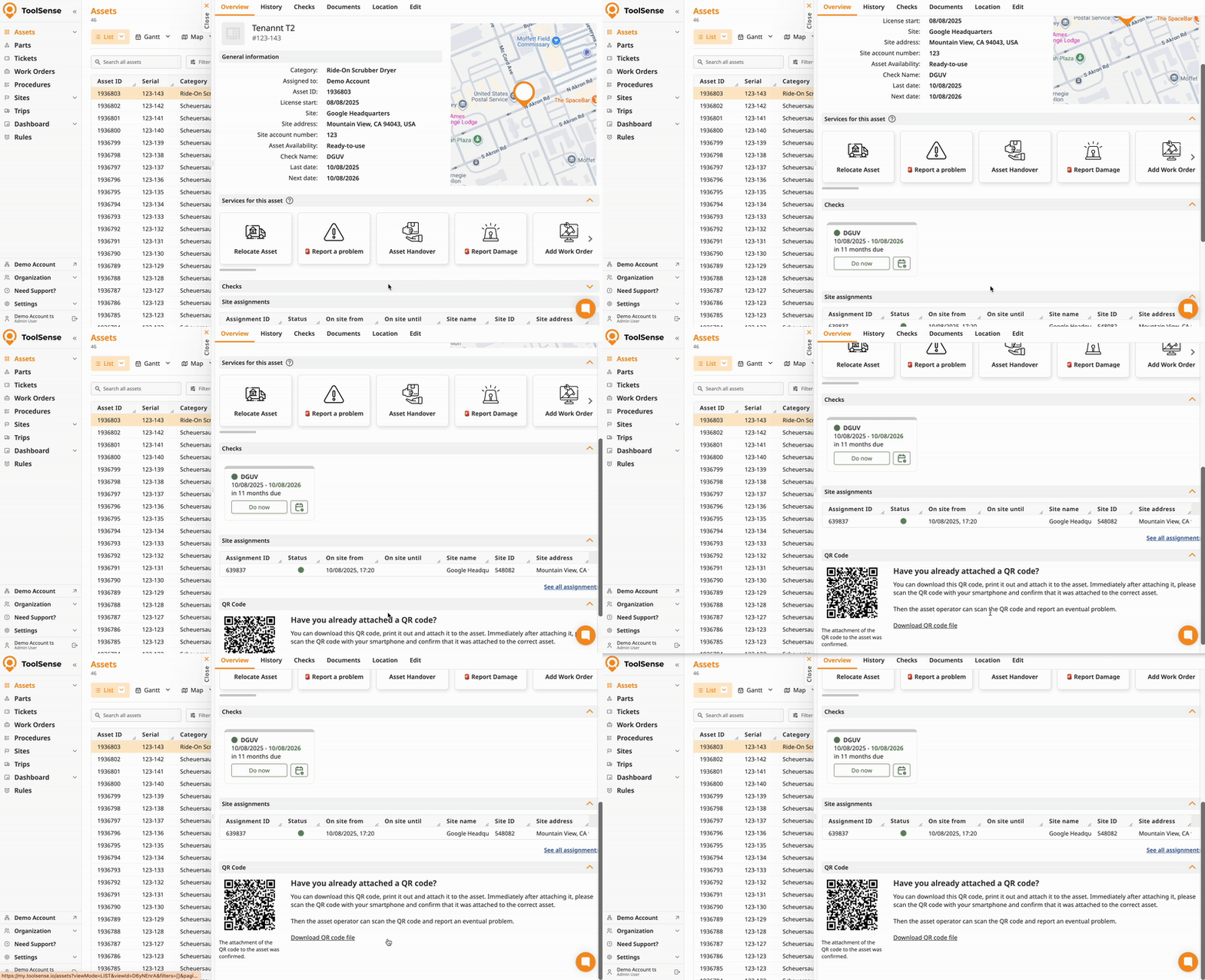
In der Asset-Übersicht werden wichtige Details wie Typ, Kategorie, Objekt und anstehende Prüfungen auf einen Blick angezeigt.
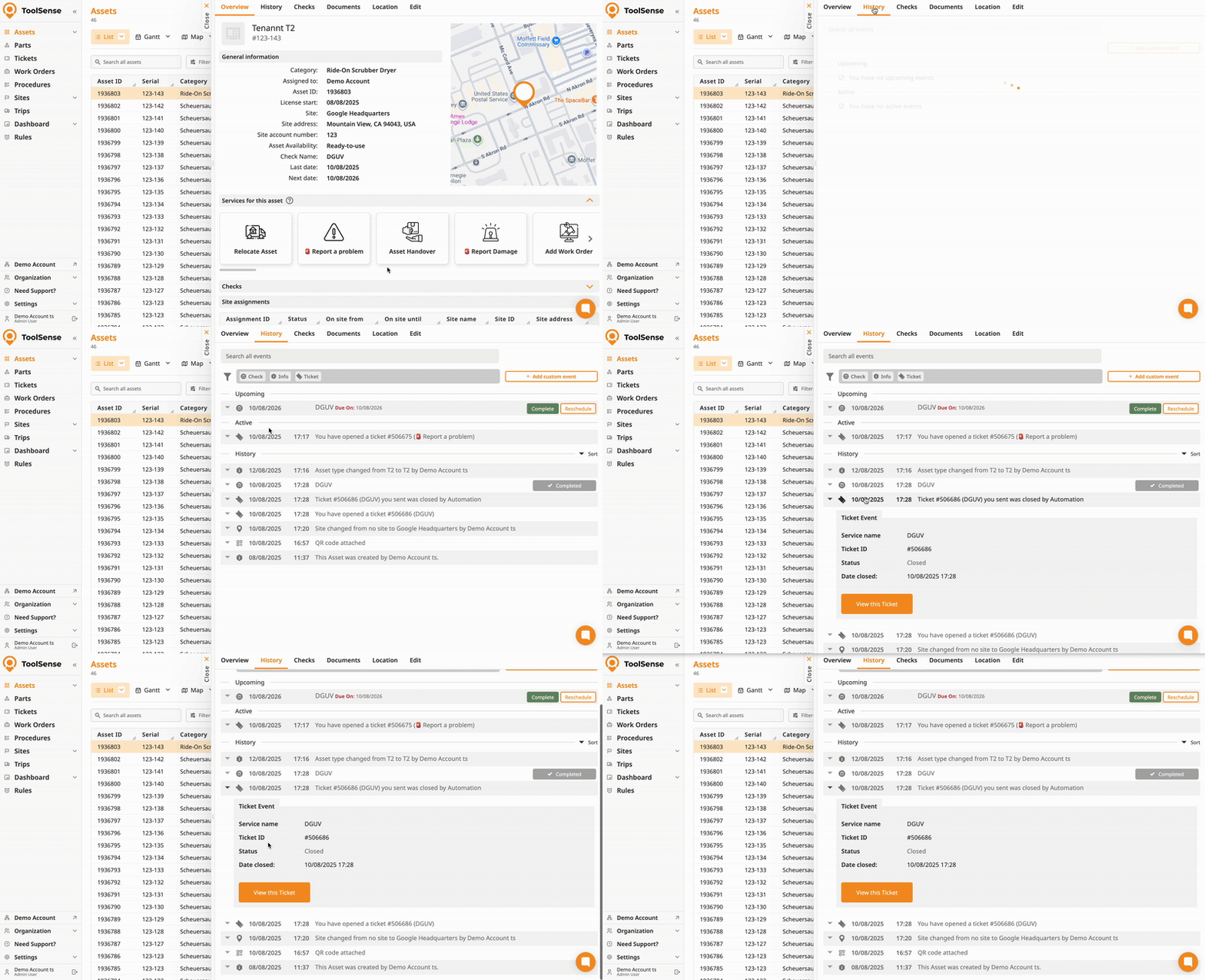
Alle relevanten Änderungen, Ereignisse und Aktivitäten zum Asset - einschließlich Warnmeldungen, Tickets und Anpassungen von Informationen - werden im Tab Asset-Historie protokolliert.
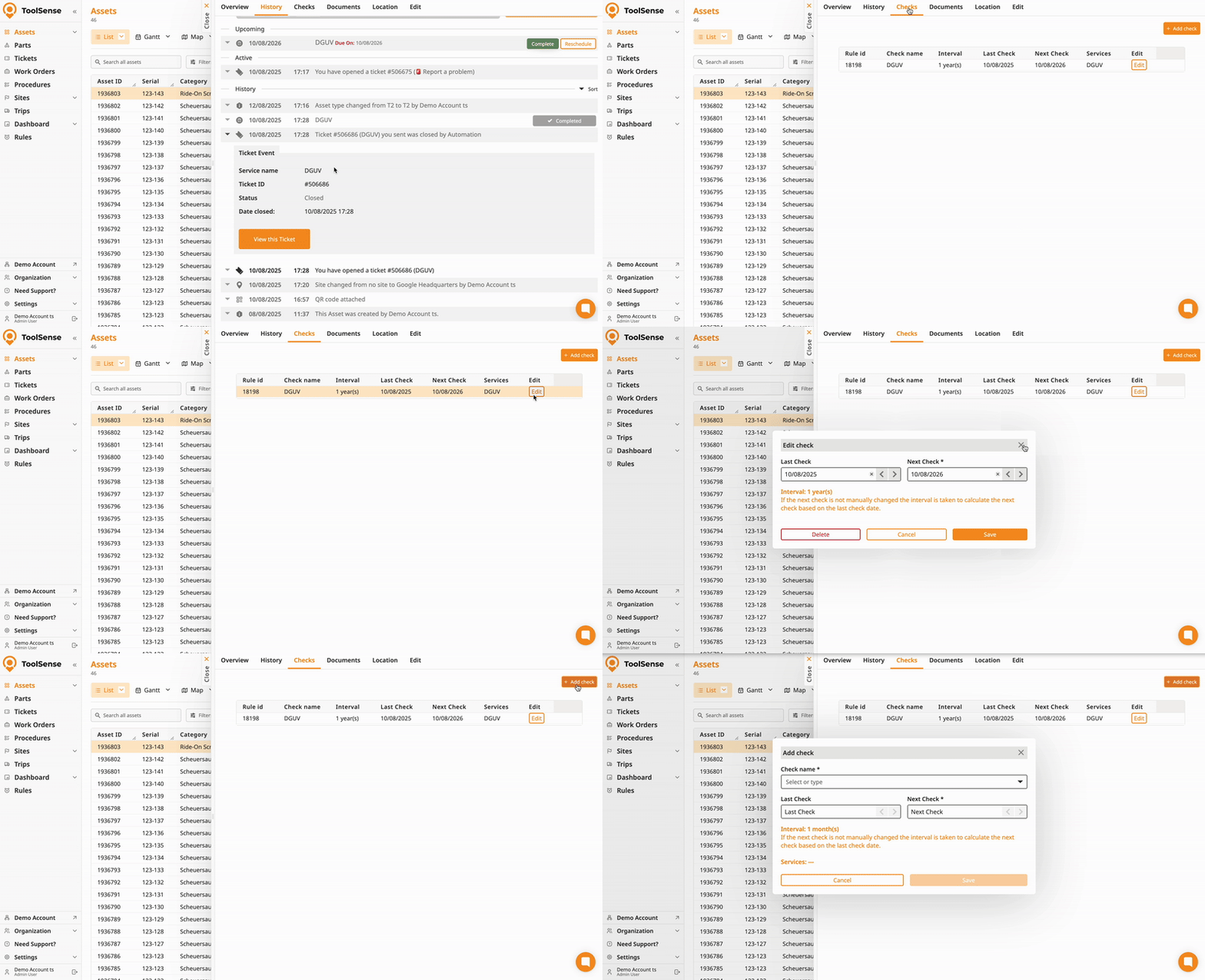
Im Tab Asset-Prüfungen können die für das Asset hinterlegten Prüfungen eingesehen und verwaltet werden.
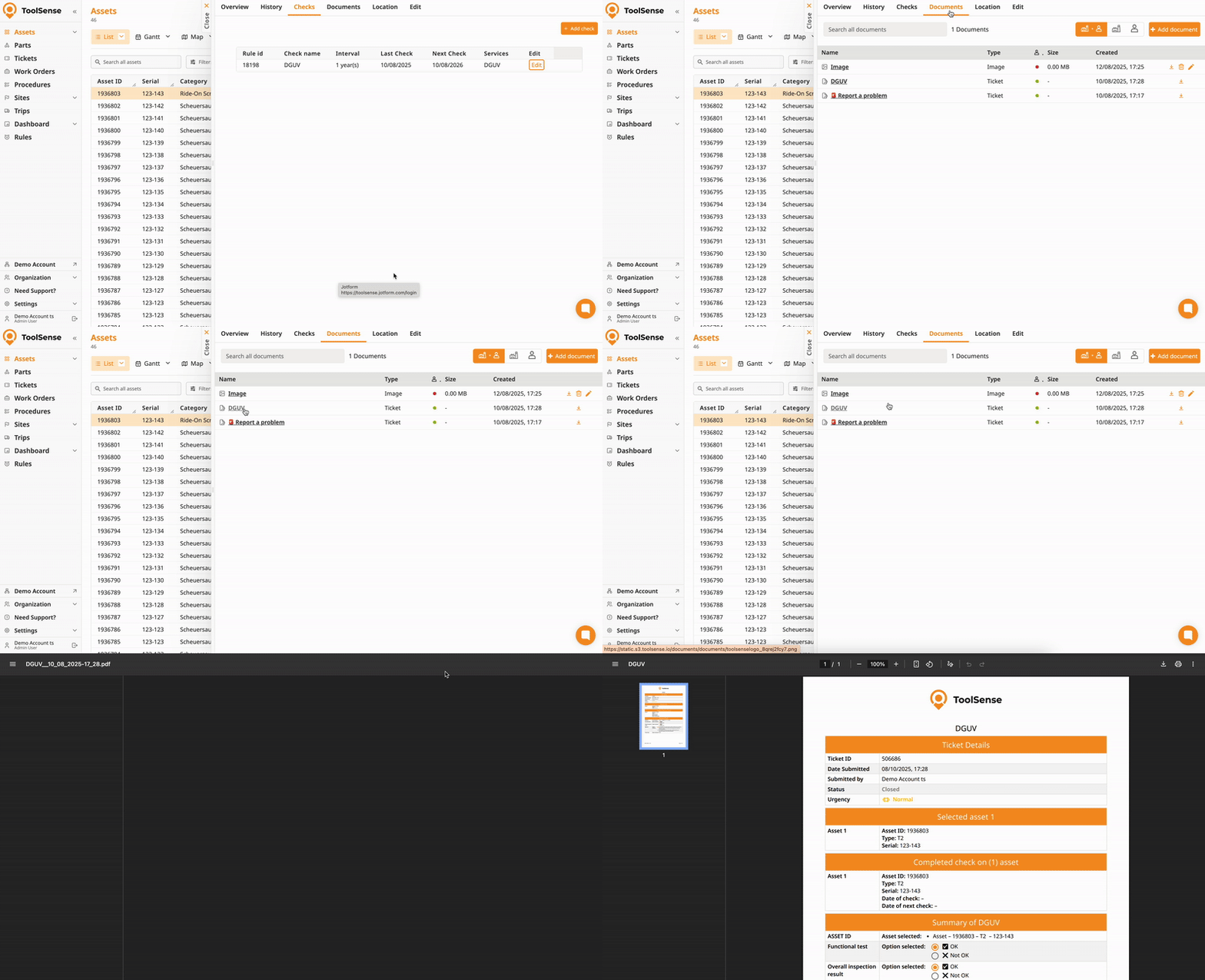
Im Tab "Dokumente" werden alle automatisch generierten Protokolle (z. B. Prüfungen, Übersiedlungen) sowie benutzerdefinierte Dokumente wie Bedienungsanleitungen gespeichert. Durch Anklicken eines Elements kann dieses heruntergeladen und anschließend eingesehen werden.
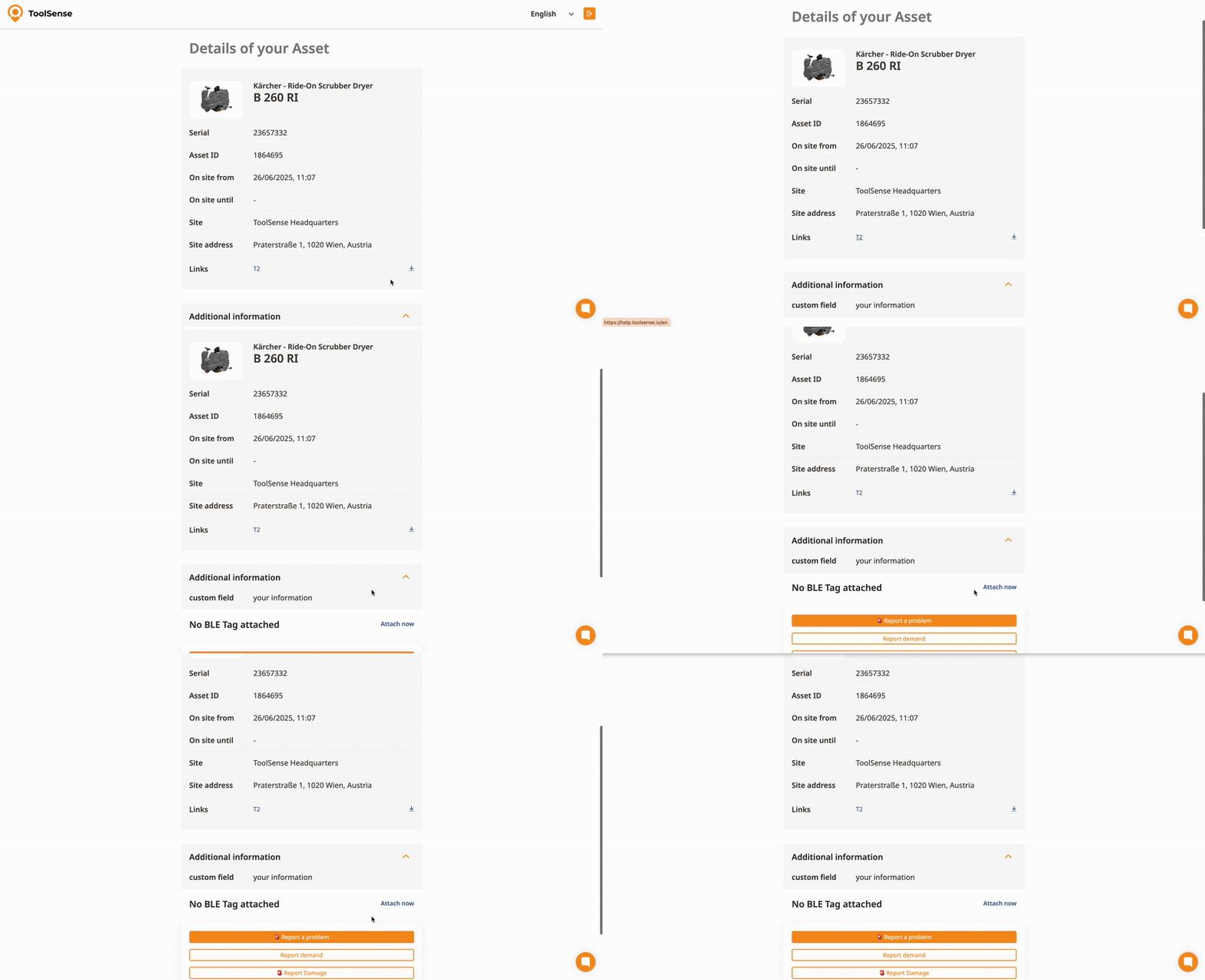
Jedes Asset kann mit einem individuellen QR-Code verknüpft werden, der physisch an der Maschine angebracht ist. Beim Scannen des QR-Codes wird die Landingpage des Assets geöffnet, auf der zentrale Informationen sowie Optionen zur Meldung von Problemen oder zur Anforderung von Services verfügbar sind.
Assets können manuell oder per Massenbearbeitung erstellt, aktualisiert oder gelöscht werden. Weitere Informationen: LINK – Assets verwalten
Dokumente können entweder im Tab Dokumente des Assets oder über den jeweiligen Asset-Typ (z. B. für Bedienungsanleitungen) hinzugefügt werden. Weitere Informationen: LINK – Dokumente verwalten
Vordefinierte Prüfungen können über den Tab Asset-Prüfungen schnell hinzugefügt werden.
Die Verwaltung von Prüfungen erfolgt jedoch am besten über den Bereich Regeln. Weitere Informationen: LINK – Prüfungen verwalten
LINK
LINK
