Dieser Artikel enthält Schritt-für-Schritt-Anweisungen, um Objekt-Daten in ToolSense zu aktualisieren. Erfahre wie Objekt-Daten exportiert, bearbeitet und importieret werden können. Außerdem werden bewährte Vorgehensweisen für einen erfolgreichen Import sowie die aktuellen Einschränkungen erklärt.
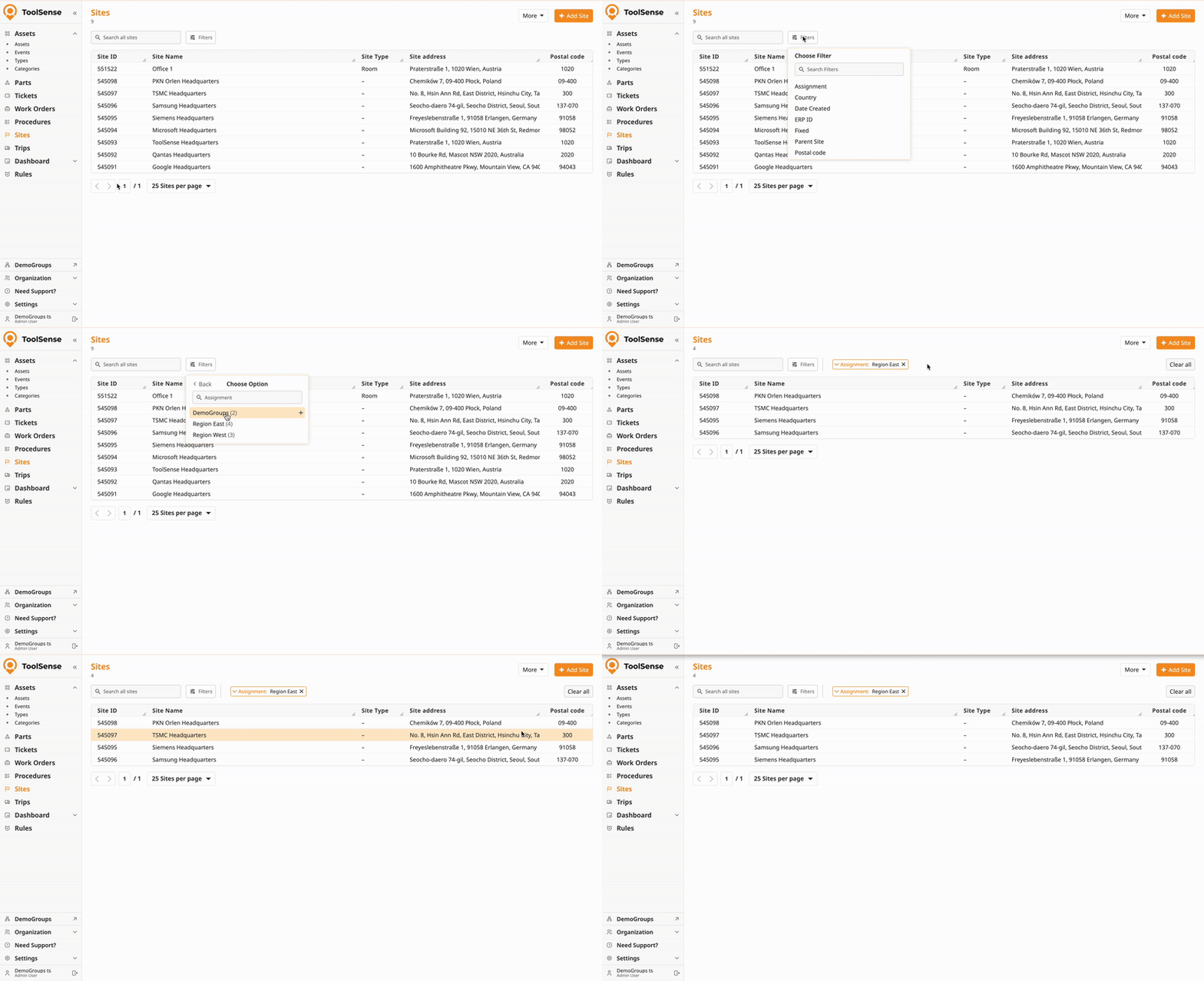
Daten exportieren: Beginne damit, die bestehenden Objekt-Daten aus ToolSense als Excel-Datei zu exportieren. Gehe dazu im Navigationsmenü links auf den Tab Objekte, klicke auf die Mehr-Schaltfläche und wähle Excel exportieren.
Tipp: Wenn nur einen Teil der Daten aktualisiert werden sollen, setze vor dem Export einen Filter und exportiere eine gefilterte Liste.
Daten bearbeiten: Öffne die exportierte Datei in Excel oder einem ähnlichen Tool. Bearbeite die Felder, die du ändern möchtest, und achte darauf, die Struktur der Datei beizubehalten.
Nachdem die Datei bearbeitet wurde:
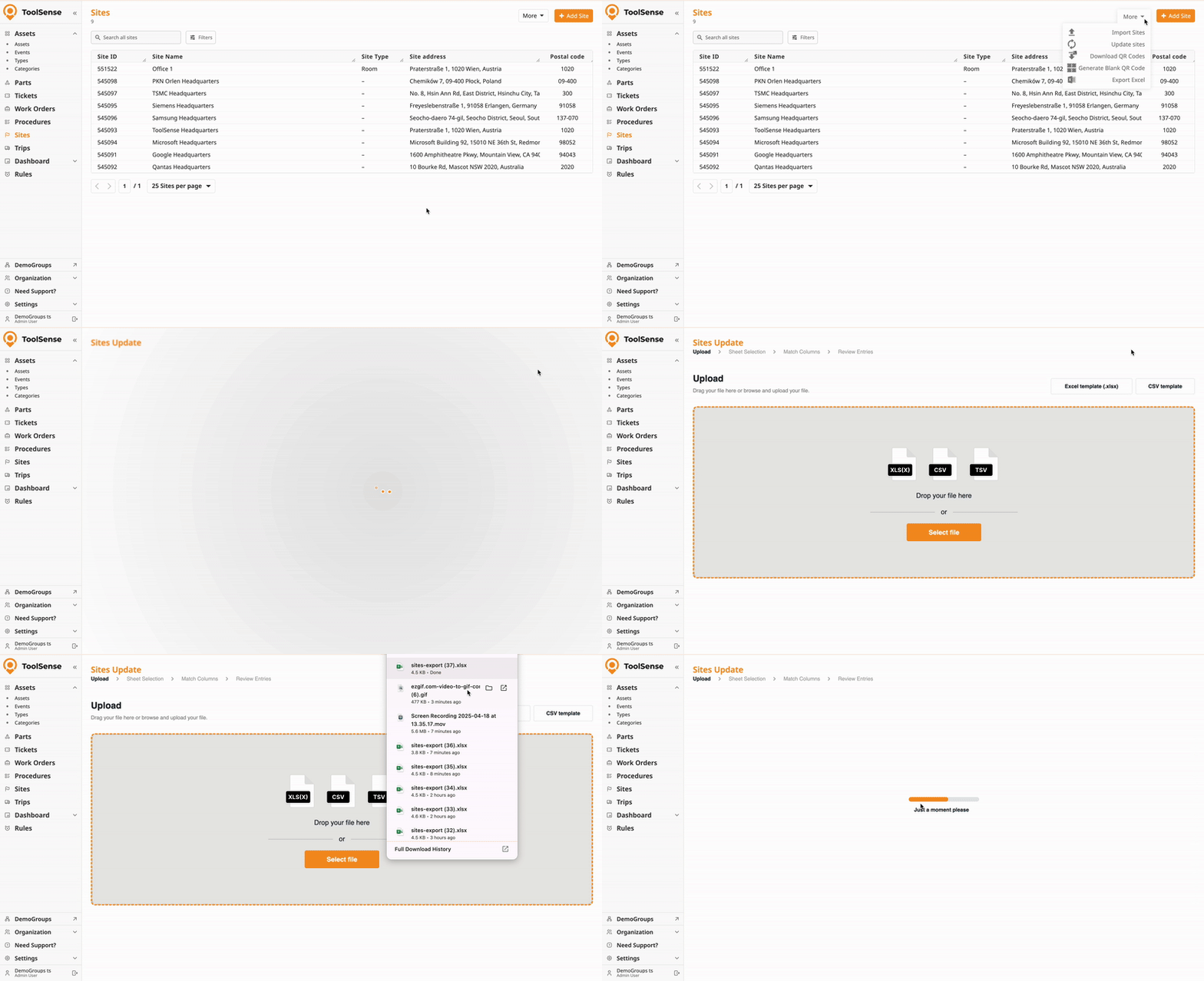
Datei hochladen: Ziehe die bearbeitete Datei per Drag & Drop in das ToolSense-Fenster oder wähle sie über den Button Datei auswählen aus.
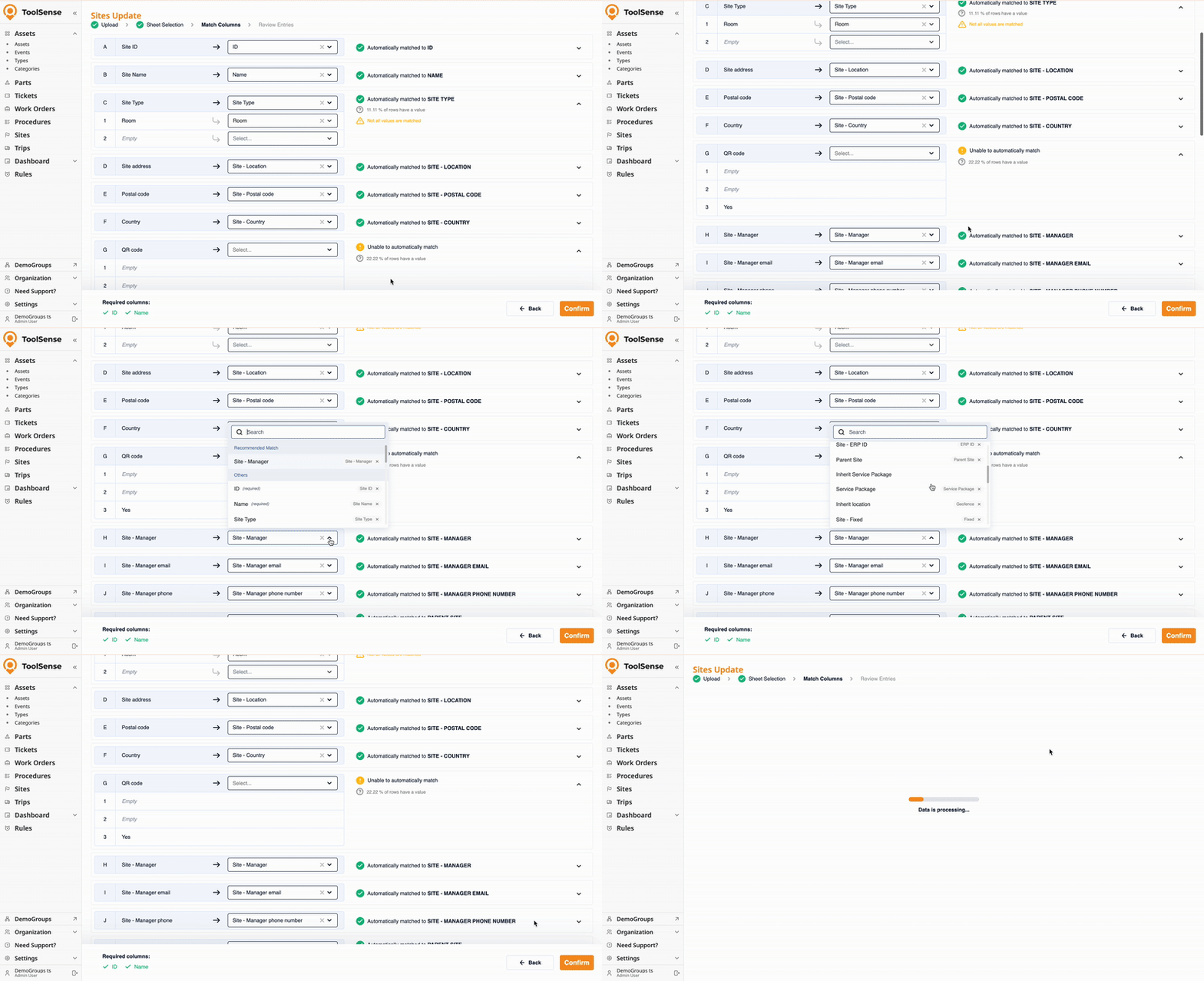
Spaltenzuordnung: ToolSense wird automatisch versuchen, die Spalten der Datei den entsprechenden Systemfeldern zuzuordnen.
Tipp: Achte darauf, dass die Spaltenüberschriften beim Bearbeiten der Liste nicht verändert werden, damit die Zuordnung korrekt erfolgt. Überprüfe die Zuordnung gründlich, um sicherzustellen, dass jedes Feld richtig zugeordnet ist.

Vorschau der Daten: Sobald die Zuordnung abgeschlossen ist, zeigt ToolSense eine Vorschau der Daten an. Hier können Fehler oder Konflikte überprüfen.
Fehler: Falls Fehler auftreten, können sie direkt in der Vorschau korrigiert werden.
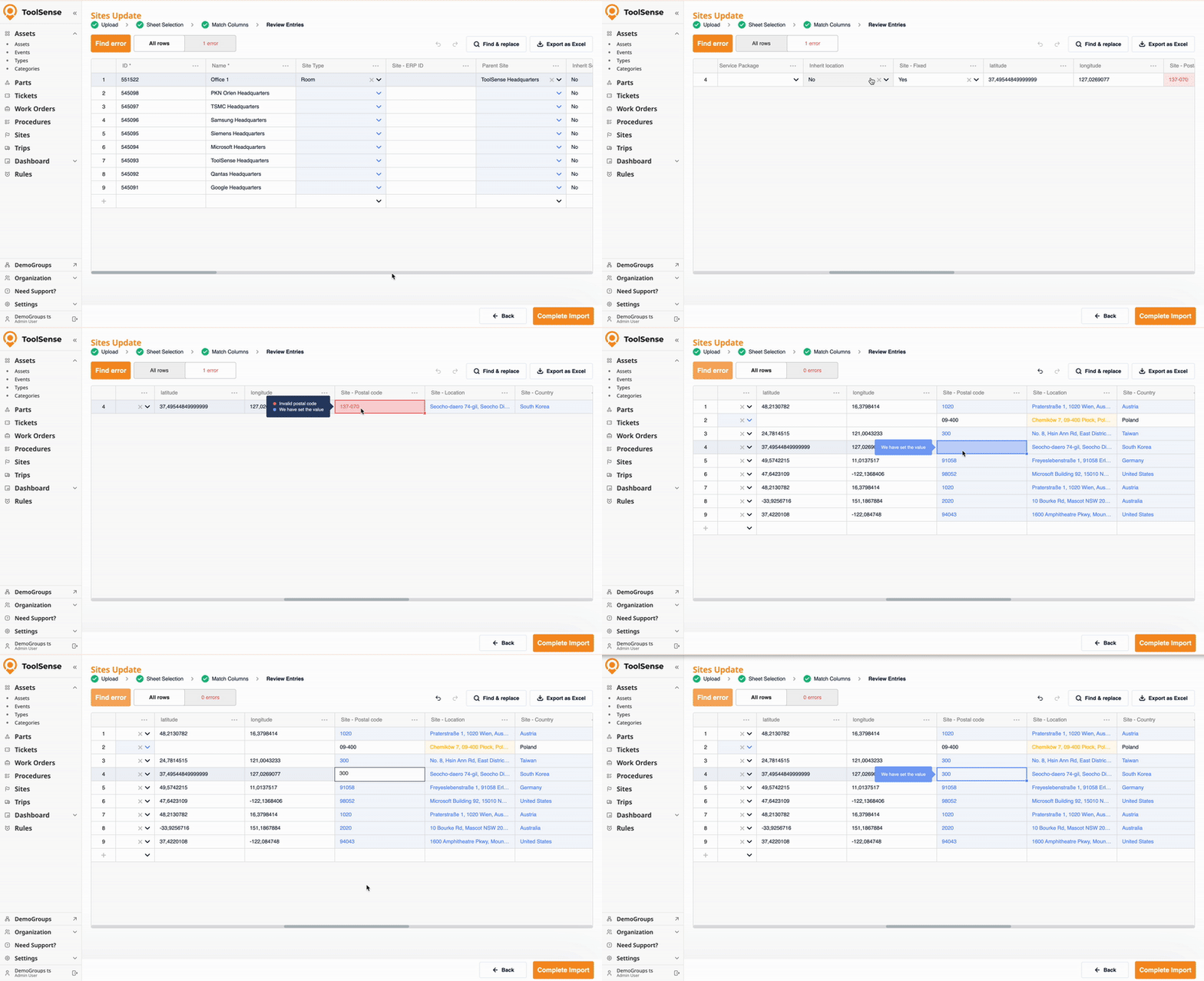
Wenn die Vorschau korrekt aussieht, klicke auf Import abschließen, um den Vorgang abzuschließen. ToolSense wird nun die Objekt-Daten entsprechend der vorgenommenen Änderungen aktualisieren.
Beim Aktualisieren von Daten in ToolSense bedeutet das Mapping eines Feldes, dass der Wert dieses Feldes durch den Wert aus der Datei ersetzt wird. Wird ein Feld nicht gemappt, bleibt der Wert des Feldes unverändert. Es gibt jedoch Felder, die sich anders verhalten.
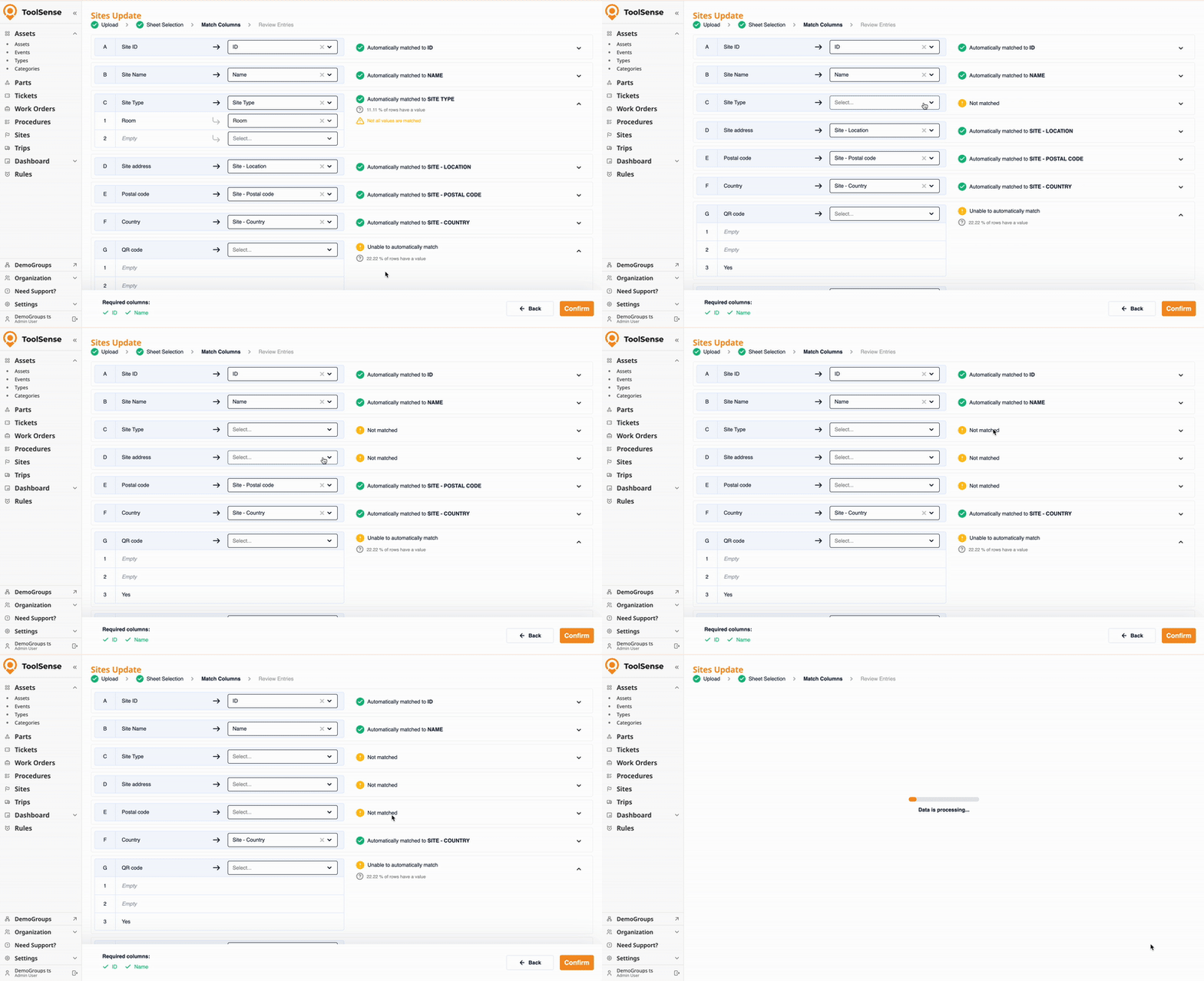
Wichtig: Wenn eine Spalte in der Excel-Datei gelöscht wird, behandelt ToolSense dies so, als wäre das Feld im Mapping abgewählt. Das bedeutet, dass das Feld nicht aktualisiert wird - das Ergebnis kann dabei je nach Feld unterschiedlich ausfallen.
Im Folgenden wird erklärt, wie sich verschiedene Felder beim Aktualisieren oder Nicht-Mapping verhalten:
Objektadresse:
Aktualisieren: Kann während des Imports aktualisiert werden.
Löschen: Kann nicht per Massenaktualisierung gelöscht werden. Wird das Feld weggelassen oder ein leerer Wert angegeben, bleibt die Adresse unverändert.
Postleitzahl & Land:
Aktualisieren: Wird automatisch ausgefüllt, wenn das Feld nicht gemappt ist – basierend auf der angegebenen Adresse.
Löschen: Kann nicht per Massenaktualisierung gelöscht werden.
Objekttyp:
Aktualisieren: Kann aktualisiert werden, indem das Feld gemappt und ein neuer Wert hinterlegt wird.
Löschen: Kann gelöscht werden, indem das Feld gemappt und leer gelassen wird. Wenn es nicht gemappt ist, bleibt der bestehende Wert unverändert.
Servicepaket:
Aktualisieren: Kann durch Mapping mit einem neuen Wert aktualisiert werden.
Löschen: Kann gelöscht werden, wenn das Feld gemappt und leer gelassen wird. Wenn es nicht gemappt ist, bleibt das aktuelle Servicepaket unverändert.
Übergeordneter Objekt:
Aktualisieren: Kann durch Mapping mit einem neuen Wert aktualisiert werden.
Löschen: Kann gelöscht werden, wenn das Feld gemappt und leer gelassen wird. Wenn es nicht gemappt ist, bleibt der bestehende übergeordnete Objekt unverändert.
Name, Nummer und E-Mail des Objektleiters:
Aktualisieren: Kann durch Mapping mit neuen Werten aktualisiert werden.
Löschen: Wird gelöscht, wenn das Feld weggelassen oder leer gelassen wird.
Gruppenzuweisung:
Aktualisieren: Sollte immer gemappt werden, um eine bestimmte Gruppenzuweisung zu erhalten. Wird es weggelassen, wird das Objekt der Root-Gruppe zugewiesen!
Löschen: Kann nicht gelöscht werden. Kann nicht vom Import ausgeschlossen werden, wenn eine bestimmte Gruppenzuweisung beibehalten werden soll.

Obwohl Objekte mehrere Objektleiter haben können, gibt es in der Objekt-Liste in ToolSense nur ein Feld für den „Objektleiter“. Dadurch werden diese Objekte beim Export pro Objektleiter dupliziert.
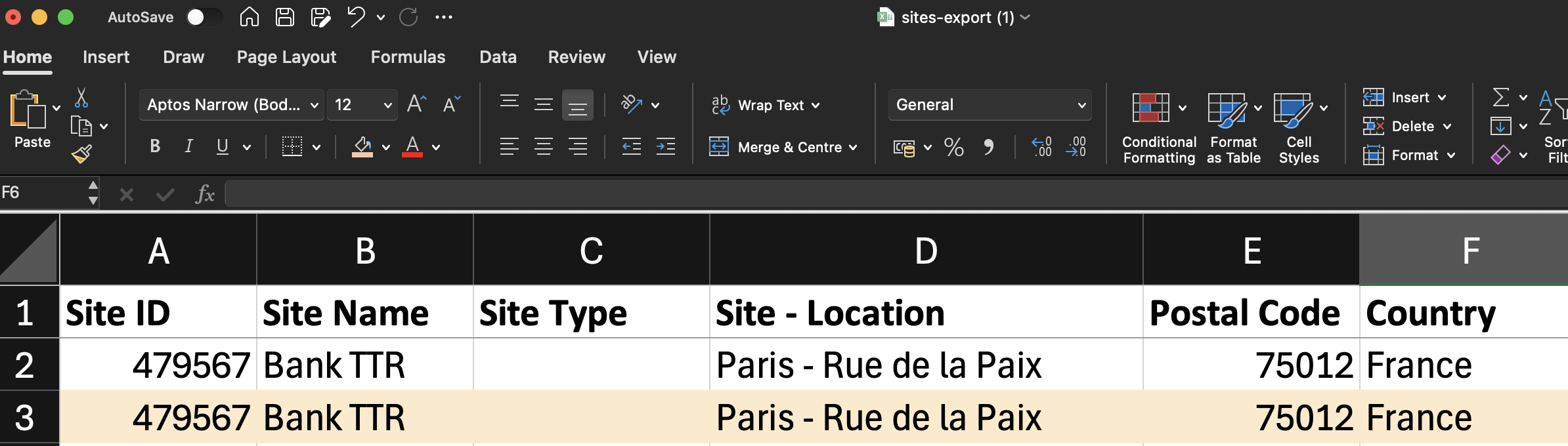
Für wenige Objekte: Wenn nur einige wenige Objekte bearbeitet werden müssen, ist es am sichersten, diese Änderungen manuell vorzunehmen, um mögliche Probleme zu vermeiden.
Für viele Objekte: Wenn viele Objekte mit mehreren Objektleitern aktualisieren werden sollen, empfehlen wir, unser Support-Team zu kontaktieren, um sicherzustellen, dass der Prozess reibungslos verläuft
