Um auf die Excel-Importfunktion zuzugreifen, klicke oben rechts auf den Mehr-Button und wähle Objekte importieren.
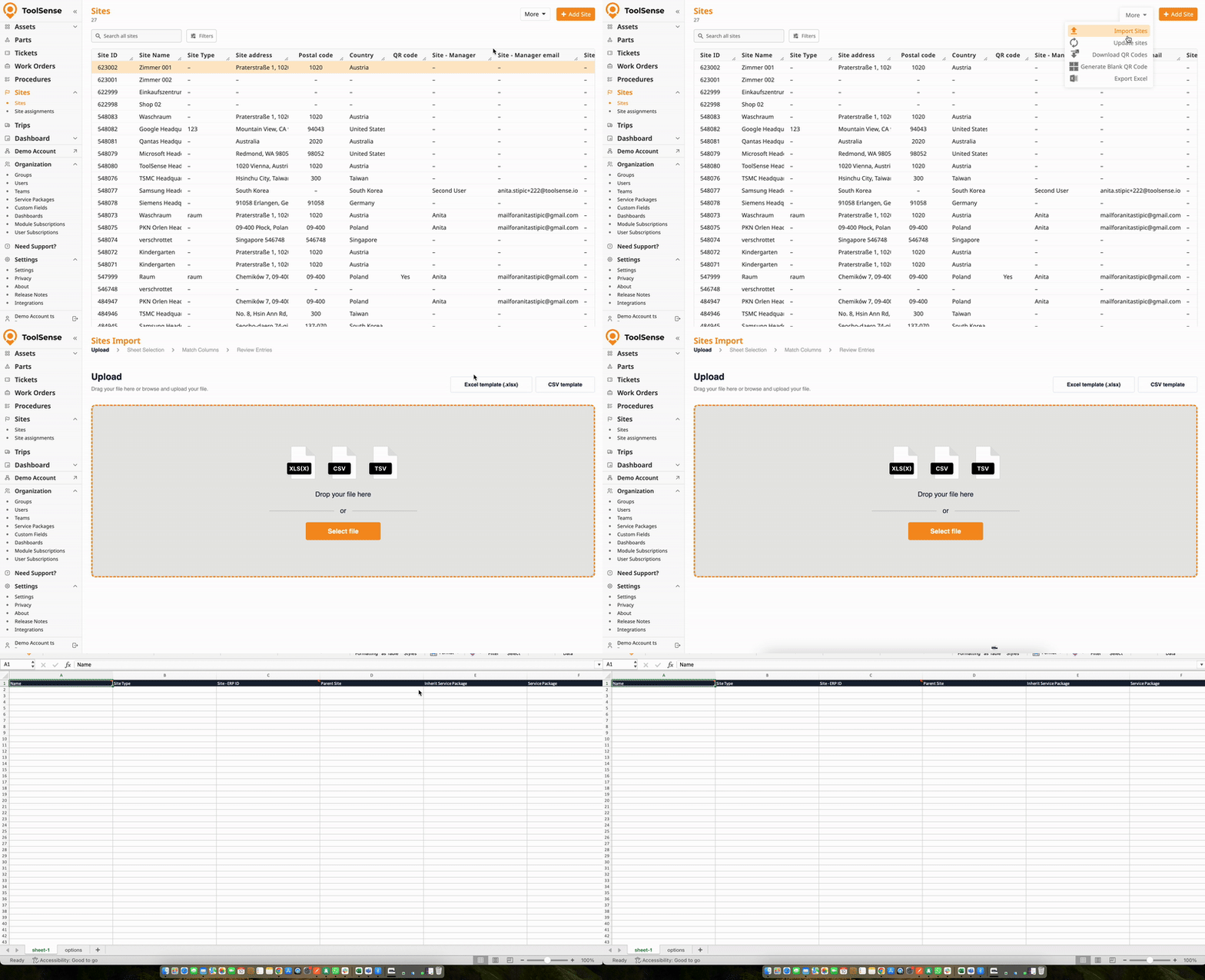
Dort besteht die Möglichkeit, eine Excel-Vorlage für den Import herunterzuladen - oben rechts über die Excel Vorlage Schaltfläche. Das ist der einfachste Weg, unser Import-Tool zu nutzen. Vorhandenen Daten können an die Vorlage angepasst werden, damit dert Import ganz schnell und problemlos läuft.
Wenn die Daten nicht im Vorfeld zugeordnet werden, kann die Zuordnung auch per Mapping im Import erfolgen. Für einen reibungsloseren Ablauf empfehlen wir, die Spaltenüberschriften in der Tabelle so umzubennen, dass sie zu den Feldnamen der ToolSense Objekte passen (z.B. Kundenname = Name).

Lade die Objekt-Datei hoch. Zieh sie einfach per Drag & Drop rein oder wähle sie über den Button Datei auswählen aus.
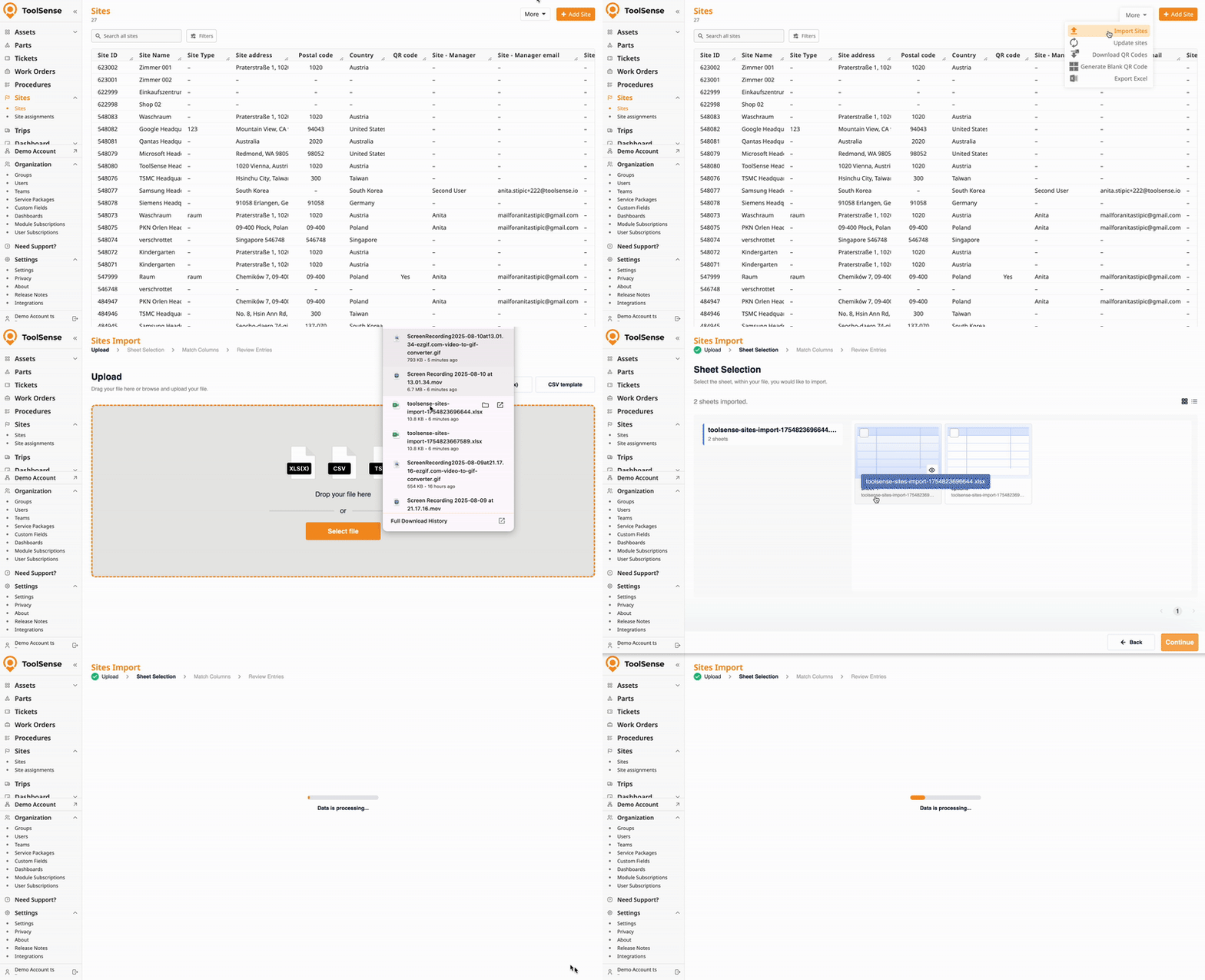
Die Zuordnungsübersicht öffnet sich nun. Sofern Importvorlage verwendet oder die Spaltenüberschriften richtig angepasst wurden, schlägt ToolSense automatisch die richtigen Zuordnungen vor. Bitte überprüfe sie trotzdem kurz.

In der Zuordnungsansicht:
Die linke Seite zeigt die Spaltenüberschriften deiner hochgeladenen Datei.
Das rechte Dropdown lässt dich die entsprechenden ToolSense-Felder auswählen.
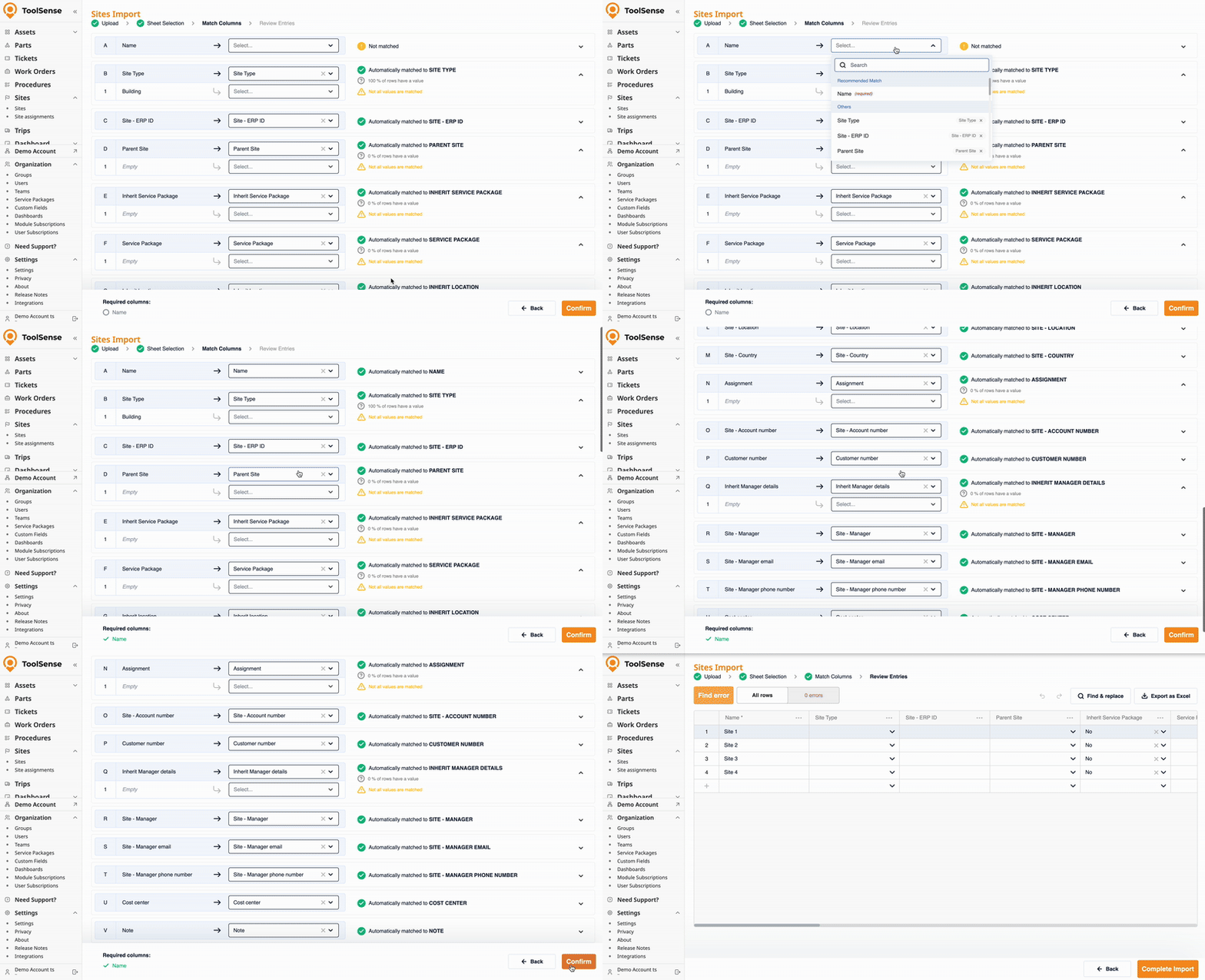
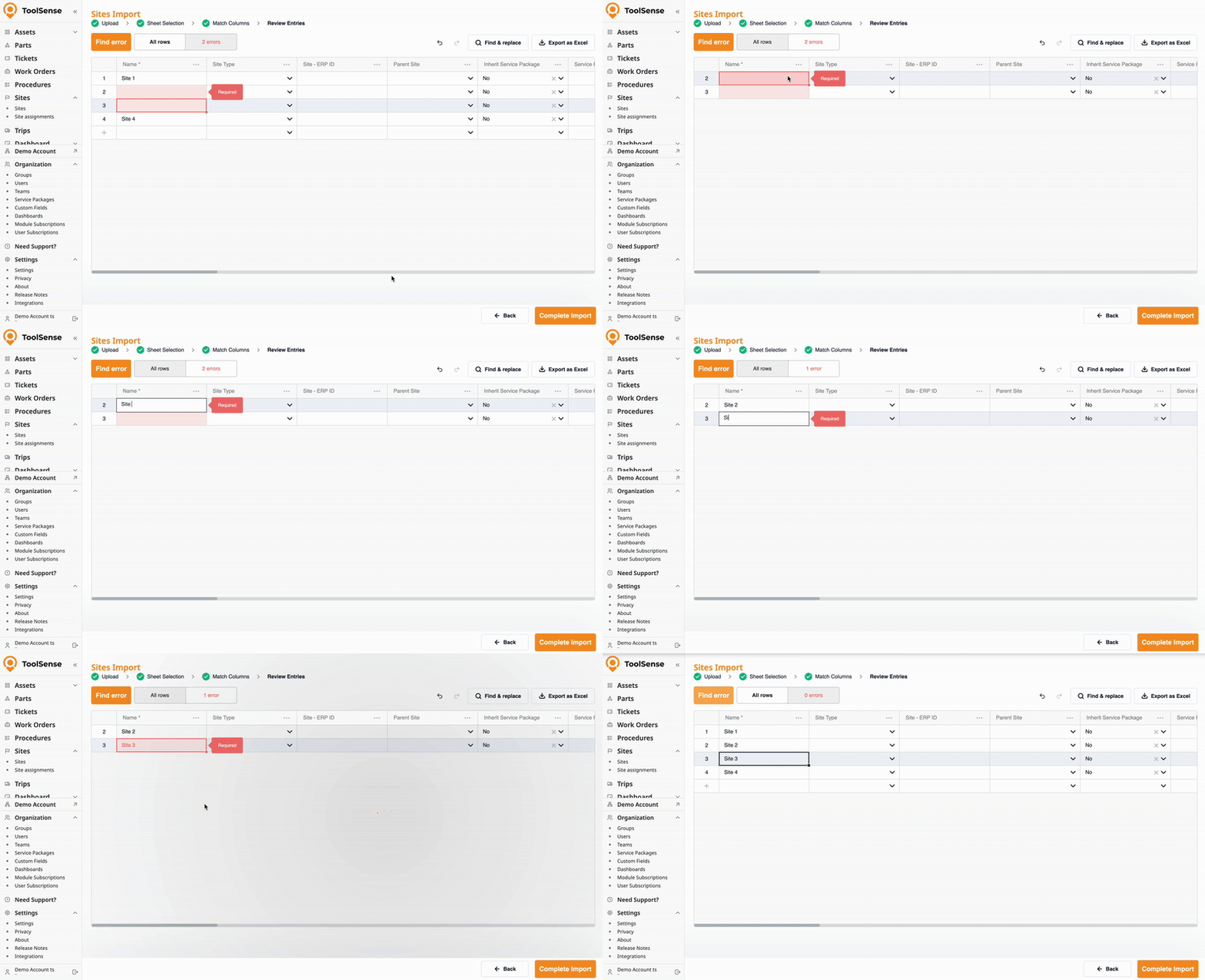
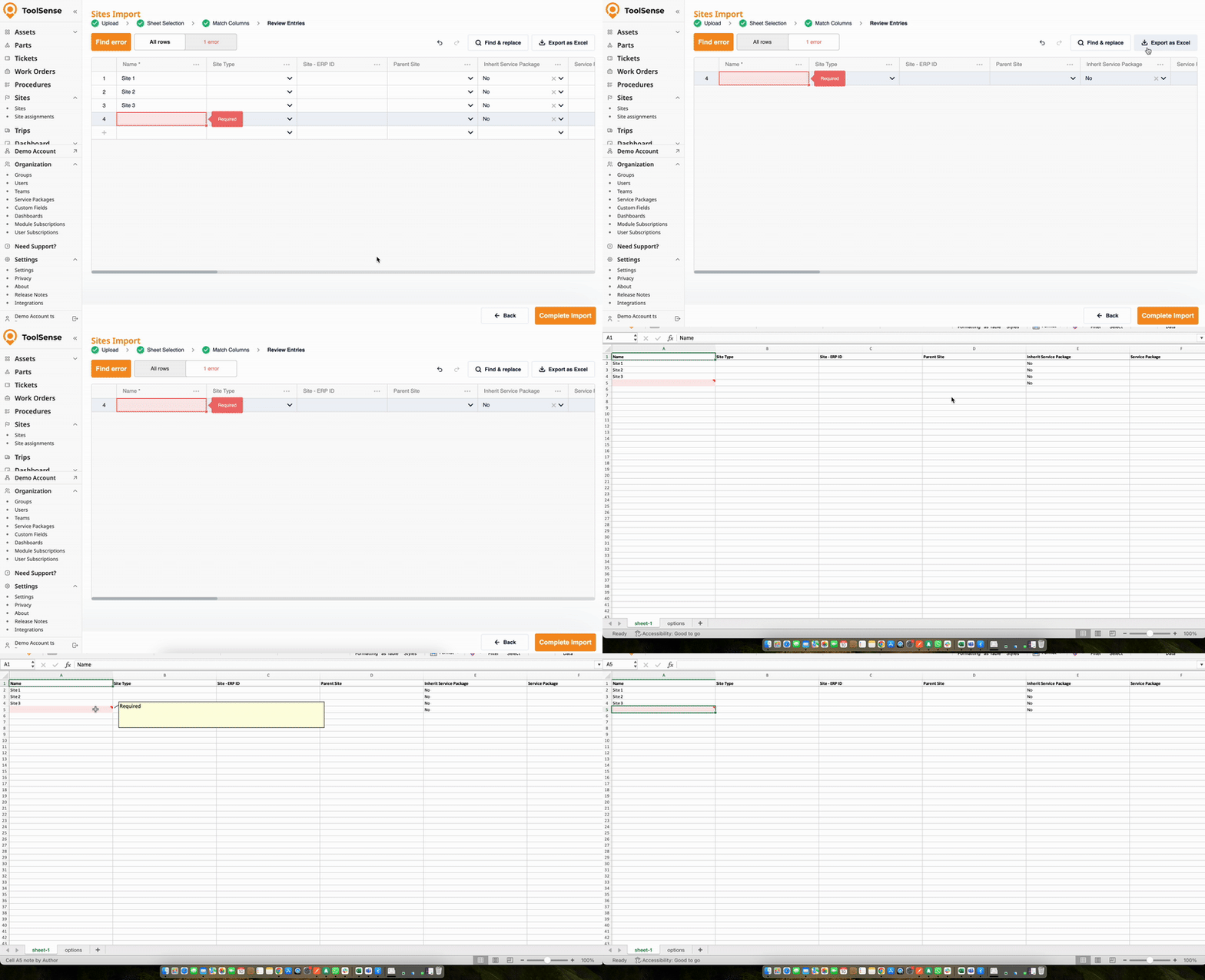
Anschließend gelangt man zur finalen Übersicht. Sofern das System Fehler erkennt (z.B. fehlende Seriennummern), werden diese auch entsprechend angezeigt.
 Klick oben auf Fehler um dir alle gefundenen Probleme anzuschauen.
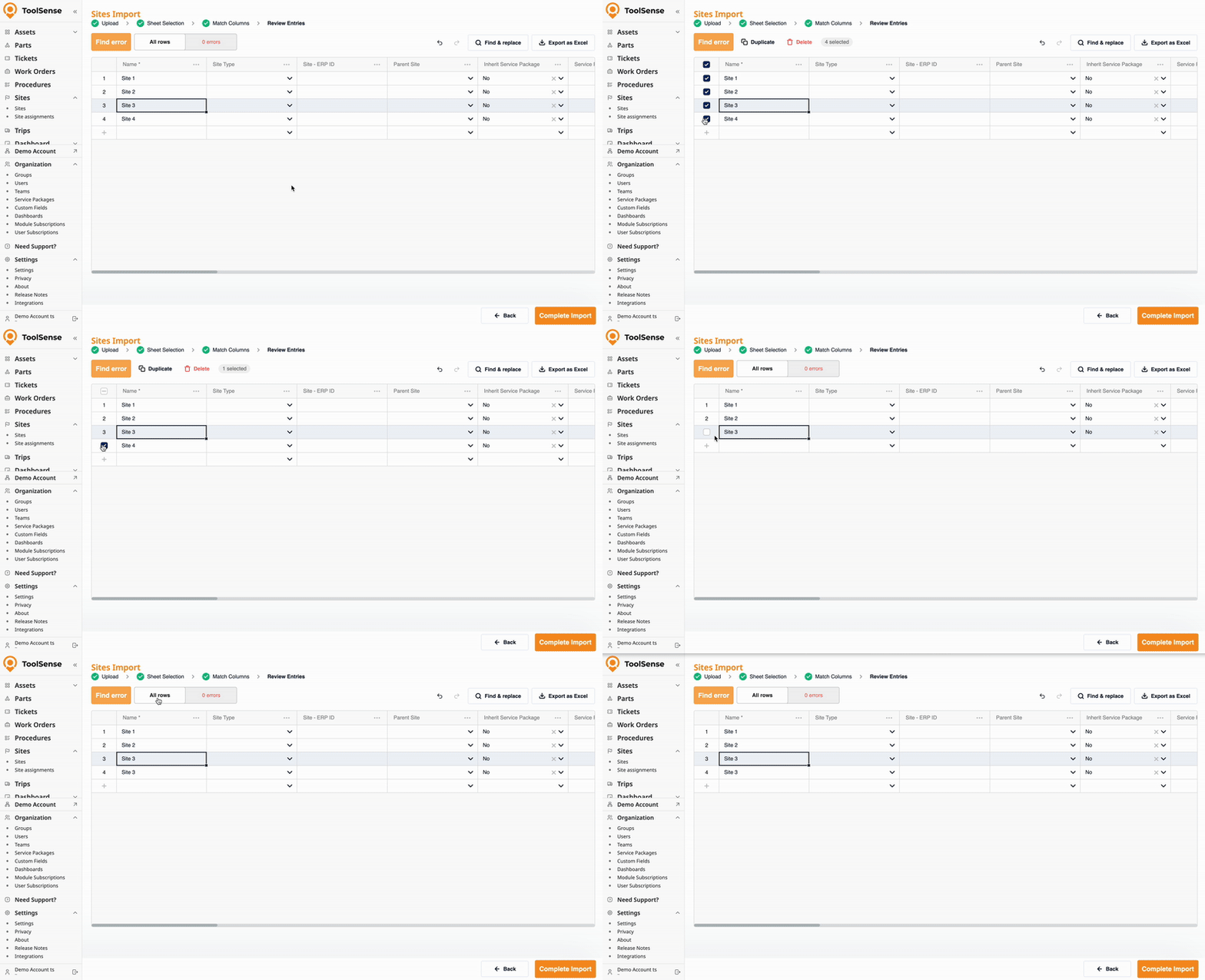
Die Übersicht funktioniert wie eine Tabelle - Daten können direkt bearbeitet werden. Eignet sich gut, um ein paar kleine Fehler auzubessern.
Zeilen können gelöscht oder dupliziert werden.
Die Liste kann inklusive Fehlermeldungen exportiert werden, um sie zu bearbeiten oder unser Support-Team kontaktieren, sofern Unklarheiten bestehen.
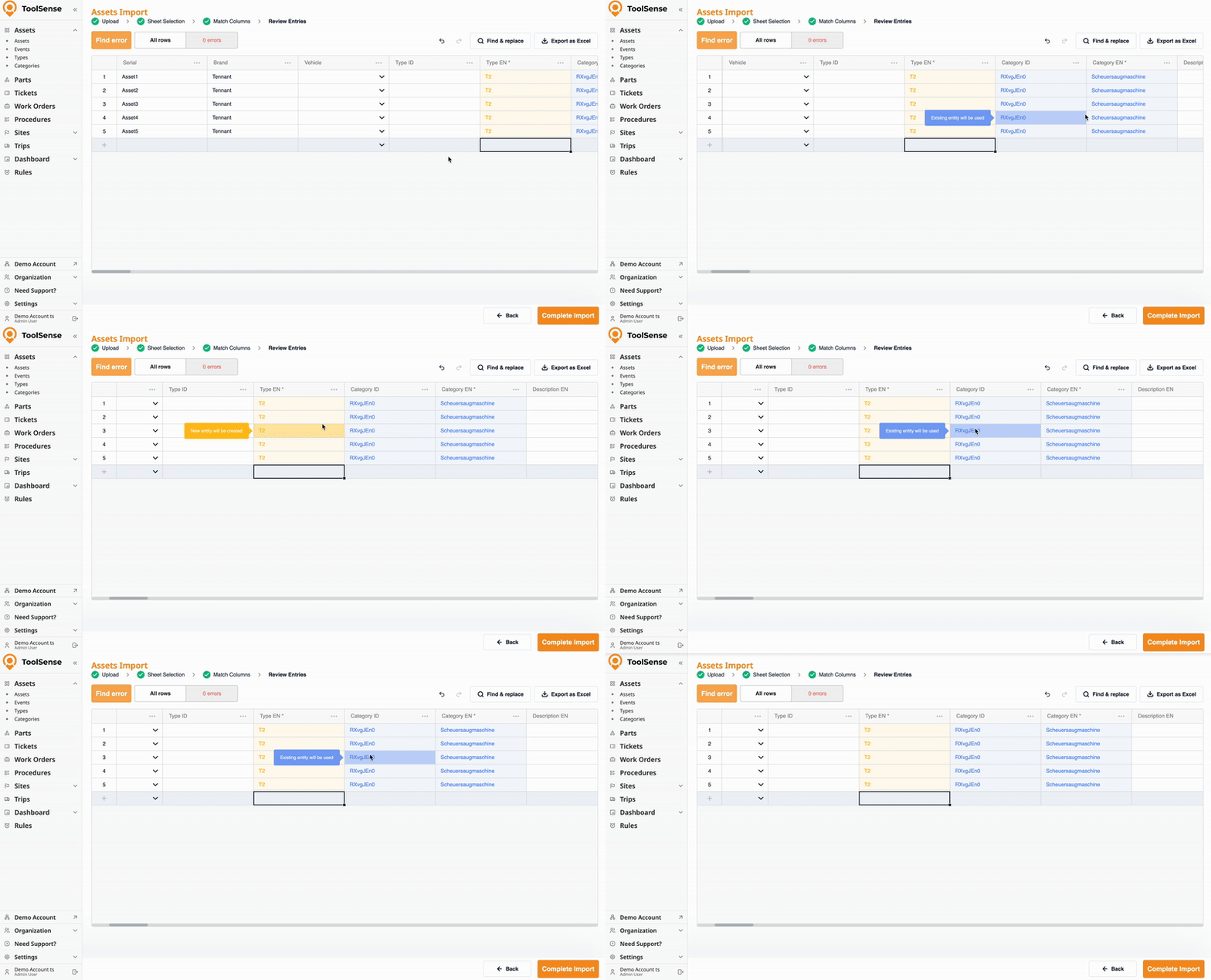
Für alle relationalen Daten - wie Typ und Zuordnung - verwendet ToolSense Farbcodes:
Gelbe Zellen zeigen Werte an, die mit bestehenden Daten im System übereinstimmen (z.B. "Typ: Zimmer" gibt’s schon - wird wiederverwendet).
Blaue Zellen stehen für neue Werte, die angelegt werden.
Wenn keine Fehler gefunden wurden, klick auf Importieren und bestätige den Import anschließend - fertig!
