Manchmal müssen Assets in ToolSense an Orten ohne Internetverbindung hinzugefügt werden (z. B. in Kellern oder Technikräumen). Wenn das Asset nicht an einen Ort mit Internetverbindung gebracht werden kann (etwa eine Waschmaschine), gibt es einen einfachen Workaround.
Für jedes Asset im Bereich ohne Internetverbindung folgende Fotos machen:
QR-Code (der an der Maschine angebrachte, noch leere QR)
Das Asset selbst (zur späteren Wiedererkennung)
Typenschild (mit Seriennummer und technischen Daten)
Prüfsticker (falls vorhanden)
Sobald alle Assets dokumentiert sind, zu einem Standort mit stabiler Internetverbindung wechseln.
Das erste Foto mit dem QR-Code öffnen.
Mit Kamera-App, Google Fotos oder einer beliebigen App, die QR-Codes aus Bildern scannen kann, den Code scannen.
Den Link öffnen.
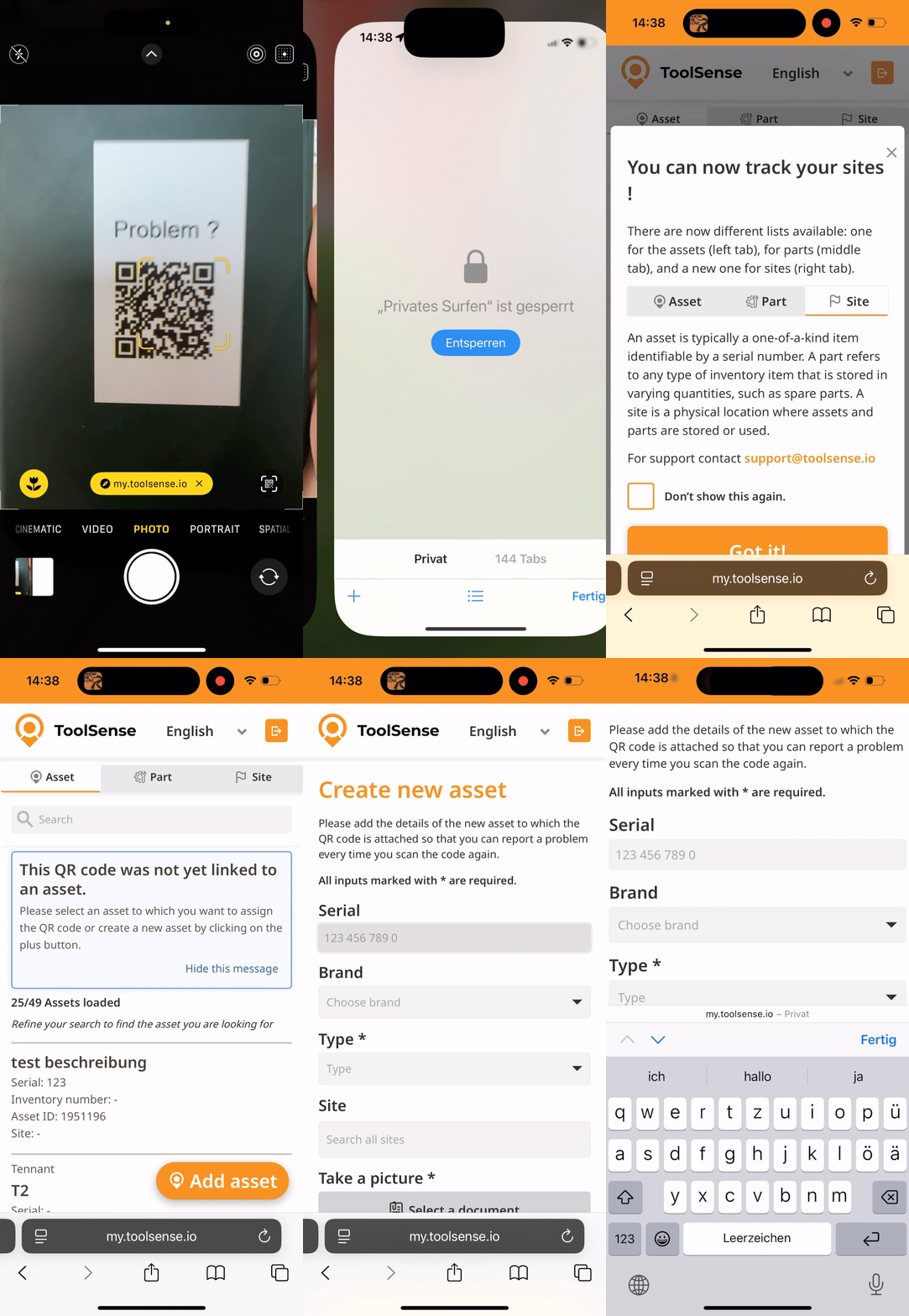
Falls erforderlich, einmalig bei ToolSense anmelden.
Den Schritten in folgendem Artikel folgen:
Wie man ein Asset über die App erstellt
Erstellen Sie ein Asset mit Ihrem Smartphone und einem leeren QR-Code
Aufgenommene Fotos (Asset, Typenschild, Prüfsticker) hochladen, um das Asset-Profil zu vervollständigen.
Diesen Prozess für jedes dokumentierte Asset ohne Internetverbindung durchführen, bis alle Assets in ToolSense registriert sind.
 Fertig! Auch in Bereichen ohne Internet lassen sich Assets problemlos hinzufügen: Fotos vorbereiten, Registrierung später abschließen.

