
Um diese Funktion für eine spezifische Prüfung zu aktivieren, folgen Sie bitte diesen Schritten:
Navigieren Sie zu Regeln im Hauptmenü.
Wählen Sie die gewünschte Prüfung aus der Liste.
Suchen Sie im Bearbeitungsfenster die Checkbox:
"Unbefugter Benutzer kann Prüfung auf QR-Code-Landung abschließen".
Aktivieren Sie diese Option.
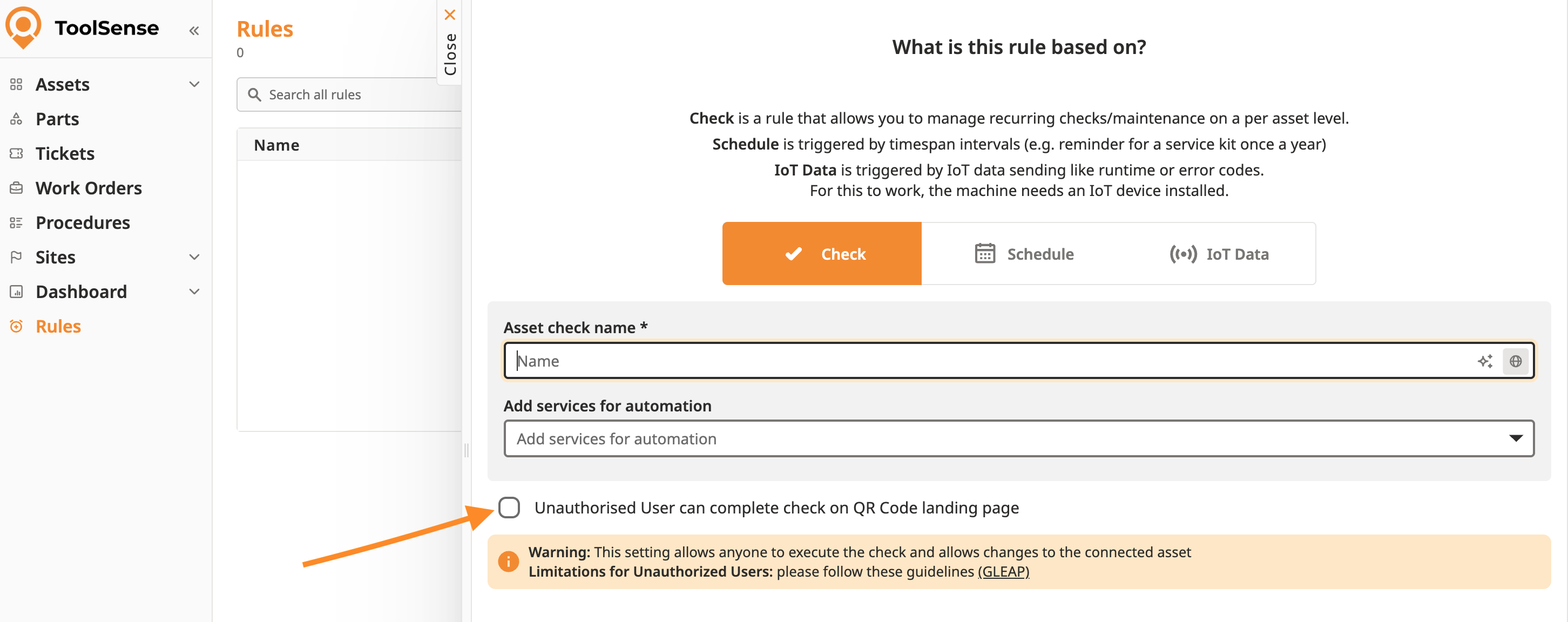
Damit die Prüfung ohne eingeloggten ToolSense Benutzer technisch erfolgreich abgeschlossen werden kann, müssen die angehängten Services und deren Automatisierungen korrekt konfiguriert sein. Andernfalls kann der Prozess beim Speichern fehlschlagen.
Bitte überprüfen Sie die Services, die dieser Prüfung hinzugefügt wurden, auf folgende Konfigurationen:
Asset Verschieben Automation: Darf dem Service nicht hinzugefügt werden.
Asset Verfügbarkeit Automation: Darf verwendet werden, darf aber keinen zusätzlichen Asset-Selektor enthalten.
Verantwortlicher Automatisierung:
Sollte auf Service-Ebene idealerweise auf "Immer einem Team, einem Ticketbearbeiter oder einem Benutzer zuordnen" eingestellt sein.
Wenn "Vorgeschlagener Service-Partner" gewählt ist: Das Asset muss zwingend einen "Vorgeschlagenen Service-Partner" auf der Asset-Typ-Ebene definiert haben. Fehlt dieser, wird die Zuweisung fehlschlagen.
Da die Prüfung ohne einen ToolSense Benutzer durchgeführt wird, greifen die Standard-Zugriffskontrollen nicht. Bitte beachten Sie die folgenden Auswirkungen:
Offener Zugriff: Jeder, der den QR-Code physisch scannen kann, ist technisch in der Lage, die Prüfung durchzuführen. Es gibt keine Überprüfung der Berechtigung.
Datenmanipulation: Personen ohne ToolSense Benutzerkonto können den Status des Assets ändern (z. B. eine Maschine auf "Defekt" setzen), vorausgesetzt, die Automatisierung erlaubt dies.
Fehlende Rückverfolgbarkeit: Es ist nicht möglich nachzuvollziehen, wer die Prüfung durchgeführt hat. Der Eintrag im Verlaufsprotokoll zeigt keinen spezifischen ToolSense-Benutzer, sondern einen generischen "Unautorisierter Benutzer".
