Wenn Sie einen Tracker an einem Asset installieren, stimmen die vom Tracker gesendeten Rohdaten oft nicht mit dem mechanischen Zählerstand des Geräts überein (z. B. weil der Tracker bei 0 startet, die Maschine aber bereits Betriebsstunden oder Kilometer geleistet hat).
Mit der Parameter-Offset-Funktion "eichen" Sie das System auf den realen Wert Ihres Assets.
Ihre Vorteile:
Flexible Ablesung: Sie müssen den Zählerstand nicht exakt im Moment der Tracker-Installation abgreifen. Das kann auch Tage oder Wochen später erfolgen.
Präzise Rückrechnung: Da Sie das exakte Datum und die Uhrzeit Ihrer manuellen Ablesung angeben, berechnet ToolSense das Delta (den Offset) unter Berücksichtigung der bereits vom Tracker aufgezeichneten Daten seit der Installation.
Universell einsetzbar: Diese Logik funktioniert für eine breite Auswahl an Werten wie Betriebsstunden (Laufzeit), Kilometerstände oder Einschaltzeiten.
Navigieren Sie im Menü links auf Assets.
Wählen Sie das gewünschte Asset aus.
Klicken Sie oben auf den Reiter Bearbeiten.
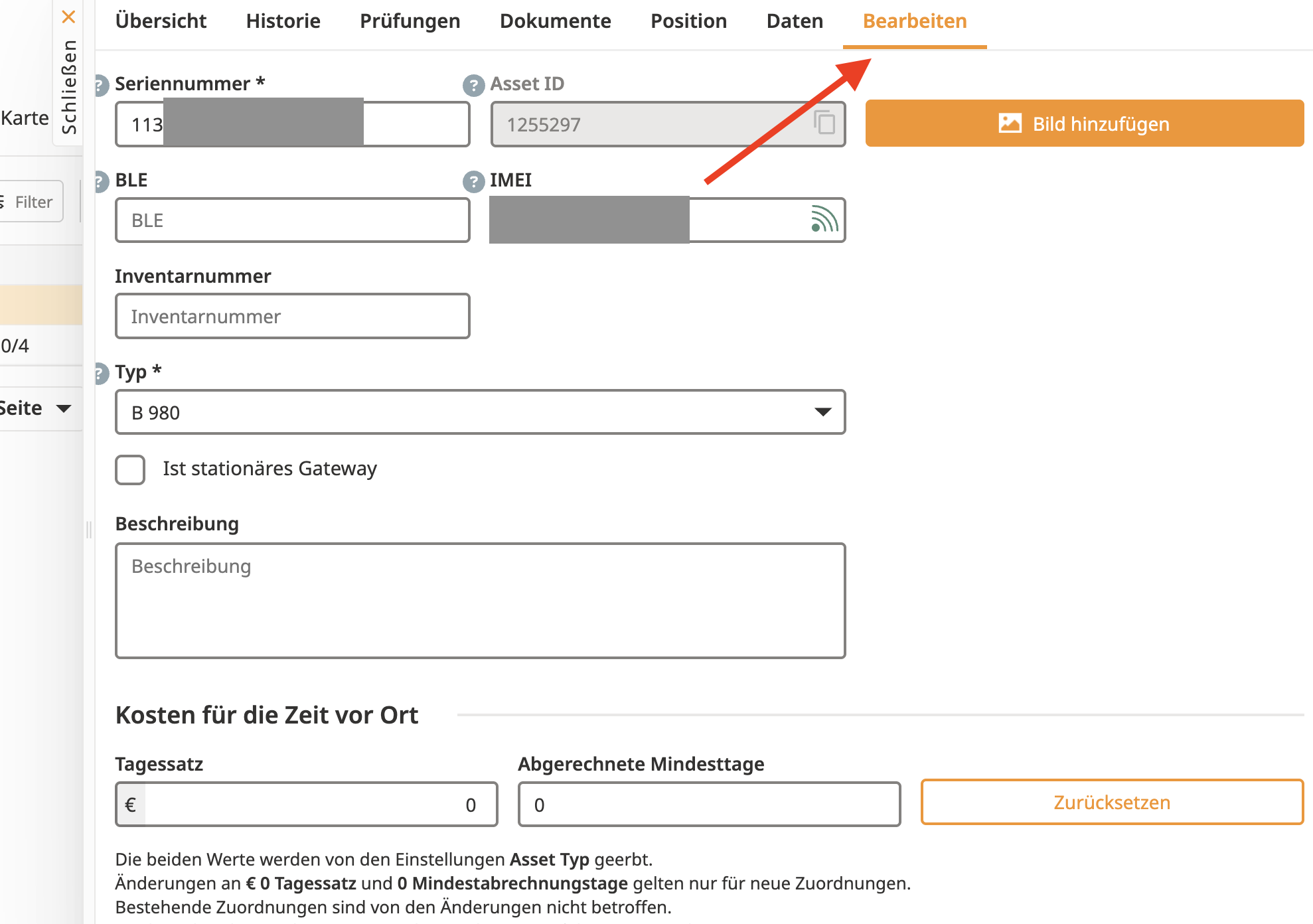
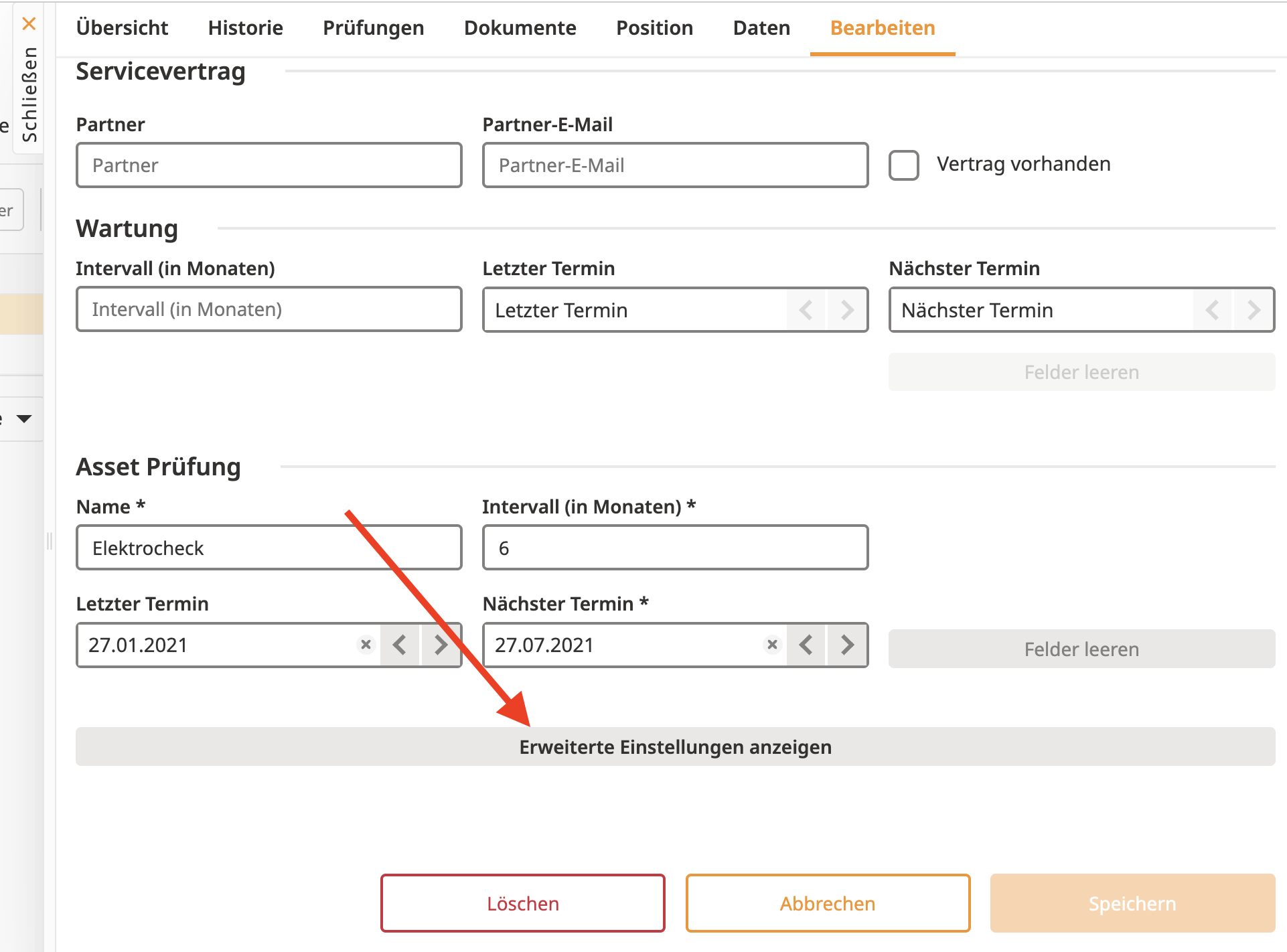
Scrollen Sie nach unten zum Bereich Asset Prüfung.
Klicken Sie auf Erweiterte Einstellungen anzeigen.
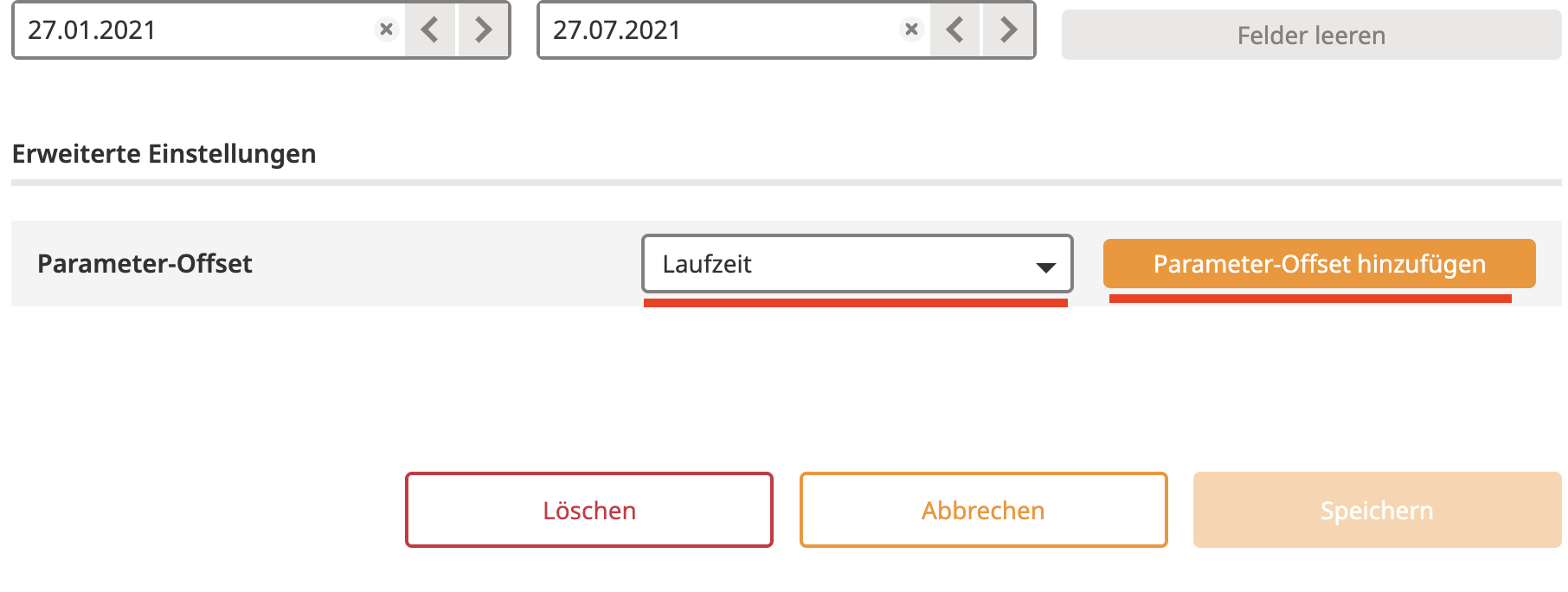
Suchen Sie den Bereich Parameter-Offset.
Wählen Sie im Dropdown-Menü den Parameter aus, den Sie korrigieren möchten (z. B. Laufzeit, Tracker Kilometerstand, etc.).
Klicken Sie auf Parameter-Offset hinzufügen.
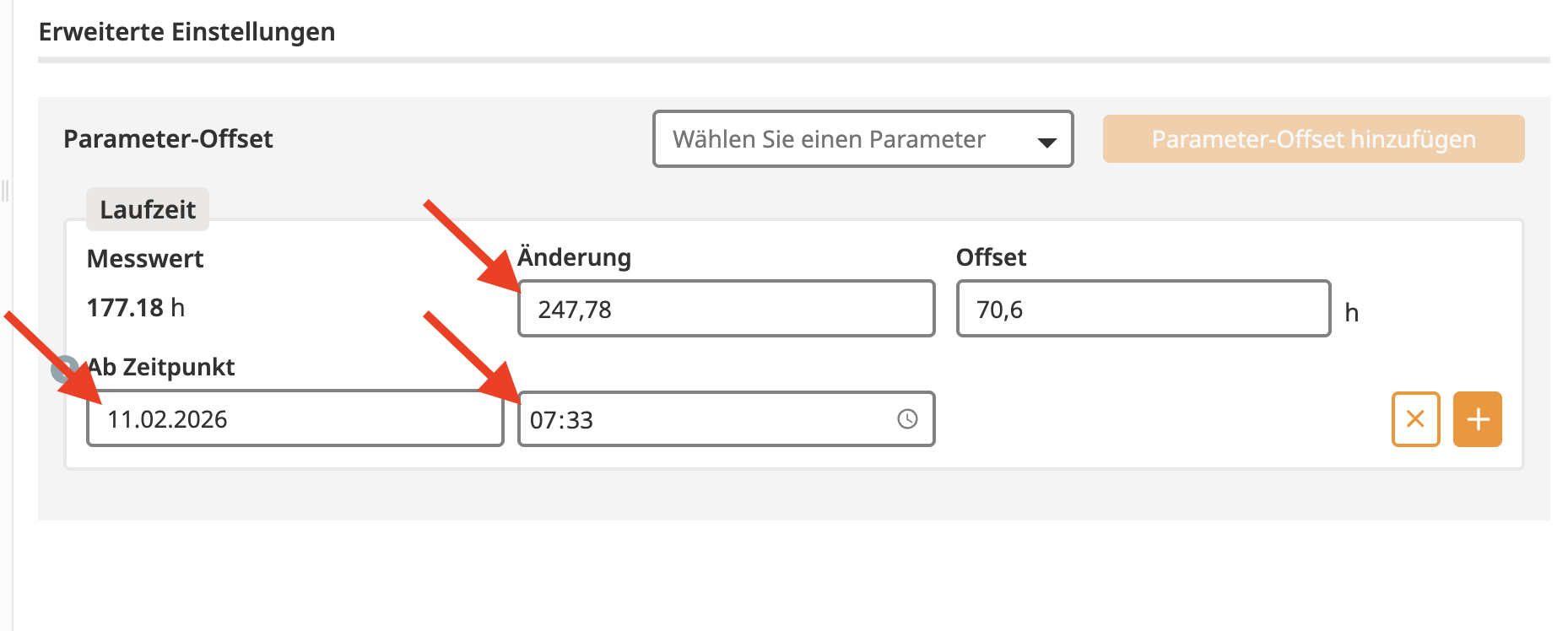
Füllen Sie die Maske basierend auf Ihrer Ablesung am Gerät aus:
Messwert: Der aktuelle "Roh-Wert", den der Tracker bisher an die Plattform gesendet hat.
Änderung: Tragen Sie hier den tatsächlichen Gesamtwert ein, den Sie auf dem Display der Maschine abgelesen haben.
Ab Zeitpunkt: Wählen Sie das exakte Datum und die Uhrzeit Ihrer Ablesung aus.
Offset: ToolSense errechnet daraus automatisch den passenden Korrekturfaktor.
Mehrere Werte: Wenn Ihr Gerät mehrere Werte überträgt (z. B. ein Fahrzeugtracker mit Laufzeit und Kilometerstand), können Sie über das Plus-Symbol (+) weitere Parameter-Zeilen hinzufügen und gleichzeitig bearbeiten.
Abschließen: Klicken Sie ganz unten auf der Seite auf Speichern, um die Korrekturen zu übernehmen.
Nach dem Speichern können Sie den angepassten Wert direkt kontrollieren. Wechseln Sie dazu in der Asset-Detailansicht auf den Reiter Daten. Dort wird nun der korrigierte Gesamtwert angezeigt, der als Basis für alle weiteren Berechnungen dient.

