
Das Exportieren einer Liste von Assets aus Ihrem ToolSense-Konto ist einfach und schnell. Befolgen Sie die folgenden Schritte, um sicherzustellen, dass Sie nur die Assets exportieren, die Sie benötigen:
Filtern Sie Ihre Assets
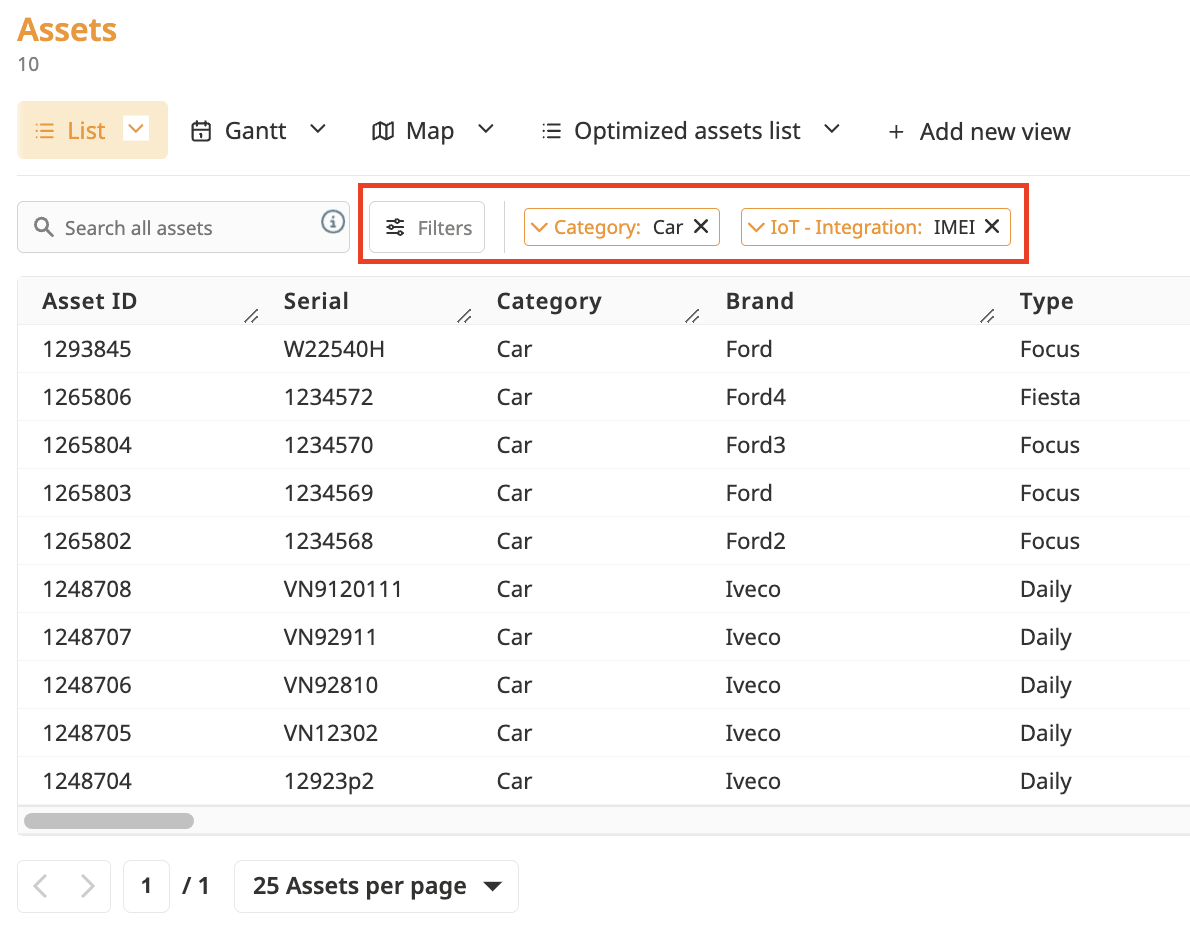
Beginnen Sie damit, Ihre Assets in Ihrem ToolSense-Konto zu filtern. Die Exportfunktion basiert auf den Assets, die in Ihrer gefilterten Ansicht angezeigt werden. Das bedeutet, dass nur die Assets, die Ihren Filterkriterien entsprechen, in den Export aufgenommen werden.Verwenden Sie die in der Benutzeroberfläche verfügbaren Filter, um Ihre Liste auf die spezifischen Assets einzugrenzen, die Sie exportieren möchten.
Sehen Sie sich das untenstehende Bild an, um ein Beispiel dafür zu erhalten, wie Sie Filter effektiv anwenden können.
Exportieren Sie die gefilterten Assets
Sobald Sie Ihre Assets gefiltert haben:
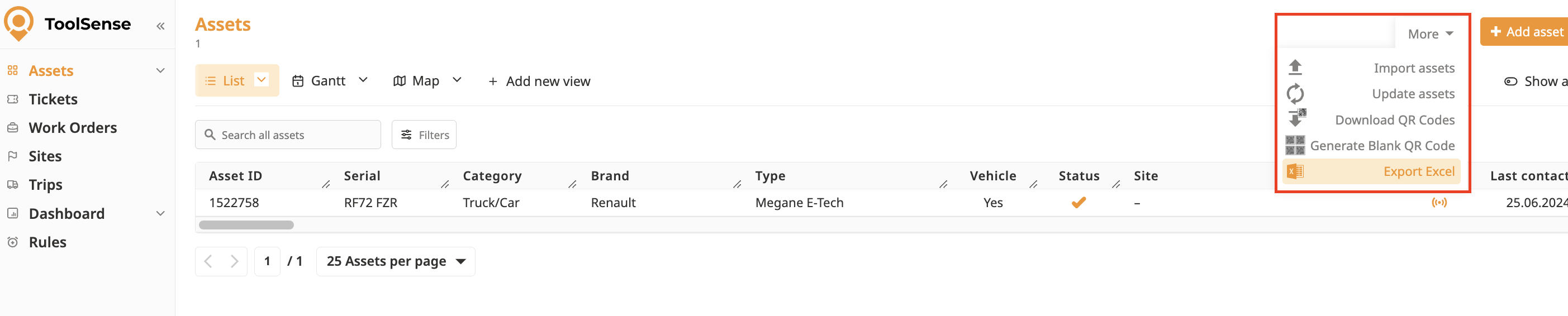
Klicken Sie auf die Schaltfläche Mehr, die sich oben auf der Seite befindet.
Wählen Sie Excel exportieren aus dem Dropdown-Menü.
Diese Aktion lädt automatisch eine Excel-Datei mit Ihrer gefilterten Asset-Liste auf Ihren Computer herunter.
Notizen:
Stellen Sie sicher, dass Sie die richtigen Filter angewendet haben, bevor Sie exportieren, um unnötige Daten in Ihrer Datei zu vermeiden. Die exportierte Datei enthält alle relevanten Details der Assets basierend auf Ihren aktuellen Filtern.
Wenn Sie während des Prozesses auf Probleme stoßen, können Sie sich gerne an unser Support-Team unter support@toolsense.io wenden. Wir sind hier, um zu helfen!