Ihr Asset ist mit einem BLE-Tag ausgestattet und Sie sind sicher, dass es sich in der Nähe eines Gateways befand, aber der Standort wird nicht auf der Plattform aktualisiert.
Stellen Sie sicher, dass Sie Folgendes überprüfen.
Die BLE-Tag-ID wird dem Asset hinzugefügt

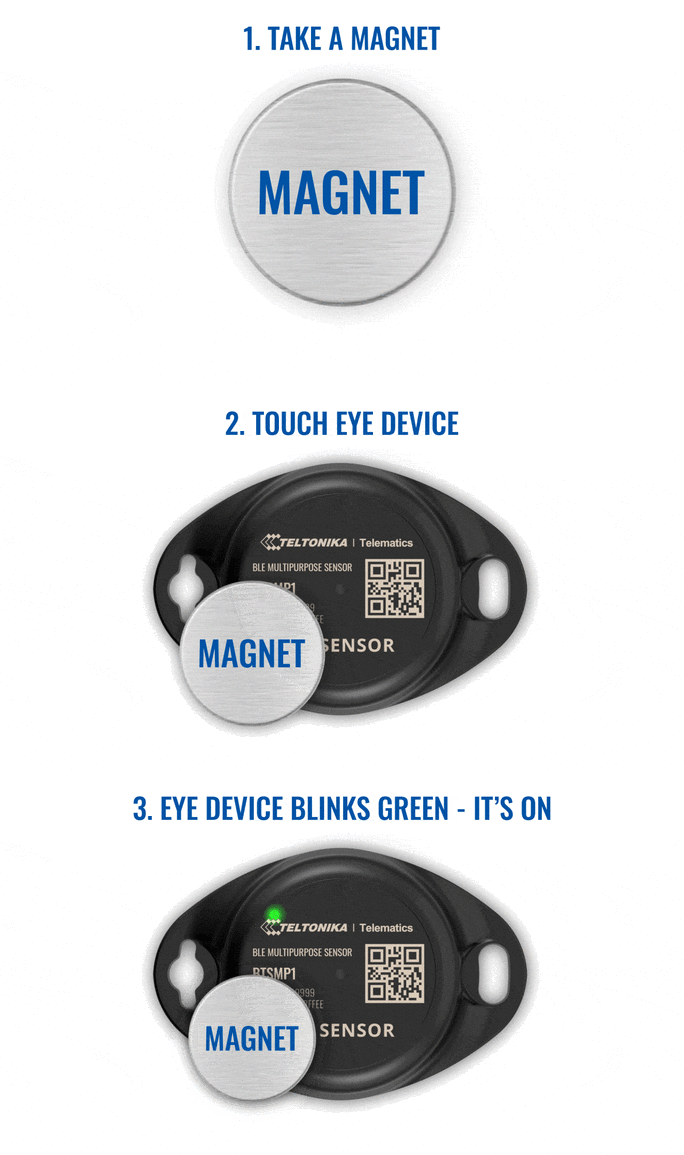
Der Tag wird aktiviert
BLE-Tags kommen aus der Fabrik im Tiefschlafmodus, um die Batterielebensdauer zu maximieren.
Das Aktivieren des Tags ist sehr einfach.
Wenn Sie nach den oben genannten Schritten immer noch keine Standortaktualisierung auf dem Asset sehen, öffnen Sie bitte eine Supportanfrage und geben Sie die IMEI des Gateways und die ID des BLE-Tags an.
Das Beacon befindet sich in der Nähe eines Gateway-Assets mit einer IMEI / eines Android-Telefons mit der ToolSense Mobile App
Hier sind die Dinge, die Sie überprüfen müssen:
Für ein Asset mit Tracker:
Dieses Asset sollte in ToolSense erstellt und die IMEI-Nummer in der Übersicht eingetragen sein
Dieses Asset sollte ordnungsgemäß verkabelt sein und Daten empfangen
Für die mobile App auf Android:
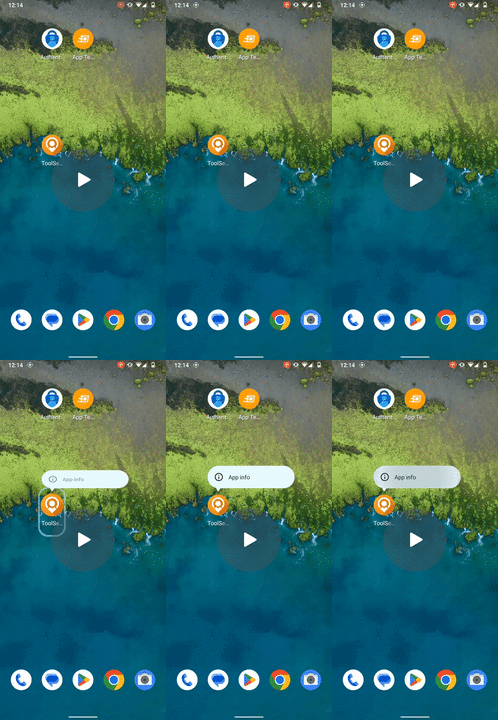
Die mobile App sollte die Einstellungen „Standort“ und „Geräte in der Nähe“ aktiviert haben (siehe Videolink unten)
BLE-Scanning in der mobilen App aktivieren (nur Android) - Video ansehen
4. Firmware ist auf dem neuesten Stand
Öffnen Sie die EyeApp (verfügbar im Google Play Store und im App Store), um nach nahegelegenen BLE-Tags zu scannen.
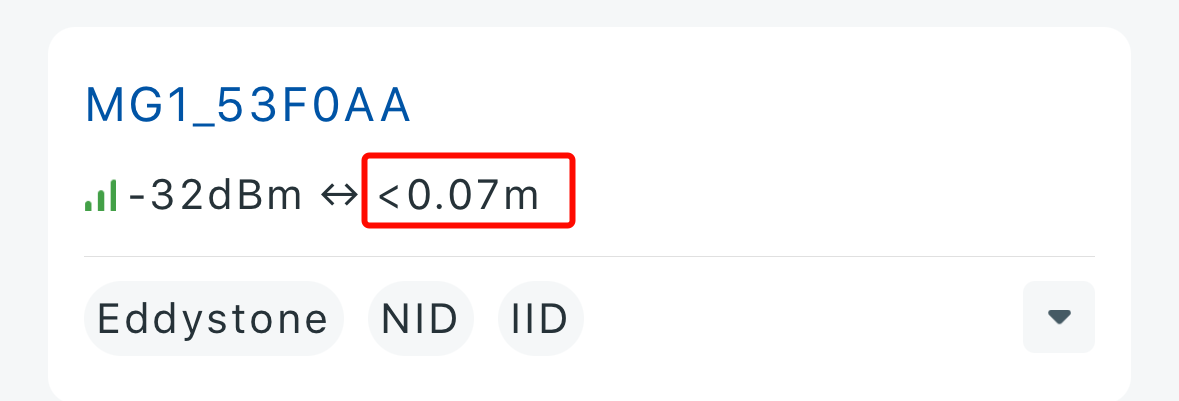
Um ein Tag zu identifizieren, haben Sie zwei Ansätze:
Isolieren Sie das Tag vollständig, sodass es das einzige ist, das in der Liste angezeigt wird
Halten Sie es sehr nah an Ihr Telefon, da die App einen geschätzten Standort anzeigt.
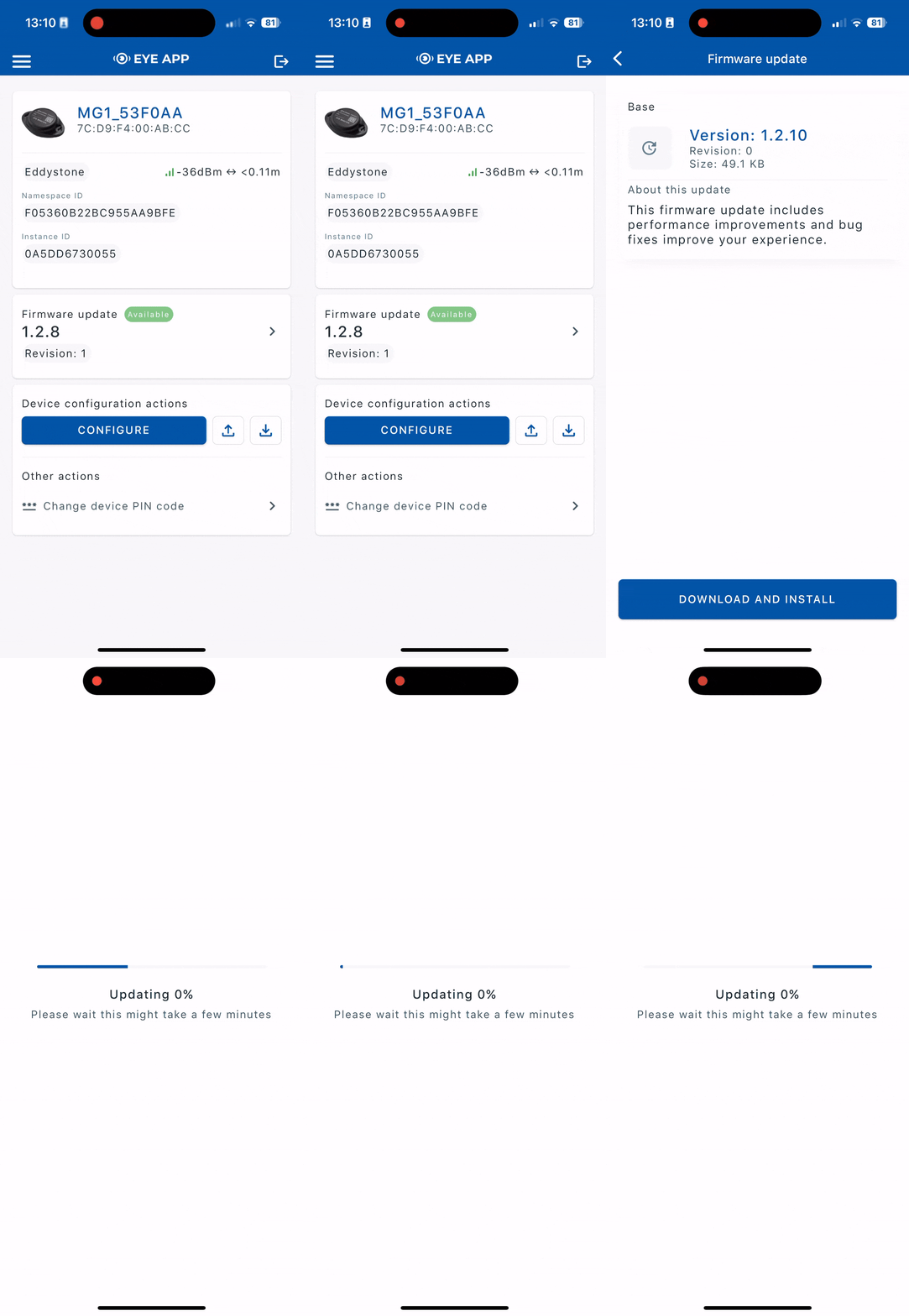
Um sich mit dem Tag zu verbinden, geben Sie den PIN-Code ein, der standardmäßig „123456“ lautet.

Der Text zeigt an, ob eine neue Version der FW verfügbar ist. Klicken Sie und aktualisieren Sie die FW.
Halten Sie das Tag während des Updates in der Nähe des Telefons und schließen Sie die Anwendung nicht.
Wenn Sie das Tag in der App nicht finden können, kontaktieren Sie uns bitte unter support@toolsense.io
