Falls noch keine Erfahrung mit unserem Excel-Import-Tool besteht, empfehlen wir zuerst den unten folgenden Artikel zu lesen:
Assets mit dem ToolSense Excel-Import-Tool importieren
Eine Schritt-für-Schritt-Anleitung, um Asset-Listen schnell hochzuladen.
Verwende die Filter, um nur die Assets auszuwählen, die bearbeitet werden müssen.
Klicke oben rechts in der Asset-Liste auf Mehr .
Klicke auf Als Excel exportieren.
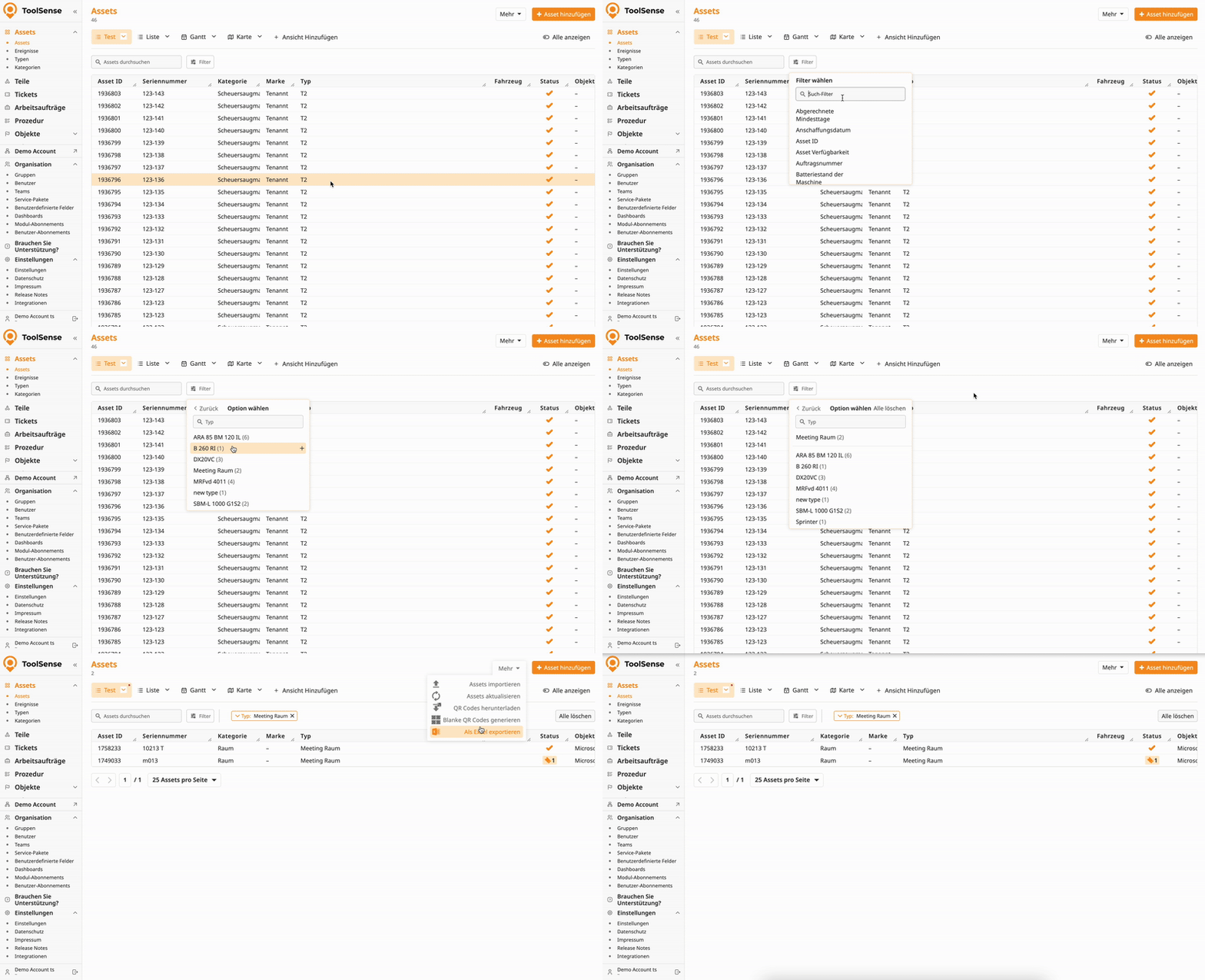
Öffne die exportierte Excel-Datei und bearbeite die Felder, direkt in der Tabelle.
Beim Bearbeiten von Typen, Kategorien, Objekten und Gruppen:
Die letzten Spalten in der exportierten Datei enthalten IDs. Wenn eines dieser Attribute geändert werden sollen, entferne die entsprechenden IDs - sonst werden keine Änderungen übernommen.
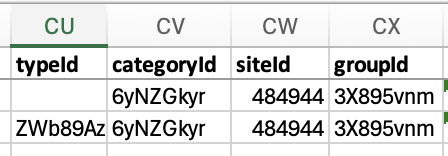
Wenn diese Felder mit schon bestehenden Werten aktualisiert werden, ist es - vor allem bei Typen und Kategorien - ratsam, die ID zu aktualisieren. So können Duplikate vermieden werden, z.B. zwei Typen mit dem Namen “Scheuersaugmaschine“.
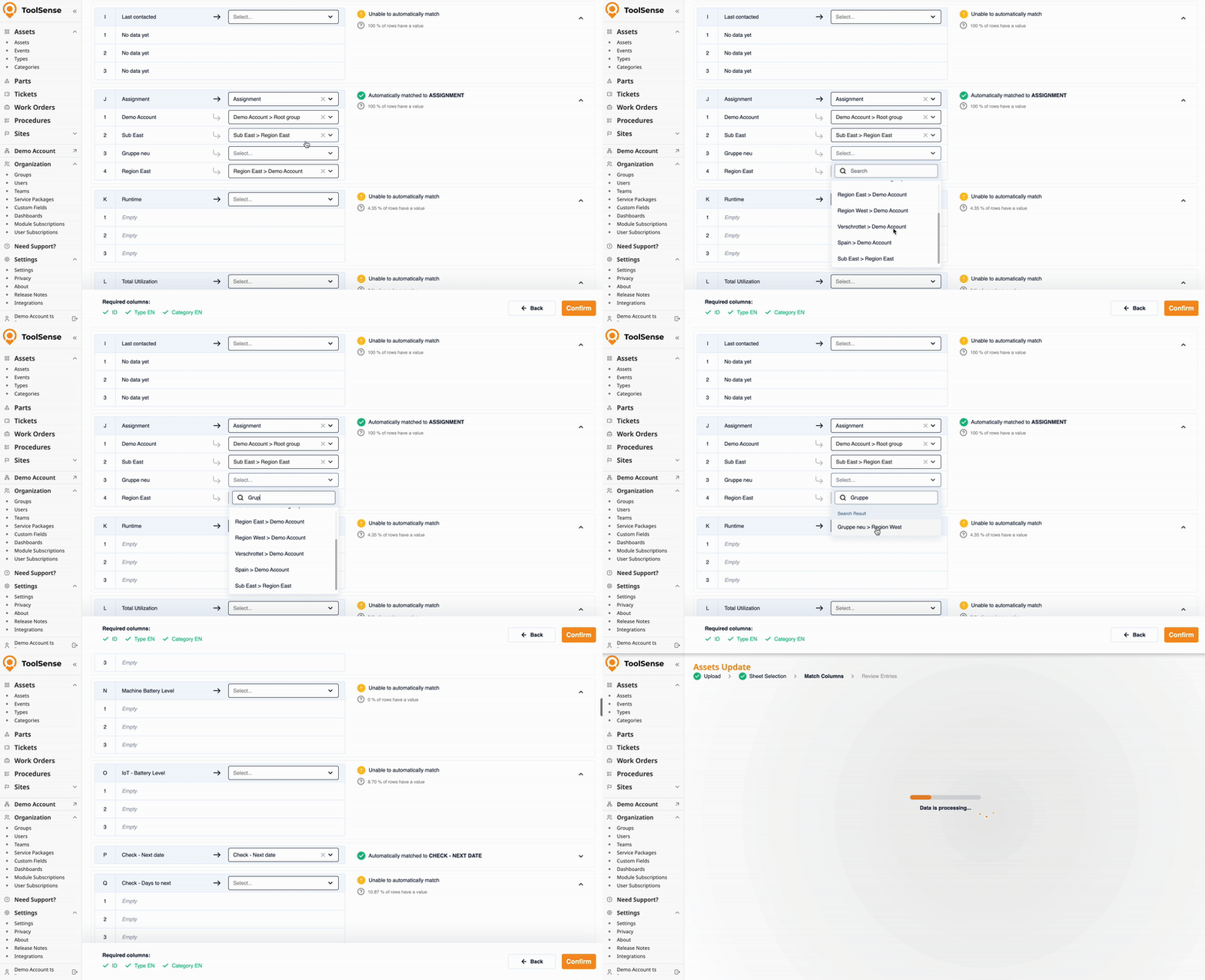
Die Mapping-Übersicht kann bei Gruppen und Objekten verschachtelte Zellen enthalten. Nutze diese, um die Werte richtig zuzuordnen.
Beispiel:
Ihre ToolSense Gruppe “Technik” heißt in ihrer Liste Technik-Team. Über das rechte Dropdown Feld kann diese Zuordnung überprüft und bei Bedarf angepasst werden.

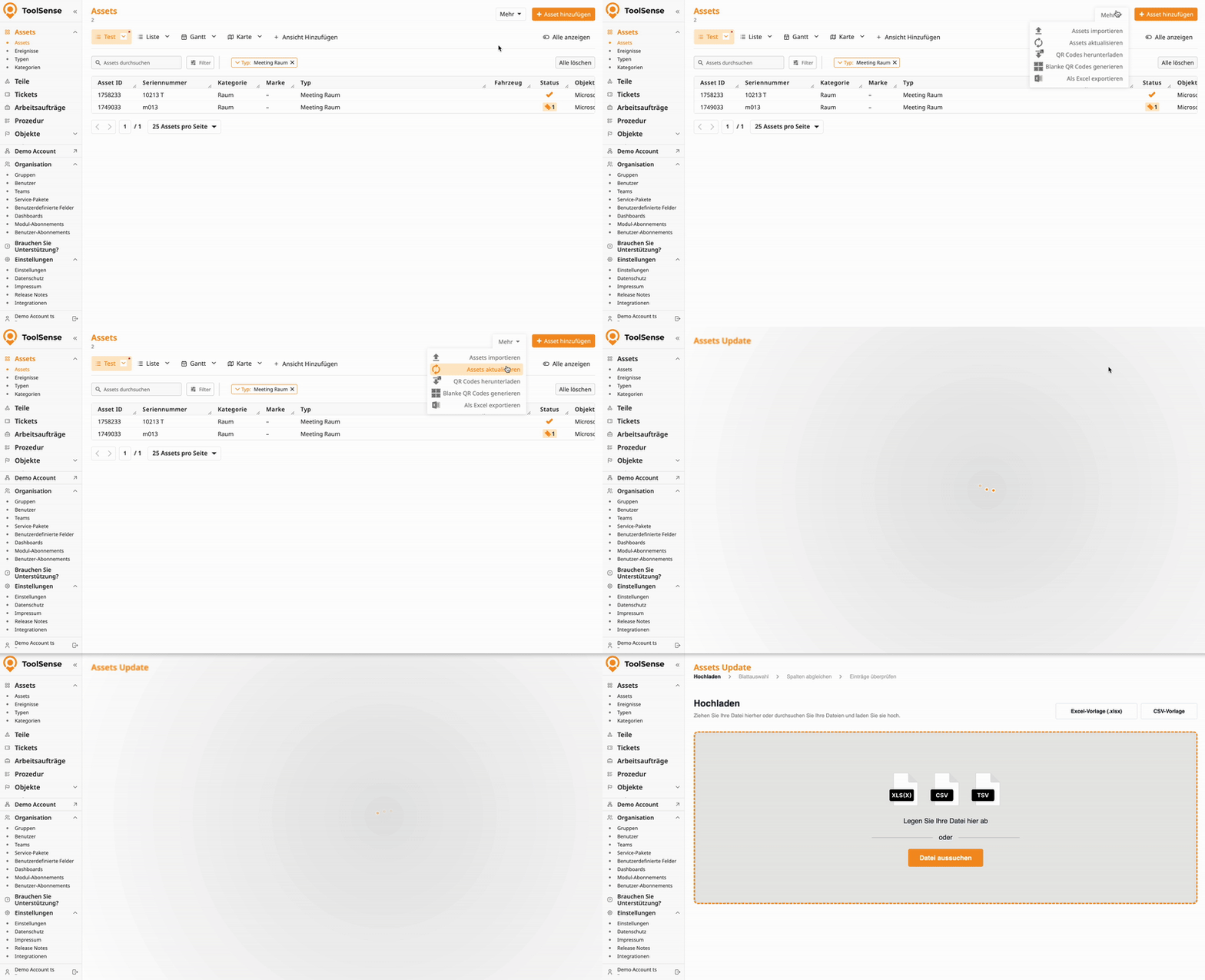
Öffne die Asset-Liste und klicke oben rechts auf Mehr.
Klicke auf Assets aktualisieren.
Lade die aktualisierte Excel-Datei hoch, ordne die Spalten wie nötig zu und bestätige den Import.
Damit das Update reibungslos und fehlerfrei läuft, beachte folgende Hinweise:
Begrenze die Anzahl der Assets pro Update:
Vermeide es, große Mengen an Assets gleichzeitig zu aktualisieren.
Filter die Asset-Liste auf eine überschaubare Größe, um Zeit zu sparen und Risiken zu minimieren.
Datumsformat-Anforderungen:
Nutze das Format TT.MM.JJJJ (z.B. 01.01.2024).
Wenn das Datum unvollständig ist (z.B. nur Monat und Jahr), zeigt der Importer einen Fehler an und blockiert das Update.
Vermeide Tippfehler in Schlüsselfeldern:
Tippfehler in diesen Feldern können unerwünschte neue Einträge erstellen und Filter oder Regeln durcheinanderbringen:
Kategorie
Typ
Marke
Standort

