Um eine neue Ansicht zu erstellen, können Sie entweder eine neue hinzufügen oder eine bestehende duplizieren.
Klicken Sie auf Neue Ansicht hinzufügen in der Ansichtsleiste.
Geben Sie einen Namen für die Ansicht ein, dies ist das einzige erforderliche Feld.
(Optional) Wählen Sie den Anzeigemodus und die Spalten für Ihre Ansicht aus. Für mehr Informationen zum Verwalten von der Spalten-Sichtbarkeit, lesen Sie hier weiter
Wie Sie die Sichtbarkeit von Spalten in Ihrer Ansicht veralten können
Verstecken oder machen Sie Spalten in Ihrer Ansicht sichtbar
Klicken Sie auf Neue Ansicht speichern um zu speichern.

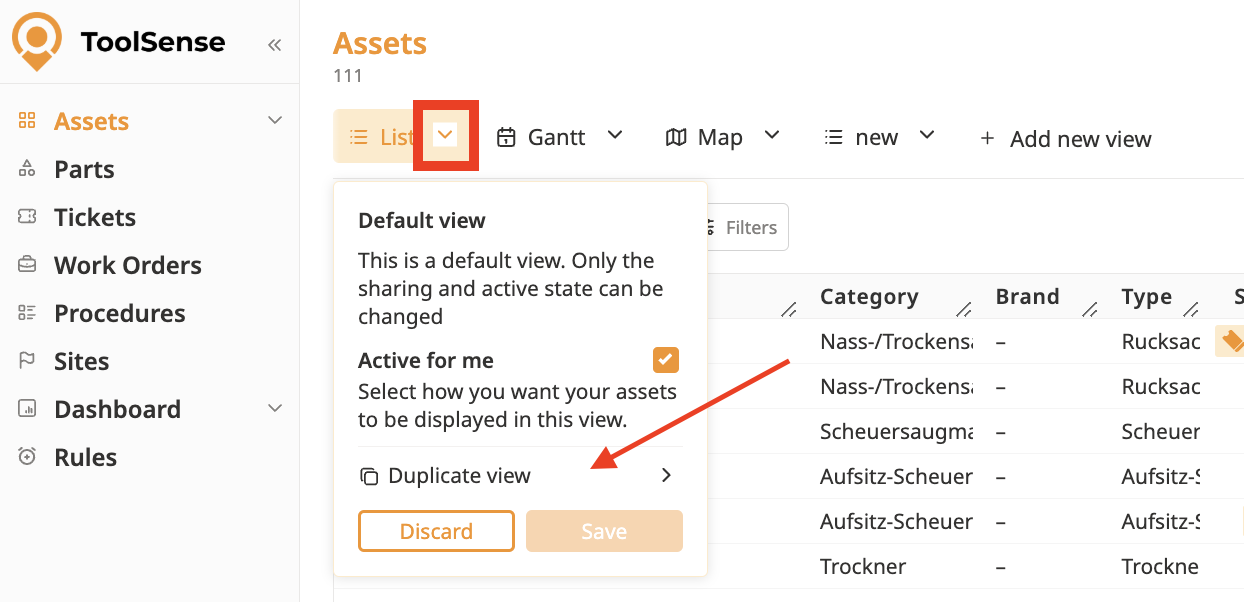
Anstatt eine neue Ansicht hinzuzufügen, können Sie auch eine bestehende Ansicht mit all ihren Einstellungen und Filtern duplizieren.
Klicken Sie auf den Pfeil neben der Ansicht, die Sie duplizieren möchten.
Wählen Sie Ansicht duplizieren.
Klicken Sie auf Speichern.

Sie können die folgenden Aspekte einer Ansicht aktualisieren:
Ansichtsname
Anzeigemodus
Geteilt <-> Nicht geteilt
Aktiv für mich
Sichtbare Spalten
Spaltenreihenfolge
Standardsortierung
Aktive Filter
Suchbegriff
Wenn Sie Änderungen an einer Ansicht vornehmen, erscheint ein kleiner roter Punkt in der oberen rechten Ecke der Registerkarte "Ansicht" in der Ansichtsleiste. Dieser zeigt an, dass es ungespeicherte Änderungen gibt.
Wenn Sie die aktuelle Seite verlassen, werden ungespeicherte Änderungen automatisch zurückgesetzt.
Um Änderungen manuell zu verwerfen, klicken Sie auf die Schaltfläche Verwerfen im Ansichts-Pop-up.
Wenn Sie keine Freigaberechte haben, können Sie nur Ansichten löschen, die Sie selbst erstellt haben.
Wenn Sie Freigaberechte haben, können Sie alle Ansichten löschen, die innerhalb Ihrer Gruppe erstellt wurden.
Um eine Ansicht zu löschen, müssen Sie auf die Schaltfläche Löschen im Ansichts-Pop-up klicken.
