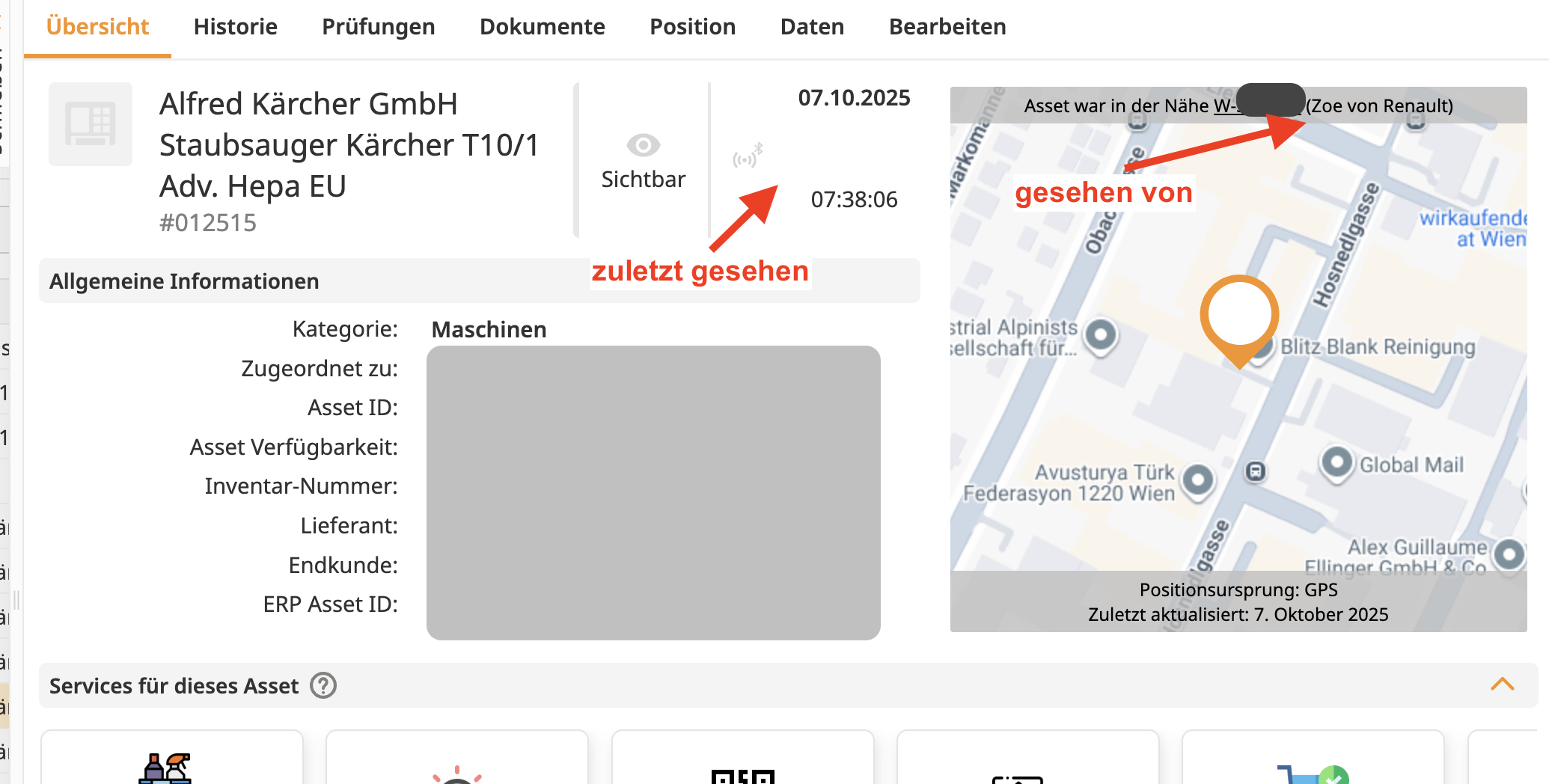
Unsere SIRIN Bluetooth (BLE) Tracker werden im inaktiven Zustand ausgeliefert, damit die Batterie besonders lang hält – vor allem, wenn sie längere Zeit gelagert werden. Sie müssen aktiviert werden, damit sie anfangen, Signale zu senden.
Das Aktivieren deiner Tracker ist einfach und muss nur einmal gemacht werden.
Um deine SIRIN Tracker zu nutzen, brauchst du für die einmalige Aktivierung einen Magneten.
Magnet besorgen: Ein normaler Whiteboard-Magnet könnte schon ausreichen, aber beachte, dass manche gerade so stark genug sind.
Aktivieren: Lege den Magneten direkt auf den SIRIN Tracker, da wo die Seriennummer oder die MAC-Nummer sichtbar ist.
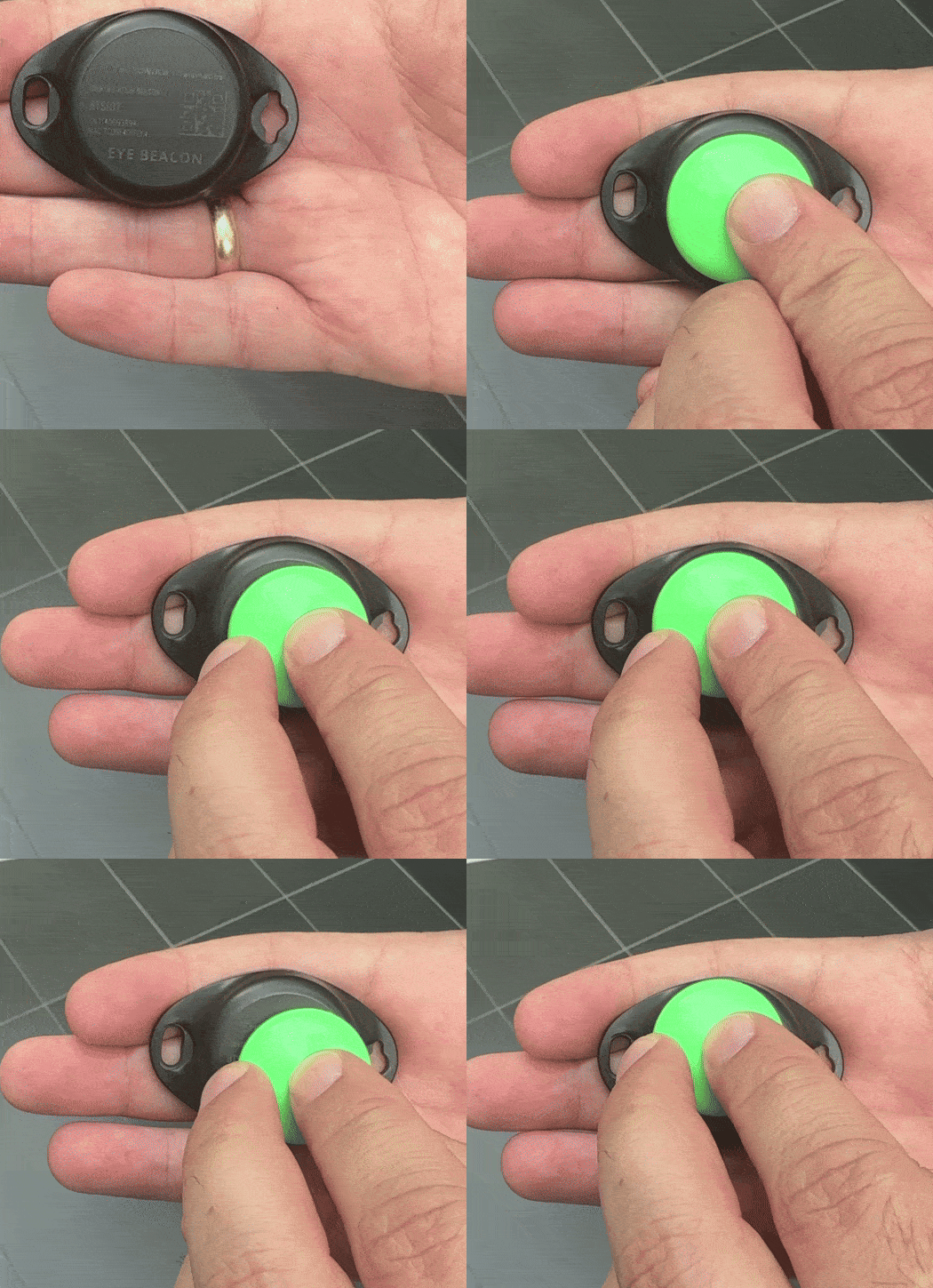
Aktivierung prüfen: Wenn die Aktivierung erfolgreich war, blinkt die kleine LED oben links am Tracker ein paar Mal. Diese Blinksequenz ist ein einmaliges Ereignis für die ganze Lebensdauer des Trackers.
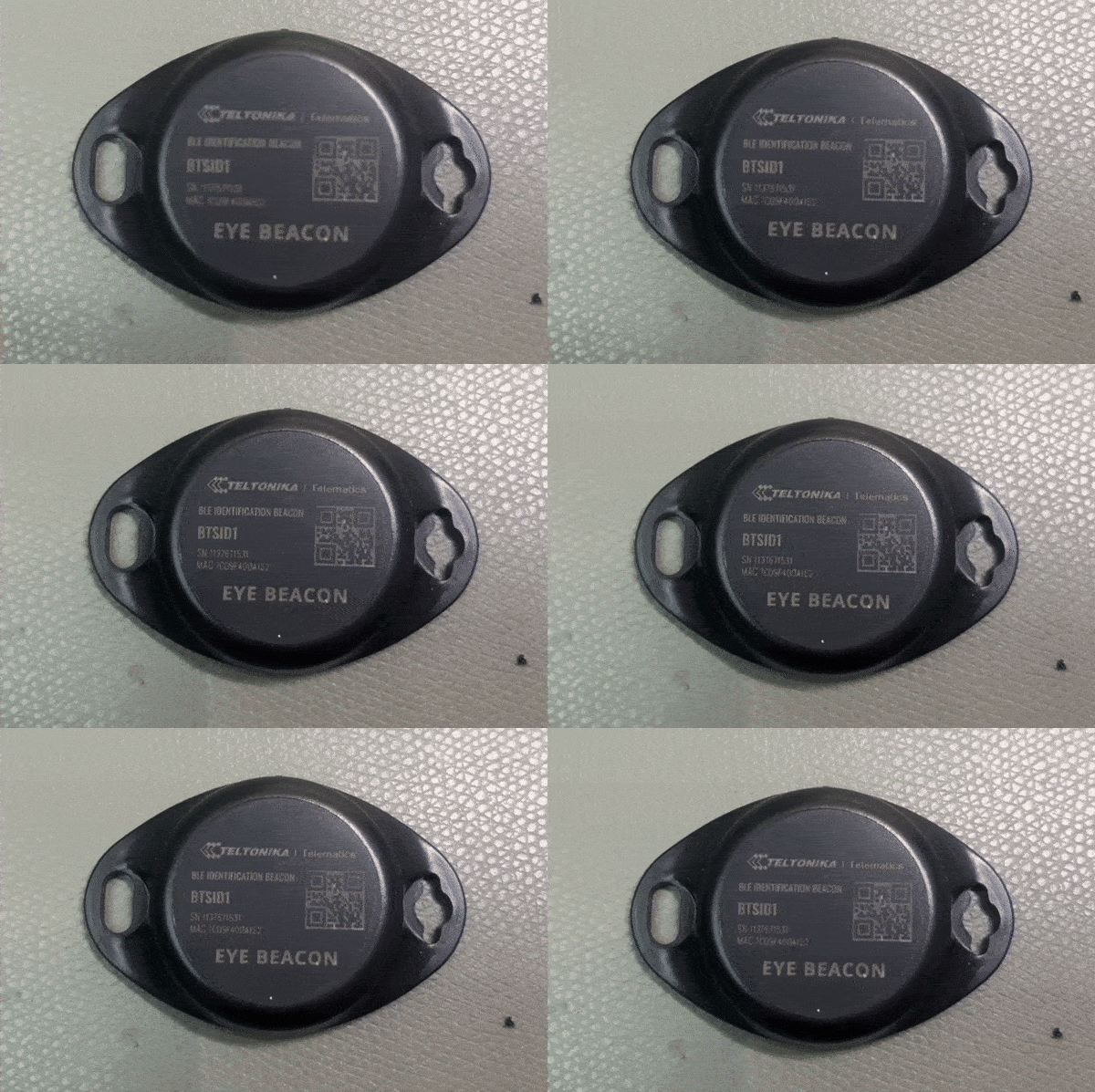
Sobald ein SIRIN-Tracker aktiv ist, blinkt er nie wieder, auch wenn du einen Magneten darauf legst. Wenn du einen Magneten auf den Tracker legst und er nicht blinkt, gibt's zwei Möglichkeiten:
Am einfachsten findest du das raus, indem du die Tracking-Daten auf deiner ToolSense Plattform checkst. Spring direkt zu Schritt 3 unten, wie du den Tracker einem Asset hinzufügst. Wenn hinzugefügt und der Tracker aktiv und in der Nähe eines Gateways ist, siehst du einen Zeitstempel und eine Standortaktualisierung.
Wenn du zum ersten Mal versuchst, einen neuen Tracker mit genau diesem Magneten zu aktivieren, ist er wahrscheinlich nicht stark genug.
Probier einen stärkeren Magneten. Teste weiter verschiedene Magnete, bis du einen gefunden hast, der den Tracker wirklich aktiviert (also bis die LED blinkt). Wenn du einen verlässlichen Magneten gefunden hast, kannst du ihn entspannt für den Rest deiner neuen Tracker-Charge nutzen.
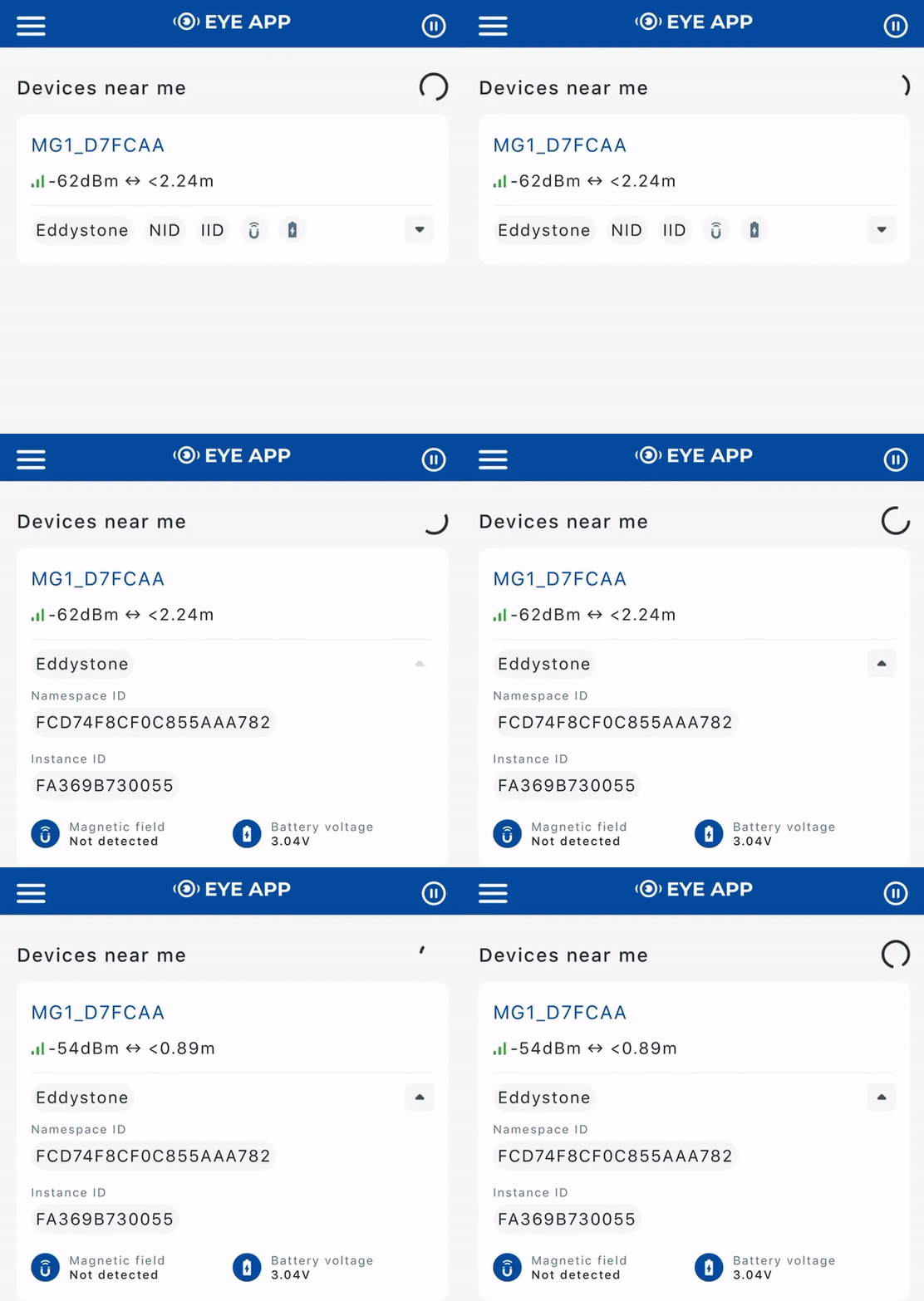
Wenn du den Bluetooth-Tracker nicht direkt zur ToolSense-Plattform hinzufügen und auf ein Update warten möchtest, kannst du die Teltonika EYE APP nutzen, um zu checken, ob der Tracker aktiv ist und ein Signal sendet.
Android-Nutzer: Starte den Scan. Sobald Tags gefunden werden, kannst du in der Liste nach der spezifischen MAC-Nummer des Trackers suchen.
iOS-Nutzer: Die MAC-Nummer ist dort nicht durchsuchbar. Um einen bestimmten Tracker zu prüfen, musst du ihn physisch isolieren. Stell sicher, dass nur der Tracker, den du testest, in der Nähe ist und prüfe dann in der App, ob ein Tracker innerhalb deiner Reichweite (ein paar Meter) gefunden wurde.
Sobald dein SIRIN Bluetooth-Tracker als aktiv bestätigt wurde, musst du ihn einem Asset auf deiner Plattform zuordnen.
Zur Asset-Seite gehen: Geh zu dem Asset, das du mit dem Bluetooth-Tracker verknüpfen willst.
Asset bearbeiten: Geh auf die Bearbeitungsseite von dem Asset.
MAC-Nummer eingeben: Finde das Feld mit der Bezeichnung BLE und trage die MAC-Nummer des Bluetooth-Trackers ein.
Änderungen speichern.
Damit die Plattform anfängt, Daten anzuzeigen, stell sicher, dass der neu hinzugefügte Bluetooth-Tracker in der Nähe von einem ToolSense-Tracker mit Gateway-Funktion ist (zum Beispiel ein Rocbird 2, Blackbird, Caladrius oder Stationbird). Das Gateway-Gerät erkennt das BLE-Signal und schickt ein Update an die ToolSense-Plattform.
Sobald dieses Update empfangen wurde, bekommt das Asset, das mit dem Bluetooth-Tag verknüpft ist, einen Zeitstempel und Standort-Update.