Sobald eine Prüfung in der Anlagenübersicht hinzugefügt wurde, erscheint ein kleiner Tab namens "Prüfungen" mit allen geplanten Prüfungen für dieses Gerät im Dropdown-Menü.
So führen Sie die Prüfung über unsere mobile App durch:
Öffnen Sie die ToolSense Mobile App:
Starten Sie die ToolSense App und tippen Sie auf das QR-Code-Symbol.
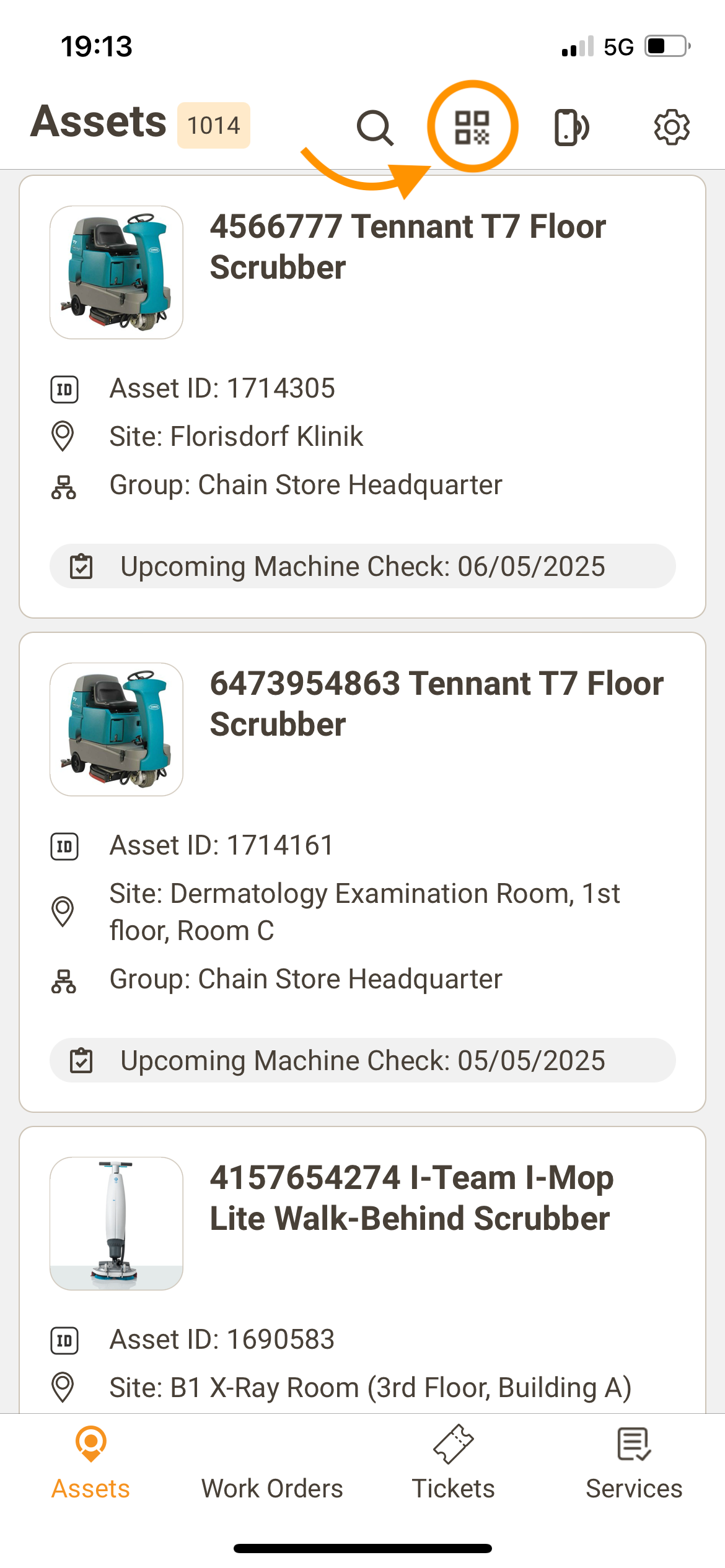
Scannen Sie den QR-Code des Assets:
Ihre Kamera öffnet sich automatisch. Positionieren Sie den QR-Code des Assets im orangefarbenen Quadrat, um ihn zu scannen. Dies führt Sie zur Übersicht des jeweiligen Assets.
Zugriff auf geplante Prüfungen:
Tippen Sie auf das Dropdown-Menü "Prüfungen", um alle geplanten Prüfungen für die Anlage anzuzeigen.
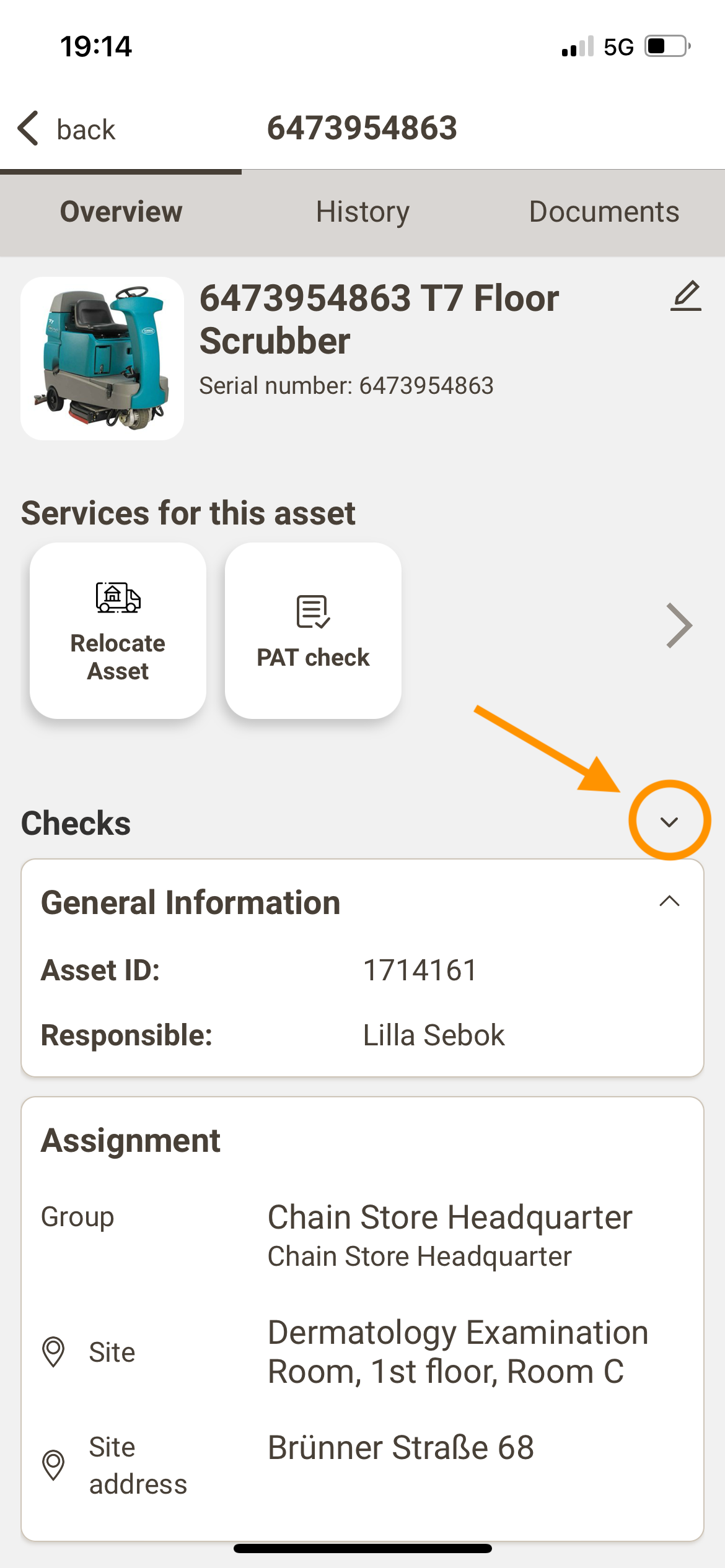
Wählen Sie eine Prüfung aus:
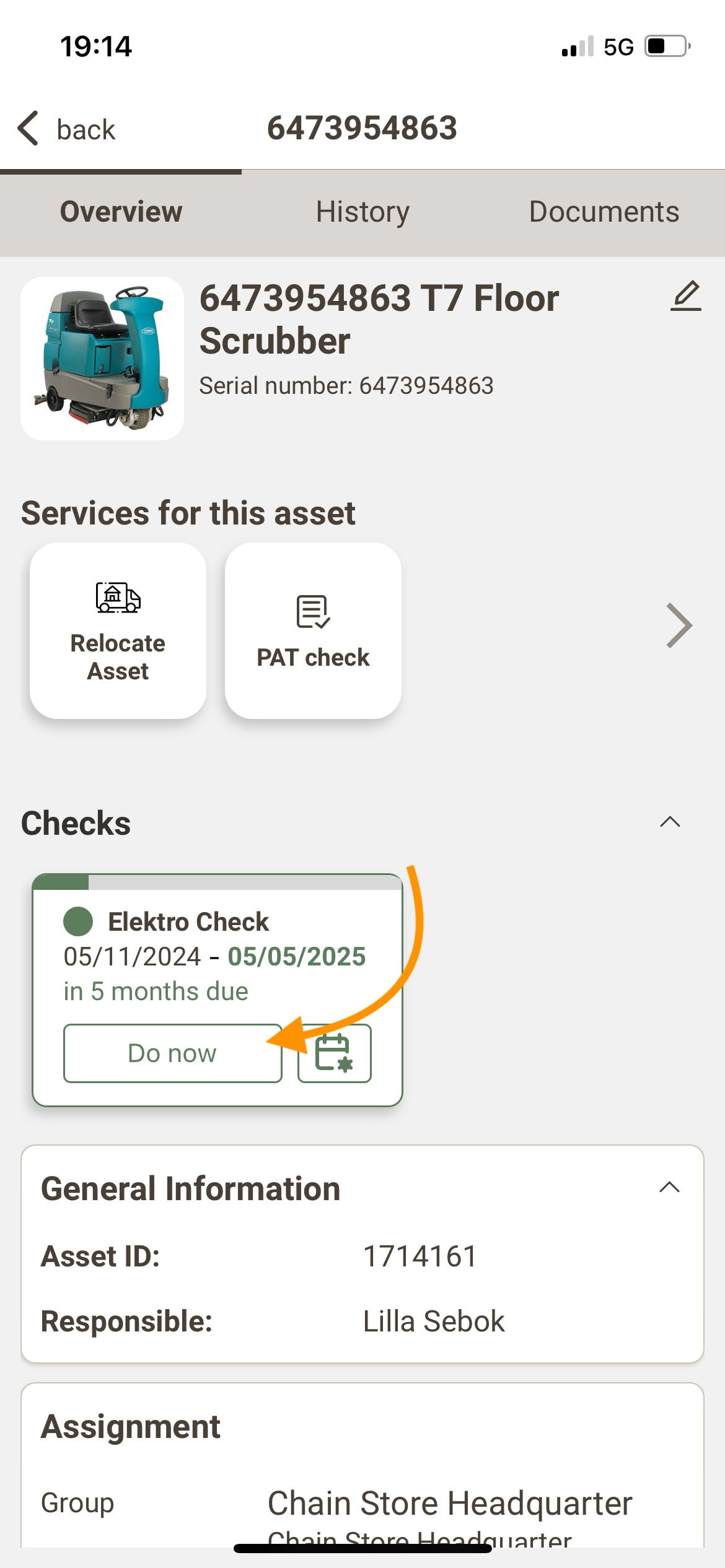
Klicken Sie auf die entsprechende Schaltfläche "Jetzt durchführen" , für die Sie eine Prüfung durchführen möchten.
Wählen Sie das Formular der Prüfung aus:
Wählen Sie das Formular der Prüfung aus, und füllen Sie alle Details aus.
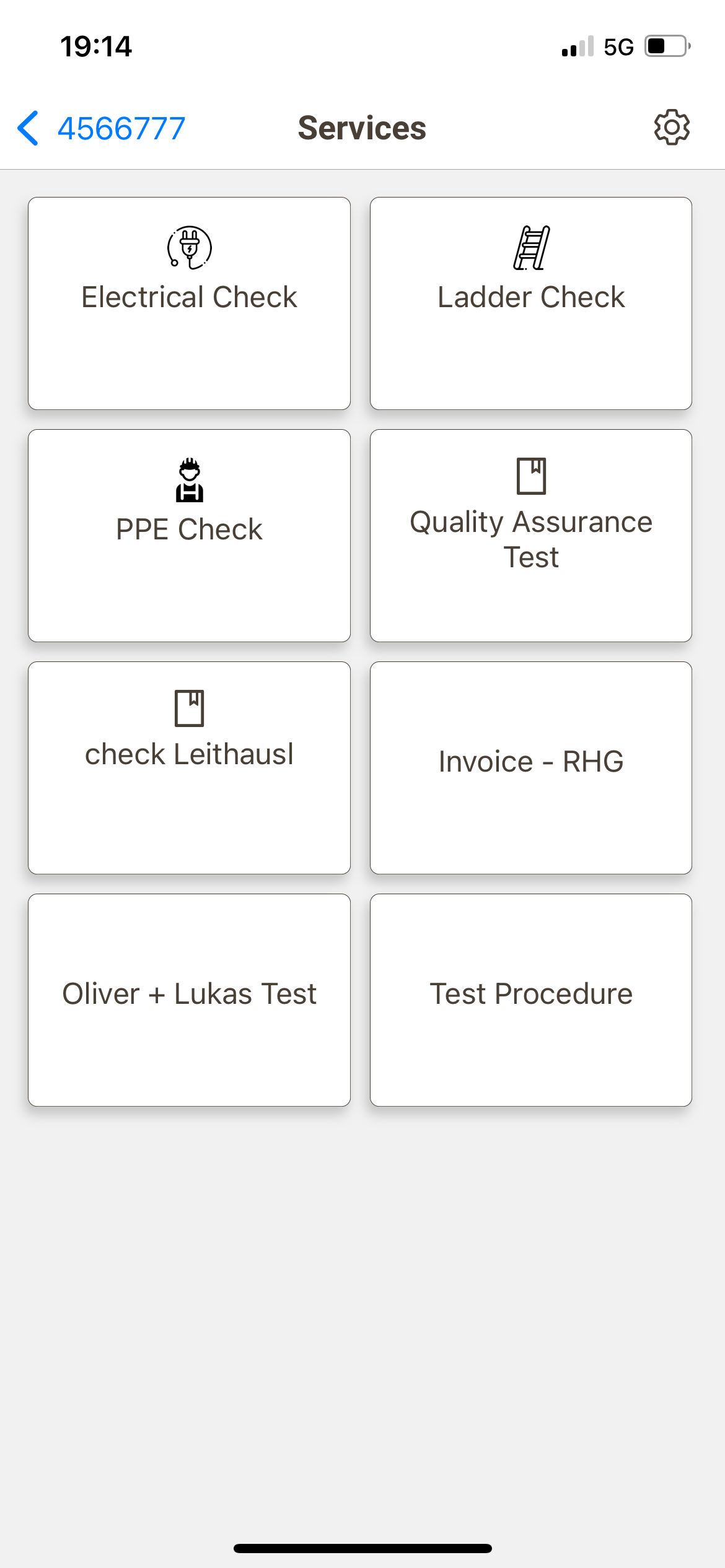
Probleme, das richtige Formular zu finden?
Stellen Sie sicher, dass die Sichtbarkeit des Dienstes korrekt eingerichtet ist, hier gibts mehr Informationen dazu:
Wie konfiguriert man Services & Tickets?
Finden Sie unten die Antwort auf all Ihre Fragen zu Services, Servicepaketen & Tickets.
Haben Sie weiterhin Probleme? Kontaktieren Sie Ihren CSM oder unser Support-Team, um die Hinzufügung des Dienstes anzufordern.
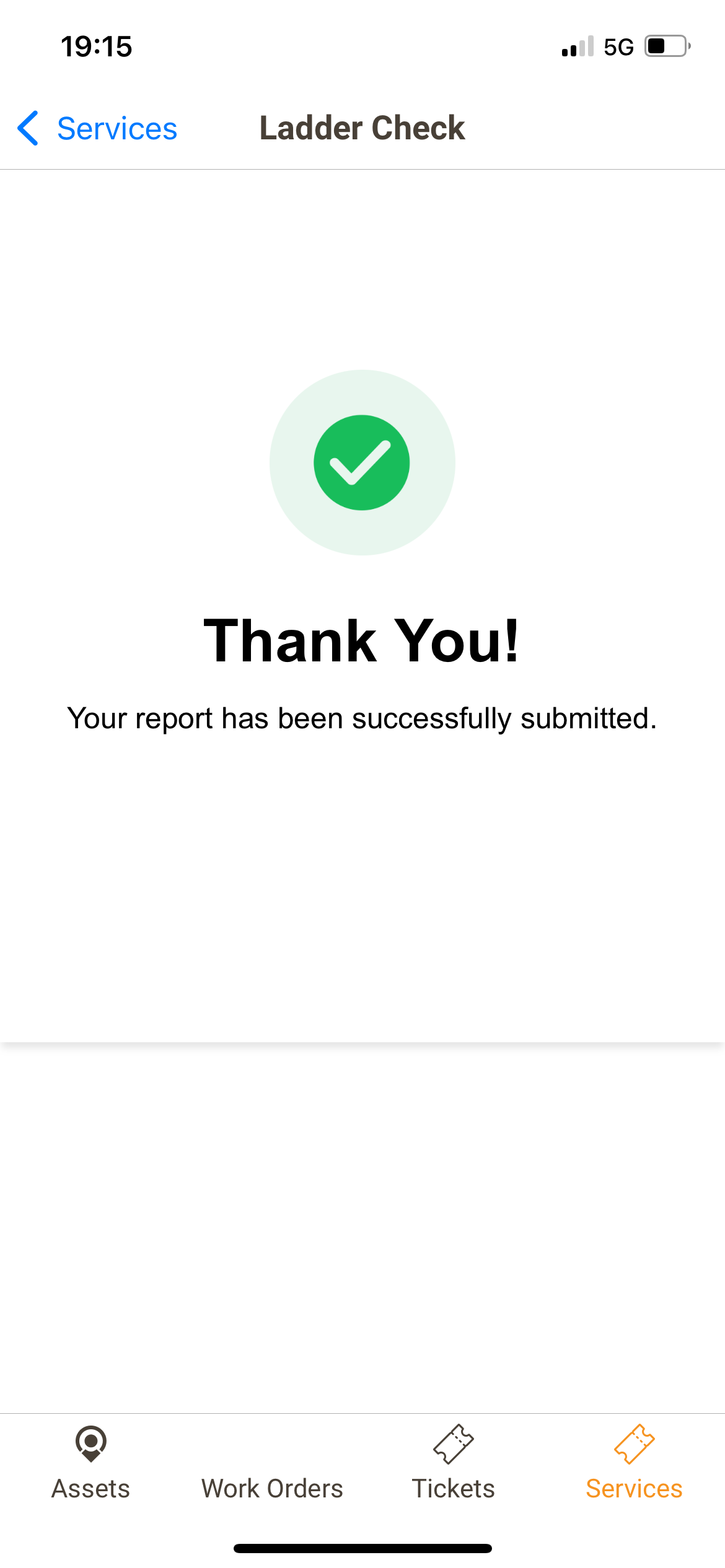
Herzlichen Glückwunsch, Sie haben Ihre Überprüfung erfolgreich durchgeführt! 

