A veces, al completar un formulario, la función de autocompletar del navegador puede sugerir opciones que parecen correctas pero no lo son.
Esto puede causar problemas donde se selecciona el activo equivocado, lo que lleva a conexiones incorrectas en el ticket resultante. A continuación tienes una guía sencilla para evitar este problema y asegurarte de que siempre se seleccione el activo correcto.
Navegadores como Chrome pueden sugerir opciones de autocompletado automáticamente en los campos de los formularios.
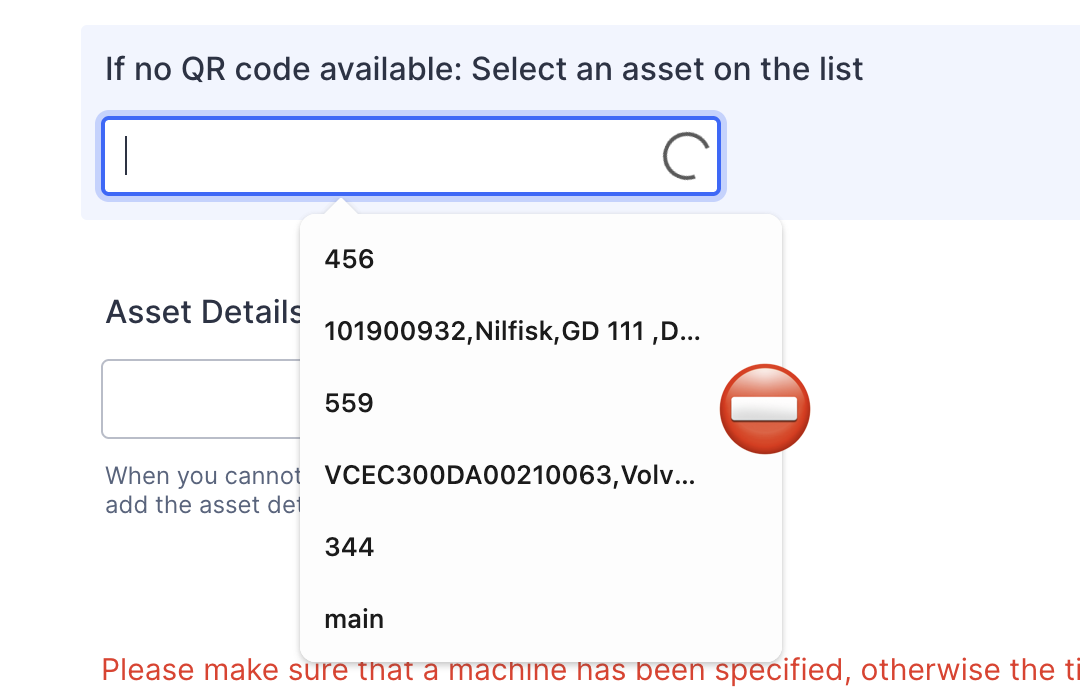
Cuando un usuario selecciona una de esas sugerencias, puede parecer que se ha elegido el activo correcto, pero en realidad no es así.
Esto suele pasar sobre todo cuando los activos se seleccionan manualmente al rellenar un formulario.
1. Evita usar el campo de búsqueda (si puedes)
La manera más sencilla de asegurarte de que seleccionas el activo correcto es evitar el campo de búsqueda por completo. En vez de eso, crea el ticket directamente desde la página de Resumen de activos, donde el activo se vincula automáticamente de forma correcta.
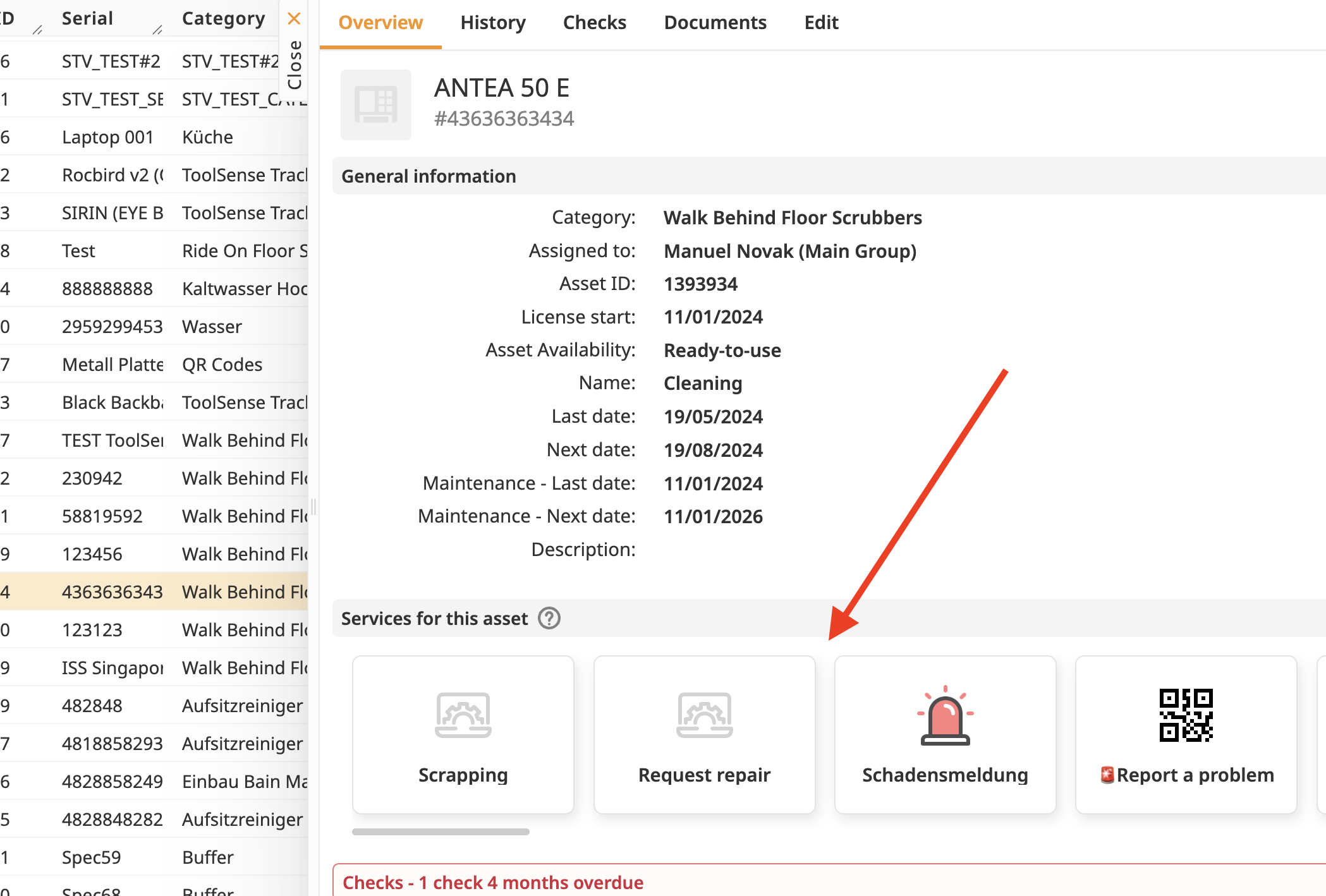
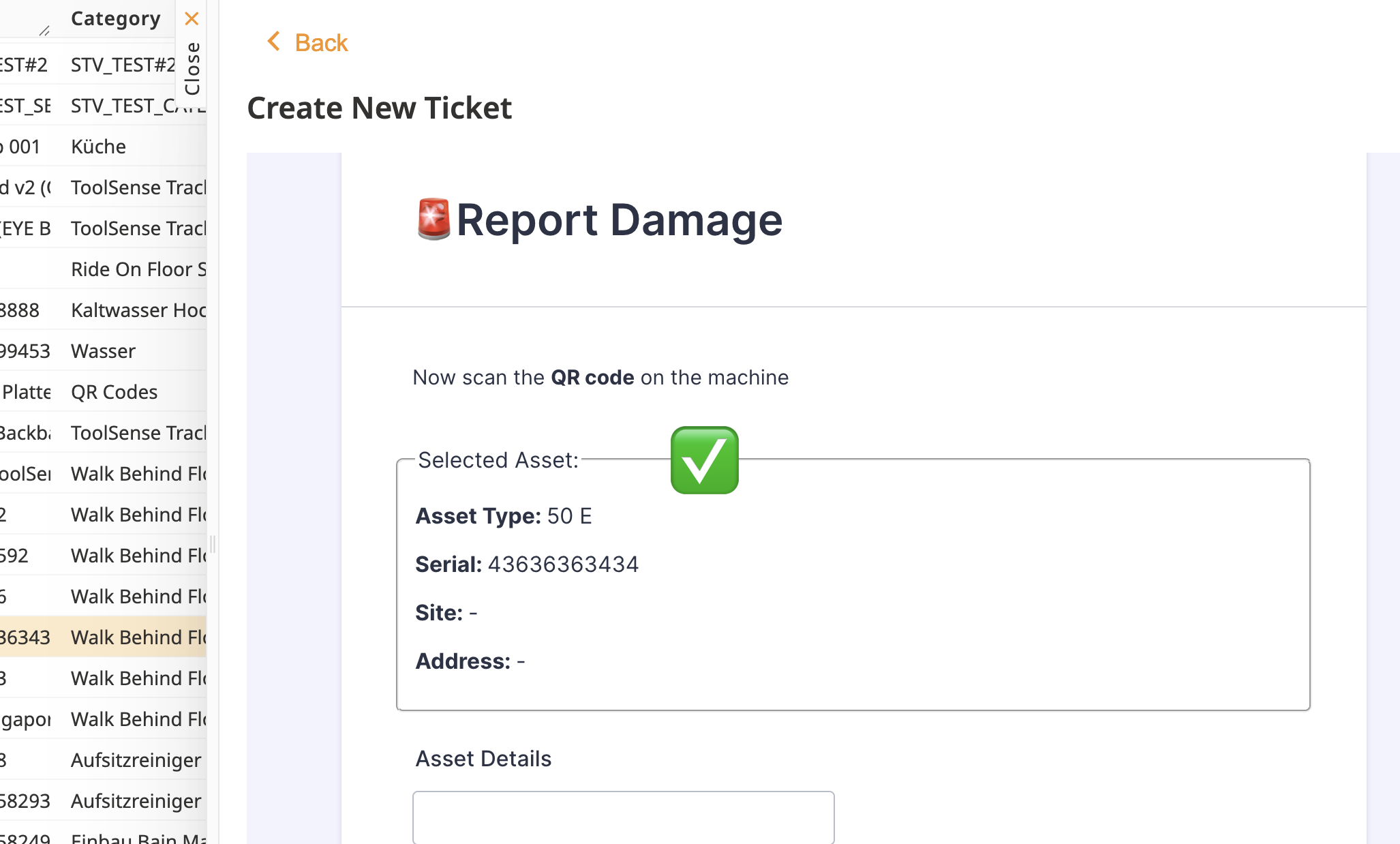
2. Seleccionar el activo manualmente
Si tienes que usar el campo de búsqueda, asegúrate de seleccionar bien el activo de los resultados. Revisa dos veces que el activo sea el que de verdad quieres conectar al ticket.
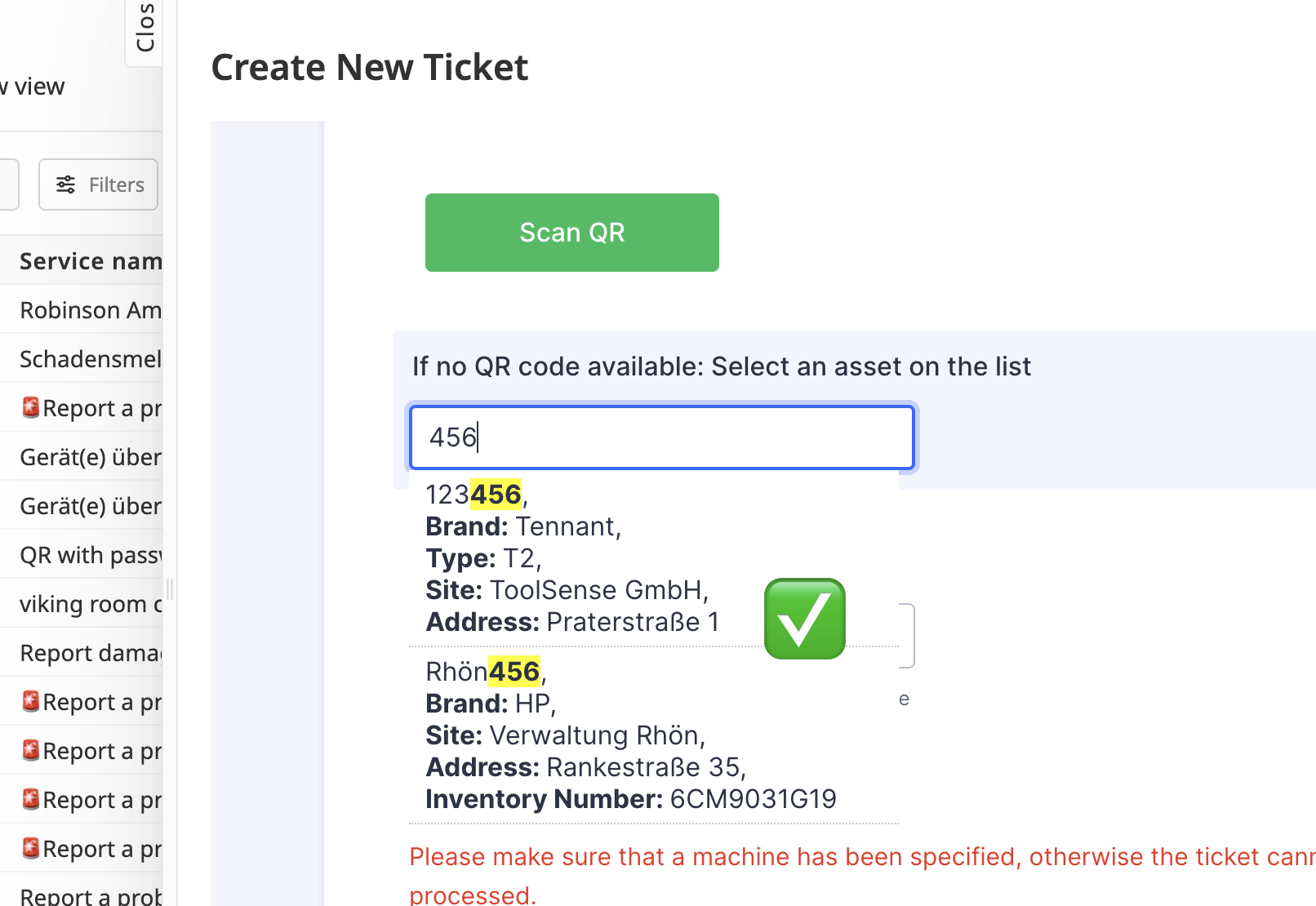
3. Detectar problemas con el autocompletado
Si ves que el activo equivocado se seleccionó después de que salieran las sugerencias, corrígelo eligiendo a mano el correcto. Pon ojo a los avisos de autocompletar del navegador para que no te confundas.
Siempre que se pueda, crea los tickets directo desde la página de resumen del activo. Así el activo se enlaza solo, sin que tengas que buscar o seleccionar nada de ninguna lista. Este método es 100% exacto al enlazar el activo correcto.
Siguiendo estos pasos, te aseguras que tus tickets siempre estén conectados a los activos correctos y evitas problemas causados por el autocompletado del navegador.
Si sigues teniendo problemas o necesitas más ayuda, contáctanos con el equipo de soporte.
