Esta guía está pensada para socios de servicio, proveedores de mantenimiento y fabricantes (OEM) que trabajan con clientes que usan ToolSense para la gestión de activos y servicios.
ToolSense es el sistema que tu cliente utiliza para gestionar máquinas, tickets de servicio y documentación técnica. Como socio externo, puedes interactuar con ToolSense para registrar máquinas, gestionar tickets de servicio y realizar o documentar revisiones, con o sin tu propio acceso a ToolSense, según lo que hayas acordado con tu cliente.
Como socio de servicio o fabricante (OEM), puedes participar en las siguientes actividades:
Registrar nuevas máquinas usando códigos QR
Recibir y gestionar tickets de servicio (por email o directamente en ToolSense)
Instalar y registrar dispositivos IoT en máquinas
Completar y documentar revisiones asignadas por el cliente
Esta guía te lleva paso a paso por los flujos de trabajo más habituales y te muestra cómo trabajar de forma eficiente con ToolSense en el día a día.
Si hay algo en esta guía que no esté claro o te falte acceso, tu contacto principal siempre es tu cliente. El soporte de ToolSense está disponible para ayuda técnica si hace falta.
Antes de trabajar con ToolSense, asegúrate de tener lo siguiente de tu cliente:
Códigos QR para las máquinas (o confirmación de que los códigos QR ya están pegados)
Tu dirección de correo de servicio registrada para la comunicación de tickets
Datos de acceso (solo si vas a iniciar sesión en ToolSense)
Claridad sobre las responsabilidades, p. ej.:
De qué máquinas eres responsable
Si se espera que crees los activos tú mismo
Si deberías cerrar tickets o solo dar feedback
Si falta alguno de estos puntos, ponte en contacto con tu cliente antes de empezar.
Usa este proceso cuando entregues o pongas en marcha máquinas nuevas que aún no estén registradas en ToolSense.
Consigue los códigos QR de ToolSense o de tu cliente.
Pega el código QR en la máquina.
En la app de ToolSense, toca el icono del código QR (esquina superior derecha).
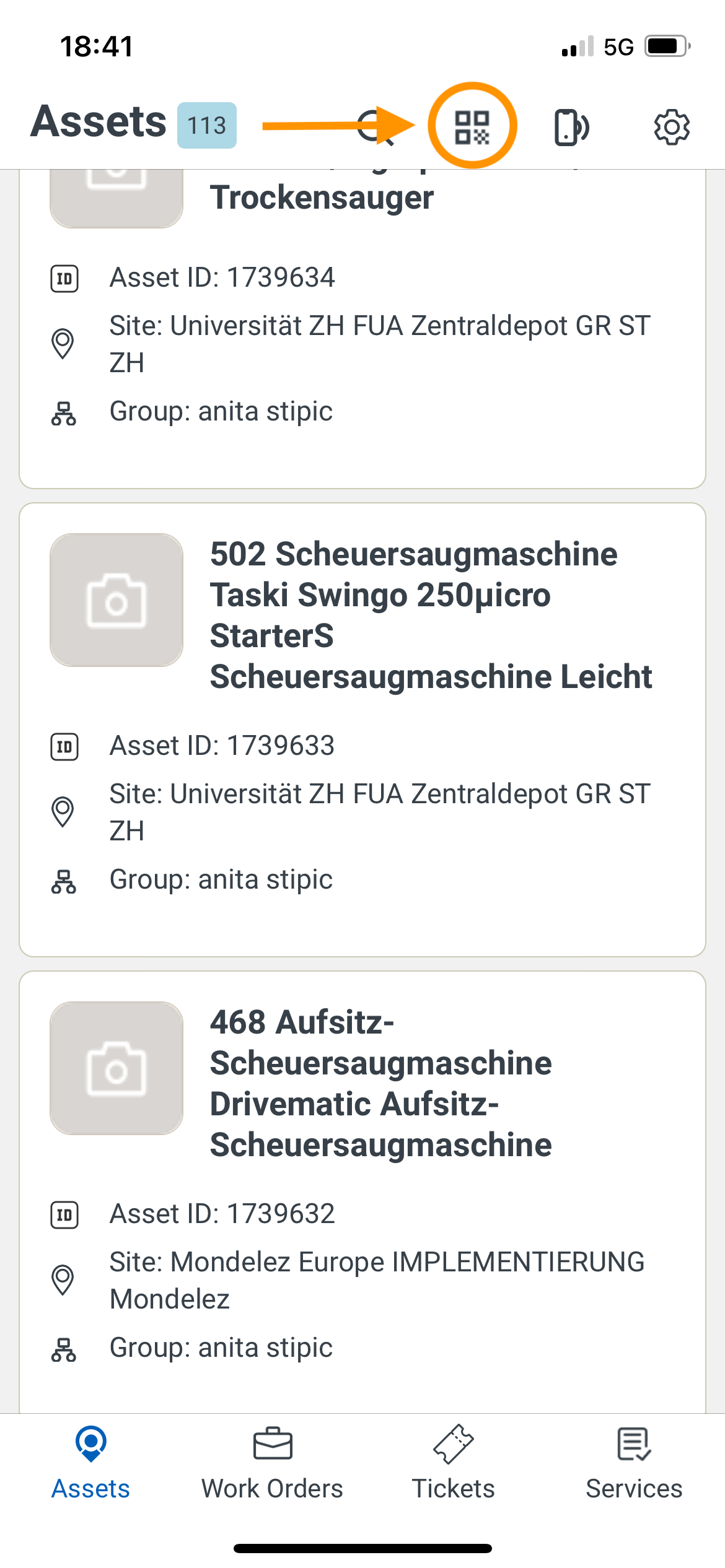
Escanea el código QR con tu smartphone.
Rellena los datos del activo:
Número de serie
Tipo de máquina
Ubicación
IMEI (si hay IoT instalado)
Foto del activo
 Video walkthrough: Configuración de código QR
Los tickets de servicio se usan para informar, hacer seguimiento y resolver problemas de las máquinas. Dependiendo de tu configuración, puedes trabajar con tickets por correo electrónico o directamente en ToolSense.
 Opción A – Flujo de trabajo por correo electrónico (no necesitas iniciar sesión)
El cliente informa de un problema con una máquina a través de ToolSense.
Recibes un correo de ticket con:
Información de la máquina
Detalles de la incidencia
Ubicación
Responde directamente al correo:
Tu respuesta aparece automáticamente en ToolSense.
Opcional:
Reenvía los correos de tickets a tu propio sistema (por ejemplo, Salesforce).
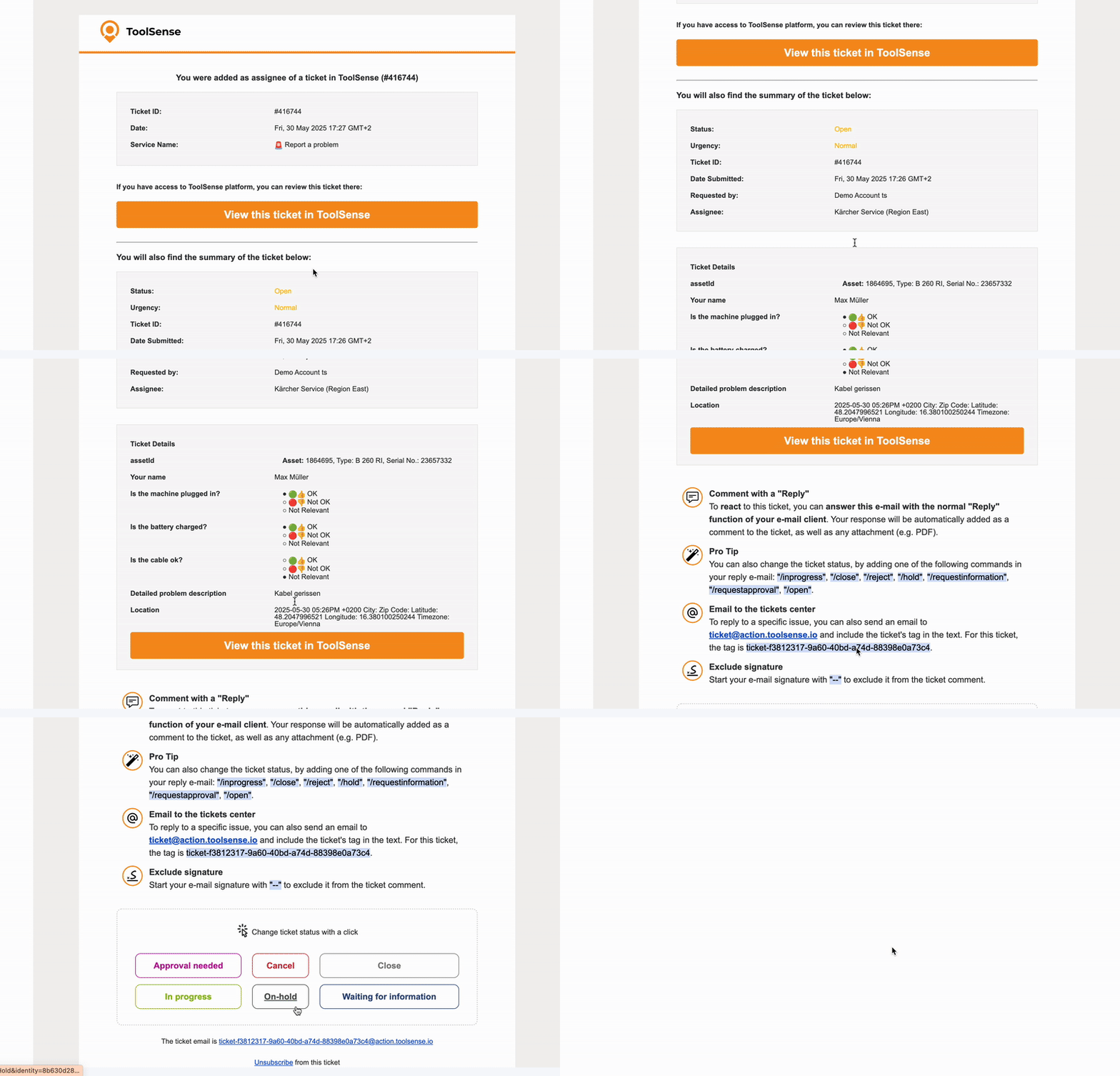
Consejo pro
Puedes cambiar el estado del ticket añadiendo uno de estos comandos en tu correo de respuesta:/inprogress | /close | /reject | /hold | /requestinformation | /requestapproval | /open
Excluir firma
Empieza la firma de tu correo con -- para excluirla del comentario del ticket.
 Opción B – Cuenta de ToolSense
Inicia sesión en: my.toolsense.io
Ve a:
Tickets → gestiona tus tickets asignados
Assets → ve los detalles de la máquina
Añade comentarios, sube archivos o cierra tickets.
Alternativamente, también puedes interactuar con los tickets por correo como se muestra arriba.
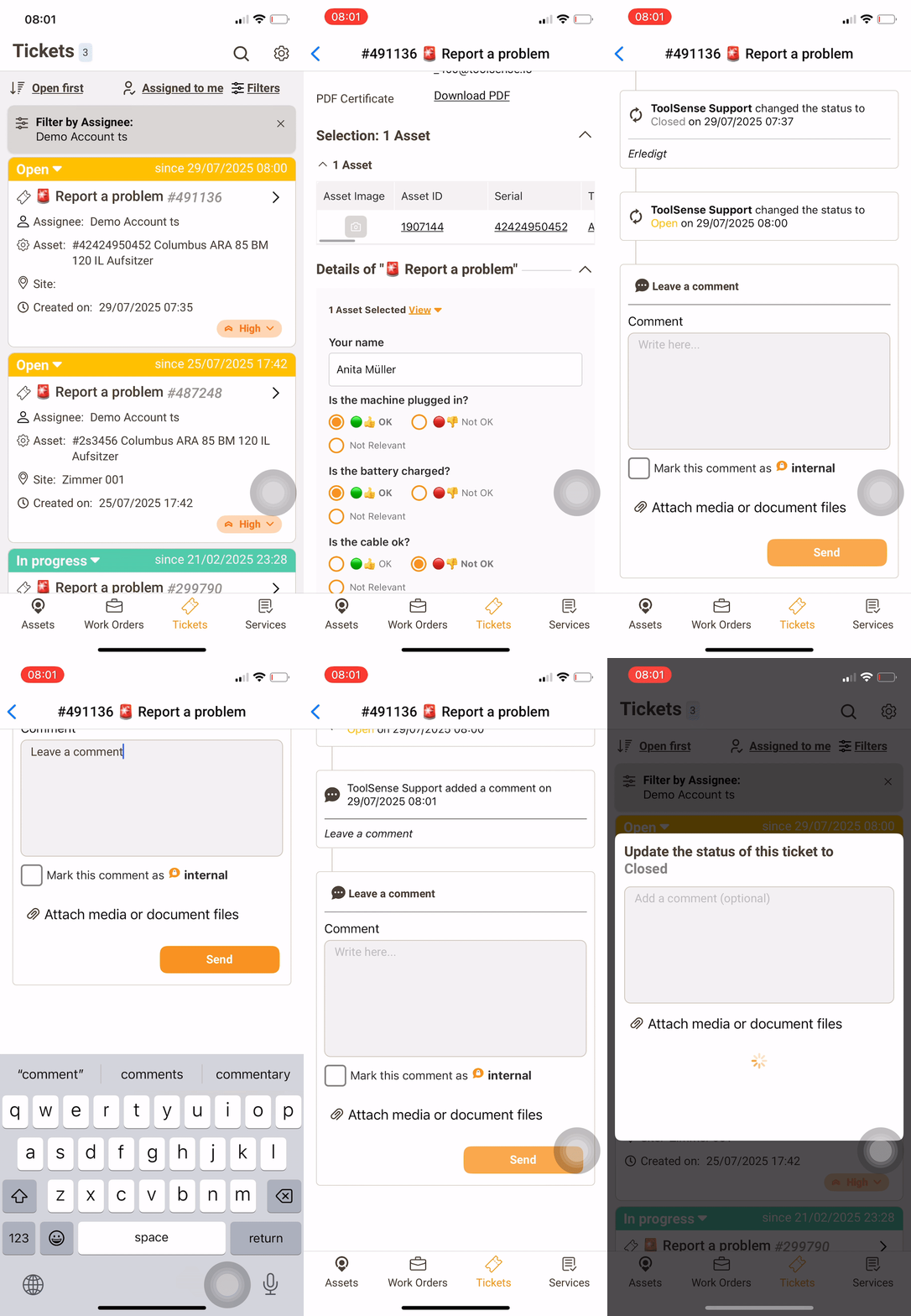
Recorrido en video: Gestión de tickets y comunicación
Sigue estos pasos cuando una máquina esté equipada con un dispositivo IoT de ToolSense para seguimiento o recopilación de datos.
Pide unidades IoT a ToolSense o a tu OEM.
Instala el hardware IoT siguiendo el manual de instalación.
Registra la máquina en ToolSense:
Añade el número de serie, tipo y ubicación.
Introduce el número IMEI de la unidad IoT.
Si la máquina ya existe en ToolSense:
Simplemente añade el número IMEI al activo existente.
Vídeo paso a paso: Guía de instalación de IoT
Preguntas sobre el proceso (tickets, responsabilidades, acceso): contacta con tu cliente
Problemas técnicos con ToolSense: Soporte de ToolSense
 Icono de chat en ToolSense

