 Propósito:
Esta guía ayuda a los admins de ToolSense a implementar la plataforma de forma ordenada en distintas regiones, filiales y equipos. Al diseñar la estructura de grupos adecuada, aseguras el acceso correcto de los usuarios, la visibilidad de los activos y la escalabilidad a largo plazo.
Principio clave:
Solo los grupos controlan la visibilidad de activos, tickets y ubicaciones.
No confundas esto con la función Equipos, que solo sirve para asignar tickets y enviar notificaciones.
 Paso 1: Entiende lo básico
Componente | Lo que hace | Notas |
Grupos | Definir estructura organizacional y visibilidad | Se usa para construir jerarquía y niveles de acceso |
Sitios | Representan ubicaciones físicas o contratos | Asignado a grupos |
Activos | Asignado a un sitio o directamente a un grupo | Heredan acceso del grupo |
Usuarios | Se pueden asignar a solo un grupo | Ven ese grupo + subgrupos |
Los grupos son el único mecanismo para segmentar la visibilidad en ToolSense.
Los sitios y activos se deben asignar correctamente dentro del árbol de grupos para que los usuarios los vean.
No todos los grupos necesitan un usuario.
Puedes crear grupos intermedios solo para organizar grupos relacionados (ej. “Responsables regionales del norte”).
 Paso 2: Planea la estructura de tus grupos
Empieza dibujando la estructura real de tu empresa y mapea eso en grupos:
 Mejor práctica: Facility Management (FM)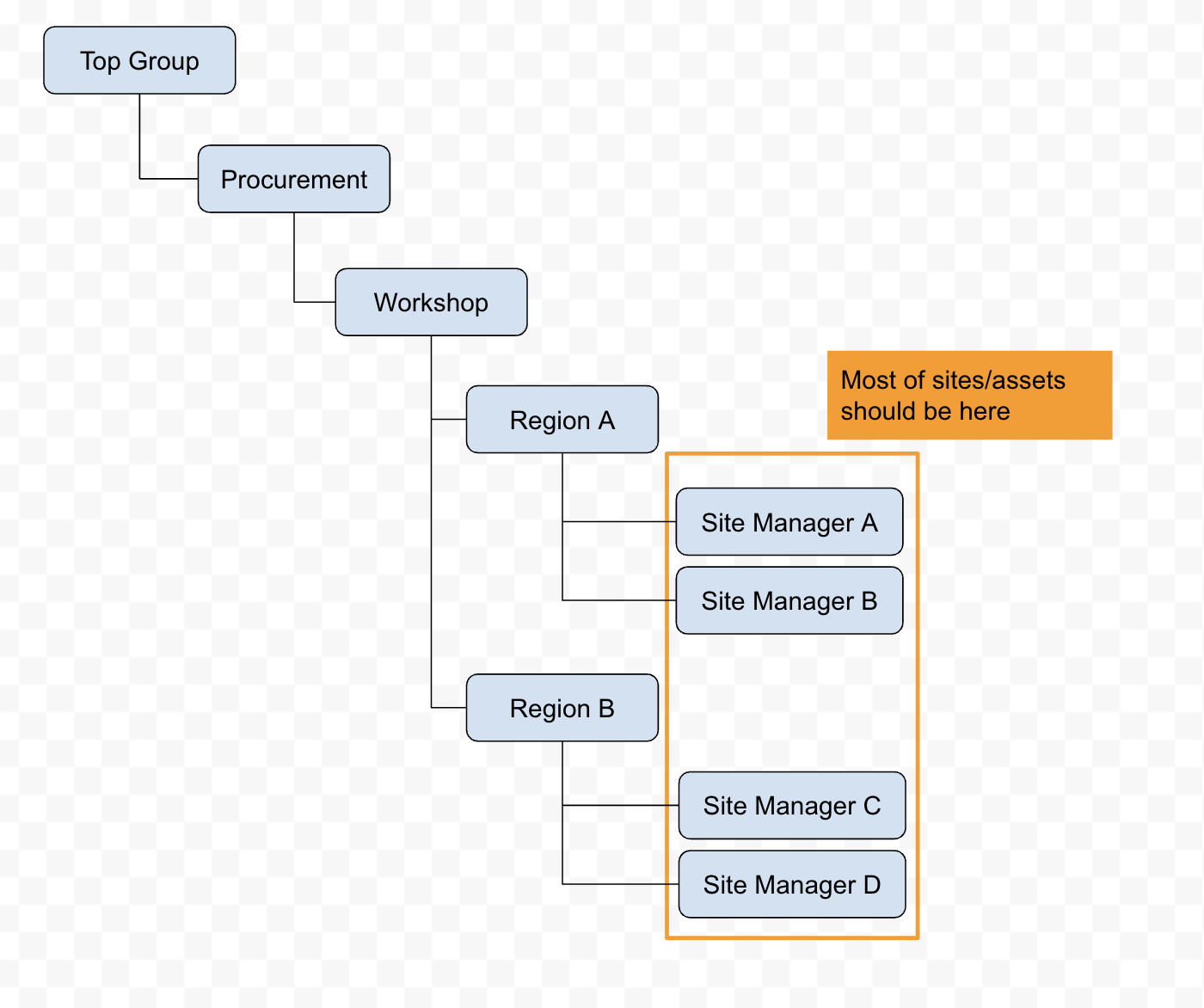
Sitios = Contratos de limpieza (por ejemplo, “Hospital de la Ciudad – Limpieza Estándar”, “Hospital de la Ciudad – Limpieza de Ventanas”)
No crees un grupo por cada sitio
Sitios con el mismo nombre físico están bien si reflejan diferentes contratos o alcances de acceso
Si los asignas a grupos de nivel superior (por ejemplo, Taller), los usuarios de abajo (por ejemplo, Administradores de Sitio) no van a ver nada
Mejor práctica: Construcción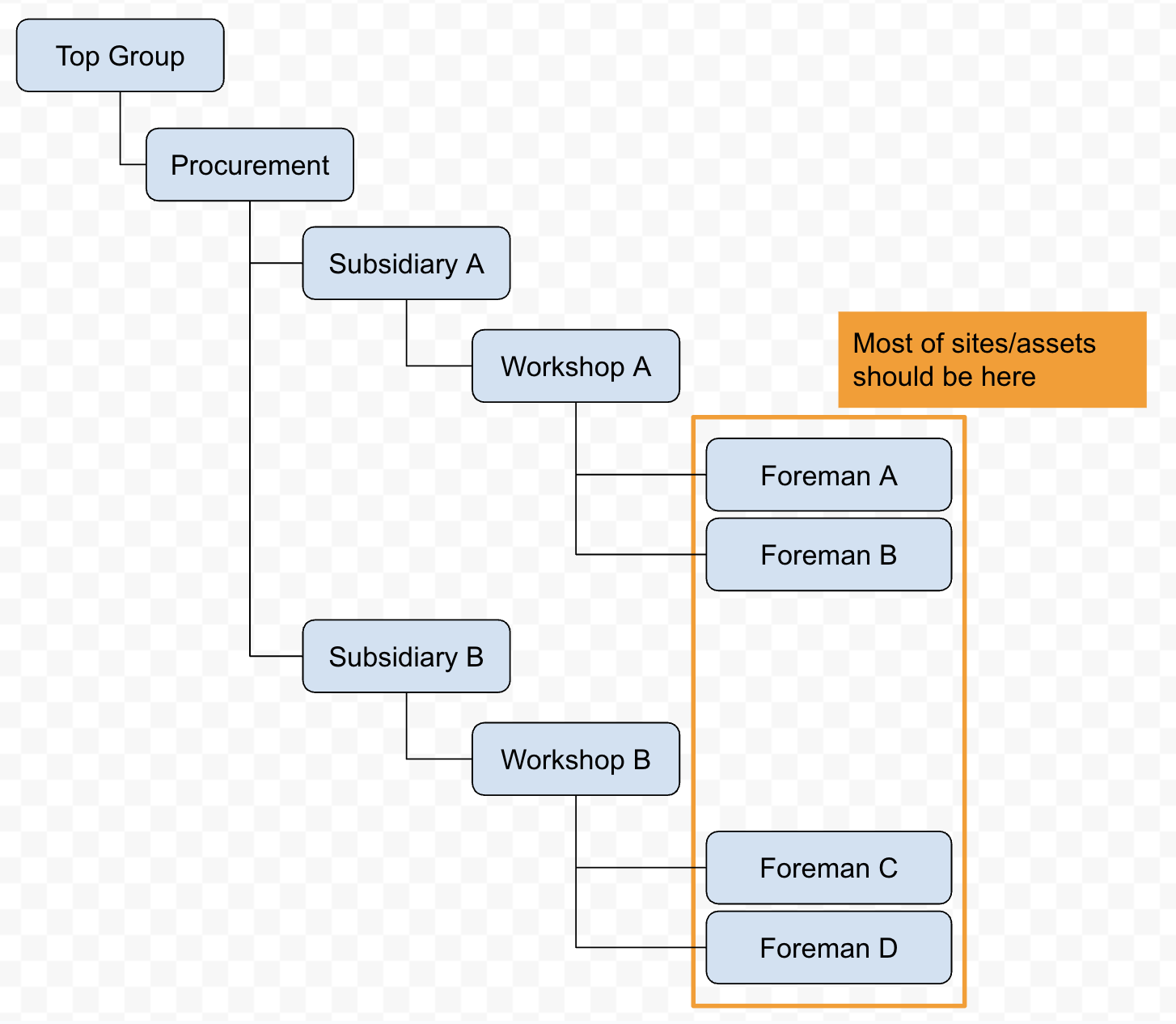
Sitios = Proyectos de construcción (por ejemplo, “Proyecto X – Movimiento de tierras”)
Los grupos representan filiales, equipos técnicos y capataces
 Paso 3: Crear Grupos en ToolSense
Ve a Panel de Admin → Grupos
Haz clic en + Añadir Grupo
Construye la jerarquía de arriba hacia abajo
Usa grupos intermedios (por ejemplo, “Región Norte”) aunque no tengan usuarios si hace falta estructurar cuentas grandes
 Paso 4: Crear Sitios
Ve al menú de Sitios
Usa “+ Añadir sitio” o importación de Excel
Asigna cada sitio al nivel de grupo más bajo responsable de él
 Paso 5: Asignar activos
De preferencia asigna activos a sitios
Sitio → hereda grupo
O asigna activos directamente a un grupo si no necesitas ningún sitio
Reglas:
Los activos deben vivir en el nivel de grupo más bajo (por ejemplo, grupo Site Manager o Polier)
Ningún activo puede ser asignado a Site A (en el Grupo A) y también aparecer en el Grupo B
Evita asignar todo a los grupos de alto nivel (los usuarios de abajo no verán nada)
 Paso 6: Asigna usuarios
Ve a Usuarios
Asigna cada usuario a un grupo
Tienen acceso a todo lo de ese grupo y abajo
No puedes:
Asignar usuarios a múltiples grupos
Asignar usuarios a sitios o recursos específicos
Resumen de mejores prácticas – Estructura de grupos en ToolSenseUsa grupos para estructurar la visibilidad y acceso – esta es la única forma de controlar lo que los usuarios pueden ver.
Asigna sitios y activos al grupo de menor nivel donde están los usuarios responsables para asegurar el acceso correcto.
Crea niveles de grupo intermedios (por ejemplo, “Región Norte”) para organizar subgrupos, incluso si no asignas usuarios ahí.
Solo crea un grupo específico para un usuario si una persona es responsable de un conjunto definido de activos y solo debe ver esos — si no, evita nombrar grupos con nombres de usuarios para no crear confusión.
Usa los grupos para reflejar roles, equipos o unidades geográficas, no ubicaciones físicas.
Reutiliza los nombres de sitios con distinciones específicas por contrato (por ejemplo, “Escuela A – Limpieza Estándar” vs. “Escuela A – Limpieza de Ventanas”).
Construye la jerarquía de grupos de arriba hacia abajo y piensa por adelantado para soportar el crecimiento futuro.
Haz que tu estructura en ToolSense se parezca a tu organización real (por ejemplo, filiales, talleres, responsables regionales).
Asigna usuarios al grupo que refleje lo que necesitan ver — verán todos los datos desde ese grupo hacia abajo.
Mantén la función de Equipos separada — úsala solo para asignación de tickets y notificaciones, no para visibilidad ni organización de grupos.
 ¿Necesitas ayuda?
¿Sigues con dudas? Habla con tu Customer Success Manager de ToolSense.
