Para acceder a la función de Importar Excel, haz clic en el botón Más en la esquina superior derecha y selecciona Importar Activos.
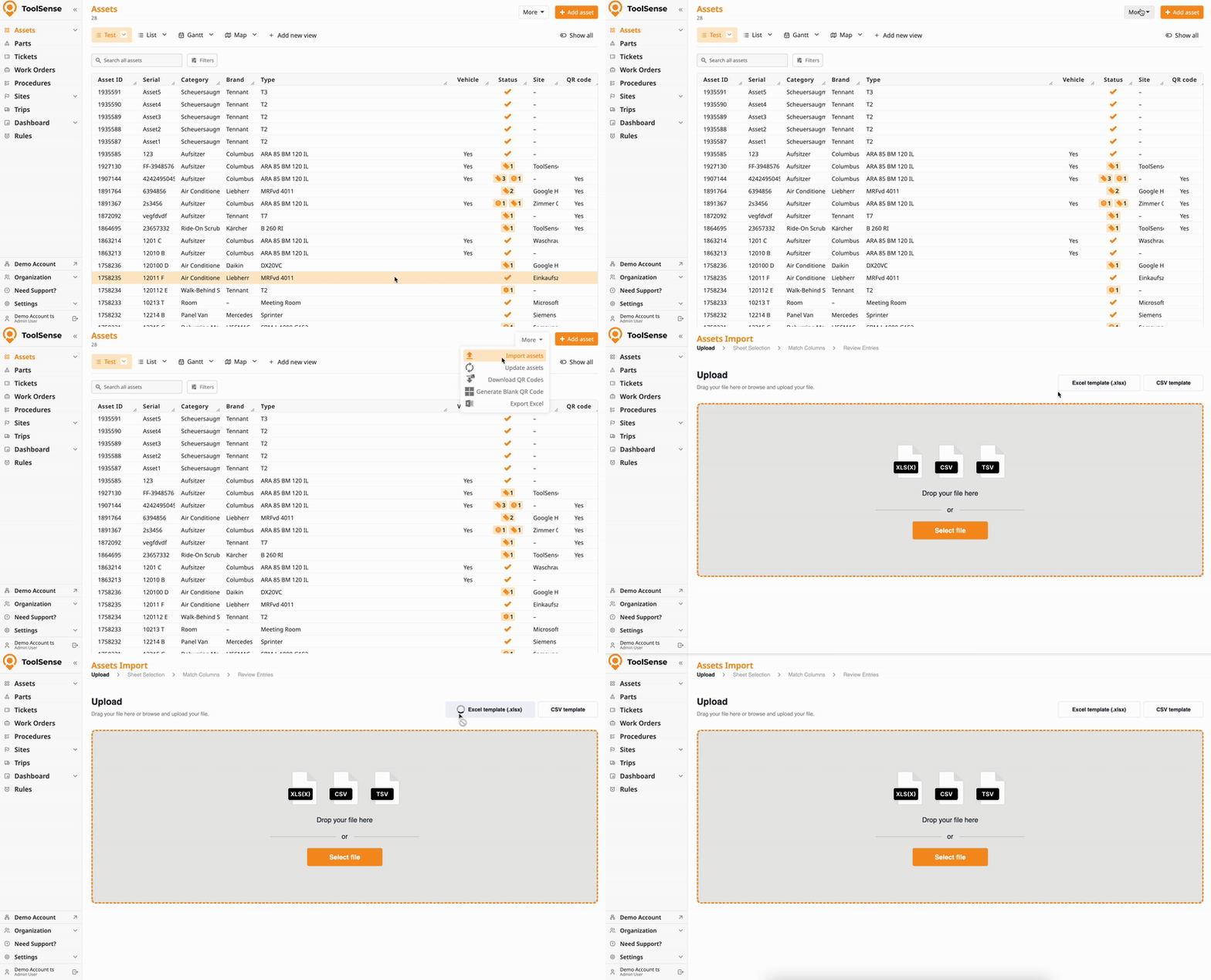
Una vez ahí, tendrás la opción de descargar una Plantilla de Importación Excel. Esta es la forma más cómoda de usar nuestra herramienta de importación. Puedes ajustar tus datos existentes a la hoja de la plantilla, haciendo que tu proceso de importación sea rápido y sencillo.
Si prefieres no adaptar tus datos antes, también puedes hacerlo durante el proceso de importación. Para que sea más fluido, te recomendamos renombrar los encabezados de columna en tu hoja de cálculo para que coincidan con los nombres de los campos usados en ToolSense Assets (por ejemplo, model = type, serial = serial).

Sube tu archivo de activos. Solo tienes que arrastrarlo y soltarlo, o seleccionarlo usando el botón “Seleccionar Archivo“.
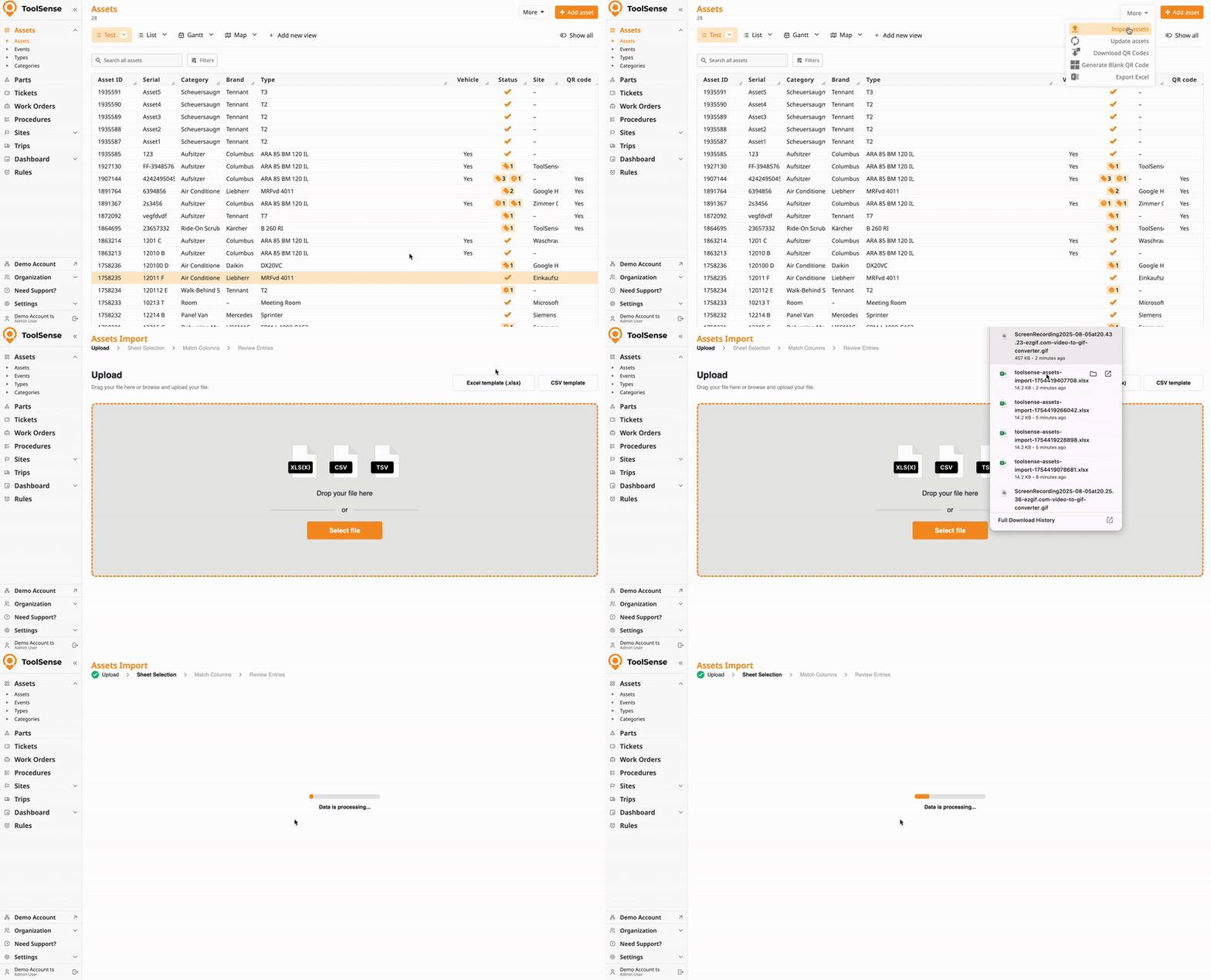
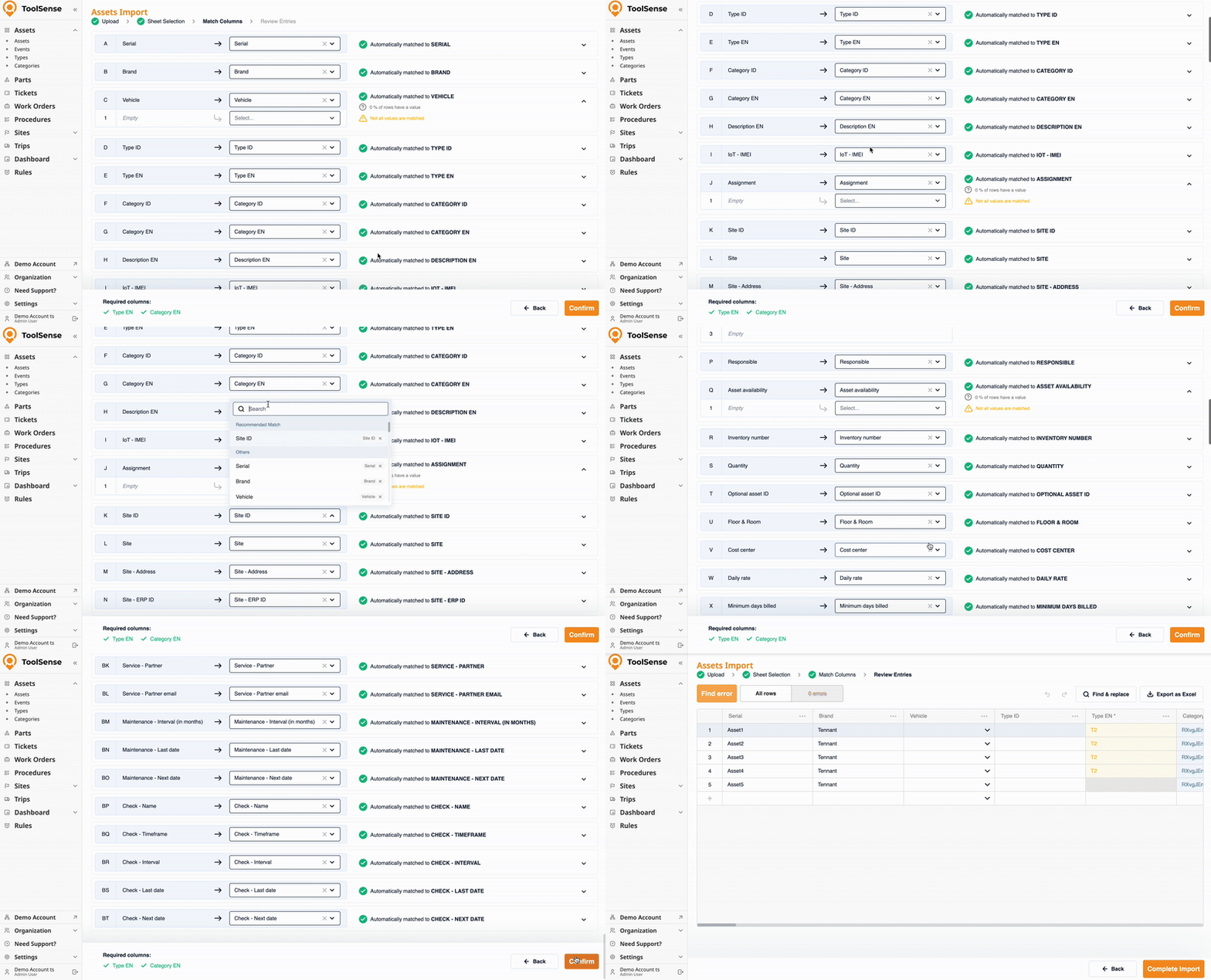
Ahora vas a ver el resumen del mapeo.
Si usaste la plantilla de importación o igualaste los nombres de tus columnas con nuestros campos, ToolSense va a sugerir automáticamente los mapeos correctos. Solo necesitas revisarlos rápido.

En la vista de mapeo:
El lado izquierdo muestra los encabezados de columna de tu archivo.
El desplegable derecho te deja elegir los campos de ToolSense correspondientes.
Luego verás un resumen final. El sistema te avisará si encuentra algún error (por ejemplo, si falta algún número de serie).
 Haz clic en Errores arriba para revisar cualquier problema.
El resumen funciona como una hoja de cálculo: puedes editar los datos directamente si solo necesitas corregir algunos pequeños errores.
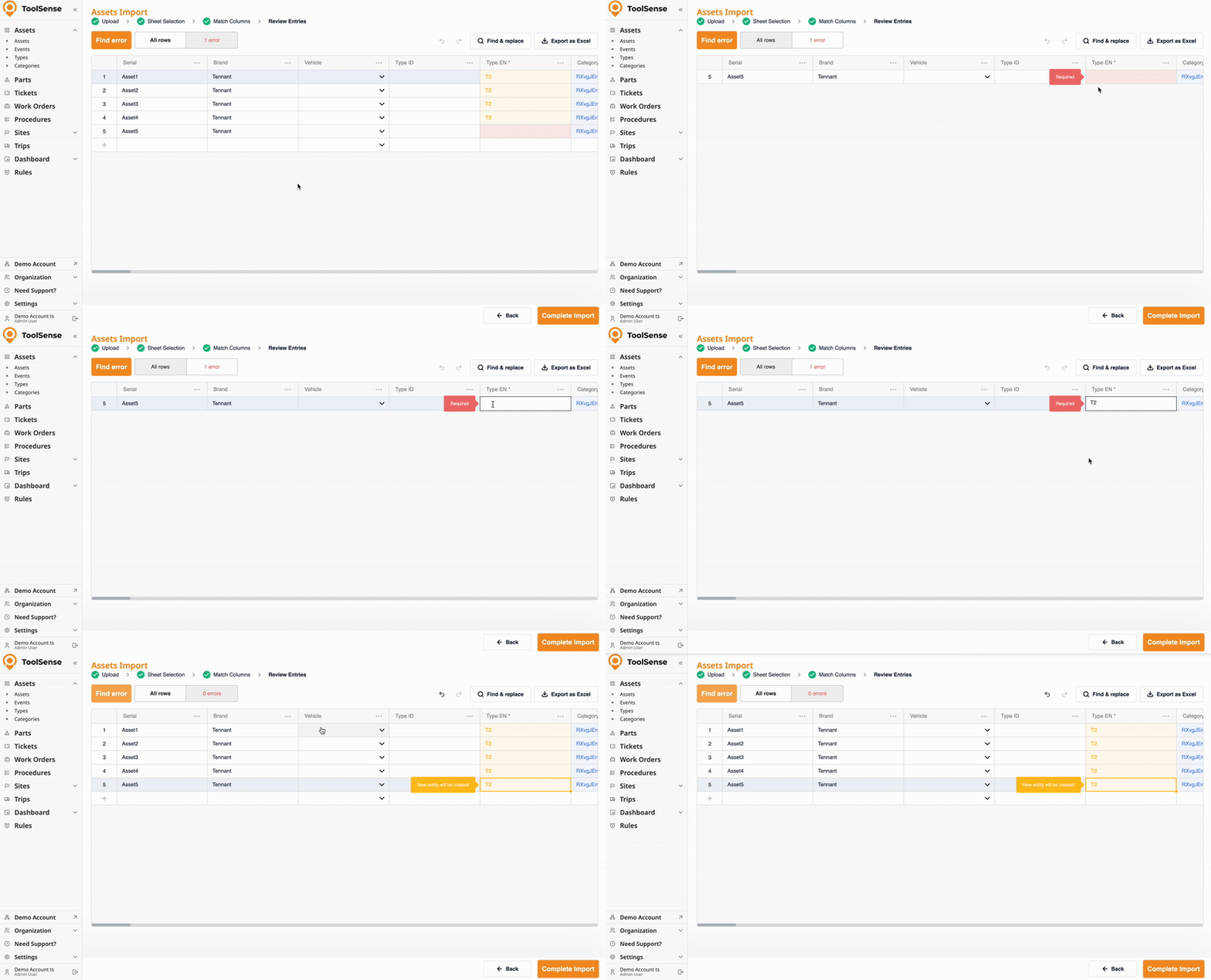
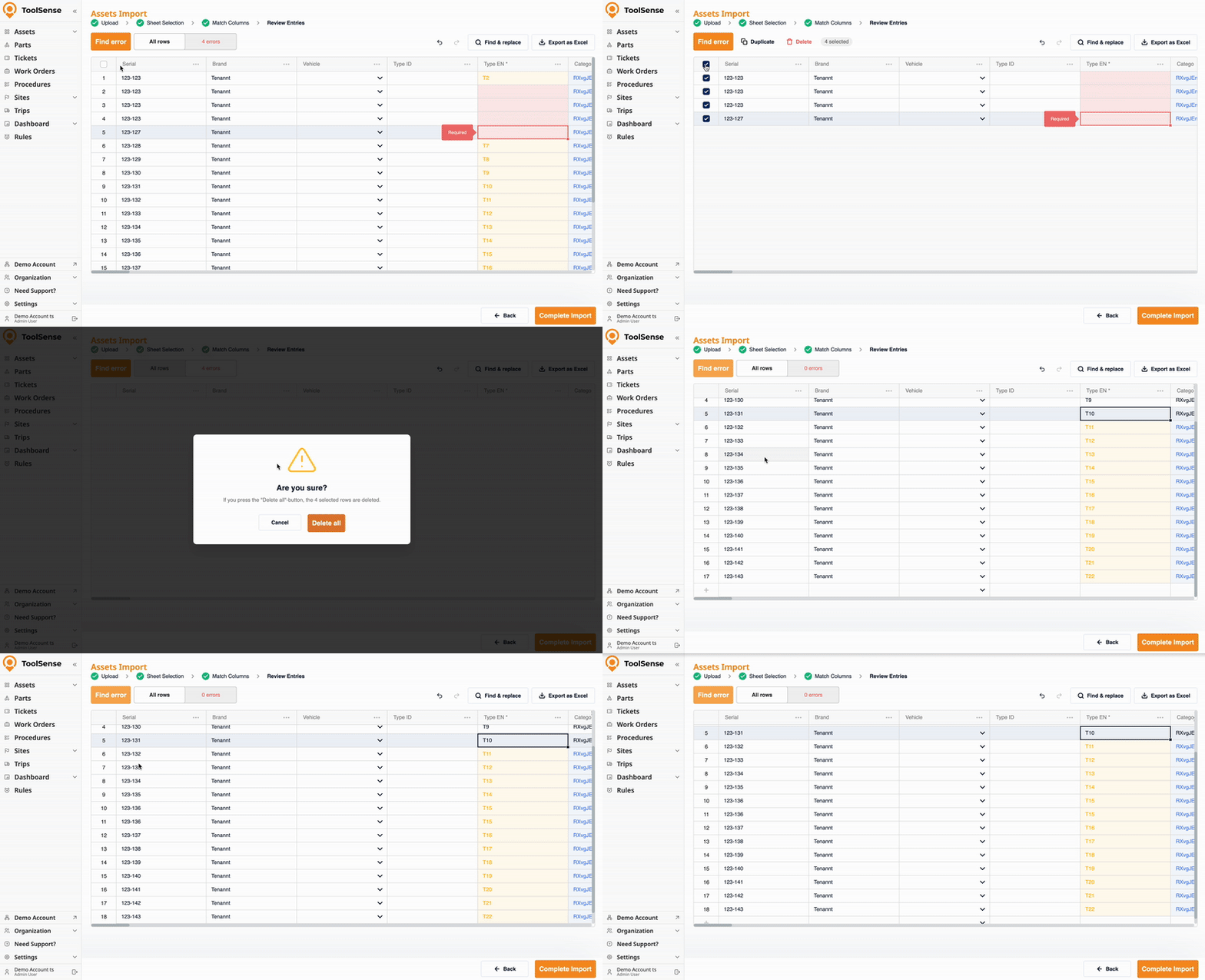
Puedes borrar o duplicar filas.
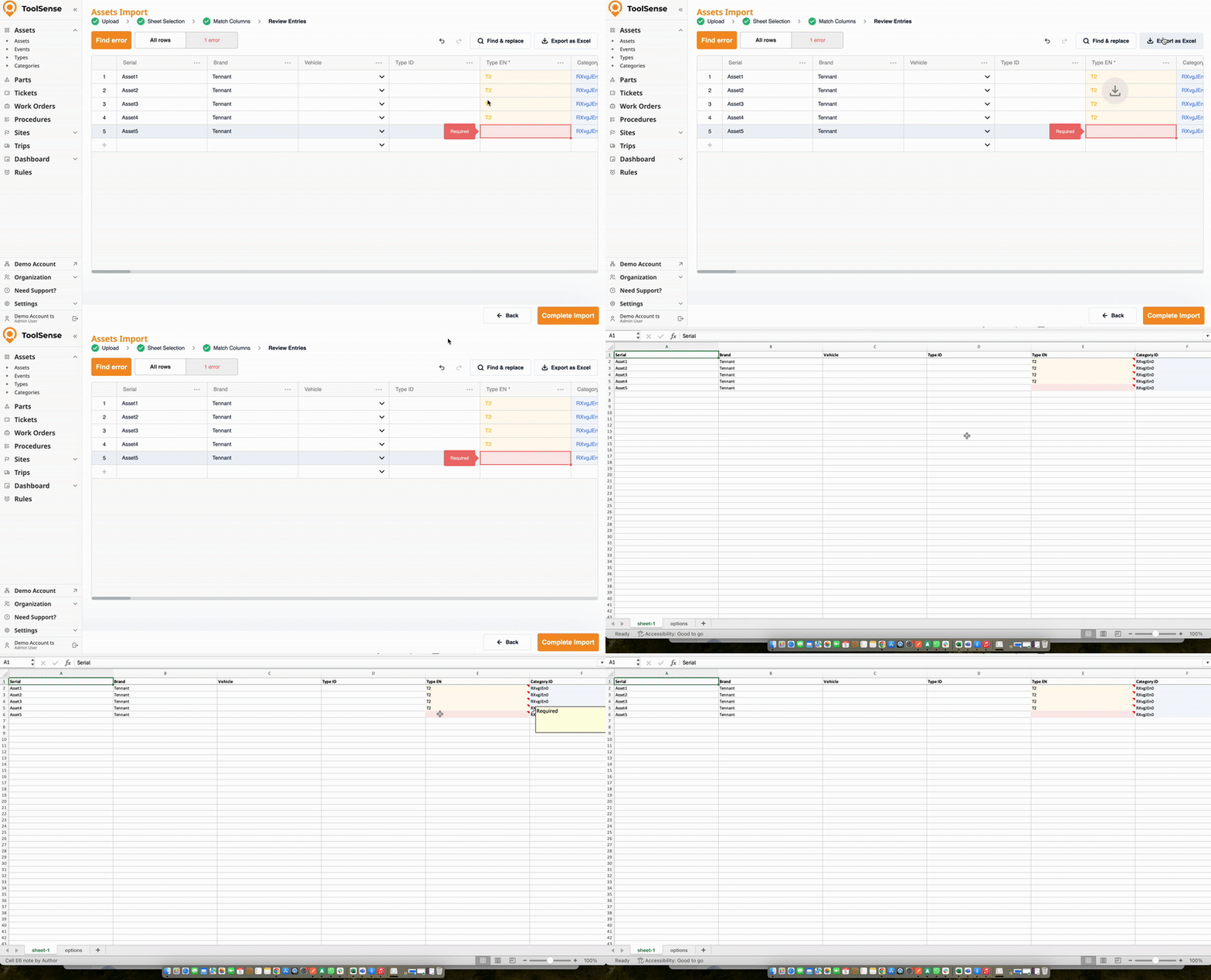
Puedes exportar una lista que incluya los mensajes de error para editarla o contactar a nuestro equipo de soporte si necesitas ayuda.
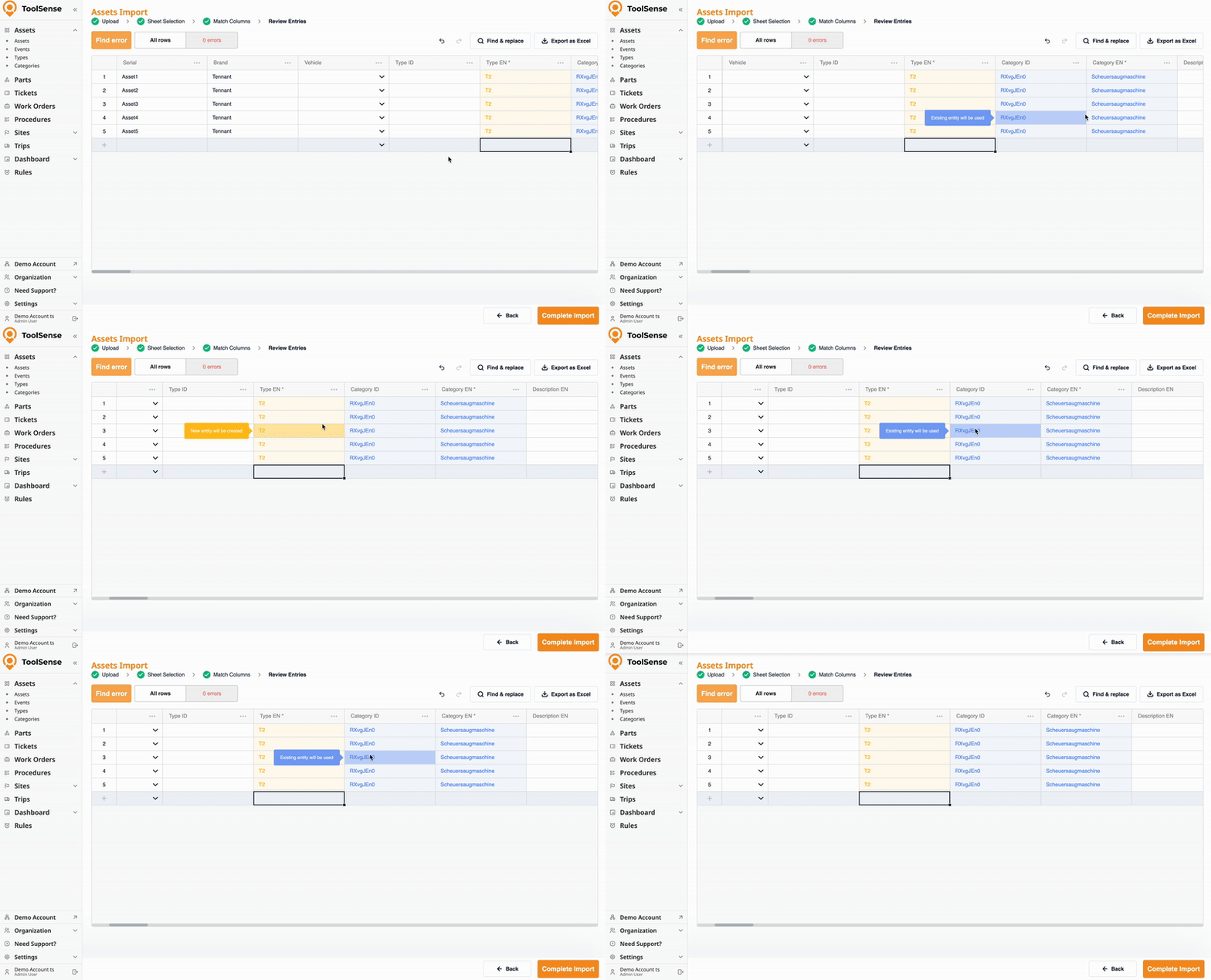
Para cualquier dato relacional – como tipos, categorías, sitios y grupos – ToolSense usa códigos de colores:
Celdas amarillas indican valores que coinciden con datos existentes en el sistema (por ejemplo, "categoría: coche" ya existe - se va a reutilizar).
Celdas azules indican nuevos valores que se van a crear.
Si no se encuentran errores, haz clic en Completar Importar y confirma haciendo clic en Enviar ¡y listo!
