Los Documentos de Activos te permiten guardar, compartir y gestionar archivos o enlaces relacionados con tus activos. Ejemplos incluyen manuales, informes de inspección, registros de servicio o imágenes.
Los documentos pueden ser visibles internamente o compartidos con grupos de clientes/OEM, dependiendo de tu configuración de visibilidad.
Todos los documentos de activos se guardan en la pestaña Documentos del activo y, de forma opcional, se pueden mostrar en la Página de Aterrizaje del Código QR.
Hay dos tipos principales:

Creados por el sistema y marcados como Tipo Ticket.
Cada ticket vinculado a un activo genera automáticamente un documento que contiene el protocolo del ticket.
Estos no pueden ser editados ni eliminados para asegurar la documentación completa.
Solo visible para Usuarios de ToolSense.
Checks
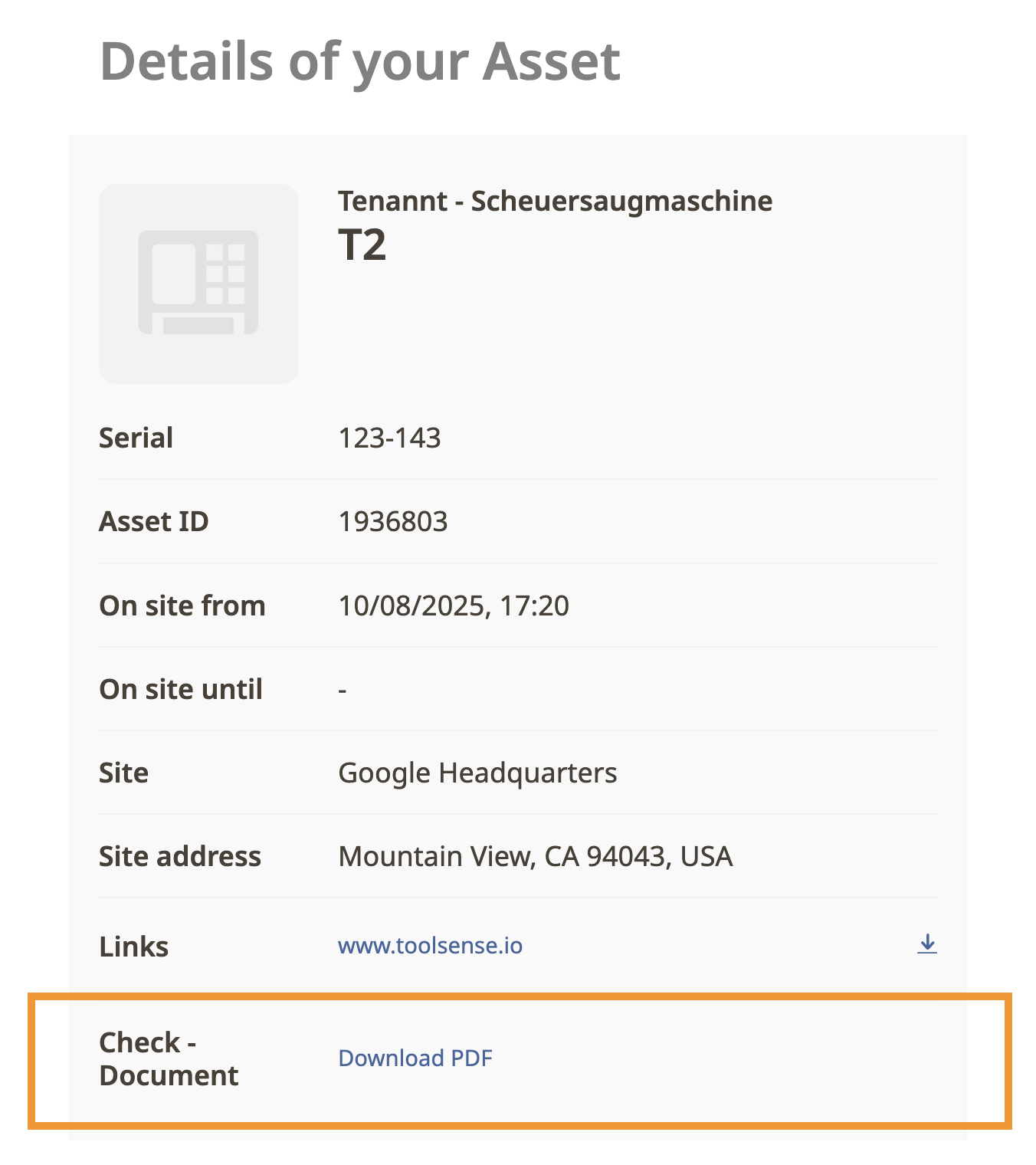
El protocolo del chequeo más reciente realizado en un activo se enlaza automáticamente a su página de destino del código QR, donde se puede descargar.
Archivos o enlaces subidos por un usuario, como manuales, registros de inspección, reportes de servicio o imágenes. Estos se pueden editar o eliminar en cualquier momento.

Tipos de documentos agregados manualmente:
Documentos - Archivos subidos (por ejemplo, imágenes, PDFs u otros formatos compatibles).
Enlaces - Una URL a una página externa. Al seleccionar el enlace, el usuario será redirigido a esa página.
Cada documento muestra los siguientes detalles:
Nombre: Título del documento
Tipo: Tipo o categoría de archivo
Icono del cliente: Muestra el acceso del grupo de clientes -  Verde = el cliente tiene acceso,
  Rojo = el cliente no tiene acceso.
Tamaño: Tamaño del archivo
Creado: Fecha y hora de subida
Acciones disponibles: Descargar, editar o borrar
Haz clic en un documento para descargarlo y abrirlo.
Para enlaces, haz clic para abrir o haz clic derecho y selecciona Abrir en nueva pestaña.
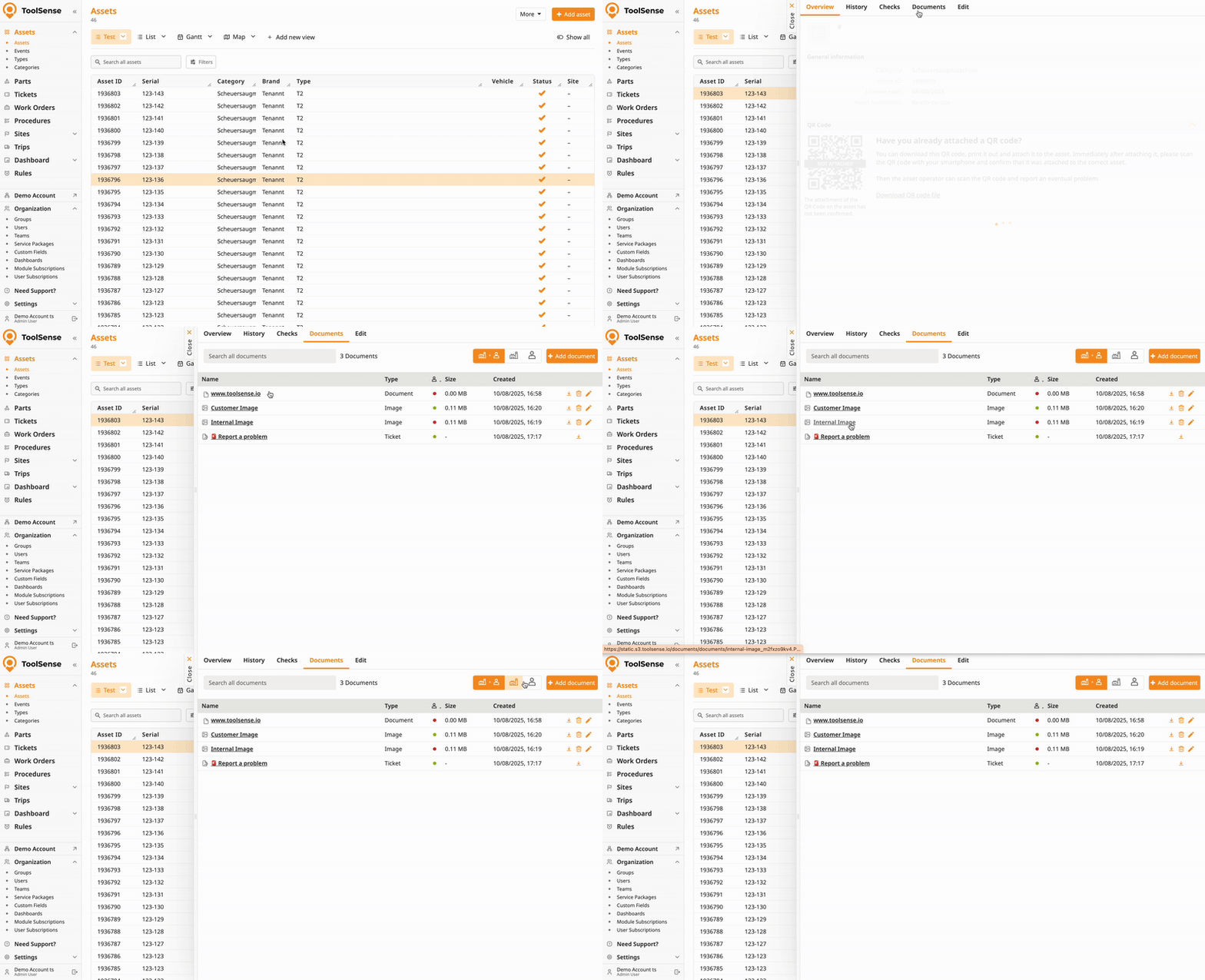
Si el interruptor de visibilidad de un documento está activado, estará disponible para su descarga a través de la página de destino del código QR. Para más información sobre cómo activar el interruptor de visibilidad, consulta el artículo enlazado abajo.
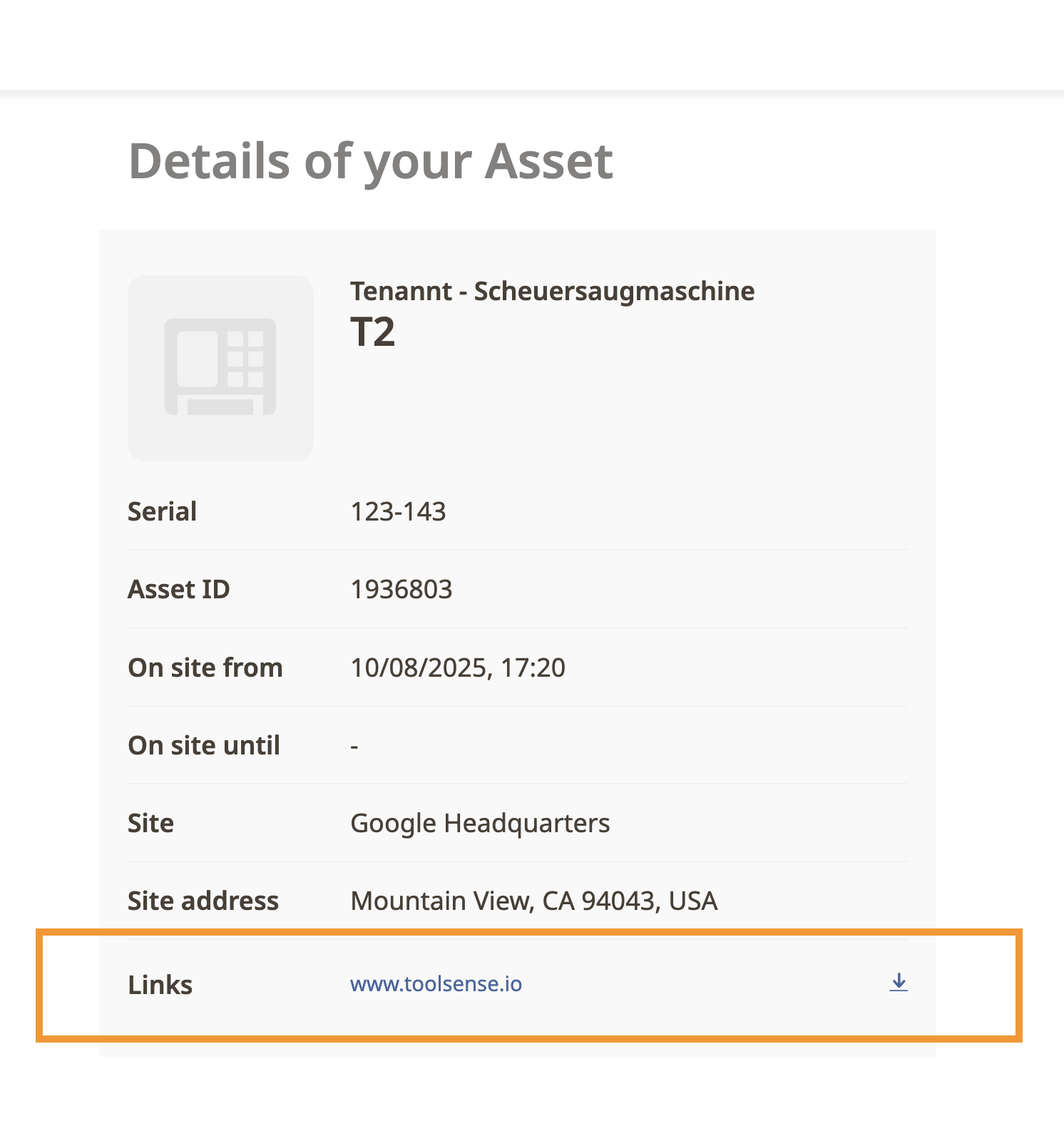
 Consejo: Puedes subir enlaces a tus archivos en lote. Ponte en contacto con nuestro equipo de soporte para organizarlo.
Para una guía paso a paso sobre cómo añadir, actualizar y eliminar documentos, consulta el artículo abajo.
LINK

