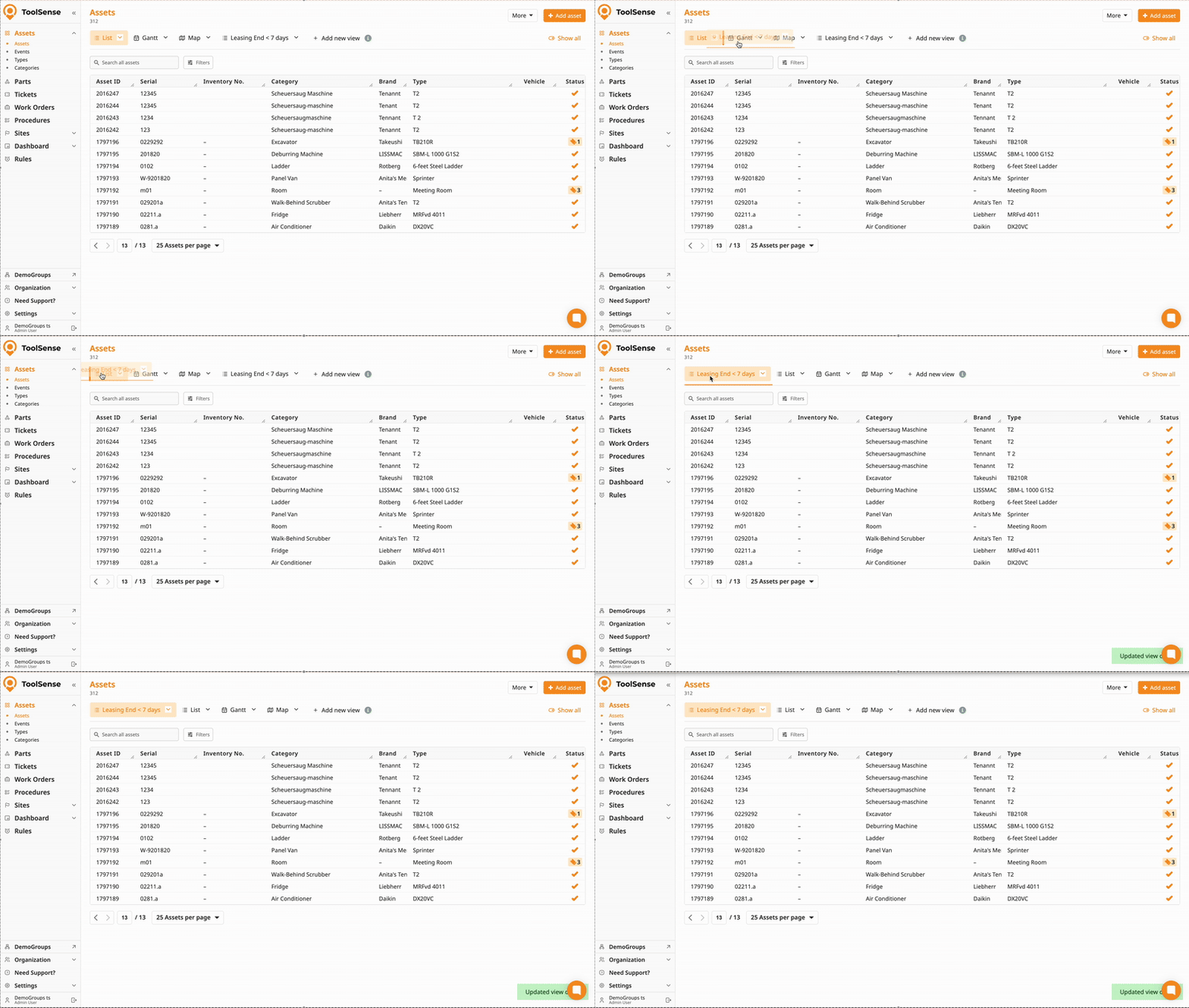
Las vistas te ayudan a adaptar las listas a tu flujo de trabajo guardando filtros y configuraciones de columnas en un solo lugar. En vez de tener que crear las mismas búsquedas una y otra vez, puedes cambiar rápidamente entre vistas para acceder, compartir o exportar justo los datos que necesitas.
Son especialmente útiles cuando trabajas con filtros de fechas y números, por ejemplo para rastrear contratos que van a vencer, inspecciones próximas o activos costosos.
Las vistas pueden ser:
Personales, para tu trabajo del día a día
Compartidas, para que los equipos y subgrupos trabajen con listas de activos coherentes
Ocultas, si no necesitas ciertas vistas predeterminadas o compartidas
Al usar vistas, generas resúmenes claros y reutilizables que mejoran la eficiencia, transparencia y colaboración entre equipos.
En la siguiente sección, vas a aprender cómo crear, gestionar y usar vistas paso a paso.
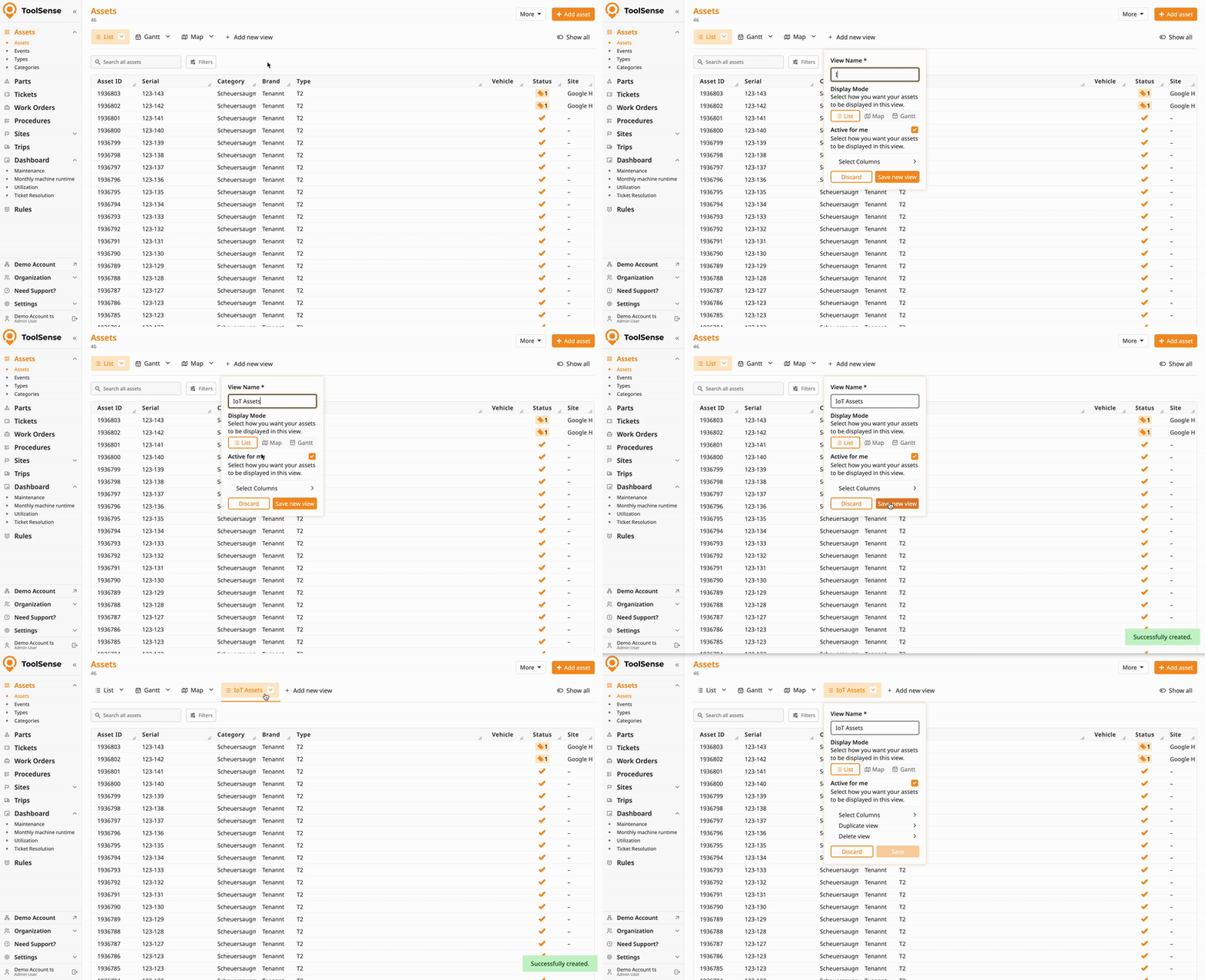
Puedes crear una vista totalmente nueva o duplicar una que ya exista. Duplicar es bastante útil si quieres crear varias vistas con filtros parecidos y solamente pequeños cambios en los valores.
Haz clic en “Agregar nueva vista” en la barra de vistas.
Escribe un nombre para tu vista (requerido).
Haz clic en “Guardar nueva vista”.

En vez de empezar de cero, puedes duplicar una vista existente con todas sus configuraciones y filtros y editarla a partir de ahí.
Haz clic en la flecha junto a la vista que quieres duplicar.
Selecciona “Duplicar vista”.
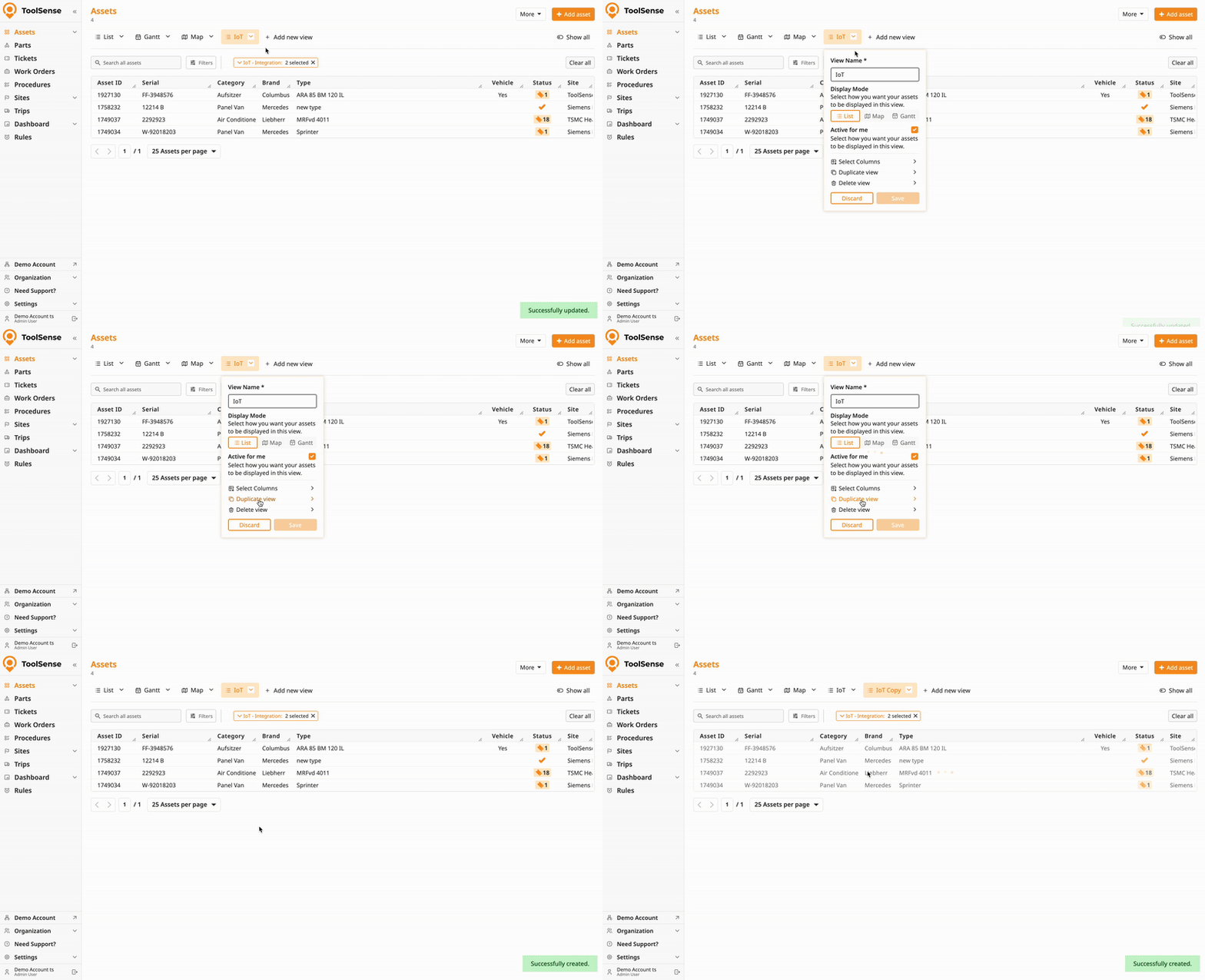
Añade más filtros o ajusta las columnas seleccionadas. (ver abajo)
Guarda la vista.

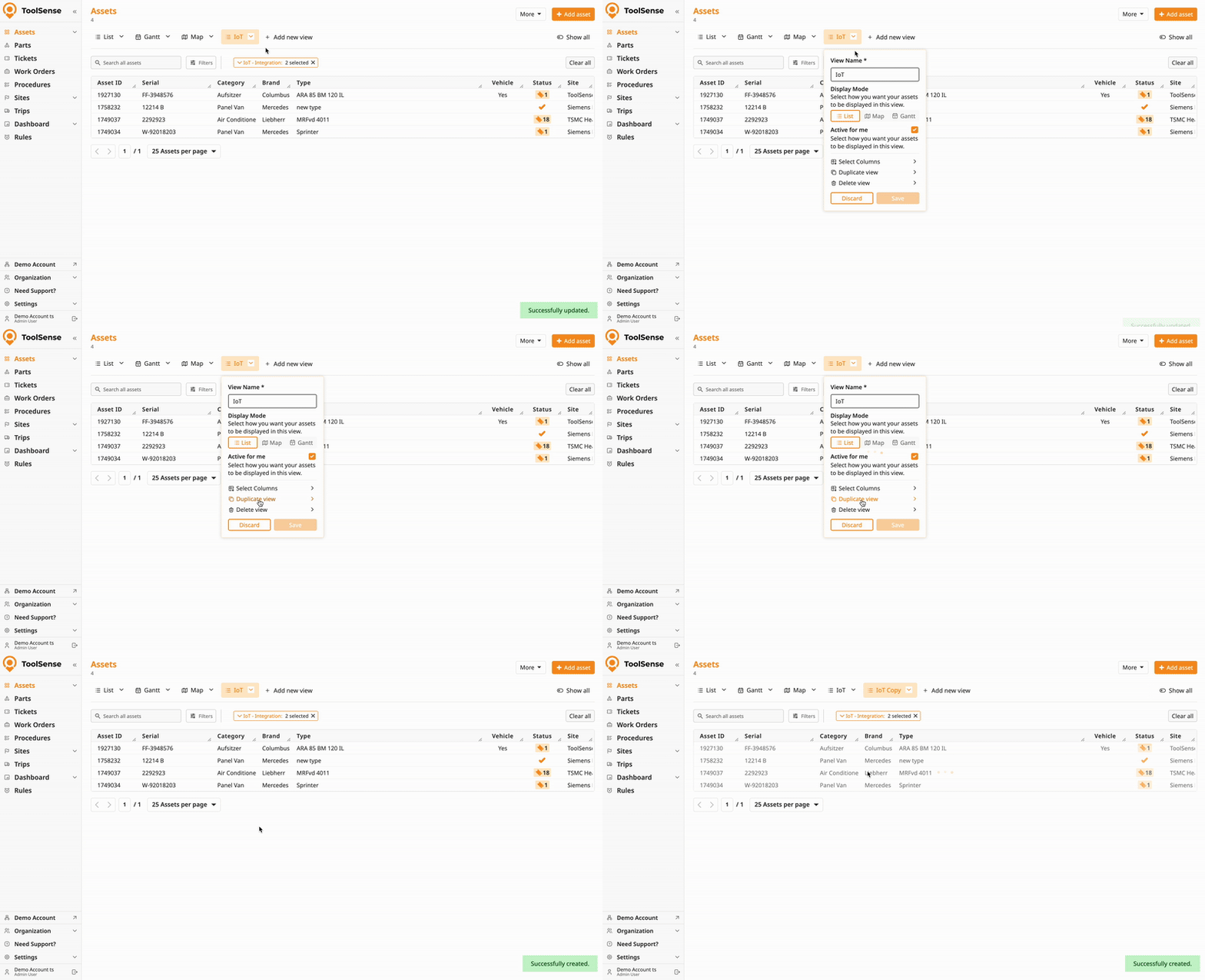
Puedes organizar tu barra de Vistas, ajustar filtros y configurar la visibilidad para mantener todo ordenado y fácil de manejar.
Abre la vista que quieres personalizar.
Haz clic en “Filtrar”.
Configura uno o varios filtros para reducir tu lista de activos.
Haz clic en “Guardar” en la ventana emergente de la vista.
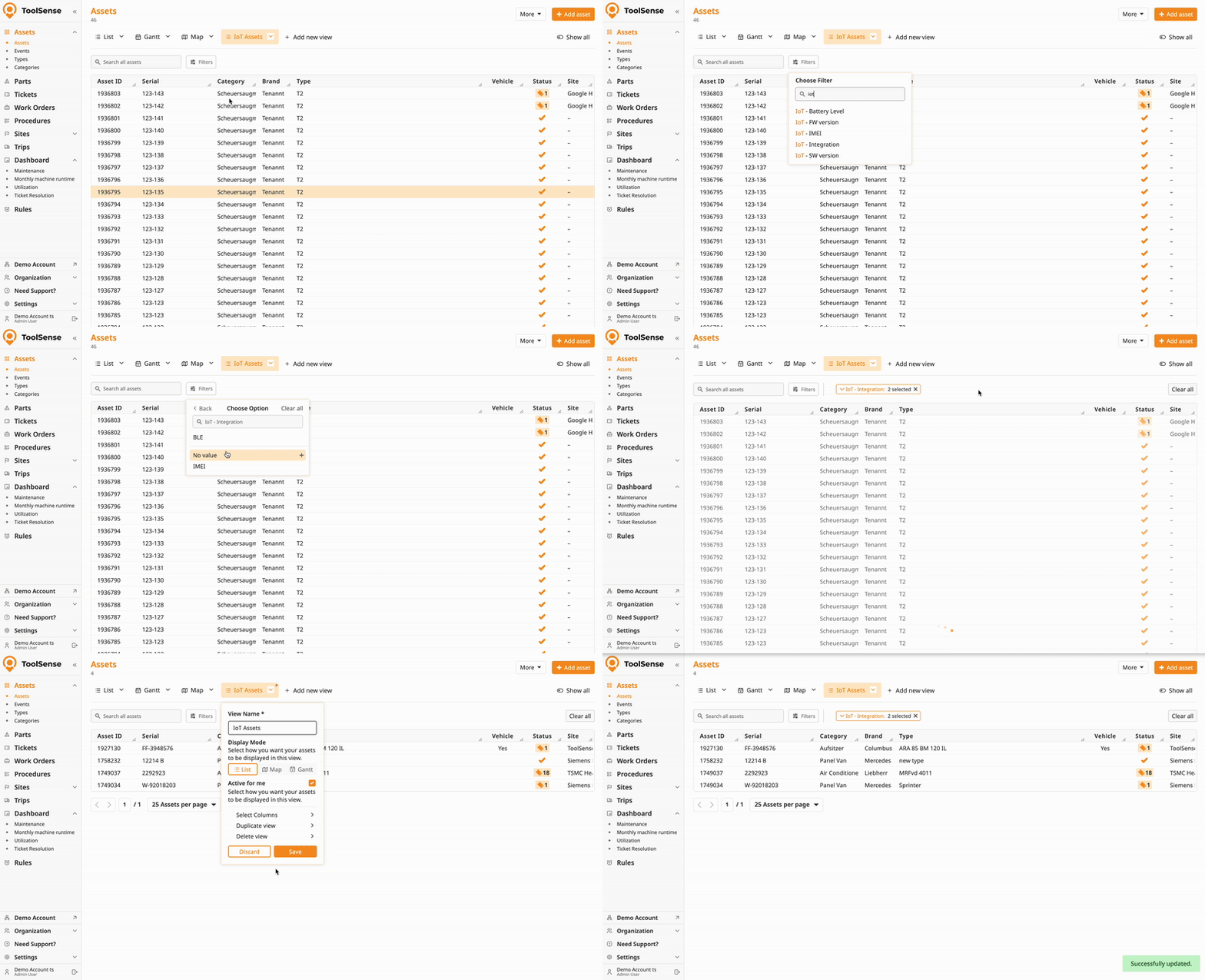
Conoce más sobre los filtros en el artículo de abajo:
LINK
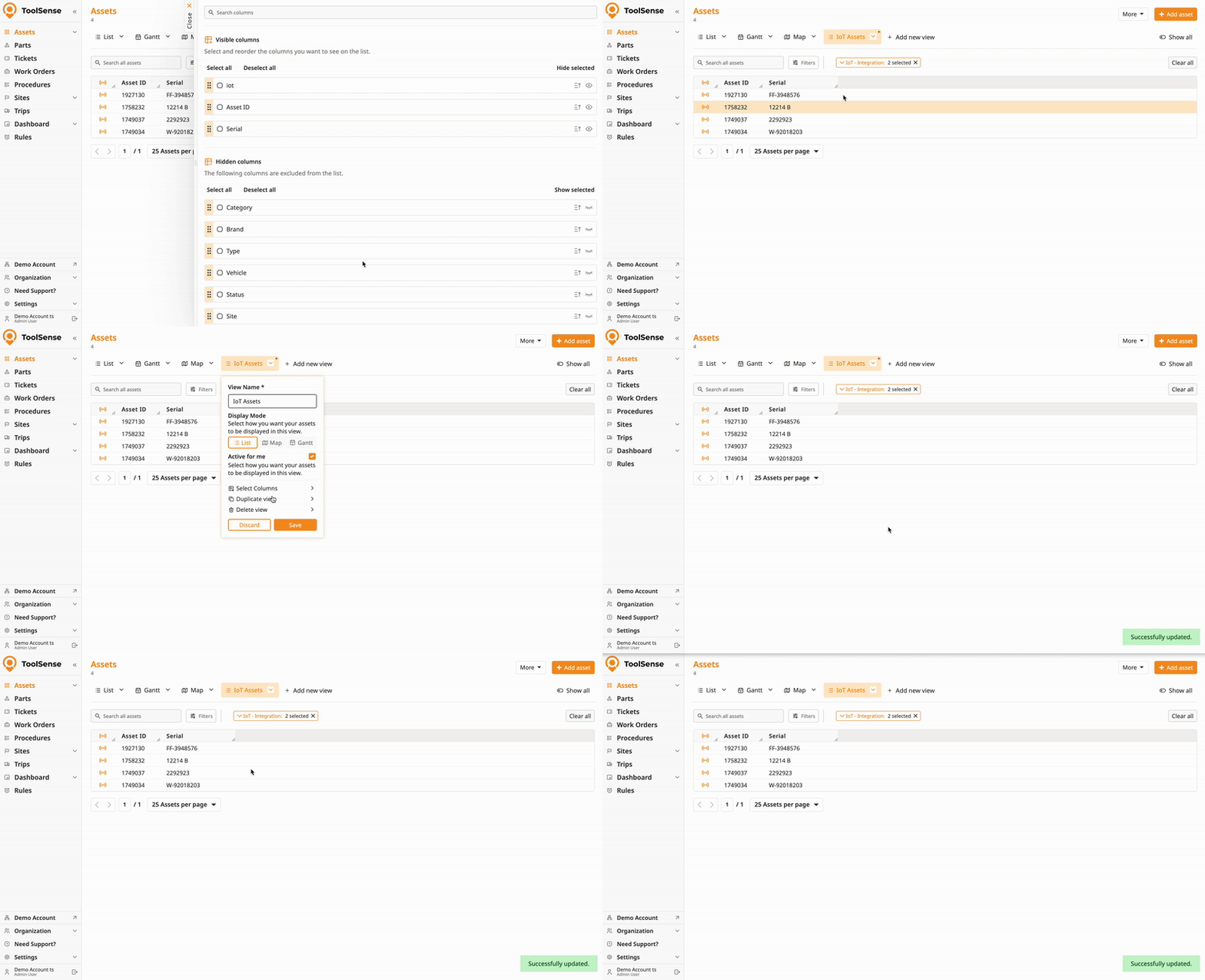
Puedes personalizar aún más tu vista ocultando columnas y cambiando su orden.
Para abrir el editor de columnas:
Haz clic en la flecha al lado del nombre de la vista
Selecciona Seleccionar columnas
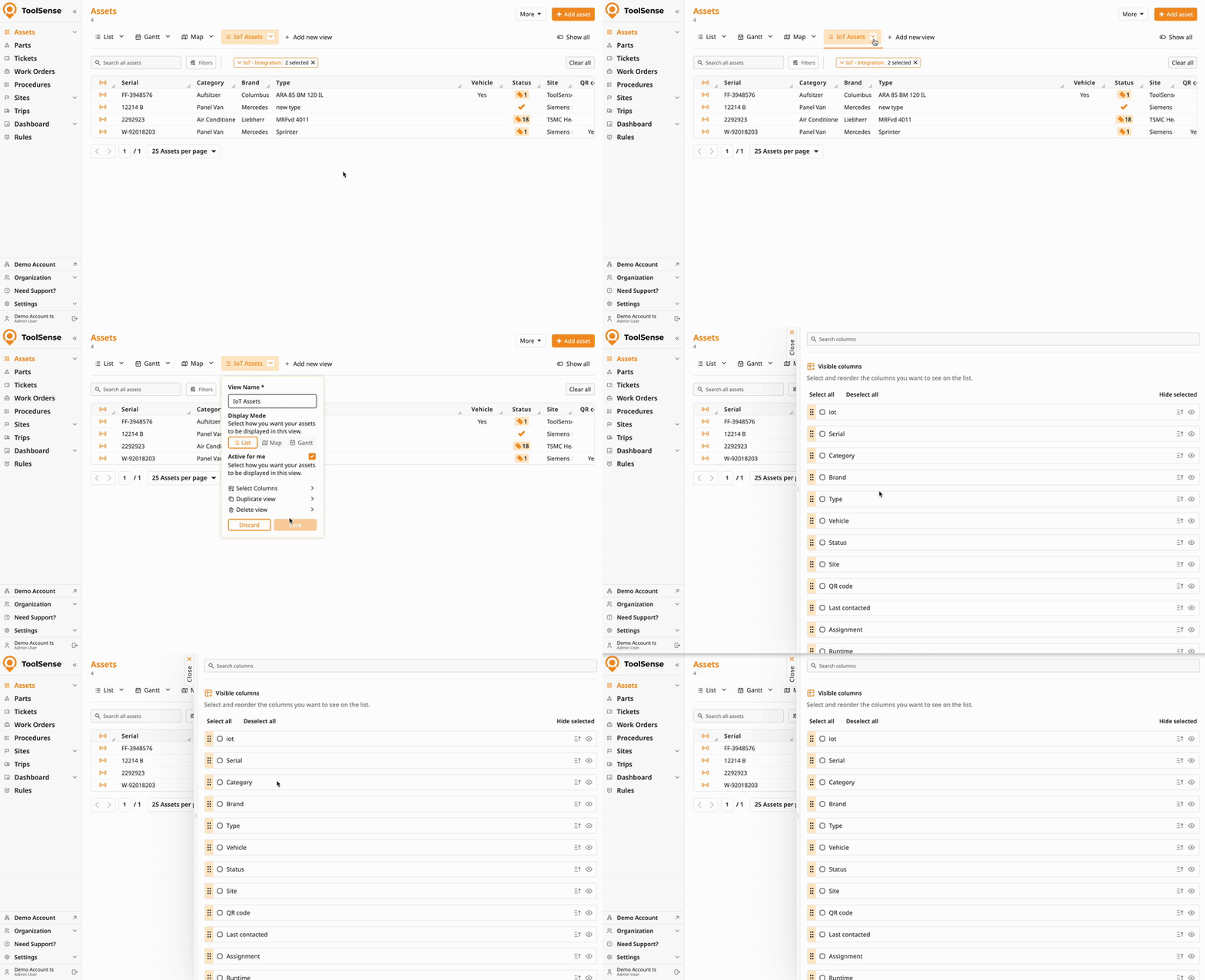
Desde aquí, puedes reorganizar y ocultar columnas según lo que necesites.
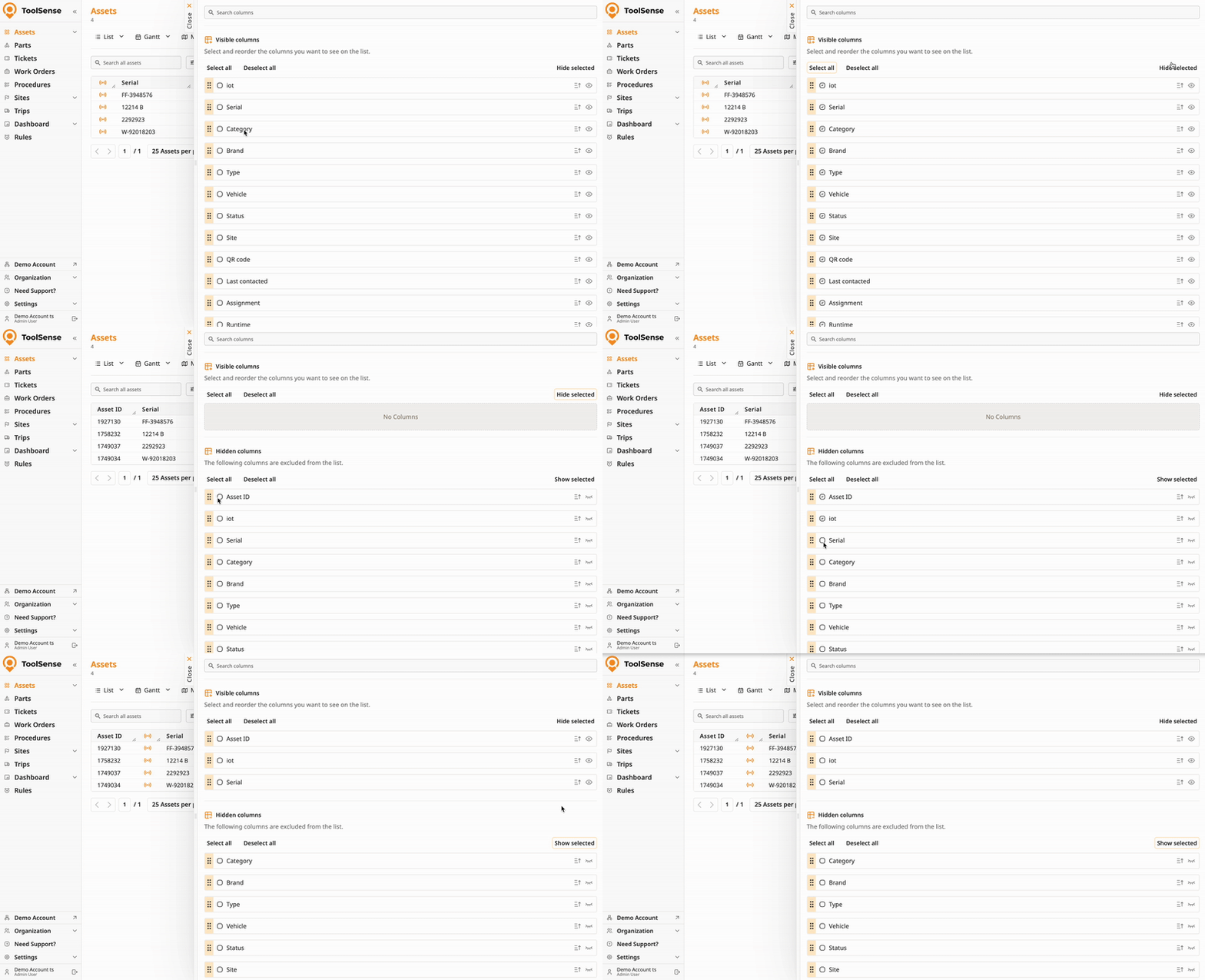
El editor de columnas separa Columnas visibles y Columnas invisibles.
Por defecto, todas las columnas están visibles. Puedes seleccionar columnas individuales o seleccionar todas de una vez.
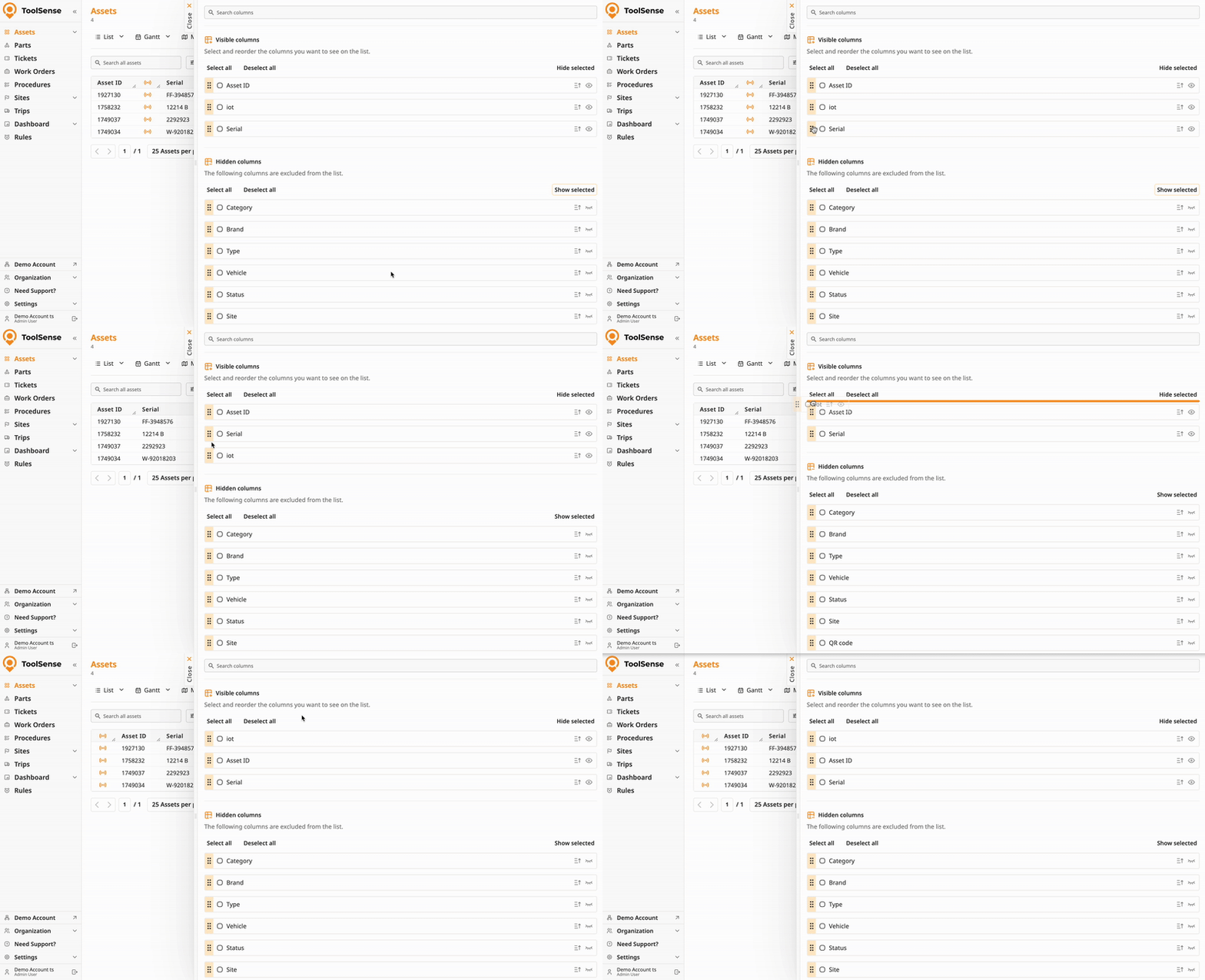
Arrastra y suelta columnas para cambiar su orden, así la información más importante aparece primero.
Cuando termines de editar tus columnas, asegúrate de guardar los cambios:
Cierra el editor de columnas haciendo clic en su X o en cualquier parte fuera de él.
Abre la ventana emergente de vista y haz clic en Guardar para aplicar los cambios.
 Consejo Pro:
Para reducir columnas rápidamente, selecciona todas, escóndelas y luego muestra solo las que realmente necesitas.
Puedes actualizar:
Nombre de la vista
Modo de visualización
Estado de compartido (Compartido  No compartido)
Activo para mí (alternar visibilidad de la vista)
Columnas visibles y su orden
Orden predeterminado
Filtros activos
Cadena de búsqueda
Nota: Cuando haces algún cambio, aparece un punto rojo en la pestaña de la vista indicando cambios sin guardar.
Para guardar:
Abre la ventana emergente de la vista.
Haz clic en Guardar.
Si sales de la página sin guardar, los cambios se perderán automáticamente.
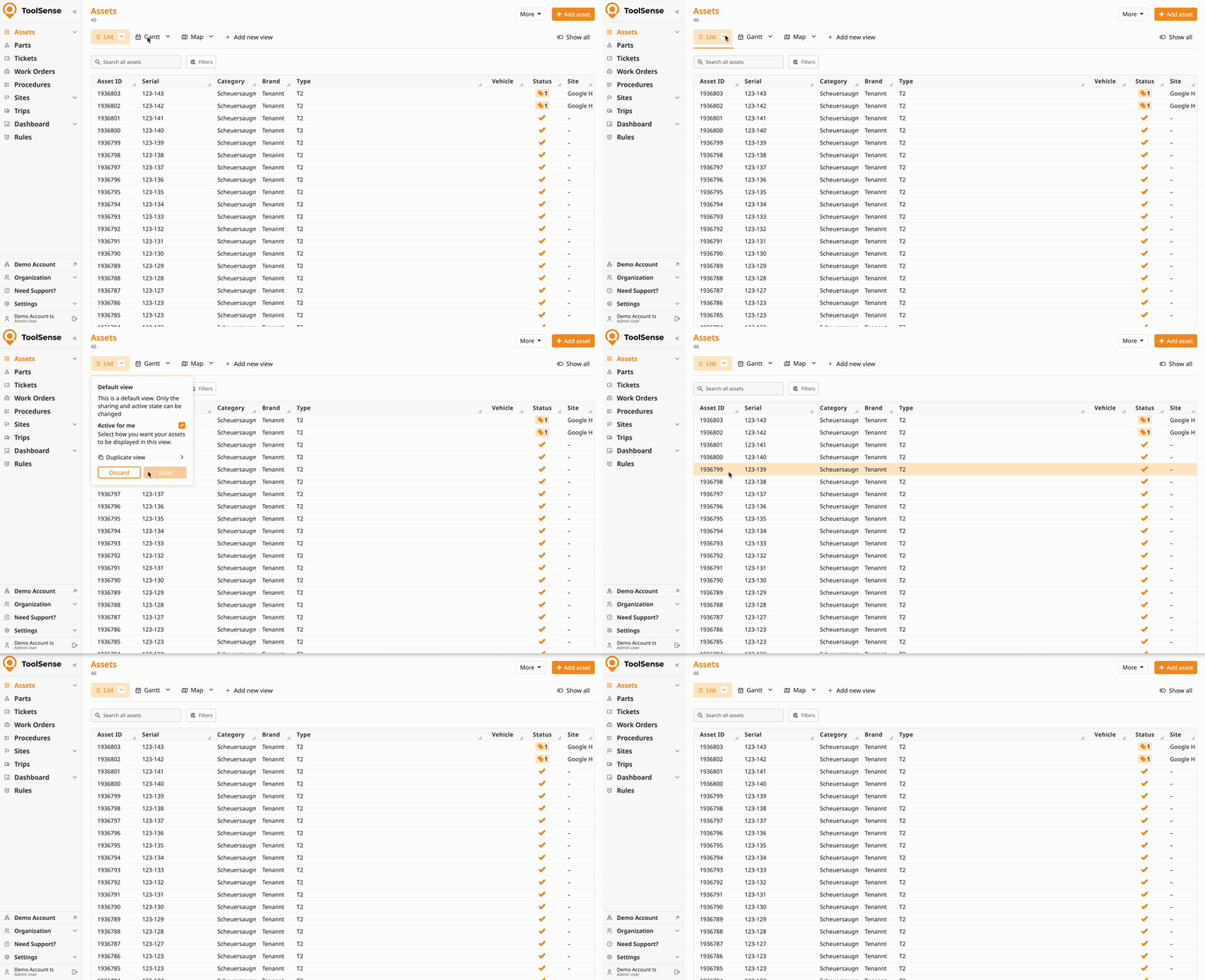
Para descartar los cambios no guardados manualmente, haz clic en el botón Descartar en la ventana emergente de vista.
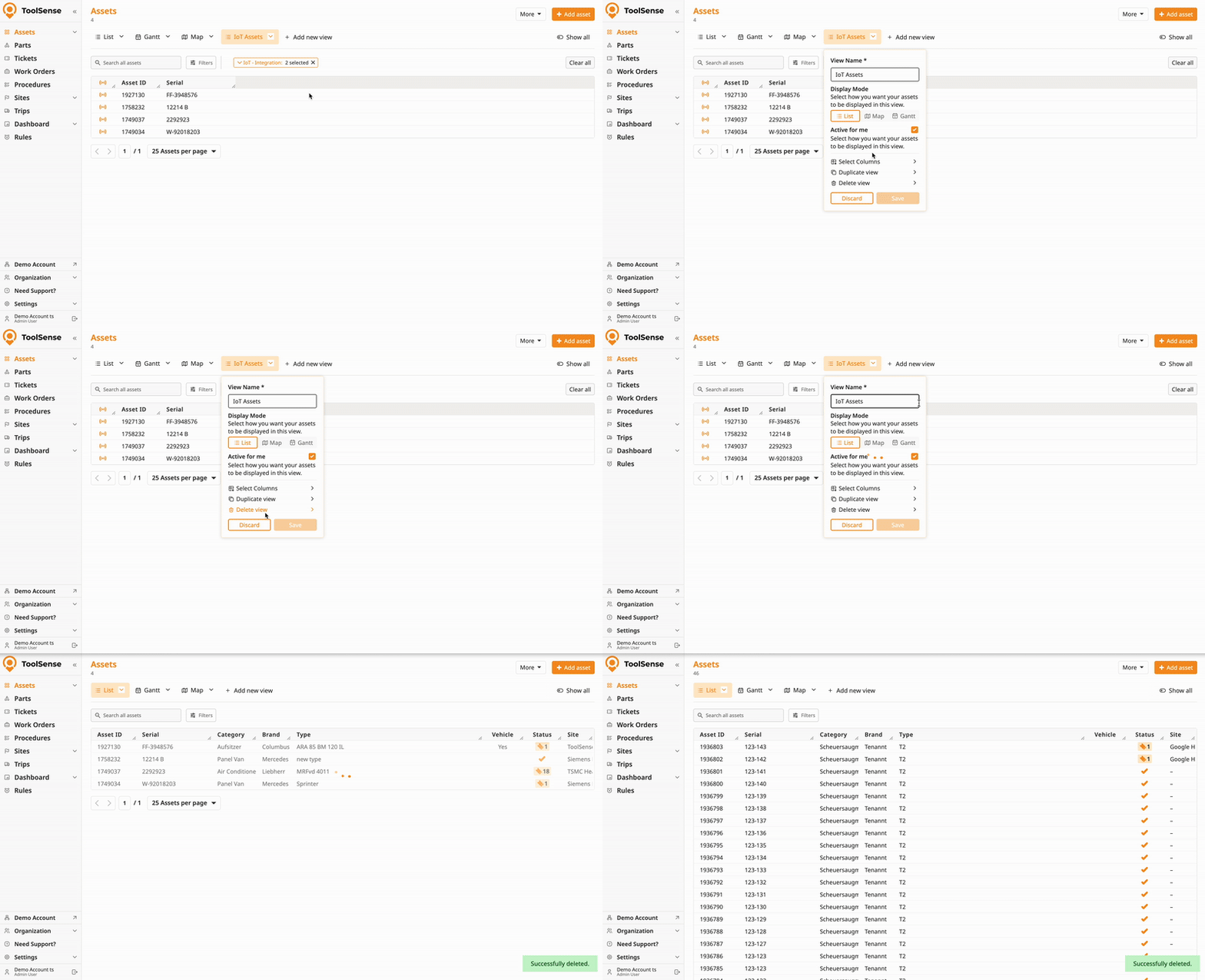
Abre la ventana emergente de vista.
Haz clic en Eliminar.
Confirma la eliminación.
Importante:
Si no tienes permisos para compartir, solo puedes borrar vistas que creaste tú.
Con permisos para compartir, puedes borrar cualquier vista en tu grupo.
Borrar una vista compartida la elimina para todos.
En vez de borrar, considera ocultar la vista (ve el artículo relacionado abajo).
Si no necesitas ver todas las vistas disponibles, puedes ocultarlas para ti o reordenarlas para mantener la información relevante visible de un vistazo.
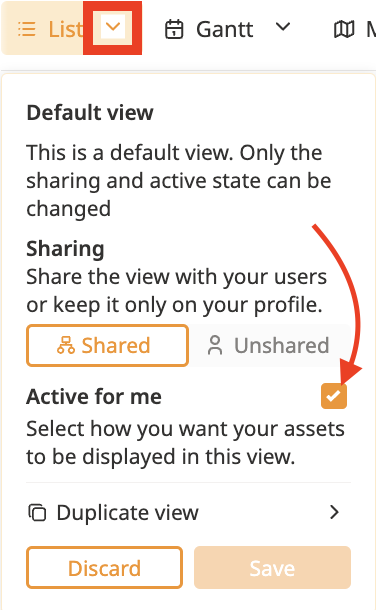
Haz clic en la flecha al lado de la vista que quieres gestionar.
Marca la casilla que dice "Activar para mí" para desactivar la vista solo para ti.
Haz clic en “Guardar” para confirmar tus cambios.
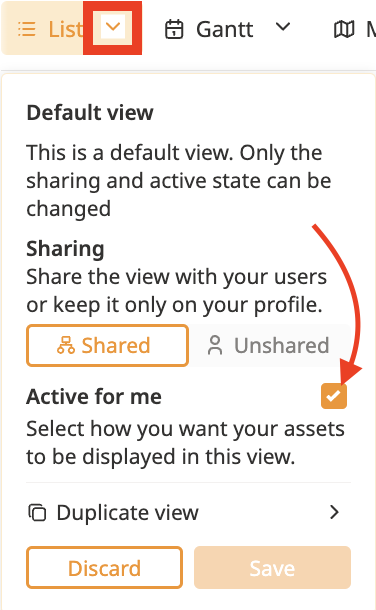
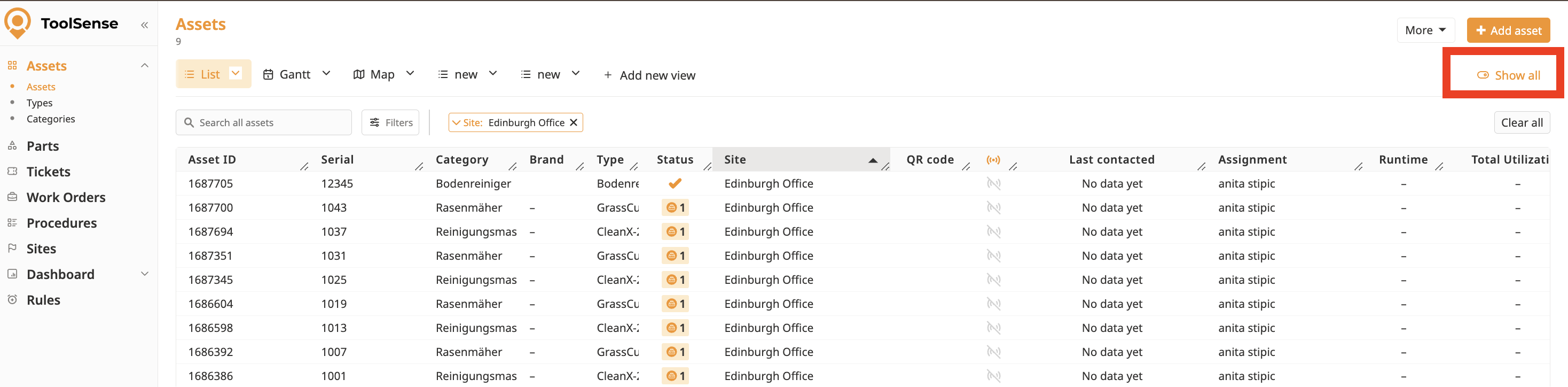
Haz clic en "Ver todo" para ver todas las vistas (incluyendo las ocultas).
Para mostrar la vista oculta:
Haz clic en la flecha junto a la vista que quieres gestionar.
Desmarca la casilla "Activar para mí".
Haz clic en Guardar.
Arrastra y suelta vistas directamente en la barra de Vistas para reordenarlas.