Los filtros te dejan acotar tus listas de datos. Puedes aplicar uno o varios filtros - varios filtros se combinan con lógica de AND (cada filtro restringe aún más los resultados). Actualmente hay filtros disponibles para las siguientes listas:
Activos
Sitios
Piezas
Tickets
Eventos
Ve a una vista de lista que quieras (por ejemplo, Lista de activos).
Abre el panel de Filtros en ToolSense.
Elige una categoría de filtro (por ejemplo, Integración IoT, Tipo).
Especifica tus valores.
Haz clic en cualquier parte de la pantalla (excepto en la ventana emergente del filtro) para activar el filtro.
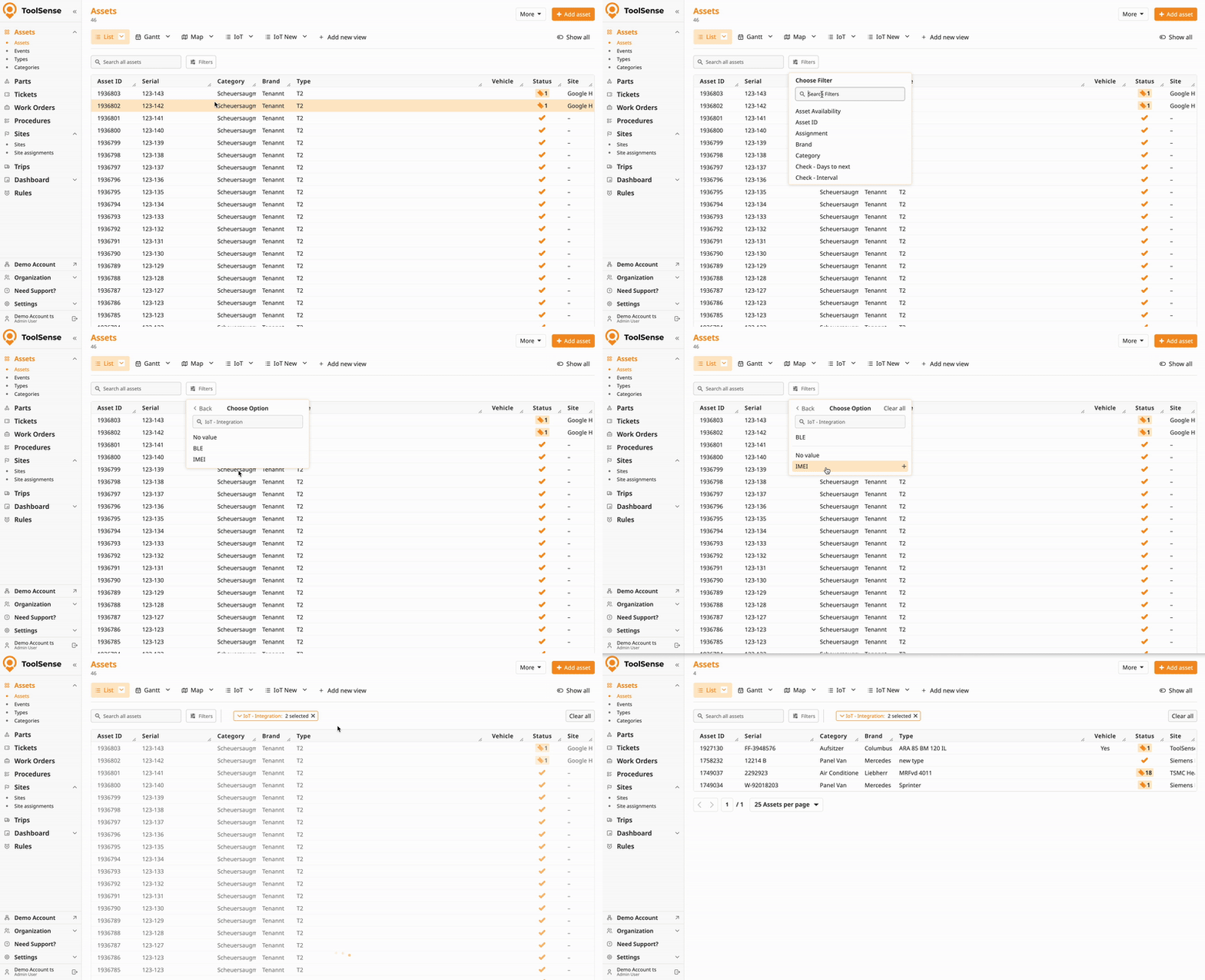
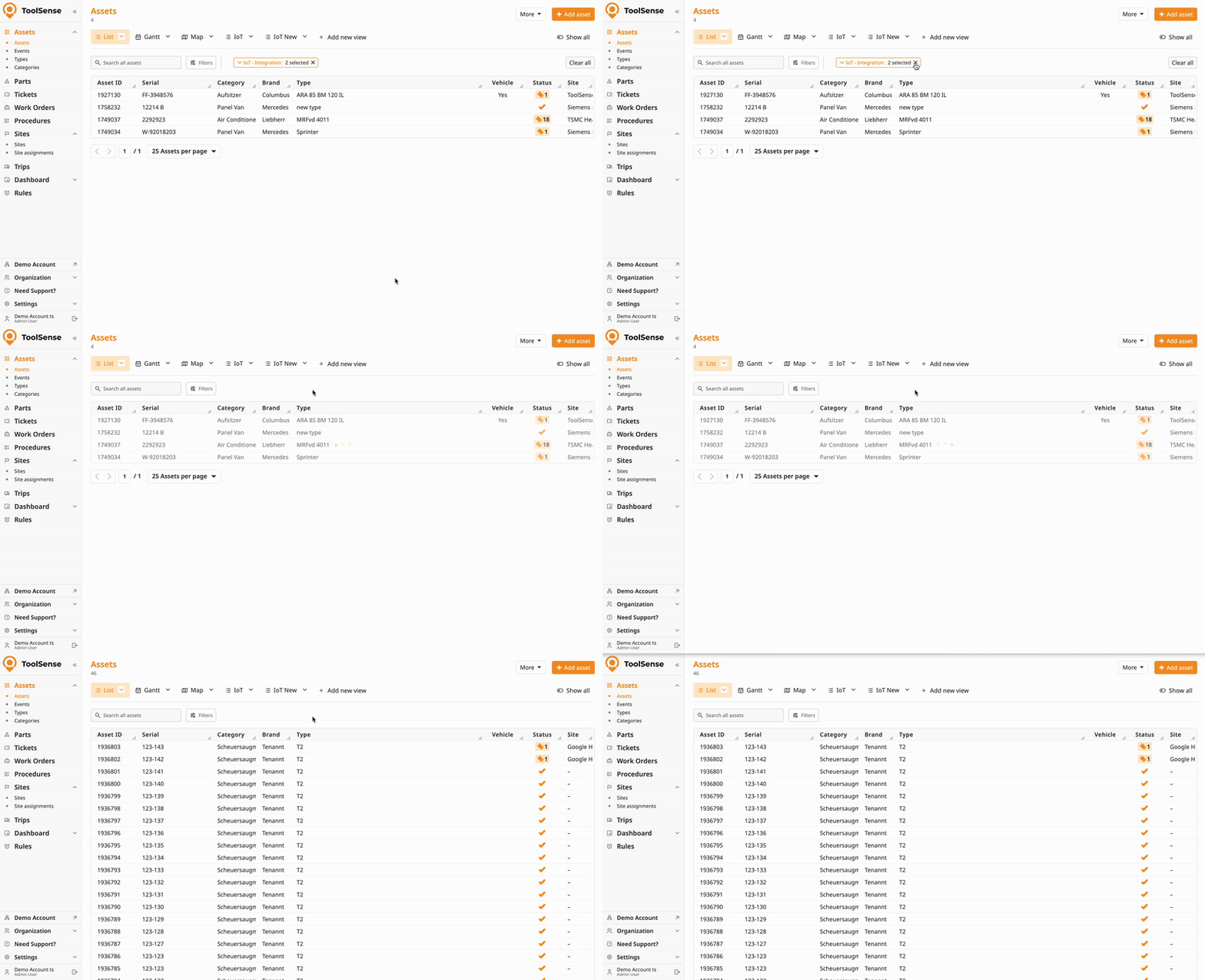
Quita un filtro haciendo clic en el × de ese filtro.
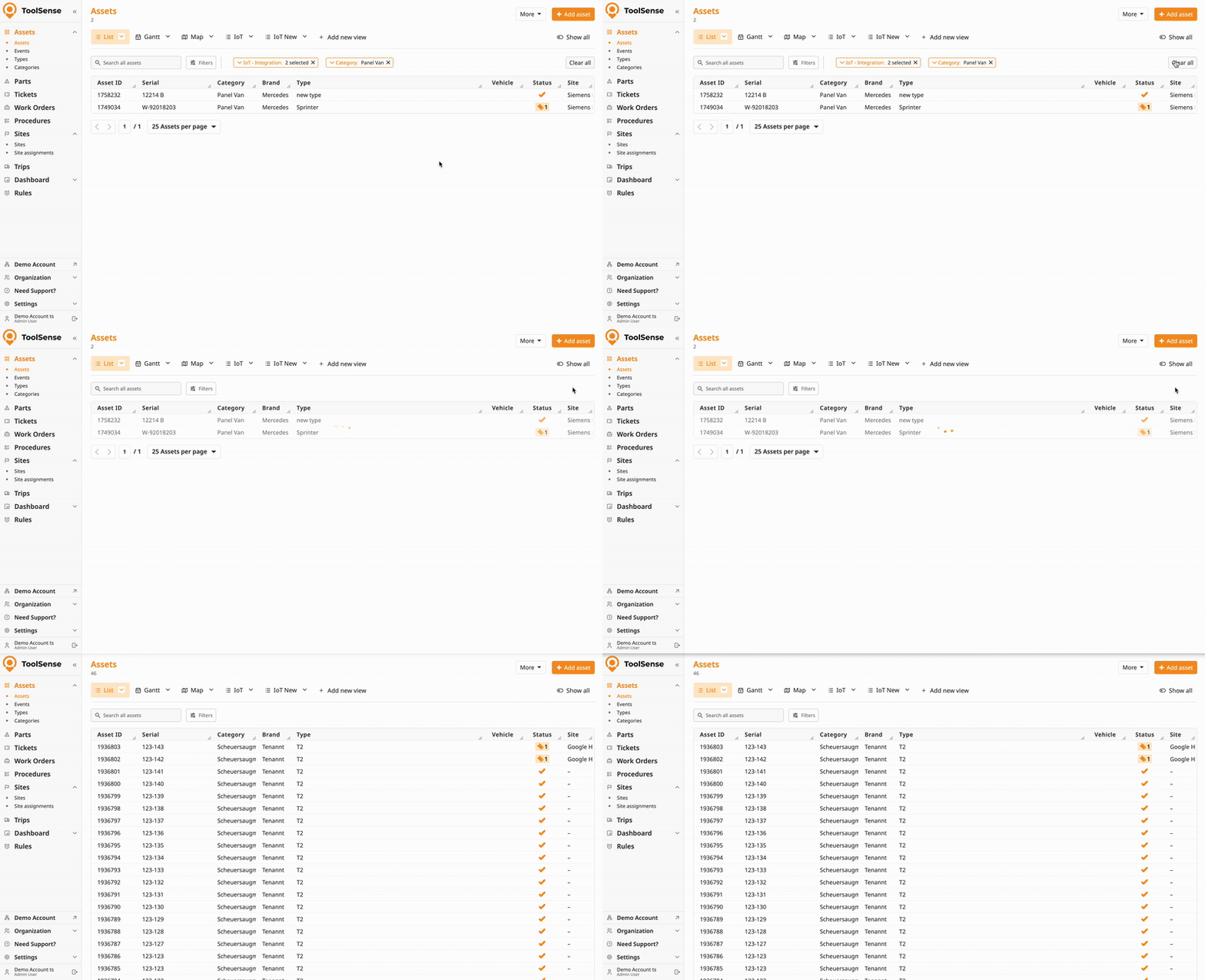
Quita todos los filtros con el botón Clear o Reset en el panel de Filtros.
Salir de la página restablecerá los filtros no guardados (a menos que los guardes como una Vista - mira abajo).
Si usas la misma vista filtrada con frecuencia, guárdala como una Vista. Las vistas guardadas mantienen filtros y configuraciones de columnas y se pueden exportar o compartir.
LINK
Ejemplos
Checklist recurrente: Plazo relativo = Últimos 7 días + Tipo = “Check” → guardar como vista “Checks de esta semana”.
Reporte de QR faltante: Filtra donde Código QR = vacío Y Sitio = [cliente] → exporta la lista filtrada para hacer seguimiento.
Los filtros de fecha y número te ayudan a reducir rápidamente activos, tickets y costes en base a plazos o valores numéricos. Son especialmente útiles cuando los combinas con vistas, permitiéndote guardar listas filtradas para tareas recurrentes como planificación de mantenimiento, renovaciones o revisiones de cumplimiento.
 Filtros de fecha
Los filtros de fecha te dejan buscar usando presets rápidos, periodos de tiempo relativos o fechas exactas.
Usa rangos de tiempo predefinidos para filtrar rápido:
Hoy / Mañana
Próximos 7, 30 o 90 días
Con fecha especificada / Sin fecha especificada
Ejemplo:
Mira qué activos necesitan mantenimiento pronto usando “Próximos 7 días” en Check – Next Date.
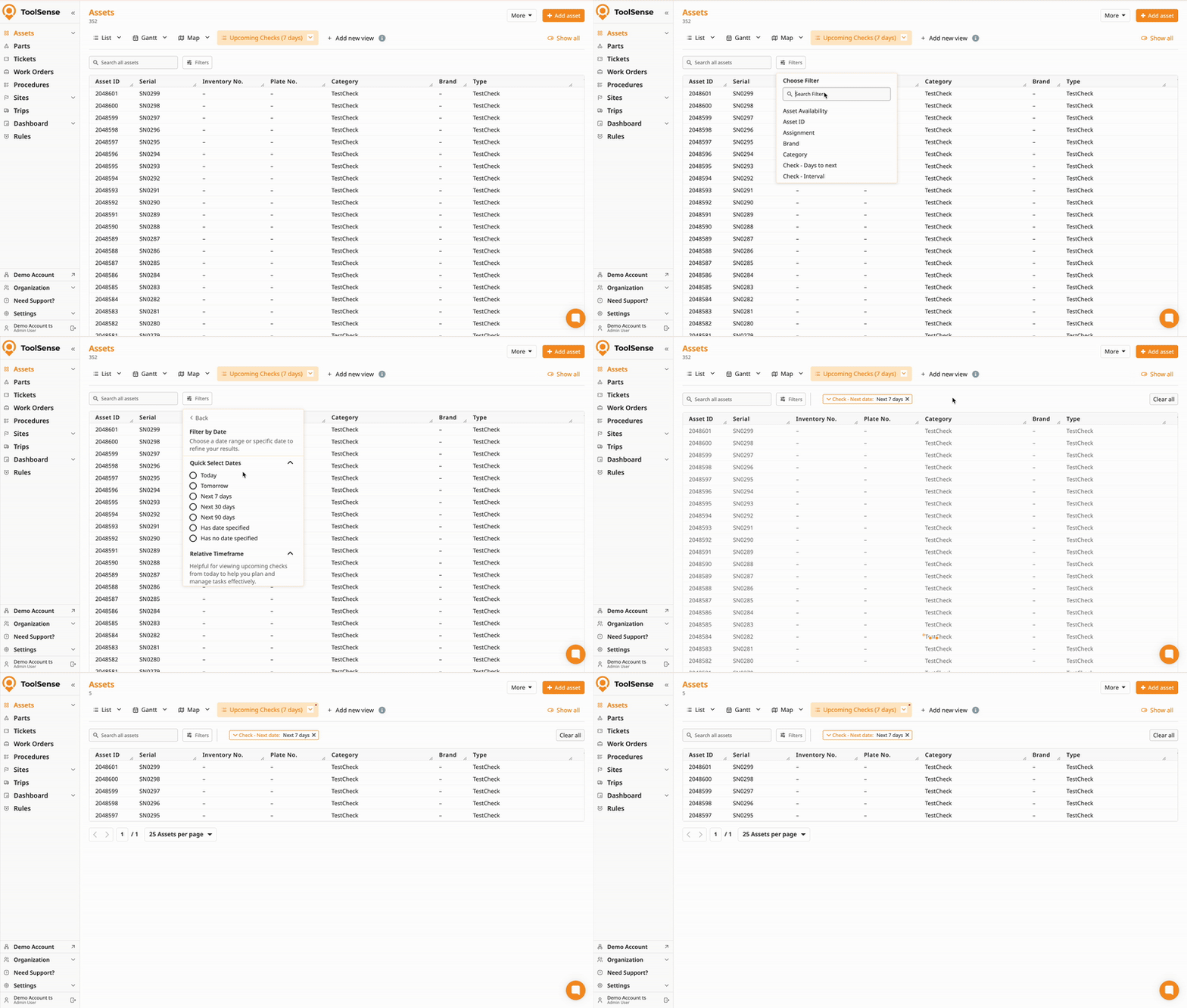
Filtra fechas en relación a hoy usando días, meses o años:
Exactamente hace X días / desde ahora
Hace más de X días / desde ahora
Hace menos de X días / desde ahora
Entre X y Y días atrás / desde ahora
Ejemplos:
Encuentra tickets creados hace más de 30 días usando “Hace más de 30 días”.
Haz seguimiento a inspecciones próximas con “Entre 15 y 45 días desde ahora”.
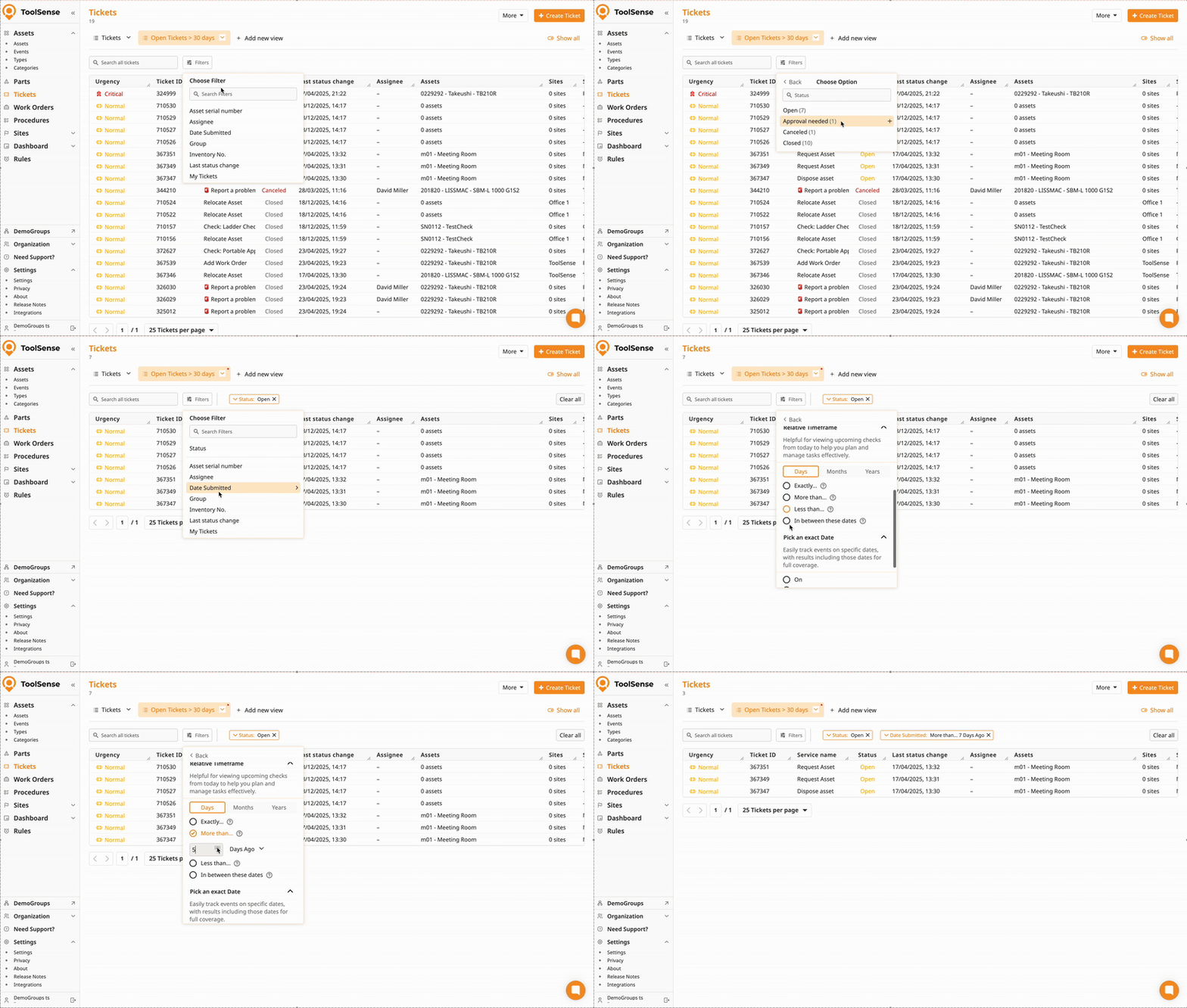
Filtra usando fechas específicas del calendario:
En
Antes
Después
Entre medio
Ejemplo:
Ver todos los tickets enviados en un día específico usando Fecha de envío → En.
 Filtros de número
Los filtros de número te ayudan a buscar por valores exactos o rangos.
Opciones disponibles:
Exactamente X
Más que X
Menos que X
Entre X y Y
Tiene valor / Sin valor
Ejemplo:
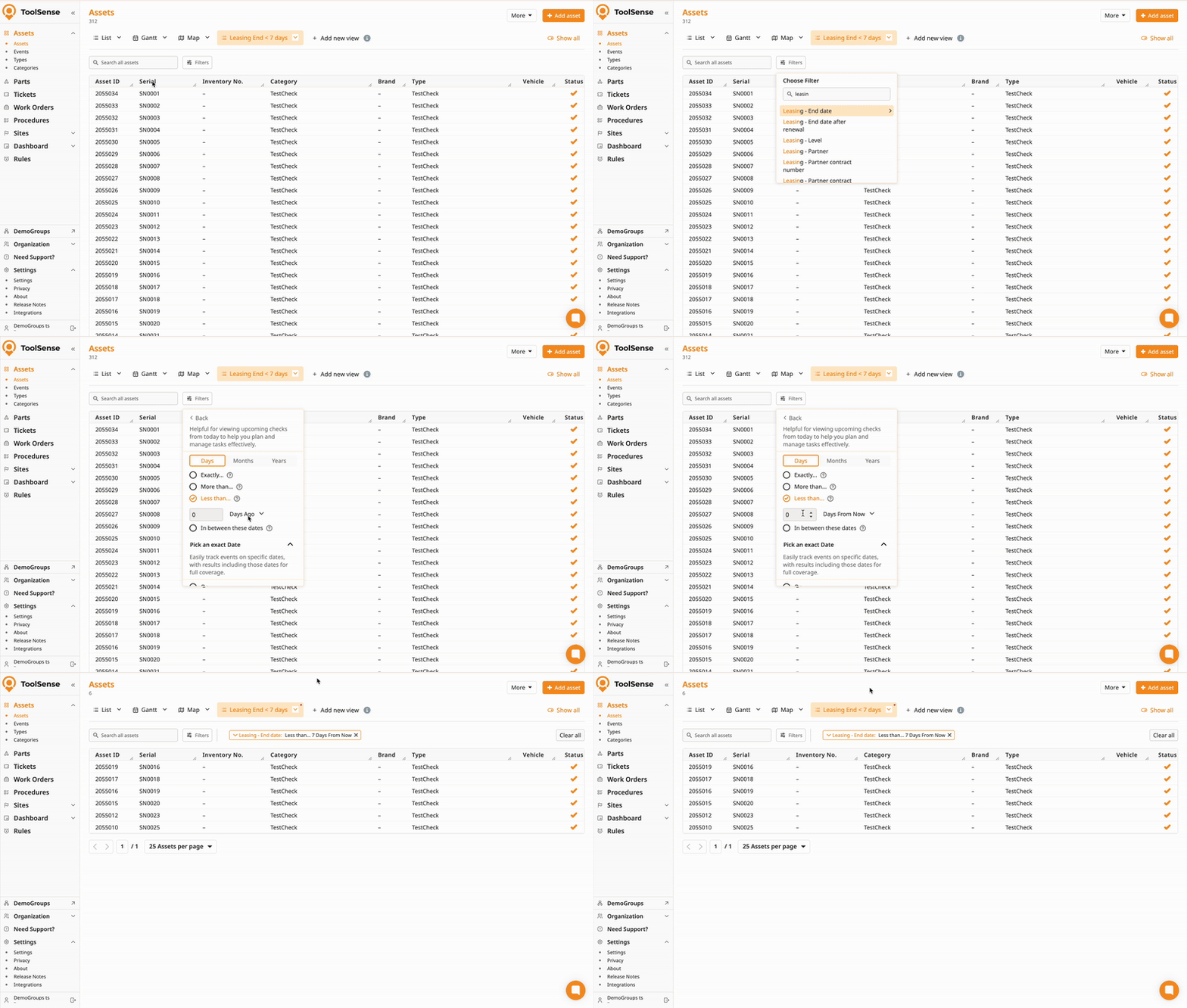
Encuentra activos con contratos de arrendamiento que terminan pronto usando la opción de filtro menor que.
 Consejos Pro
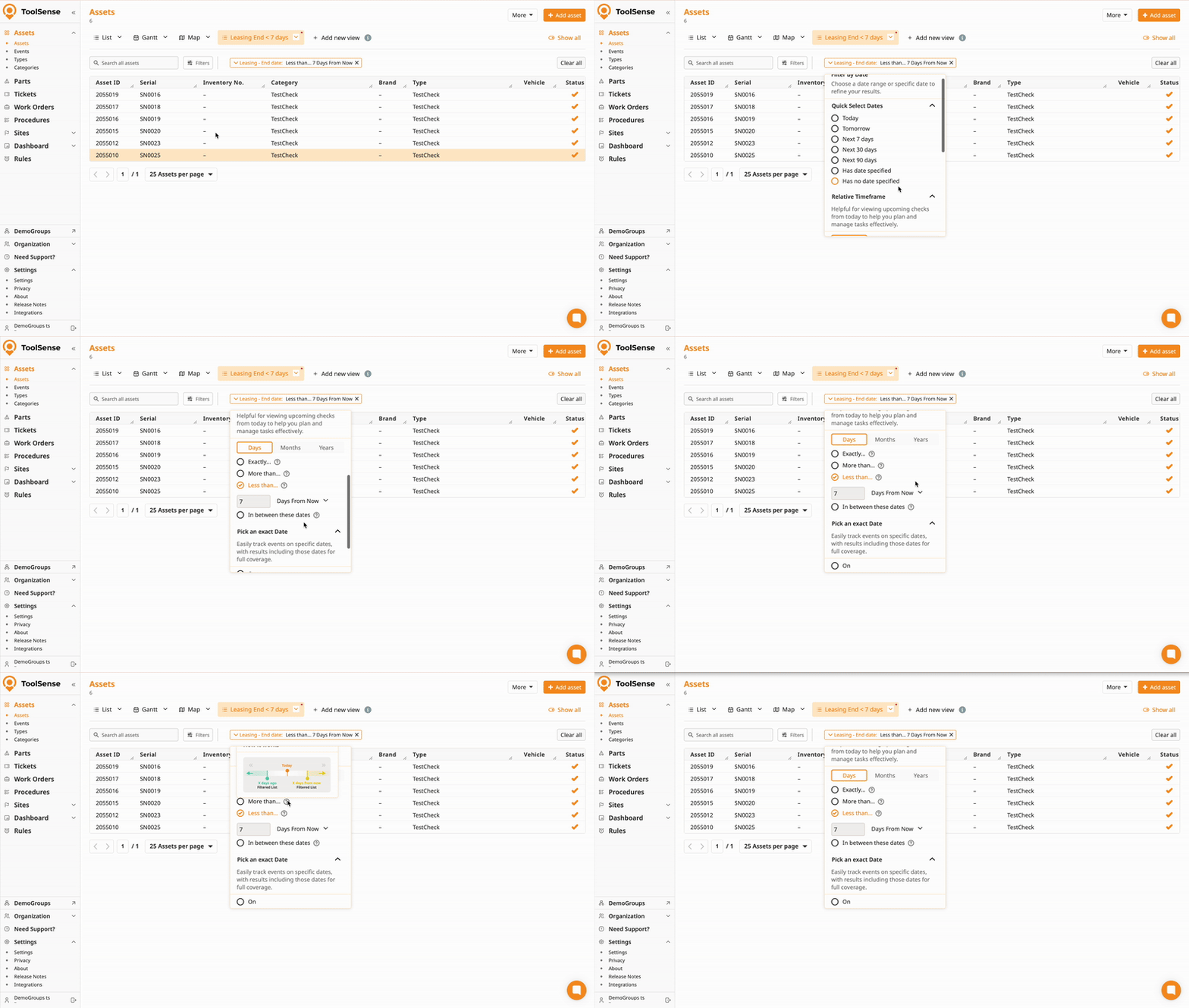
¿No estás seguro de cómo funciona un filtro? Usa las descripciones emergentes para ver una vista previa visual rápida de cómo se aplica el periodo de tiempo.
¿Usas los mismos filtros seguido? Guárdalos en una vista para acceder rápido a los mismos resultados otra vez.
LINK
