En algunos casos, puede que necesites añadir activos a ToolSense en una zona sin conexión a internet (por ejemplo, sótanos o salas técnicas). Si el activo no se puede mover a un lugar con conexión a internet (por ejemplo, lavadoras), igual puedes registrarlo con un truco sencillo.
Haz esto:
Para cada activo en la zona sin internet, toma las siguientes fotos:
El código QR (QR en blanco que pegaste en la máquina)
El propio activo (para reconocerlo después)
La placa de identificación (con número de serie y datos técnicos)
La pegatina de control (si hay una disponible)
Repite esto para todos los activos en la zona.
Cuando hayas documentado todos los activos, ve a un sitio donde tengas una conexión a internet estable.
Abre la primera foto del código QR que tomaste.
Puedes usar la app de cámara, Google Fotos o cualquier app que te deje escanear un código QR desde una imagen.
Escanea el código QR desde la foto y abre el enlace.
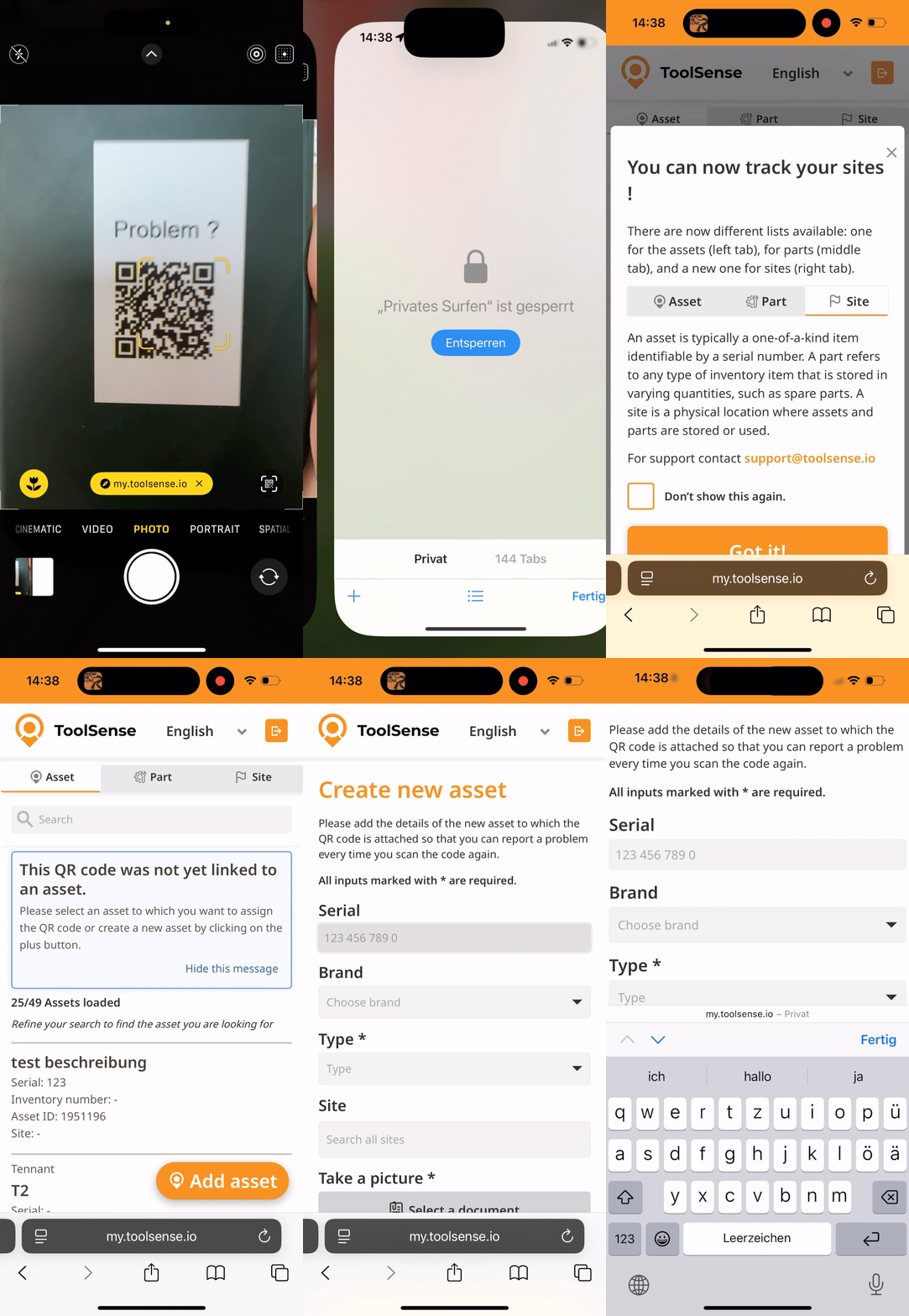
Inicia sesión en ToolSense si te lo pide (solo tienes que iniciar sesión una vez).
Sigue los pasos en este artículo: Cómo añadir un activo - App móvil ToolSense
Sube las fotos que tomaste (activo, placa de nombre, sticker de revisión) para completar el perfil del activo.
Sigue el mismo proceso para cada activo que documentaste sin internet hasta que todos los activos estén registrados en ToolSense.
 ¡Eso es todo! Incluso en zonas sin internet, puedes agregar activos fácilmente preparando las fotos primero y terminando el registro después.

