Cuando instalas un tracker en un activo, los datos en bruto que envía el tracker a menudo no coinciden con la lectura mecánica del contador del equipo (por ejemplo, porque el tracker empieza en 0, pero la máquina ya tiene horas de funcionamiento o kilómetros acumulados).
Con la función de offset de parámetro “ajustas” el sistema al valor real de tu activo.
Tus ventajas:
Lectura flexible: No tienes que tomar la lectura del contador exactamente en el momento de la instalación del tracker. Esto también se puede hacer días o semanas después.
Recalculo preciso: Como indicas la fecha y hora exactas de tu lectura manual, ToolSense calcula el delta (el offset) teniendo en cuenta los datos que el tracker ya ha registrado desde la instalación.
Uso universal: Esta lógica funciona para una amplia variedad de valores, como horas de funcionamiento (tiempo de actividad), kilometrajes o tiempos de encendido.
En el menú de la izquierda, ve a Assets.
Selecciona el asset que quieras.
Arriba, haz clic en la pestaña Bearbeiten.
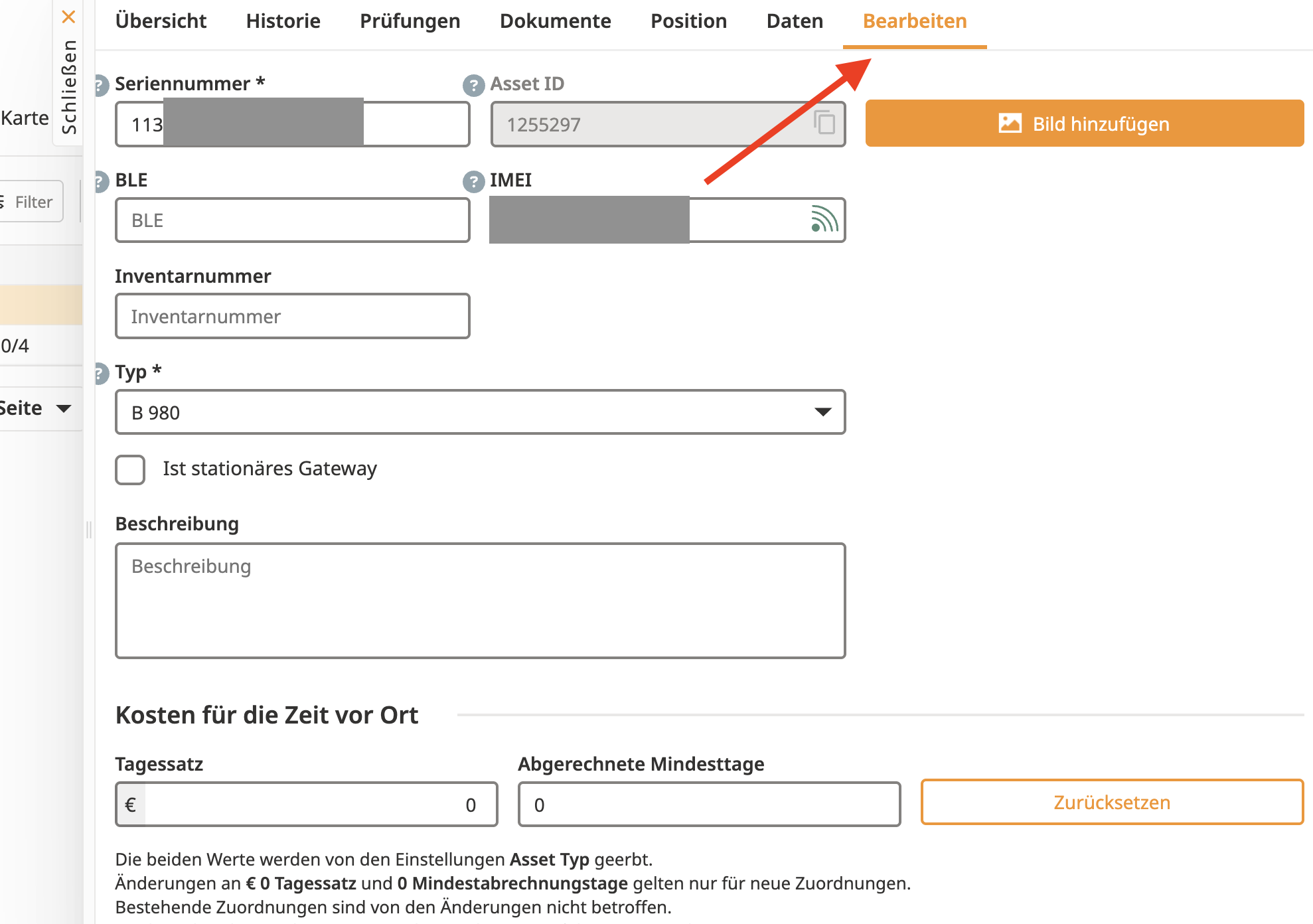
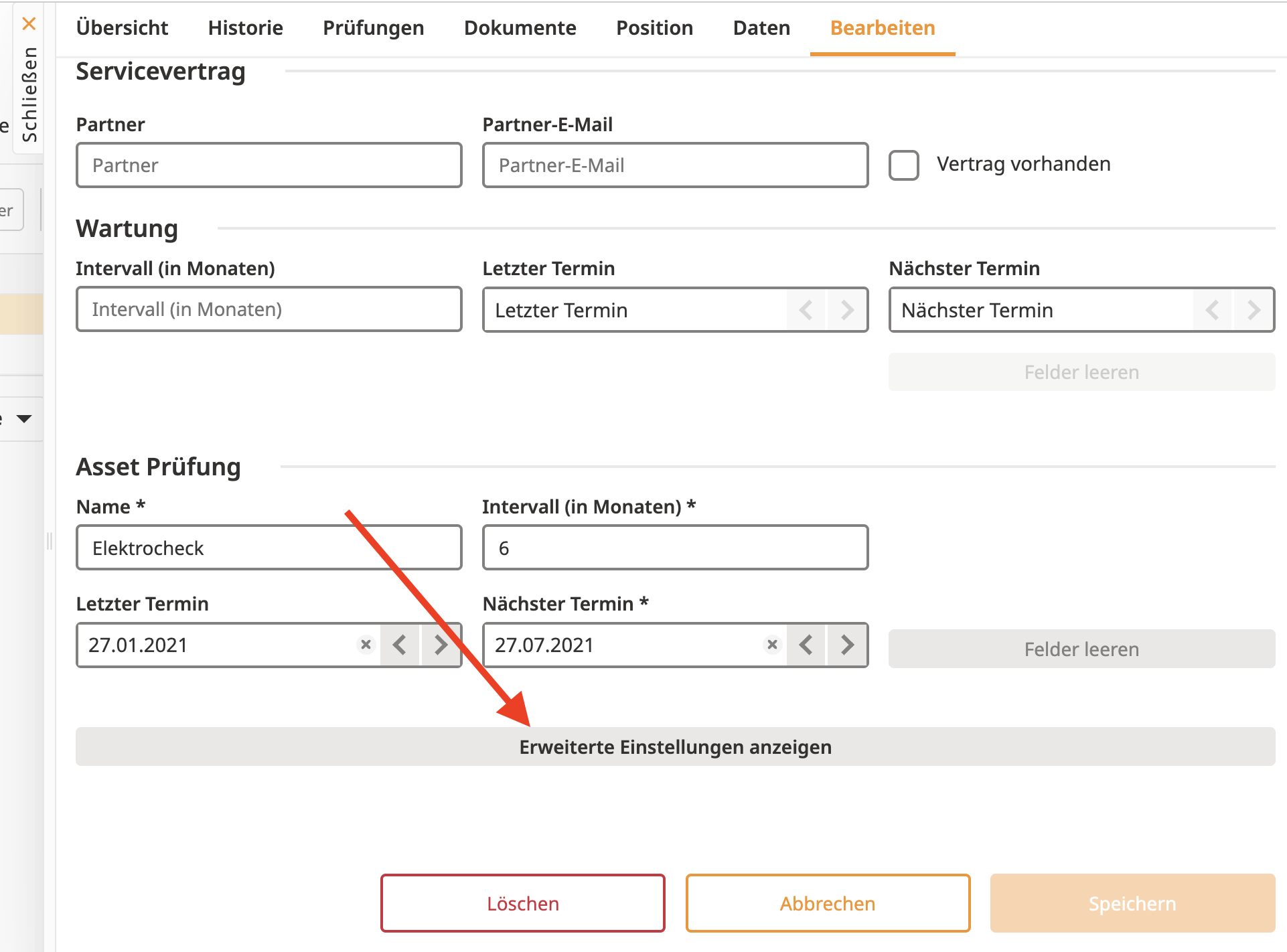
Desplázate hacia abajo hasta la sección Asset Prüfung.
Haz clic en Erweiterte Einstellungen anzeigen.
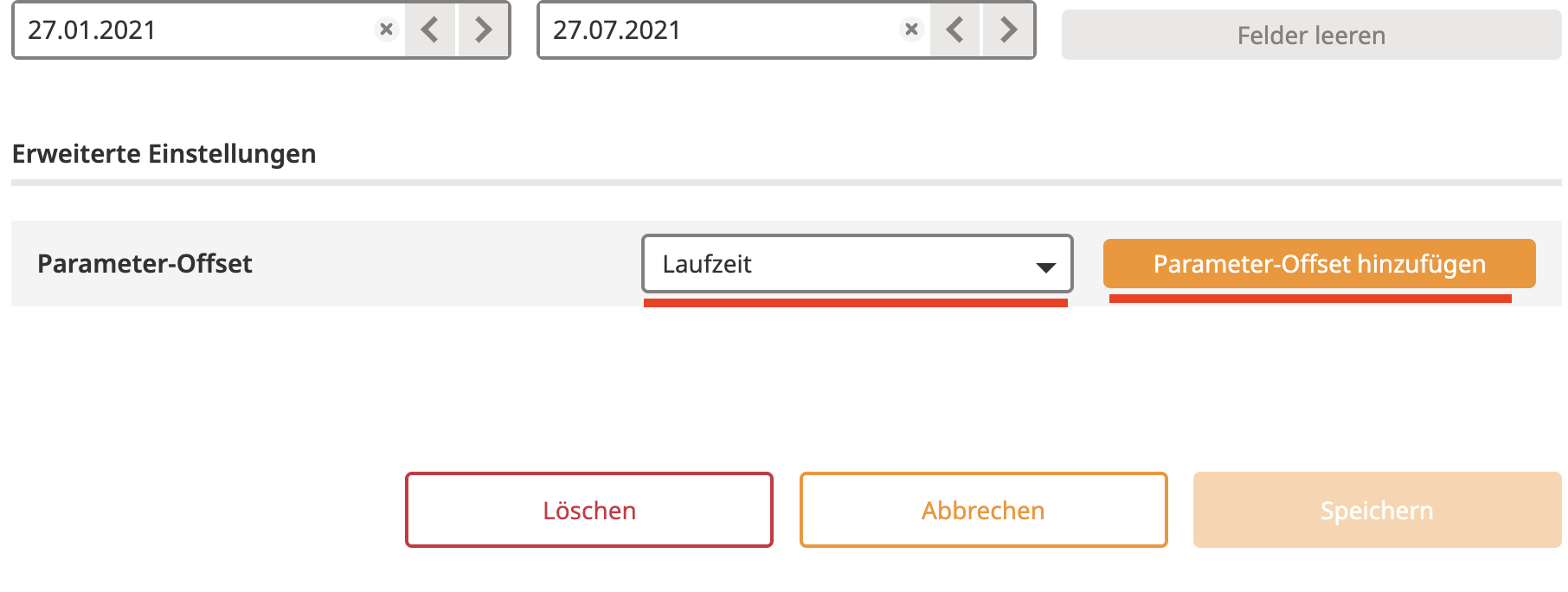
Busca la sección Desfase de parámetro.
En el menú desplegable, elige el parámetro que quieres corregir (por ejemplo, tiempo de ejecución, kilometraje del rastreador, etc.).
Haz clic en Añadir desfase de parámetro.
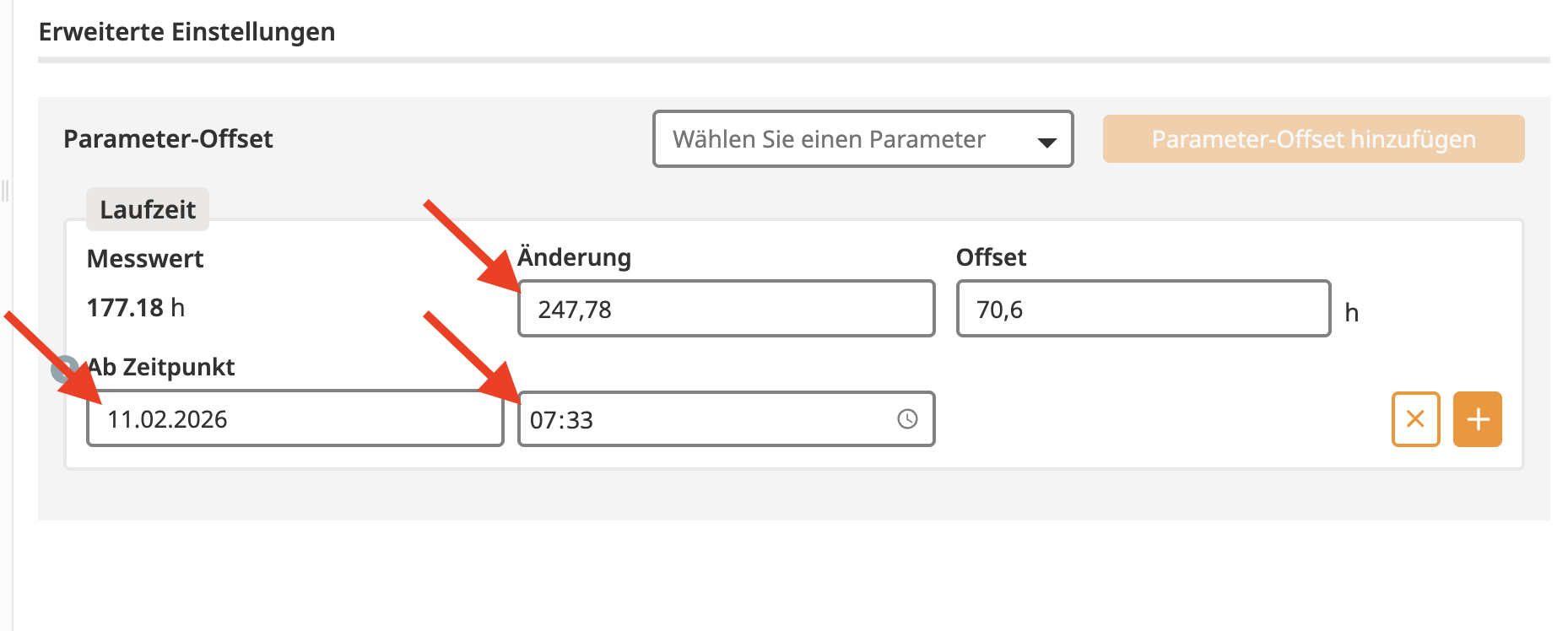
Rellena el formulario basándote en la lectura de tu dispositivo:
Valor medido: El "valor bruto" actual que el tracker ha enviado hasta ahora a la plataforma.
Cambio: Introduce aquí el valor total real que has leído en la pantalla de la máquina.
A partir de: Elige la fecha exacta y la hora de tu lectura.
Offset: ToolSense calcula automáticamente a partir de esto el factor de corrección adecuado.
Varios valores: Si tu dispositivo transmite varios valores (p. ej. un tracker de vehículo con tiempo de funcionamiento y kilometraje), puedes añadir más filas de parámetros con el símbolo de más (+) y editarlas al mismo tiempo.
Finalizar: Haz clic al final de la página en Guardar para aplicar las correcciones.
Después de guardar puedes comprobar directamente el valor ajustado. Para ello, cambia en la vista de detalles del activo a la pestaña Datos. Allí se muestra ahora el valor total corregido, que sirve como base para todos los cálculos posteriores.

