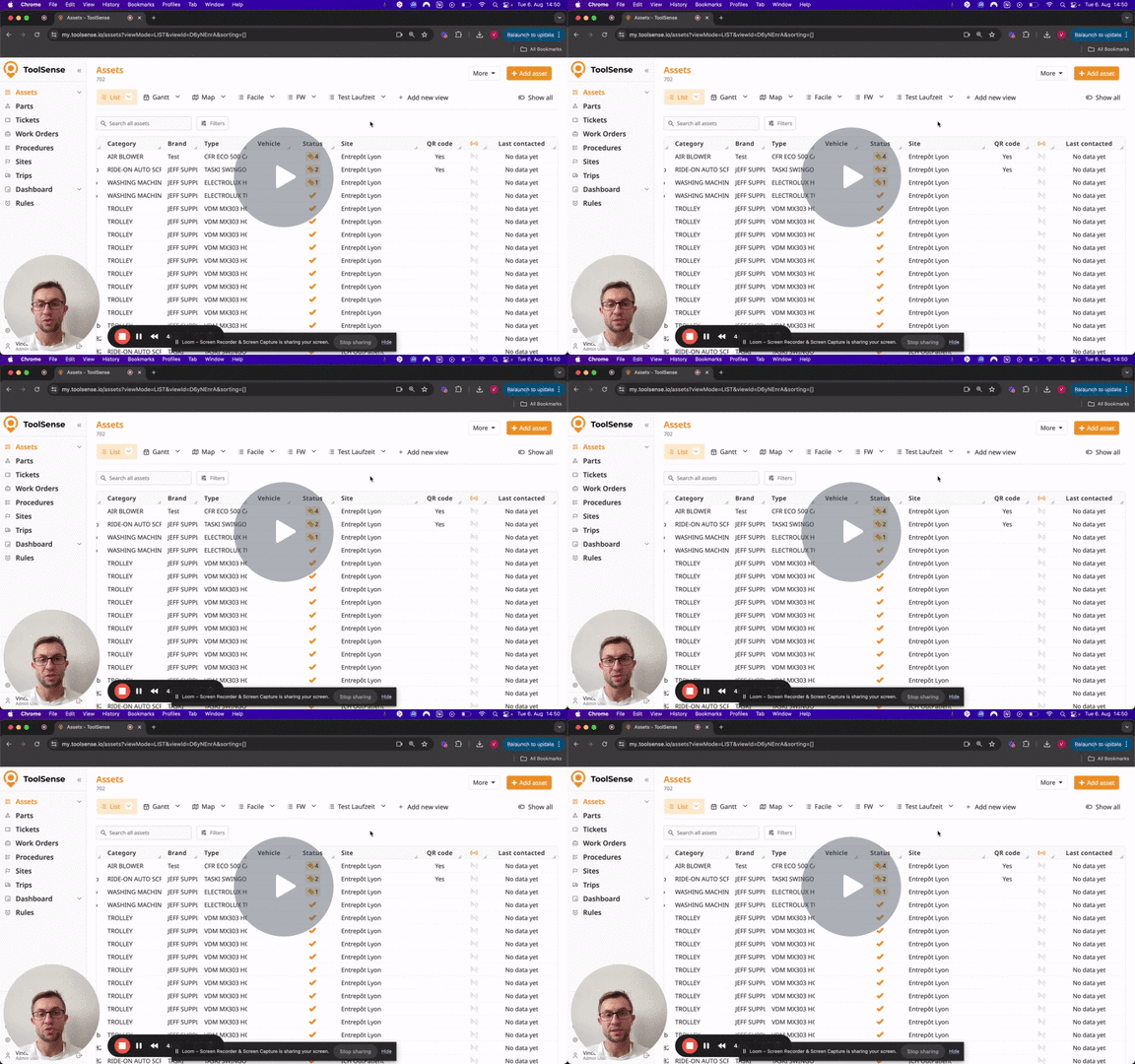
Si aún no conoces nuestra herramienta de importación de Excel, primero lee el artículo de abajo. Incluye todos los detalles sobre cómo trabajar con el resumen de mapeo y el resumen de lista.
How To Import Assets with the ToolSense Excel Import Tool
Step-by-step guide to quickly upload your asset list
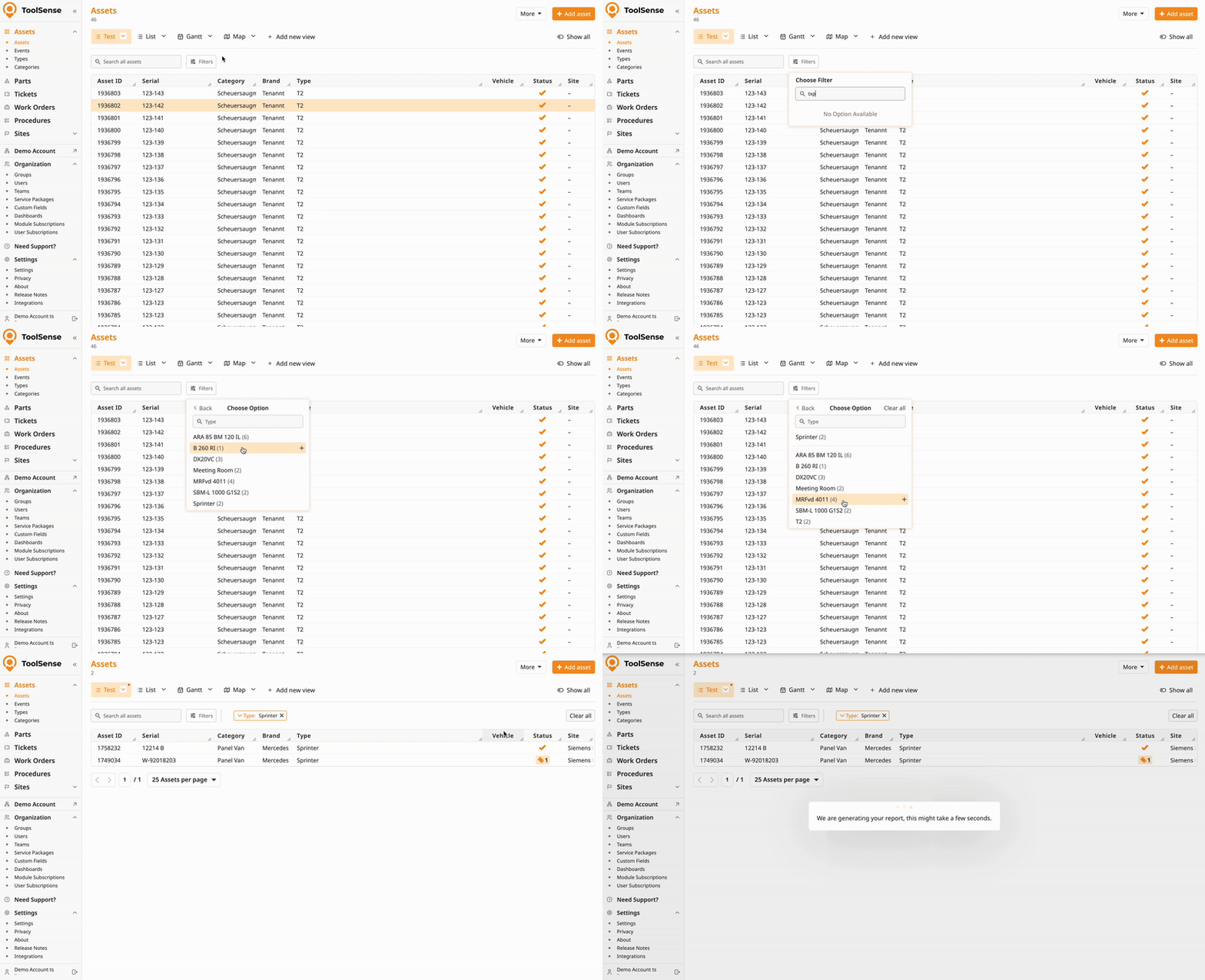
Usa los filtros para seleccionar solo los activos que necesitas editar.
Haz clic en Más en la esquina superior derecha de la lista de activos.
Haz clic en Exportar Excel.
Abre el archivo Excel exportado y actualiza los campos que quieres cambiar directamente en la hoja de cálculo.
Al editar Tipos, Categorías, Grupos o Sitios:
Las últimas columnas en el archivo exportado contienen los IDs de esos atributos. Si quieres actualizar esos valores, tienes que eliminar los IDs correspondientes - de lo contrario, no se aplicarán cambios.
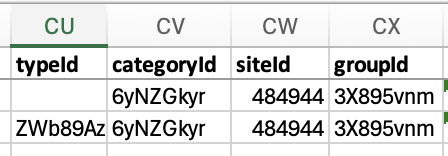
Si vas a actualizar estos campos con valores ya existentes, es mejor actualizar el ID para evitar duplicados. Si no lo haces, revisa las celdas amarillas en la Herramienta de Importación para asegurarte de que tus datos se han emparejado correctamente.
El resumen del mapeo puede incluir celdas anidadas para sitios y grupos. Usa estas para ajustar el mapeo correctamente.
Ejemplo: Tu grupo de ToolSense “Technic” se llama “Technical Team“, asegúrate de que esos valores se emparejan bien y ajusta en el menú desplegable si hace falta
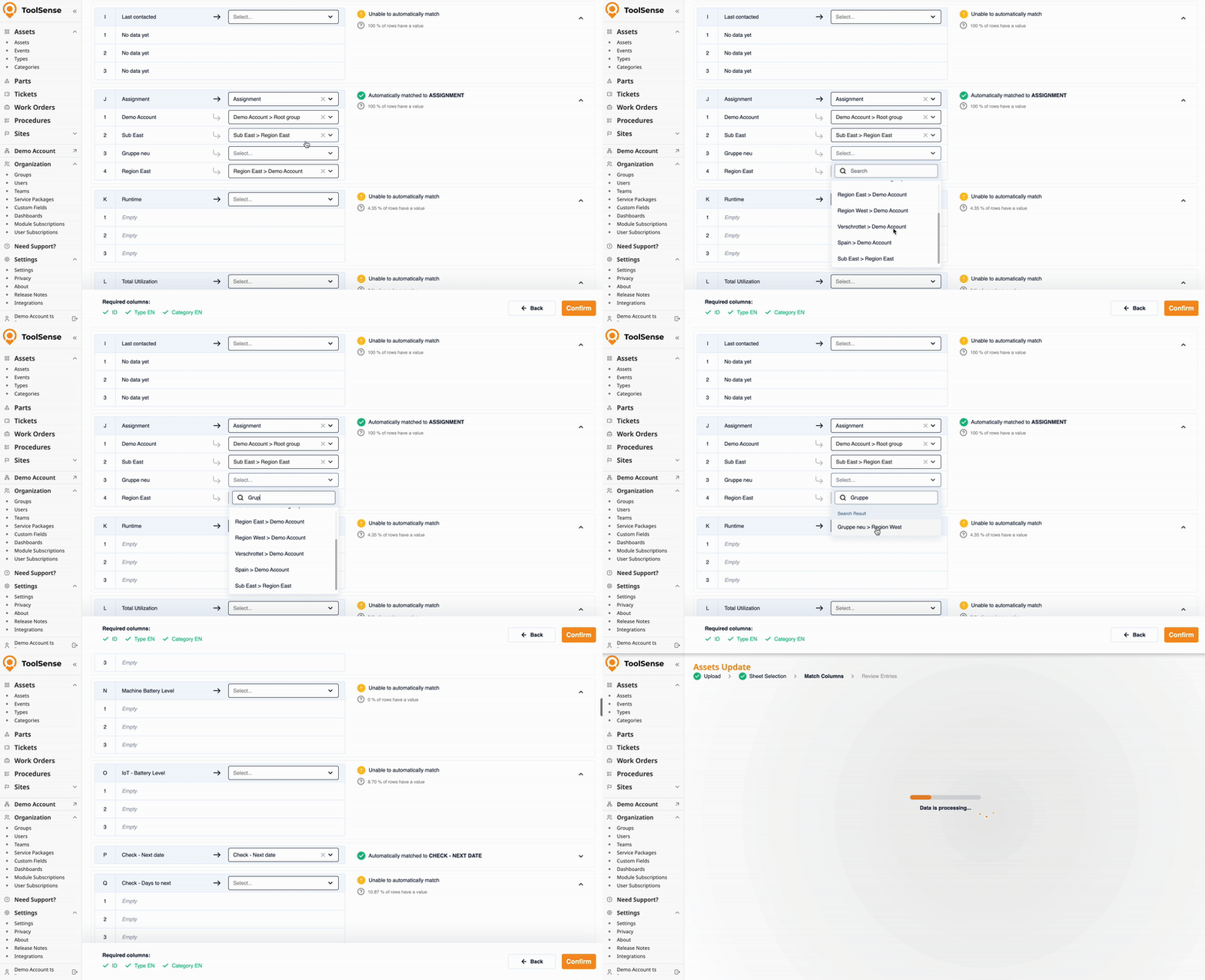

Abre la lista de activos y haz clic en Más en la esquina superior derecha.
Haz clic en Actualizar activos.
Sube el archivo de Excel actualizado, asigna las columnas según sea necesario y confirma la importación.

Para asegurar una actualización fluida y sin errores, sigue estas indicaciones:
Limita la cantidad de activos por actualización:
Evita actualizar grandes cantidades de activos al mismo tiempo.
Filtra la lista de activos a un tamaño manejable para ahorrar tiempo y minimizar riesgos.
Requisitos de formato de fecha:
Usa el formato DD.MM.AAAA (por ejemplo, 01.01.2024).
Si la fecha está incompleta (por ejemplo, solo el mes y el año), el importador mostrará un error y bloqueará la actualización.
Evita errores tipográficos en columnas clave:
Los errores de tecleo en los siguientes campos pueden crear entidades nuevas no deseadas y afectar filtros o reglas:
Categoría
Tipo
Marca
Ubicación