 Objectif :
Ce guide aide les administrateurs ToolSense à déployer la plateforme correctement à travers chaque région, agence et équipe. En concevant une structure de groupe adaptée, vous assurez un accès utilisateur correct, une bonne visibilité des assets et une gestion des tickets simplifiée.
 Principe Clé :
La structure de groupes contrôle la visibilité des assets, tickets et sites.
Ne confondez pas cela avec la fonction Équipes, qui sert uniquement à l’affectation des tickets et aux notifications.
 Étape 1 : Comprendre les Bases
|
| Remarques |
Groupes | Définissent la structure organisationnelle et la visibilité | Utilisés pour créer la hiérarchie et les niveaux d'accès |
Sites | Représentent des lieux physiques ou des contrats | Affectés à des groupes |
Assets | Affectés à un site ou directement à un groupe | Accessibles via leur groupe |
Utilisateurs | Peuvent être affectés à un seul groupe | Voient ce groupe + ses sous-groupes |
Les groupes sont le seul mécanisme pour segmenter la visibilité dans ToolSense.
Les sites et assets doivent être affectés correctement dans l’arborescence des groupes pour être visibles par les utilisateurs.
Tous les groupes n’ont pas besoin d’utilisateurs.
Vous pouvez créer des groupes intermédiaires uniquement pour organiser d’autres groupes (ex. : “Responsables Région Nord”).
 Étape 2 : Planifiez votre Structure de Groupes
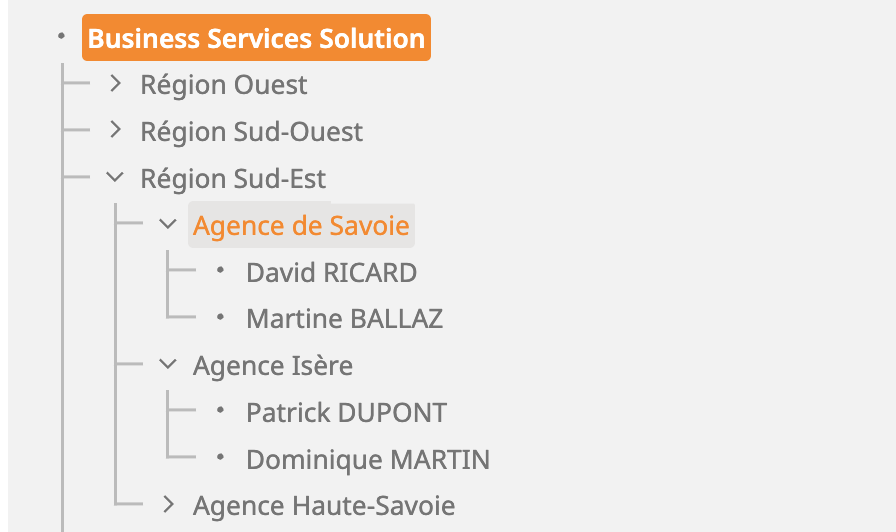
Commencez par esquisser la structure réelle de votre entreprise, puis convertissez-la en groupes :
 Bonnes pratiques : Facility Management (FM)
Sites = Contrats de nettoyage (ex. : “Hôpital – Nettoyage standard”, “Hôpital – Nettoyage vitres”)
 Ne créez pas un groupe par site
Des sites avec le même nom physique sont acceptés s'ils reflètent des contrats ou portées d’accès différents
Assets et sites doivent être affectés au niveau du Responsable d’exploitation
Si affectés à des groupes de niveau supérieur (ex. : Atelier), les utilisateurs en dessous (ex. : Responsables d’exploitation) ne verront rien
 Bonnes pratiques : Construction
Sites = Projets de construction (ex. : “Projet X – Terrassement”)
Les groupes représentent les filiales, unités techniques, chefs de chantier
Affectez les sites/assets au niveau Chef de chantier
Les groupes intermédiaires (ex. : “Région Sud”) sont utiles même sans utilisateurs — ils aident à organiser et à évoluer
 Étape 3 : Créez les Groupes dans ToolSense
Allez dans le Panneau d'administration → Groupes
Cliquez sur + Ajouter un groupe
Construisez la hiérarchie de haut en bas
Utilisez des groupes intermédiaires (ex. : “Région Nord”) même sans utilisateurs si nécessaire pour structurer les comptes complexes
 Étape 4 : Créez les Sites
Allez dans le menu Sites
Utilisez “+ Ajouter un site” ou l’importation Excel
Affectez chaque site au niveau de groupe le plus bas possible
Règles :
Un même site physique peut exister plusieurs fois pour différents contrats
Les sites peuvent être créés directement lors de l’import d’assets — ils ne doivent pas exister avant
Un site ne peut appartenir qu’à un seul groupe
 Étape 5 : Affectez les Assets
Préférez affecter les assets à des sites
Le site implique l’affectation au groupe
Ou affectez-les directement à un groupe si aucun site n’est nécessaire
Règles :
Les assets doivent se trouver dans le groupe de niveau le plus bas (ex. : Responsable de site ou groupe Chef de chantier)
Aucun asset ne peut être affecté au Site A (dans le Groupe A) et être aussi visible dans le Groupe B
Évitez d’affecter tous les assets à des groupes de haut niveau (les utilisateurs en dessous ne verront rien)
Les assets/sites ne doivent pas être laissés dans des groupes de haut niveau sans raison
 Étape 6 : Affectez les Utilisateurs
Allez dans Utilisateurs
Affectez chaque utilisateur à un seul groupe
Ils ont accès à tout dans ce groupe et ses sous-groupes
Vous ne pouvez pas :
Affecter un utilisateur à plusieurs groupes
Affecter un utilisateur à des sites ou assets spécifiques
Solutions :
Si un utilisateur a besoin d'accéder à plusieurs zones, affectez-le à un groupe parent commun (vous pouvez créer de nouveaux groupes si nécessaire)
Résumé des Bonnes Pratiques – Structure de Groupes dans ToolSenseUtilisez les groupes pour structurer la visibilité et l’accès — c’est le seul moyen de contrôler ce que les utilisateurs voient
Affectez les sites et assets au groupe de niveau le plus bas où se trouvent les utilisateurs responsables
Créez des groupes intermédiaires (ex. : “Région Nord”) pour organiser les sous-groupes, même sans utilisateurs
Ne créez un groupe utilisateur spécifique que si la personne est responsable d’un ensemble défini d’assets — évitez de nommer les groupes d’après des noms d’utilisateurs
Utilisez les groupes pour refléter les rôles, les équipes ou les entités géographiques, pas pour représenter des lieux physiques
Réutilisez les noms de sites avec des distinctions liées aux contrats (ex. : “École A – Nettoyage standard” vs. “École A – Nettoyage vitres”)
Construisez la hiérarchie de groupes de haut en bas et pensez à l’évolutivité future
Faites correspondre votre structure ToolSense à votre organisation réelle (ex. : filiales, ateliers, responsables régionaux)
Affectez les utilisateurs au groupe qui reflète leurs besoins en matière de visibilité — ils verront toutes les données de ce groupe vers le bas
Gardez la fonctionnalité Équipes séparée — elle est utilisée uniquement pour les tickets et notifications, pas pour la visibilité ou la structuration des groupes
 Besoin d'aide ?
Toujours pas sûr ? Contactez votre Customer Success Manager ToolSense.
