Disponible sur Google Play Store ou Apple App Store.
L’application se nomme ToolSense.
Connectez-vous avec vos identifiants (implique d’avoir été invité et d’avoir créé son mot de passe)
Si vous n’avez pas encore d’identifiants, contactez votre administrateur ToolSense interne.
Allez sur la page de connexion : https://my.toolsense.io
Cliquez sur "Mot de passe oublié ?"
Entrez votre adresse mail.
Vous allez recevoir un mail avec un lien pour réinitialiser votre mot de passe.
Cliquez sur le lien et suivez les instructions pour créer un nouveau mot de passe.
Ouvrez l’application mobile ToolSense sur smartphone.
Appuiyez sur l’icône QR Code/NFC scanner en haut à droite.
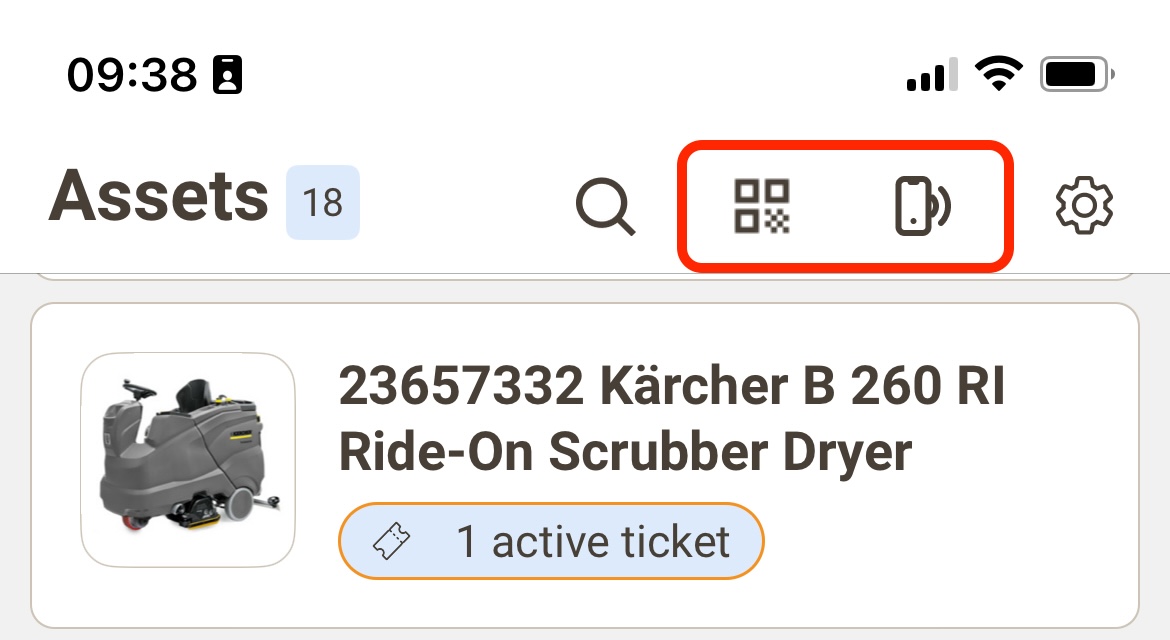
Scannez un QR Code ou tag NFC non affecté.
Appuyez sur "Assigner QR Code/NFC".
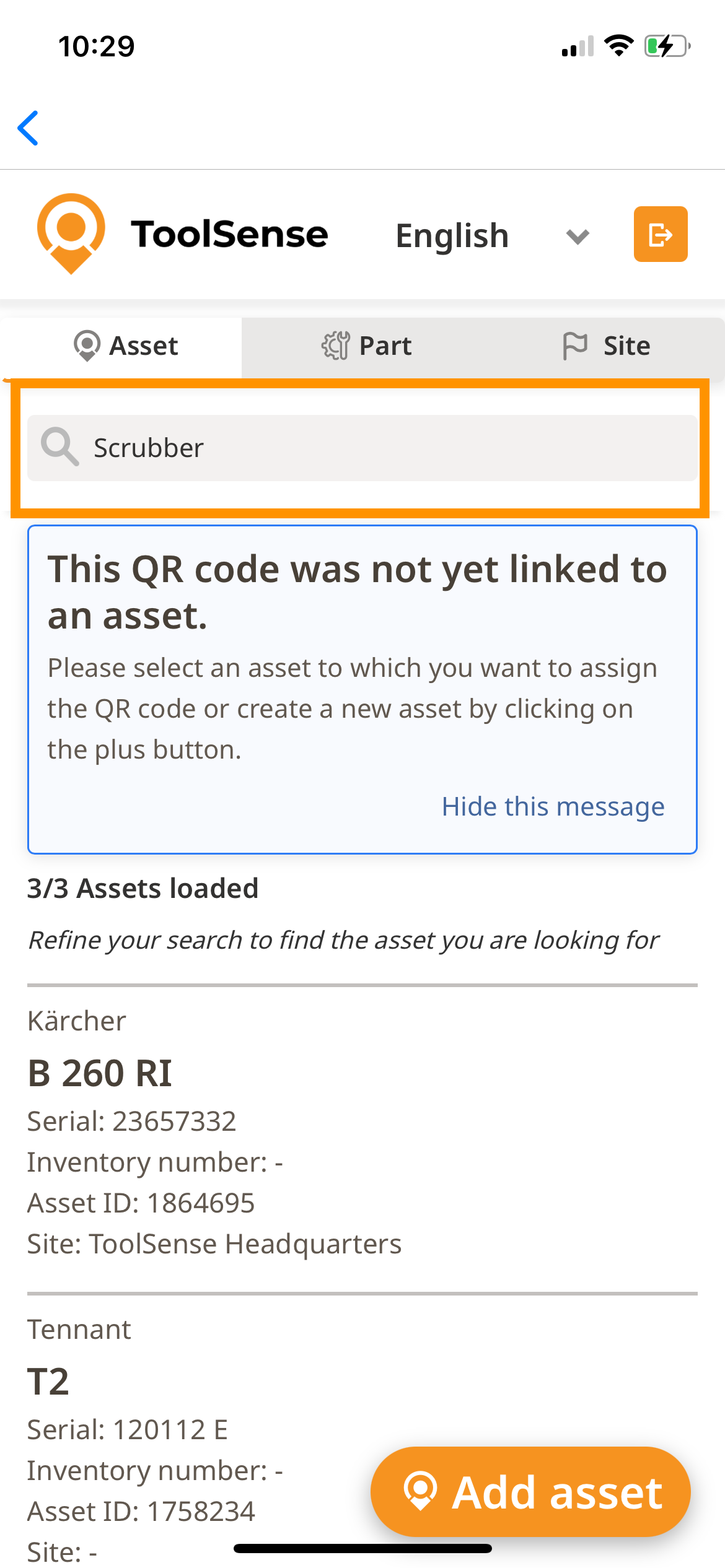
Sélectionnez l’équipement auquel rattacher le QR Code en le cherchant par son numéro de série, son type, son site, etc….
Ouvrez l’appli ToolSense sur smartphone.
Appuyez sur l’icône scanner QR Code/NFC en haut à droite.
Scannez un QR Code/NFC qui n’est pas encore attribué.
Appuyez sur "Attribuer QR Code/NFC".
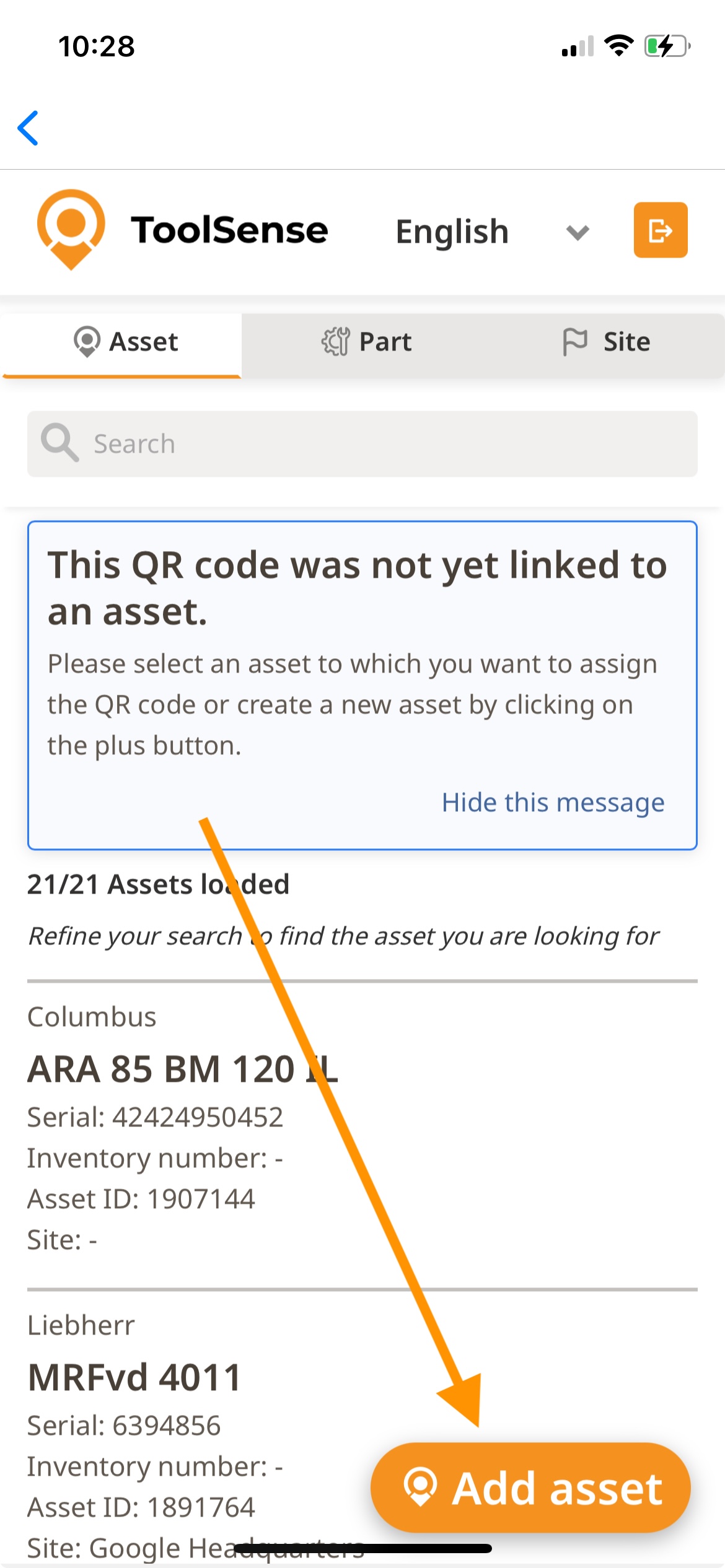
Appuyez sur "Ajouter un asset" en bas à droite.
Complétez au minimum tous les champs obligatoires (Numéro de série / Type / Photo)
Cliquez sur "Ajouter un asset" à la fin du formulaire.
Les services te permettent d'automatiser et de documenter des processus dans l'appli ToolSense (par ex. déplacement d'équipement, mise au rebut d'équipement).
Tu peux réaliser un service de deux façons – via un Asset (en scannant le QR Code/NFC depuis l’application mobile ou en cherchant l’asset dans la barre de recherche) ou via l'onglet Services dans l'appli ToolSense.
Ouvre l'appli ToolSense sur ton smartphone.
Appuie sur l’icône QR Code/NFC scanner en haut à droite :
Scanne le tag QR Code/NFC – la page de l’équipement va s’ouvrir.
Si aucun QR Code n’est attaché : Utilise la fonction recherche pour trouver le bon asset.
Dans l’aperçu de l’asset, sous Services, choisis le service voulu.
Remplis le formulaire puis appuie sur Envoyer.
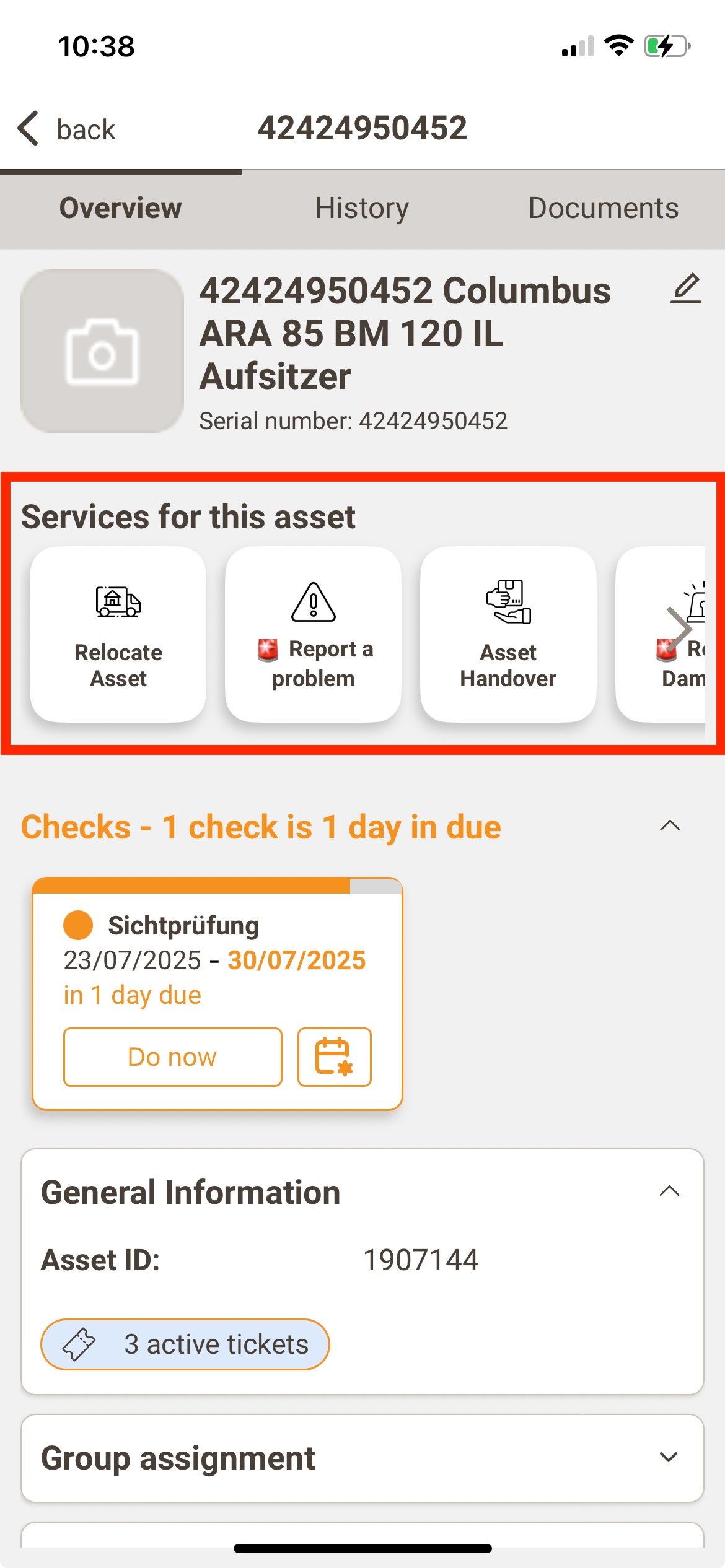
Ouvre l’appli ToolSense sur ton smartphone.
Appuie sur "Services" dans la barre de navigation en bas.
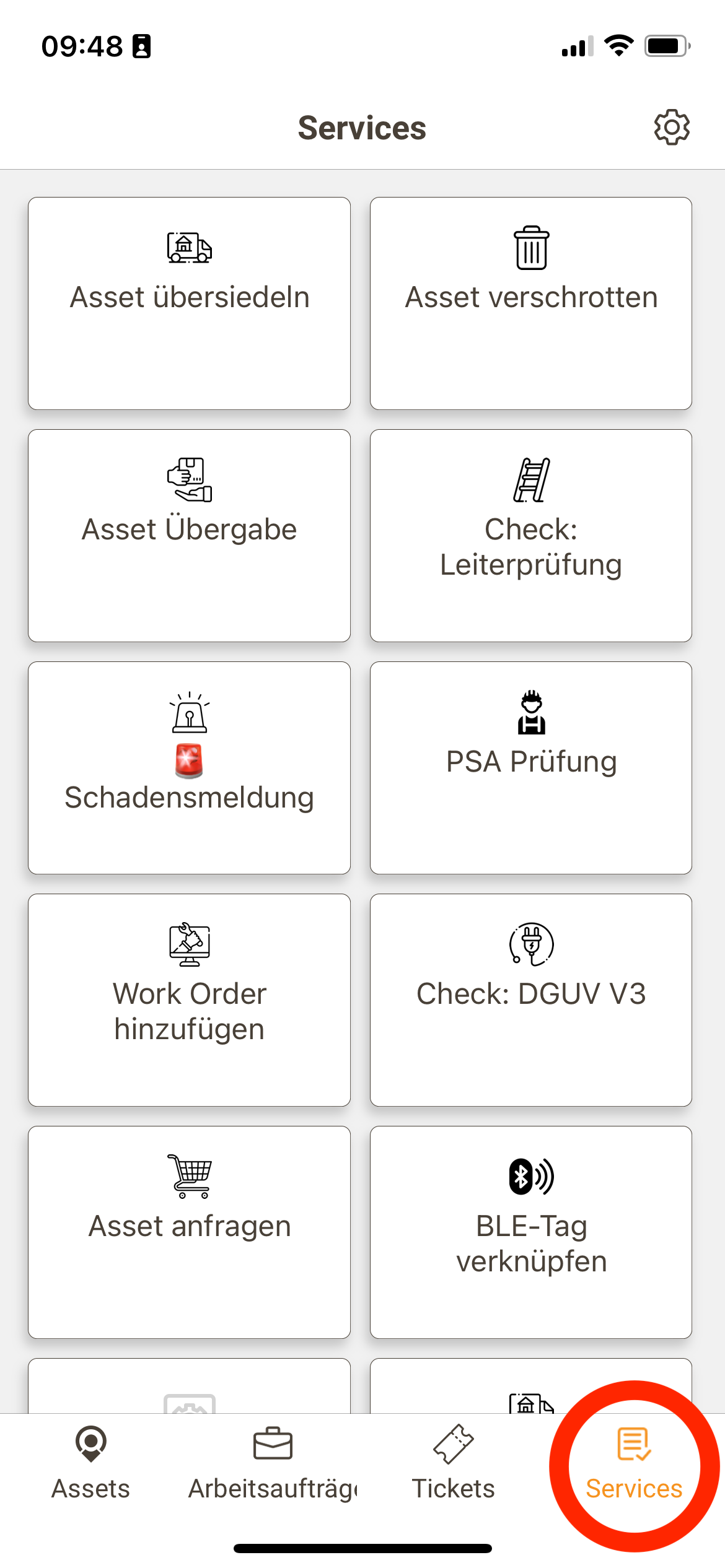
Choisis le service que tu veux réaliser.
Ajoute un équipement :
Choisis un équipement avec la barre de recherche.
Ou ajoute des équipements via le scanner QR Code/NFC.
Remplis le formulaire.
Appuie sur Envoyer.
Ouvre l'équipement en scannant le code QR/l'étiquette NFC ou en utilisant la fonction de recherche.
Dans l'onglet Contrôle, appuie sur "Faire maintenant" pour le contrôle concerné.
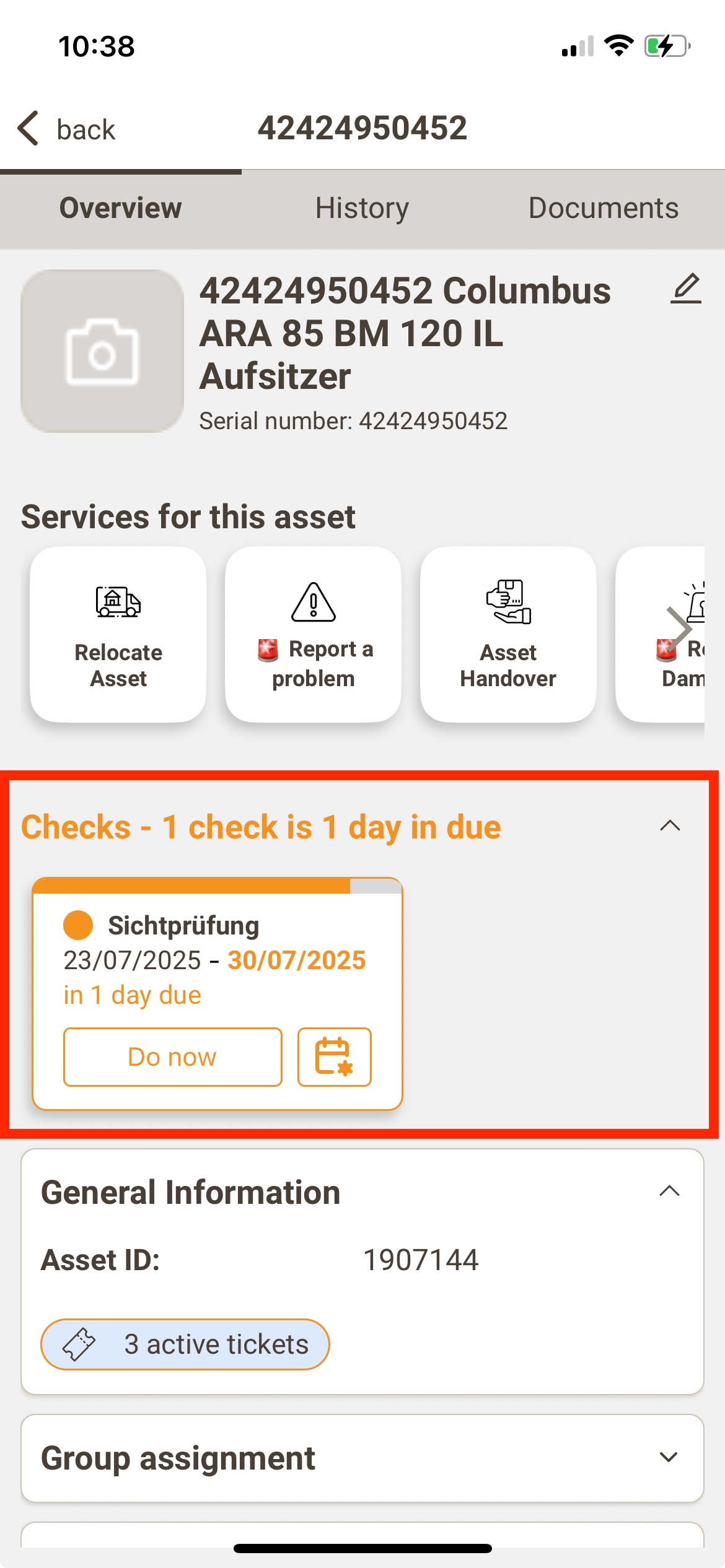
Remplis le formulaire.
Appuie sur Envoyer.
Pour plus d'articles et d'infos, visite notre Centre d'aide sur help.toolsense.io.
