Pour utiliser la fonction d’importation Excel, clique sur le bouton Plus en haut à droite et sélectionne Importer des équipements.
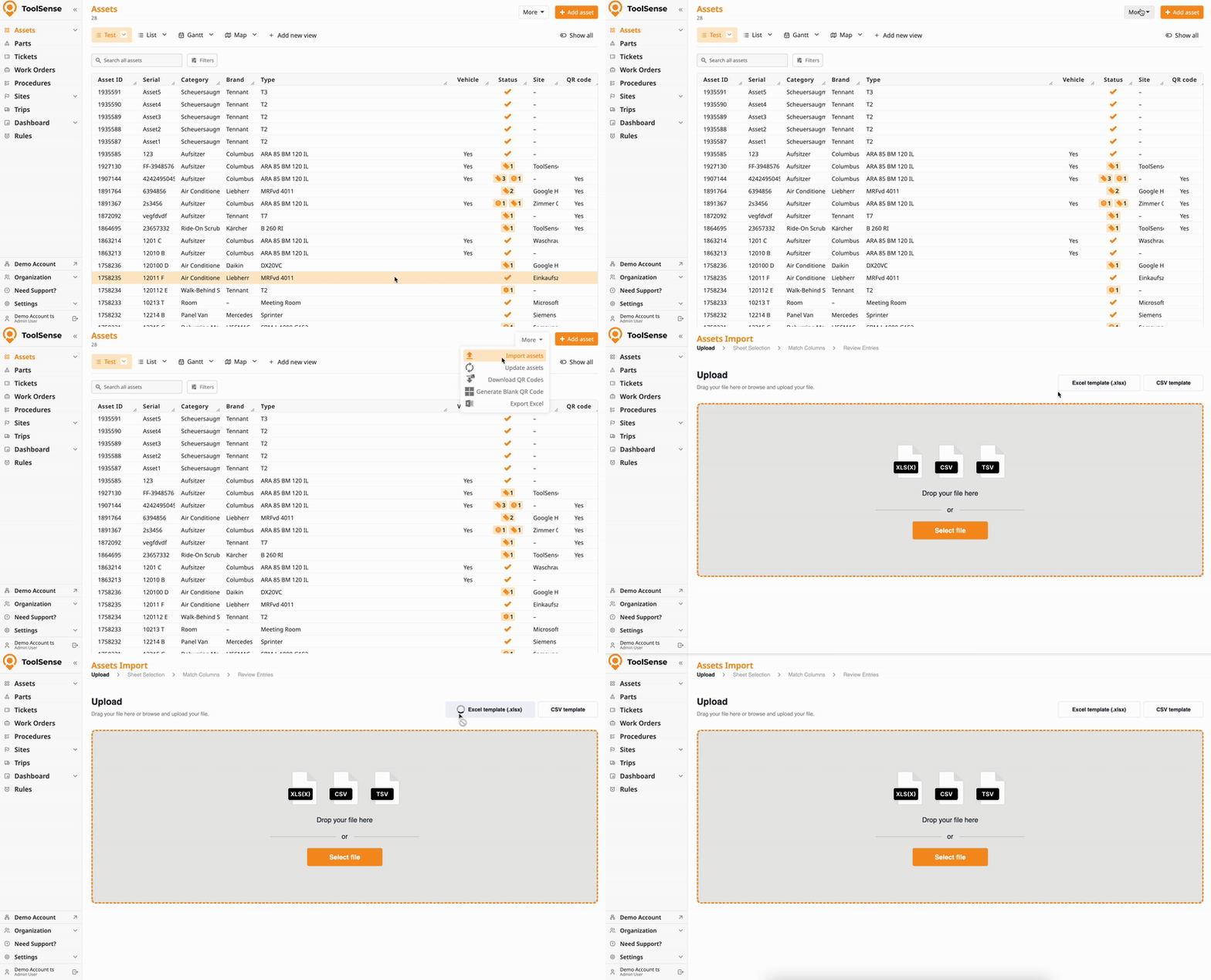
Là, tu pourras télécharger un modèle Excel d'import. C’est la façon la plus simple d’utiliser notre outil d’importation. Tu peux mettre tes données existantes dans le tableau modèle, ça rendra l’import rapide et facile.
Si tu préfères ne pas préparer tes données à l'avance, tu peux aussi le faire pendant l’import. Pour que ça marche mieux, on conseille de renommer les titres de colonne dans ton fichier pour qu’ils correspondent aux noms utilisés dans ToolSense Assets (ex : model = type, serial = serial).
Importe ton fichier d’équipements. Tu peux juste glisser-déposer ton fichier ou le choisir avec le bouton « Sélectionner le fichier ».
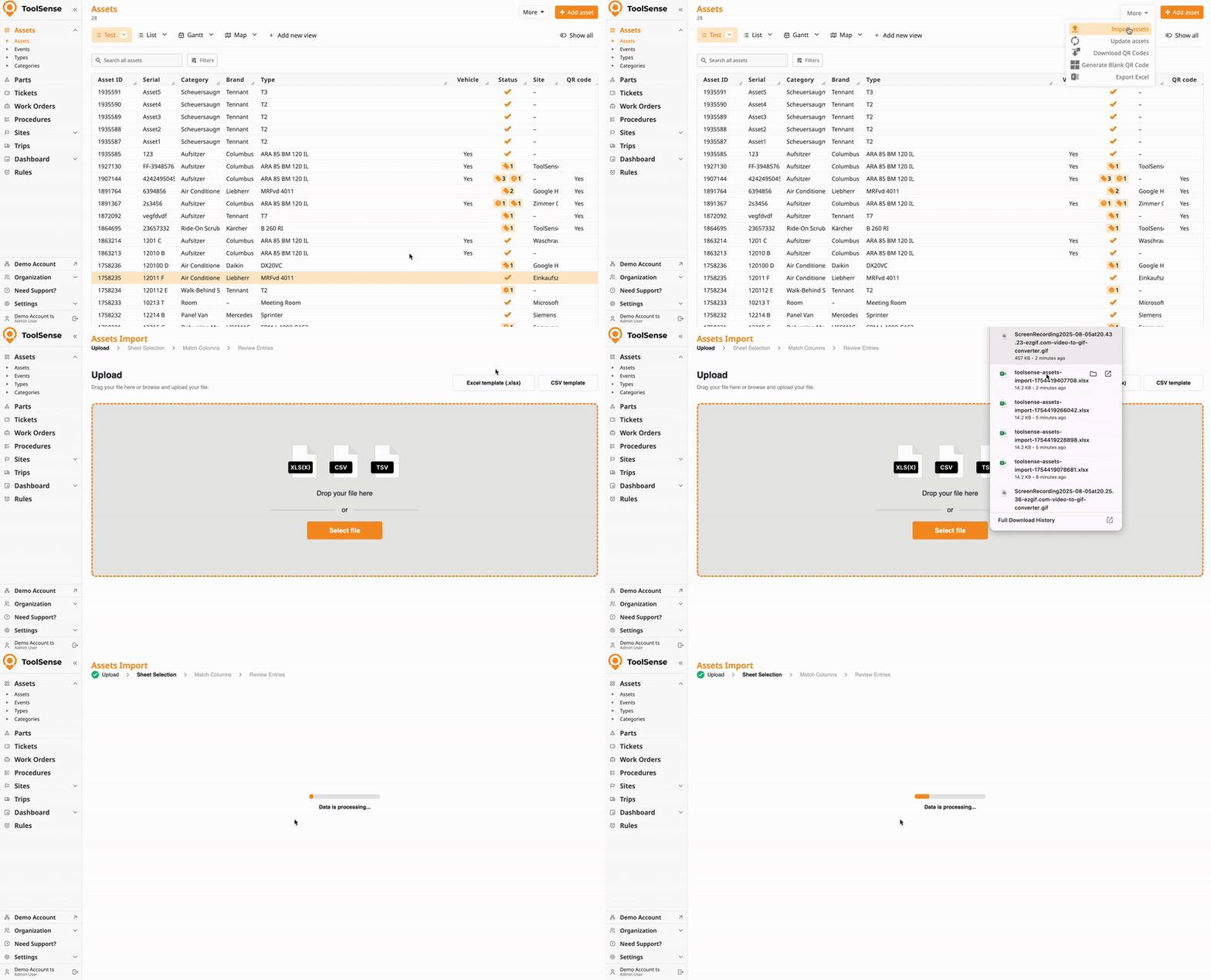
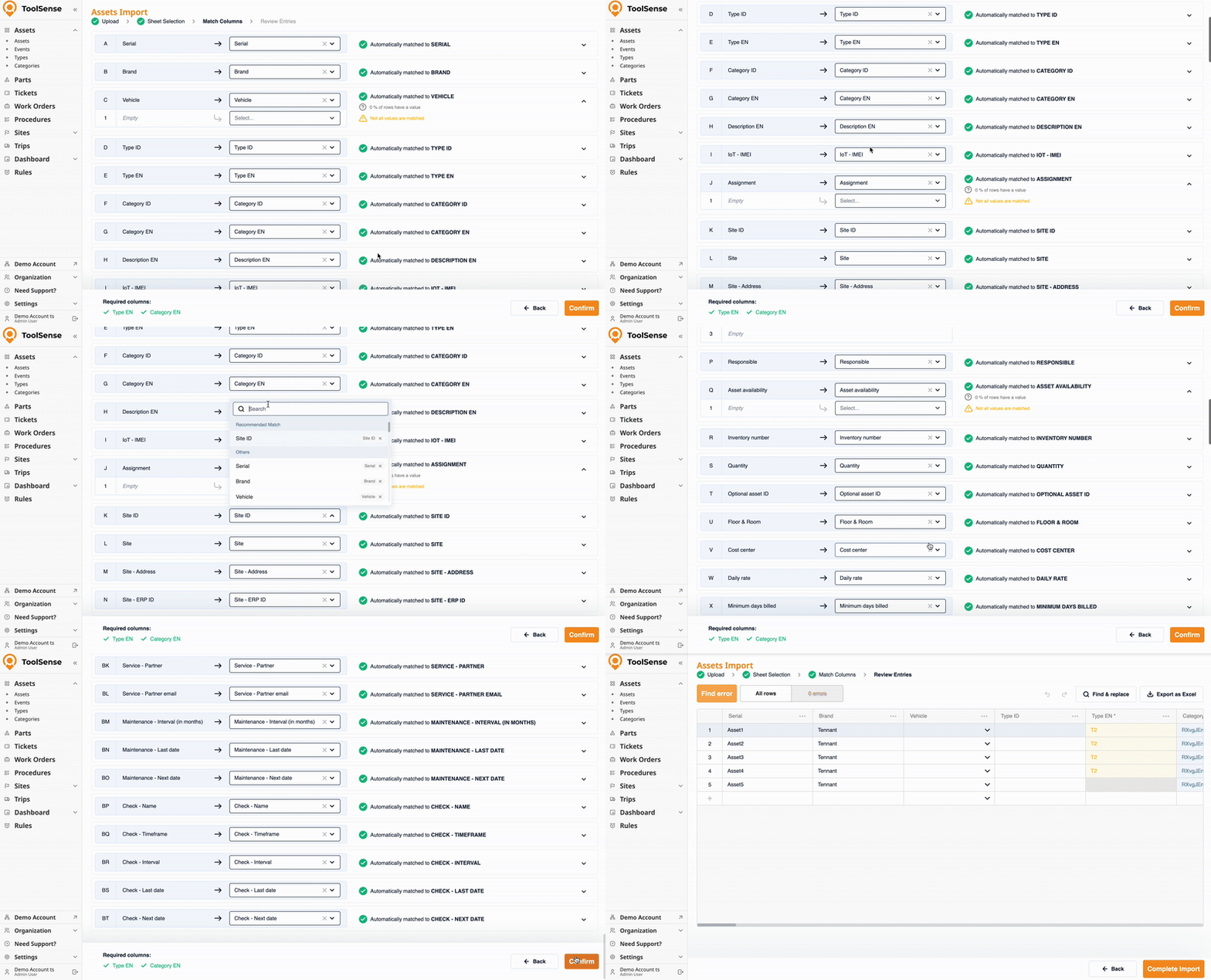
Tu vois maintenant l’aperçu du mappage.
Si tu as utilisé le modèle d’import ou fais correspondre tes titres de colonnes avec nos noms de champs, ToolSense va automatiquement suggérer les bons mappages. Tu dois juste les vérifier rapidement.

Dans la vue de mappage :
La partie gauche affiche les titres de colonnes de ton fichier importé.
Le menu déroulant de droite te permet de choisir les champs d’équipement ToolSense correspondants.
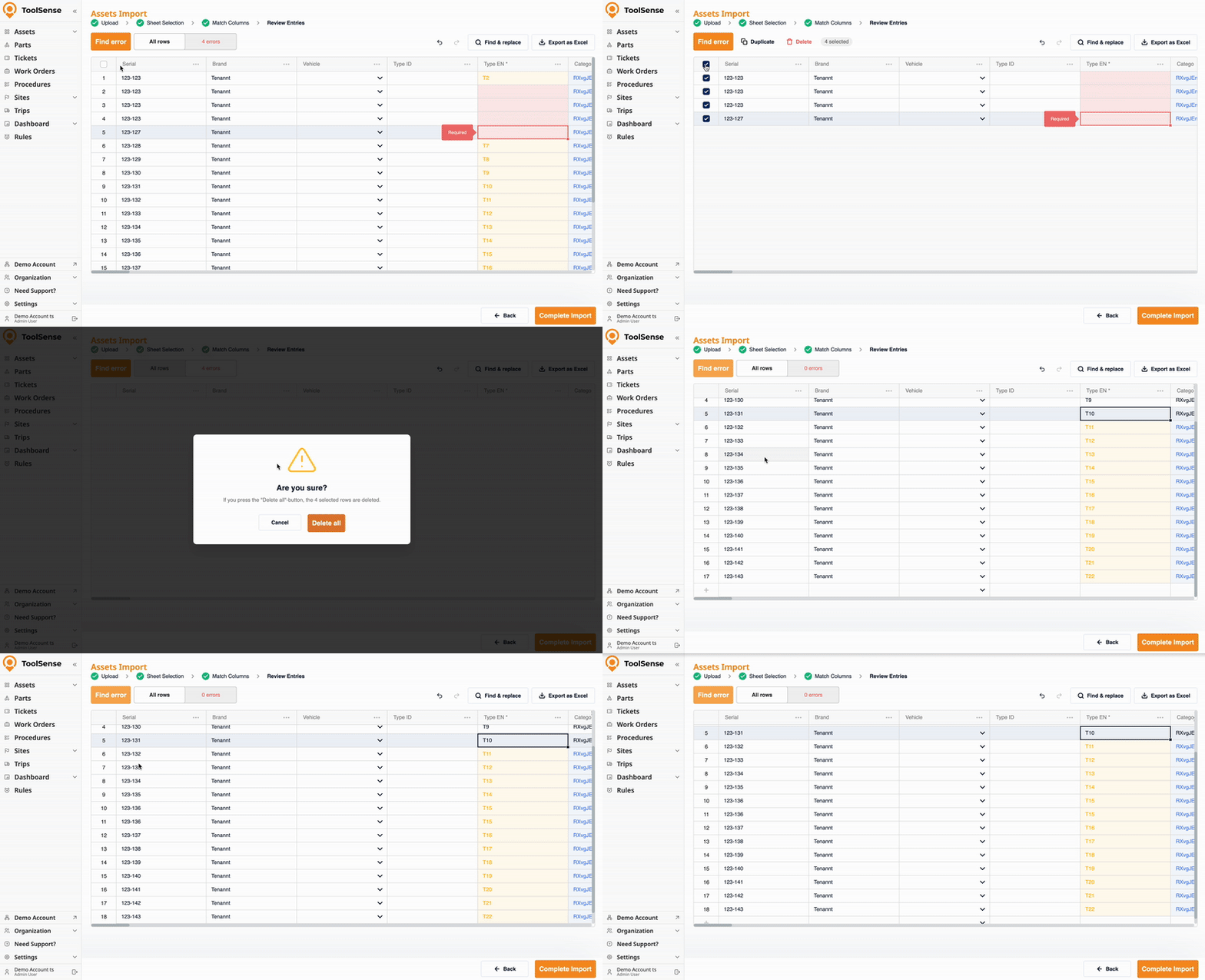
Tu verras ensuite un dernier aperçu. Le système t’alertera si des erreurs sont détectées (par exemple, des numéros de série manquants).
 Clique sur Erreurs en haut pour voir tous les soucis trouvés.
L’aperçu fonctionne comme un tableur : tu peux modifier les données directement si tu as juste besoin de corriger deux-trois petites erreurs.
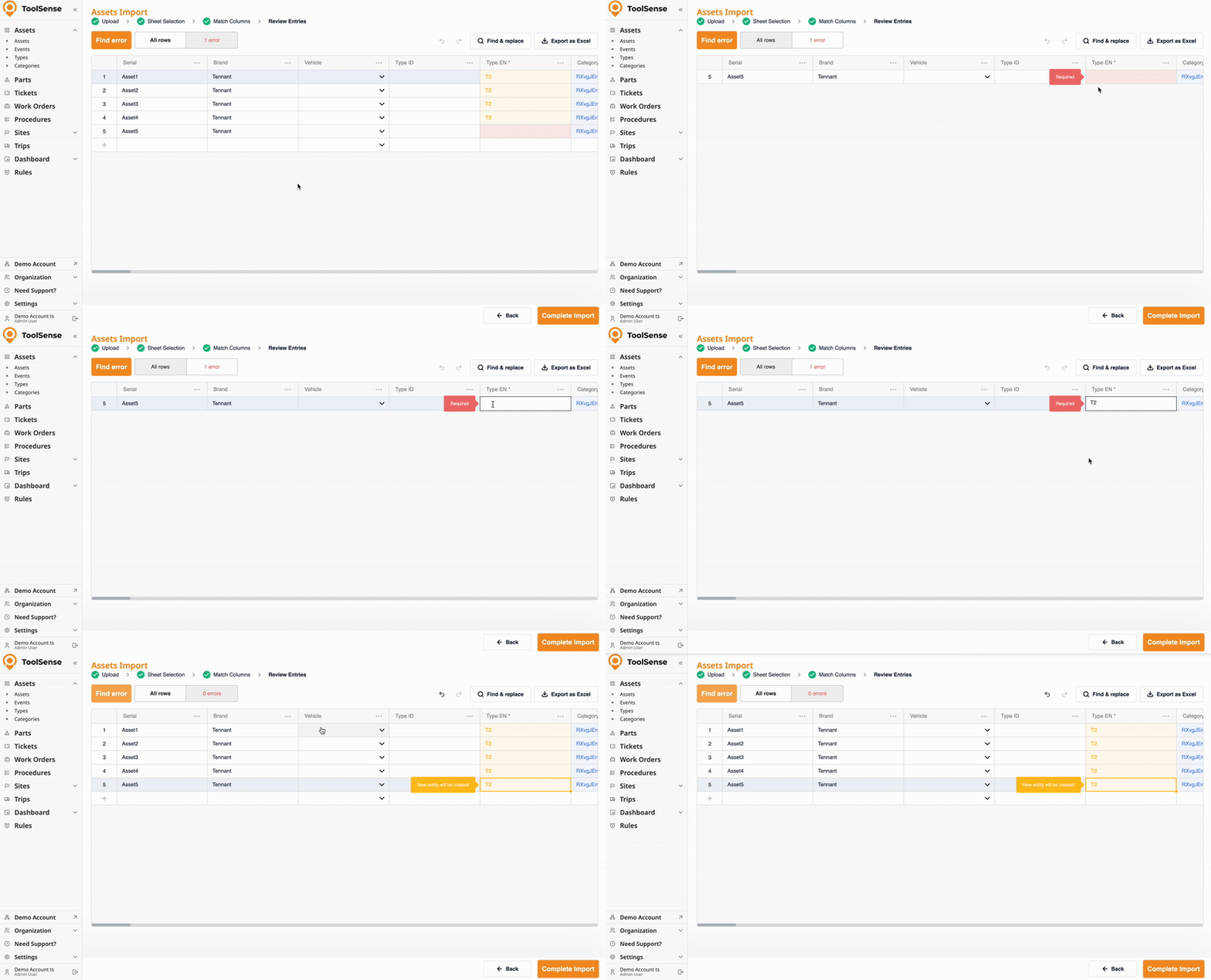
Tu peux supprimer ou dupliquer des lignes.
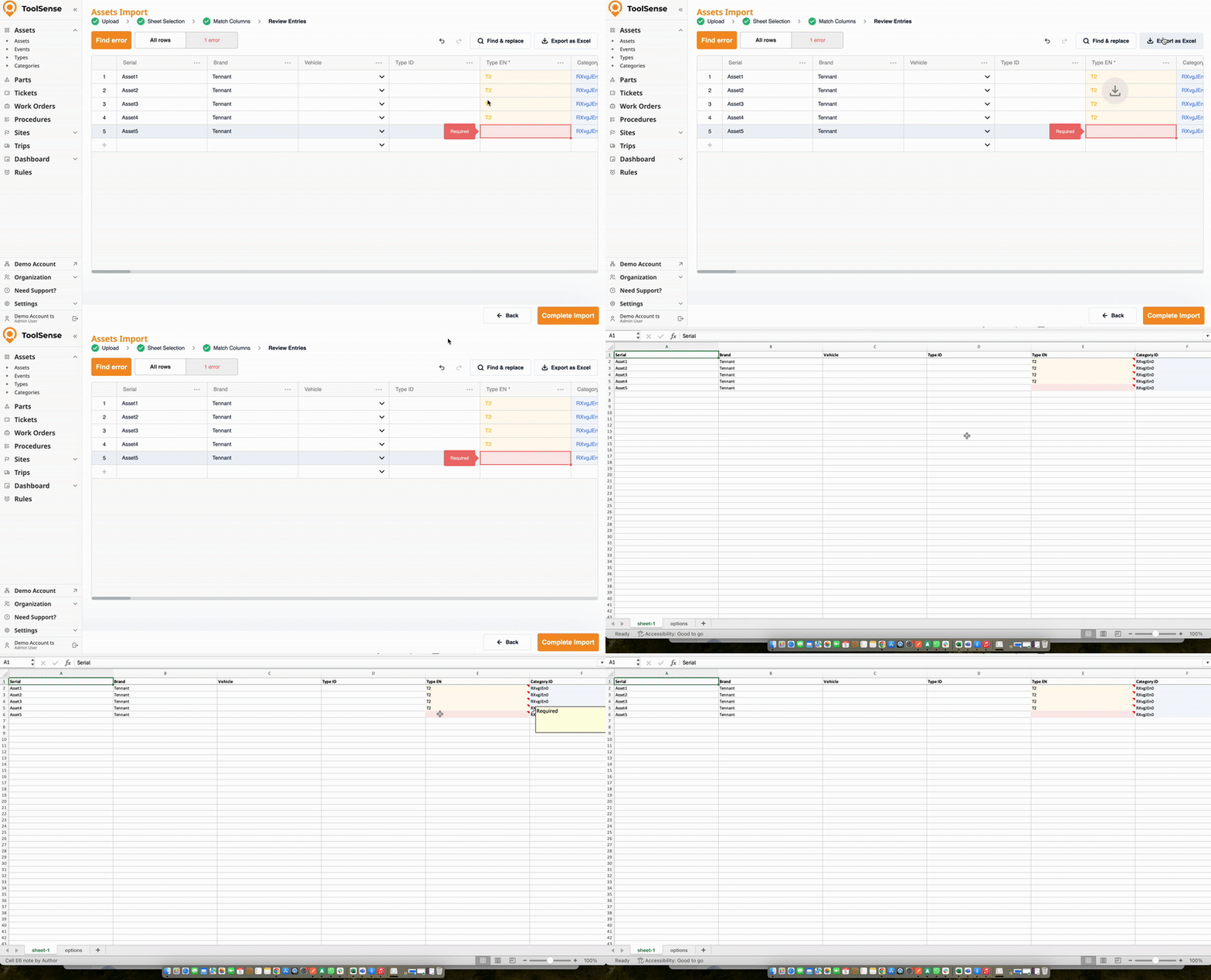
Tu peux exporter une liste avec les messages d’erreur pour la modifier ou contacter notre équipe support si tu as besoin d’aide.
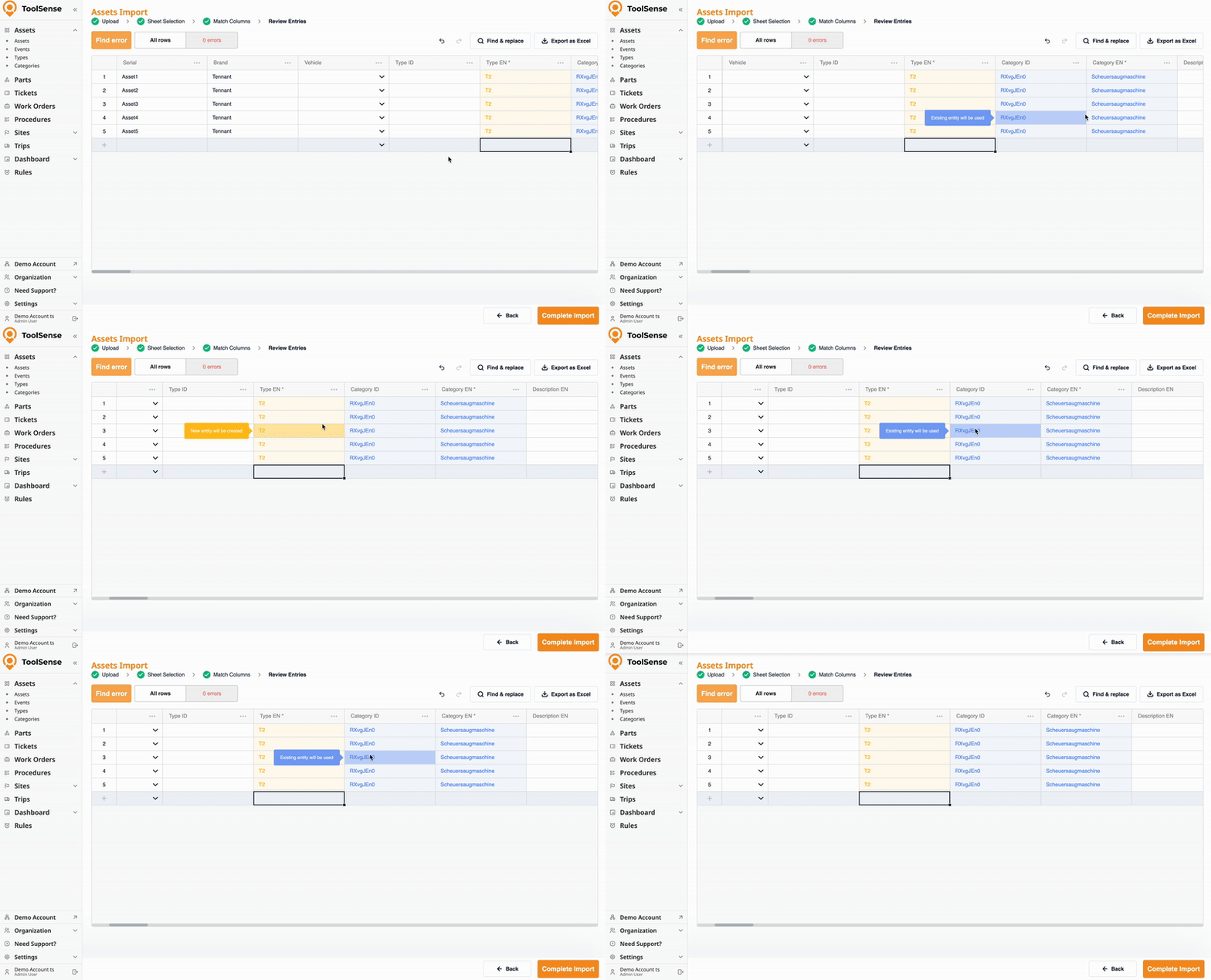
Pour toutes les données relationnelles (types, catégories, sites, groupes…), ToolSense utilise des codes couleur :
Cellules jaunes indiquent des valeurs qui correspondent à des données déjà présentes dans le système (par exemple, « catégorie : voiture » existe déjà - elle sera réutilisée).
Cellules bleues indiquent de nouvelles valeurs qui vont être créées.

S’il n’y a pas d’erreurs, clique sur Terminer Importation puis confirme en cliquant sur Soumettre et c’est fini !
