Ce guide donne des instructions étape par étape pour mettre à jour les données de site dans ToolSense. Tu vas apprendre comment filtrer, exporter, modifier et importer tes données de site, avec des astuces pour réussir l’import et les limites actuelles.
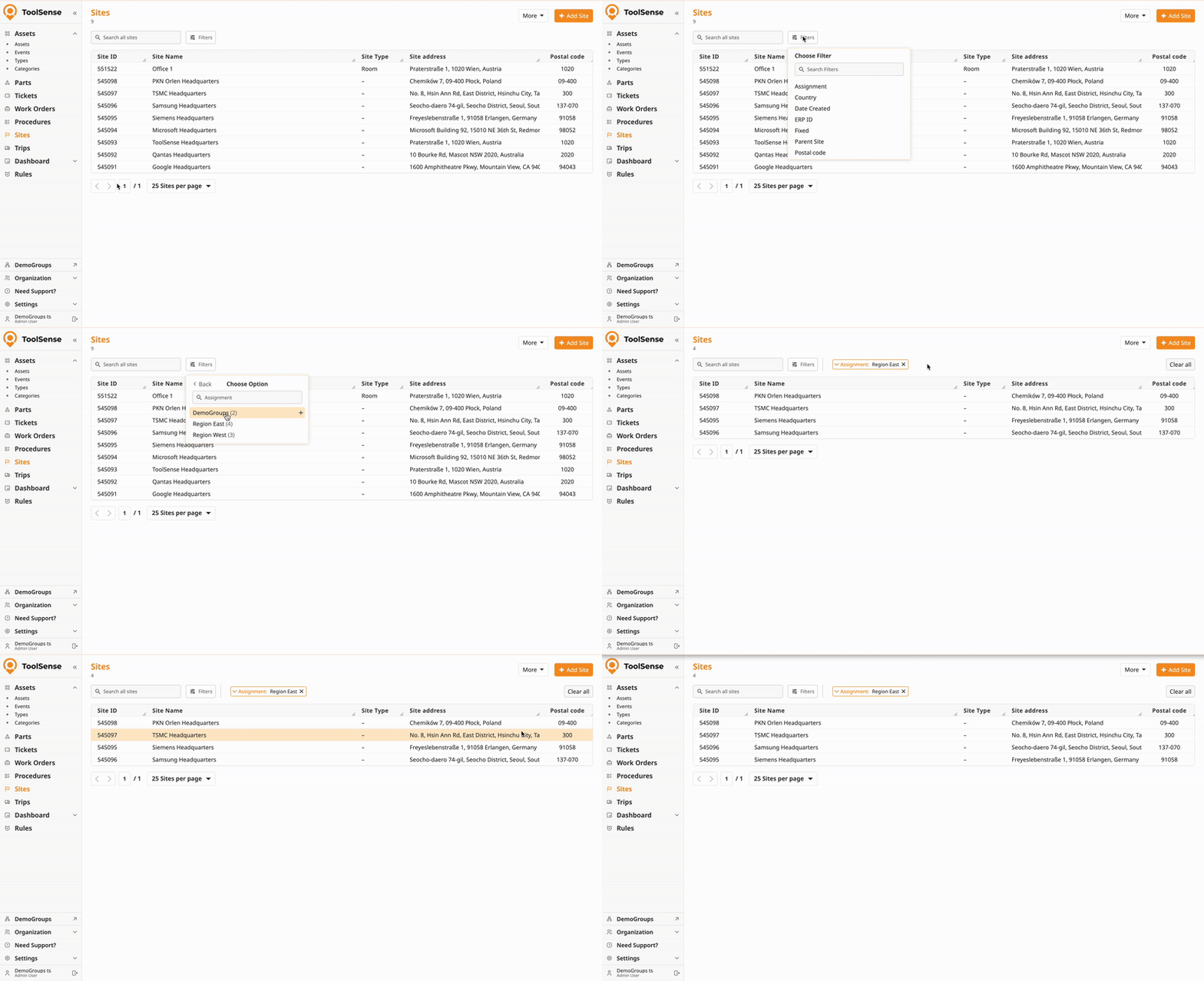
Exporter les données : Commence par exporter tes données de site actuelles depuis ToolSense dans un fichier Excel. Pour ça, va sur l’onglet Sites dans le menu de gauche, puis clique sur le bouton Plus et choisis Exporter Excel.
Astuce : Si tu ne veux mettre à jour qu’une partie, tu peux exporter une liste filtrée – il suffit de mettre un filtre avant d’exporter les données.
Modifier les données : Une fois que tu as exporté les données, ouvre le fichier dans Excel ou n’importe quel tableur. Modifie les champs nécessaires, sans changer la structure.
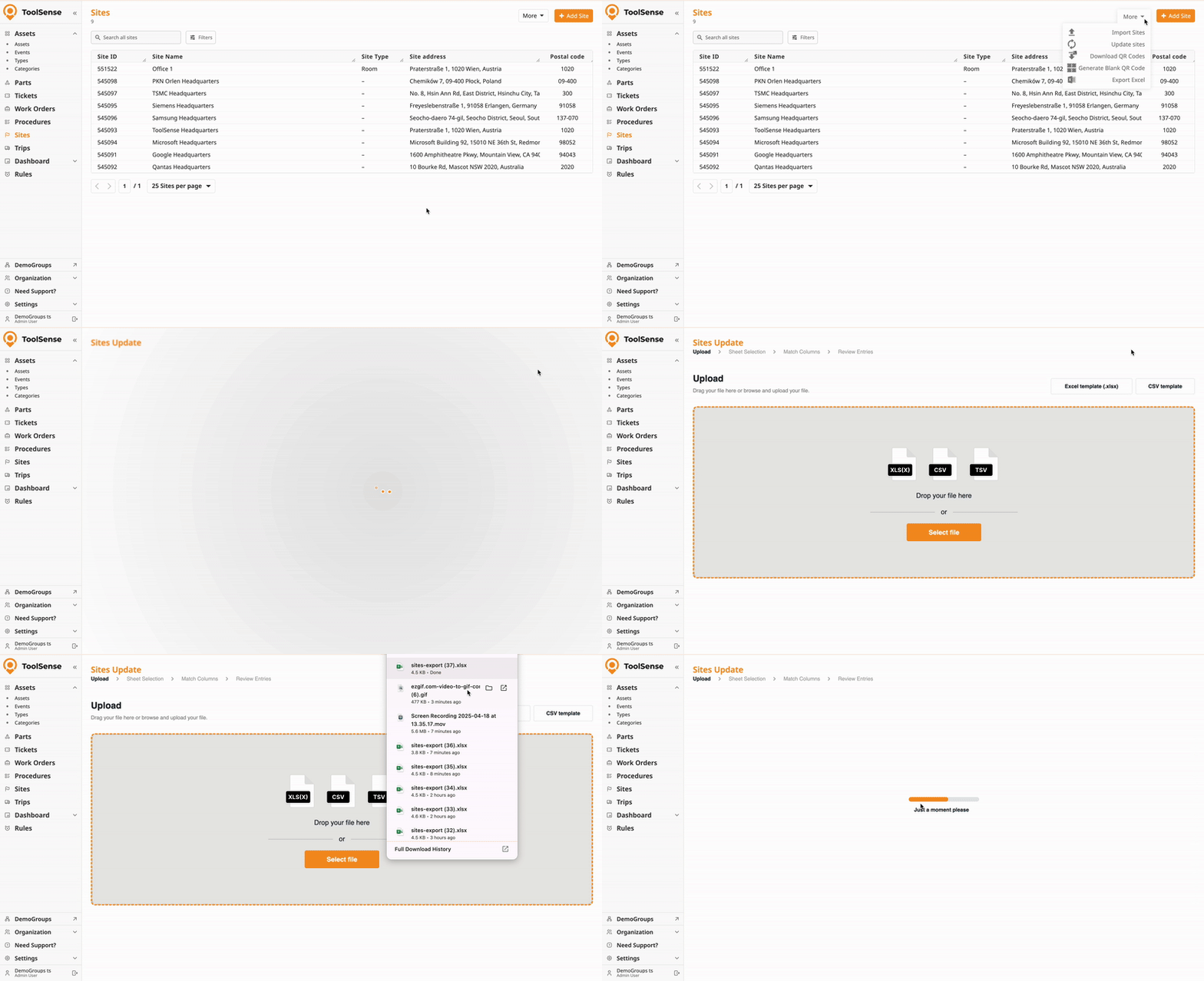
Après avoir modifié ton fichier, retourne sur la page Sites dans ToolSense.
Téléverse ton fichier : Glisse et dépose le fichier modifié ou sélectionne-le manuellement avec le bouton Sélectionner le fichier.
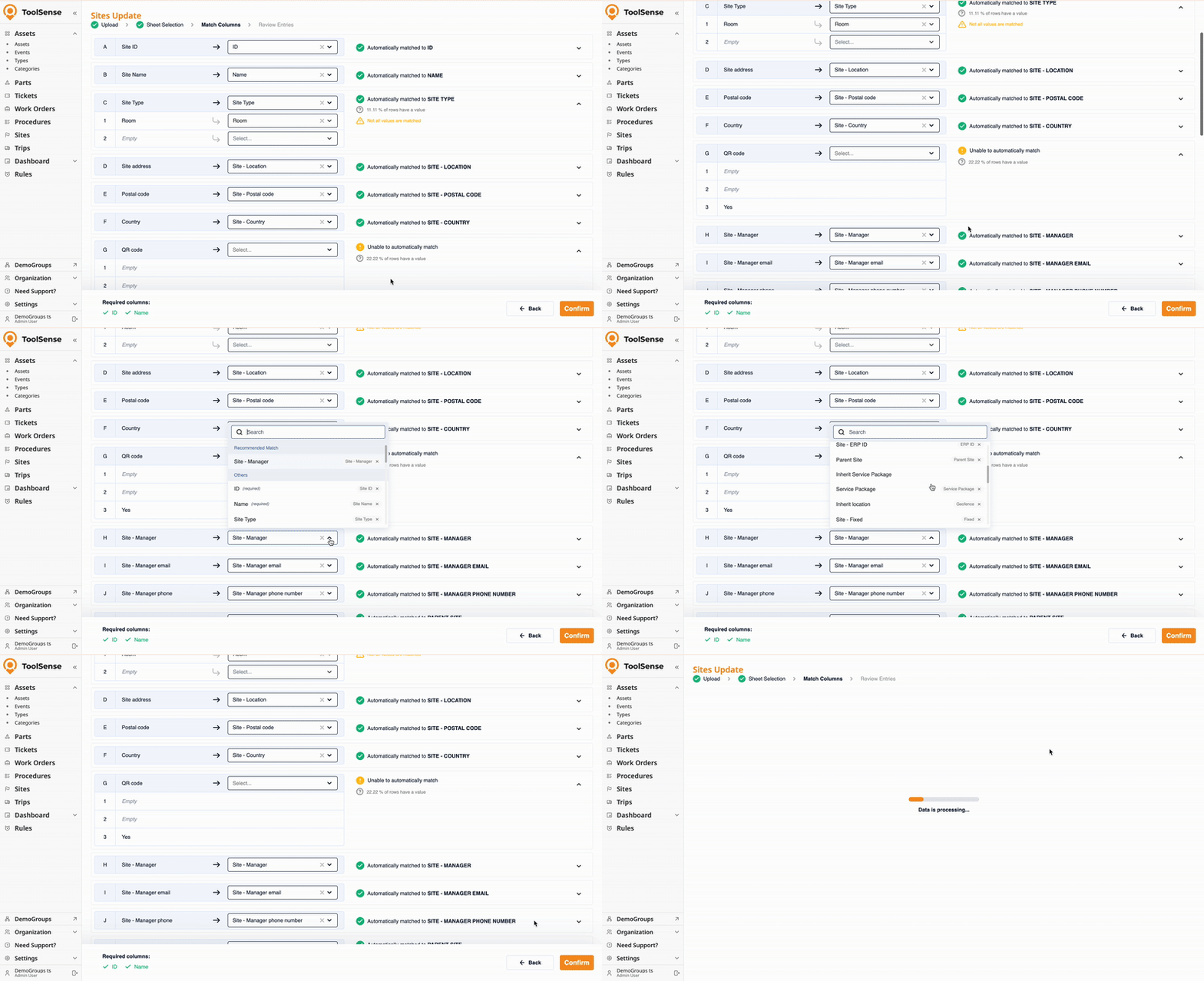
Correspondance des colonnes : ToolSense va essayer automatiquement d’associer les colonnes de ton fichier aux champs du système. (Pour éviter d’avoir à faire des changements, assure-toi de ne pas modifier les intitulés de tes colonnes.) Vérifie la correspondance et assure-toi que les champs sont bien alignés.

Une fois le mapping terminé, ToolSense te montre un aperçu des données. Ici, tu peux vérifier s'il y a des erreurs ou des conflits. Pense à vérifier si tous les champs obligatoires sont bien remplis.
Erreurs : S'il y a des erreurs, tu peux les corriger directement dans l'aperçu.
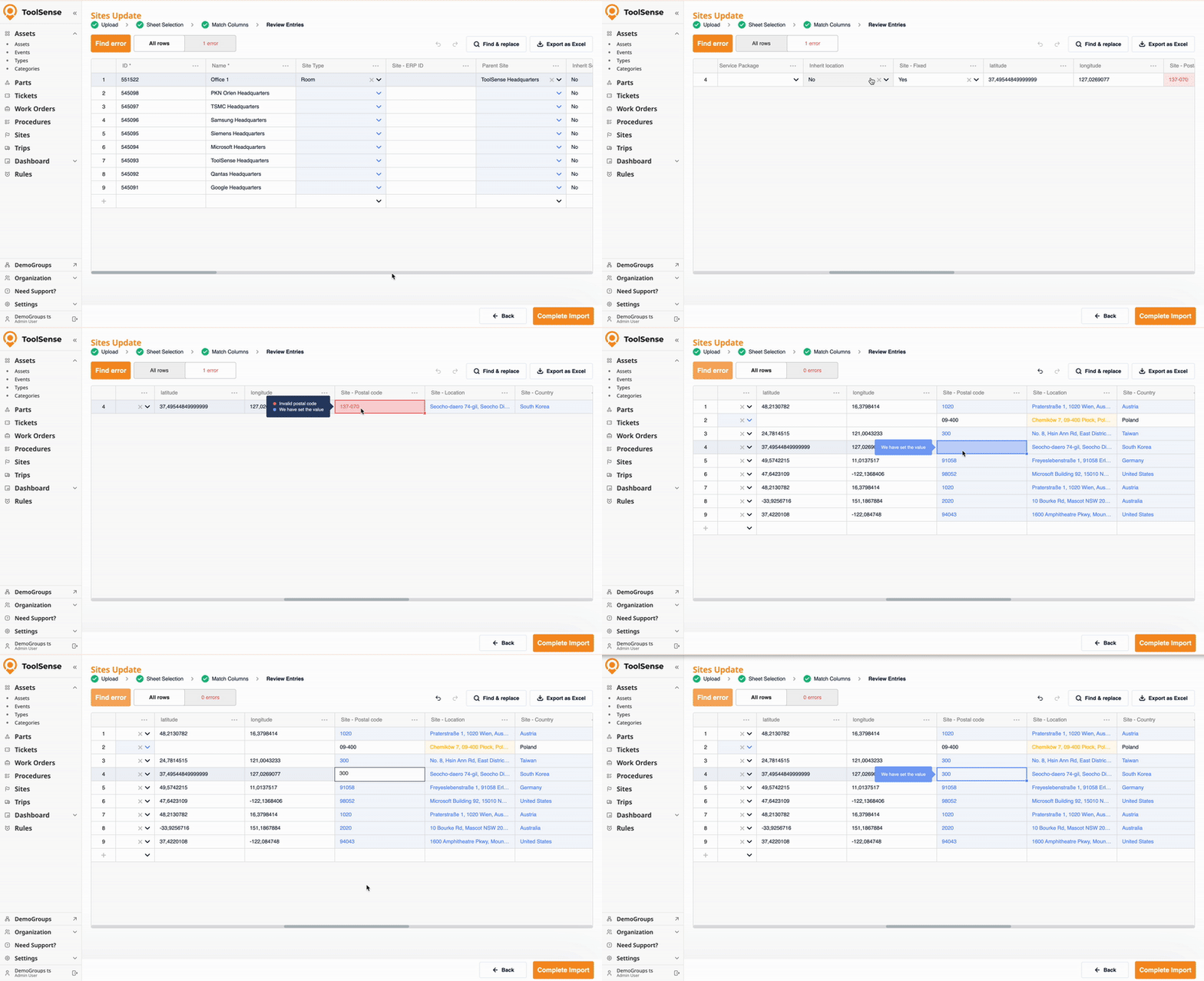
Quand l'aperçu est bon, clique sur Compléter l'import pour finir le processus. Le système va mettre à jour les données du site selon tes modifications.
Quand tu mets à jour des données dans ToolSense, mapper un champ veut dire que le système va mettre à jour la donnée de ce champ avec la valeur de ton fichier. Ne pas mapper un champ veut dire que la donnée du champ sera ignorée de la mise à jour. Mais, ce n'est pas toujours le cas, car certains champs ne réagissent pas pareil.
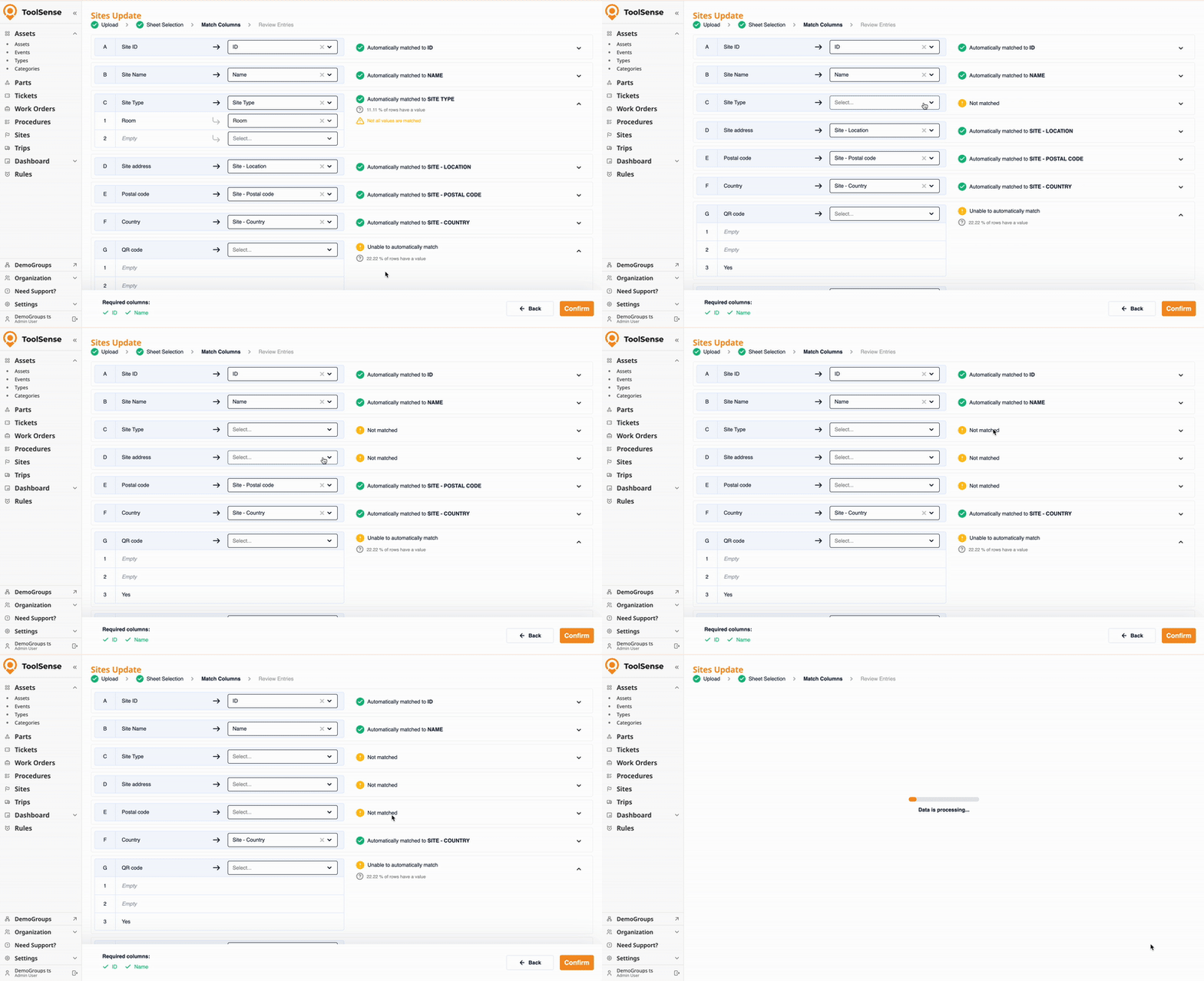
Important : Si tu supprimes une colonne dans ton fichier Excel, ToolSense va considérer que tu as désélectionné le champ dans l’aperçu du mapping. Du coup, il ne sera pas mis à jour, mais le résultat peut varier selon le champ.
Voilà comment les différents champs réagissent quand ils sont mis à jour ou laissés non mappés :
Adresse du site:
Mise à jour: Peut être mise à jour pendant l'import.
Suppression: Impossible de supprimer via la mise à jour de masse. Si on l'oublie ou qu'on met une valeur vide, l'adresse ne change pas.
Code postal & Pays:
Mise à jour: Rempli automatiquement selon l'adresse donnée si on ne fait pas le mapping.
Suppression: Impossible de supprimer via la mise à jour de masse.
Type de site:
Mise à jour: Peut être mise à jour en faisant le mapping et en donnant une nouvelle valeur.
Suppression: Peut être supprimé si tu fais le mapping du champ et tu le laisses vide. Si tu ne fais rien, la valeur existante reste.
Forfait de service:
Mise à jour: Peut être mis à jour si tu le map avec une nouvelle valeur.
Suppression: Peut être supprimé si tu map le champ et le laisses vide. Si tu ne touches rien, le Forfait de service actuel reste.
Site parent:
Mise à jour: Peut être mis à jour en le mappant avec une nouvelle valeur.
Suppression: Peut être supprimé en mappant le champ et en le laissant vide. Si tu ne touches rien, le Site parent existant ne change pas.
Nom, numéro et mail du gestionnaire du site:
Mise à jour: Peut être mis à jour en le mappant avec de nouvelles valeurs.
Suppression: Sera supprimé si tu l'oublies ou tu le laisses vide
Important: Si tu mets à jour des sites qui ont plusieurs gestionnaires, regarde les instructions de la prochaine section.
Affectation au groupe :
Mise à jour : Doit toujours être mappée pour garder les affectations de groupe précises. Si ce n’est pas inclus, le site sera affecté au groupe racine par défaut.
Suppression : Ne peut pas être exclue de l’import si tu veux garder une affectation à un groupe précis.

Même si des sites peuvent avoir plusieurs gestionnaires, la liste des sites dans ToolSense n’a qu’un champ pour “Gestionnaire de site”. Du coup, quand tu exportes la liste, les sites avec plusieurs gestionnaires vont être dupliqués.
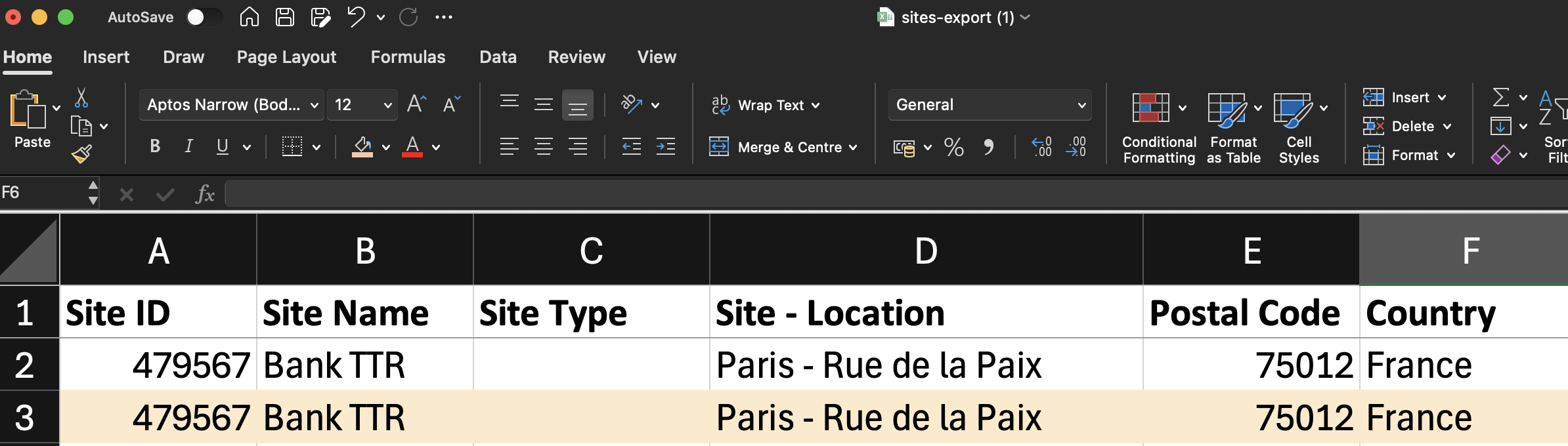
Pour quelques sites : Si tu dois seulement modifier un petit nombre de sites, le mieux c’est de faire ces changements à la main pour éviter des soucis.
Pour plusieurs sites : Si tu dois mettre à jour plusieurs sites avec plusieurs gestionnaires de sites, on te conseille de contacter notre équipe Support pour t'aider et assurer que tout se passe bien.
En suivant ce guide, tu vas pouvoir gérer facilement l’import et la mise à jour des sites sur ToolSense, tout en gardant tes données à jour et précises. Fais bien attention aux limites et aux avertissements pour éviter les pièges classiques pendant la procédure.
