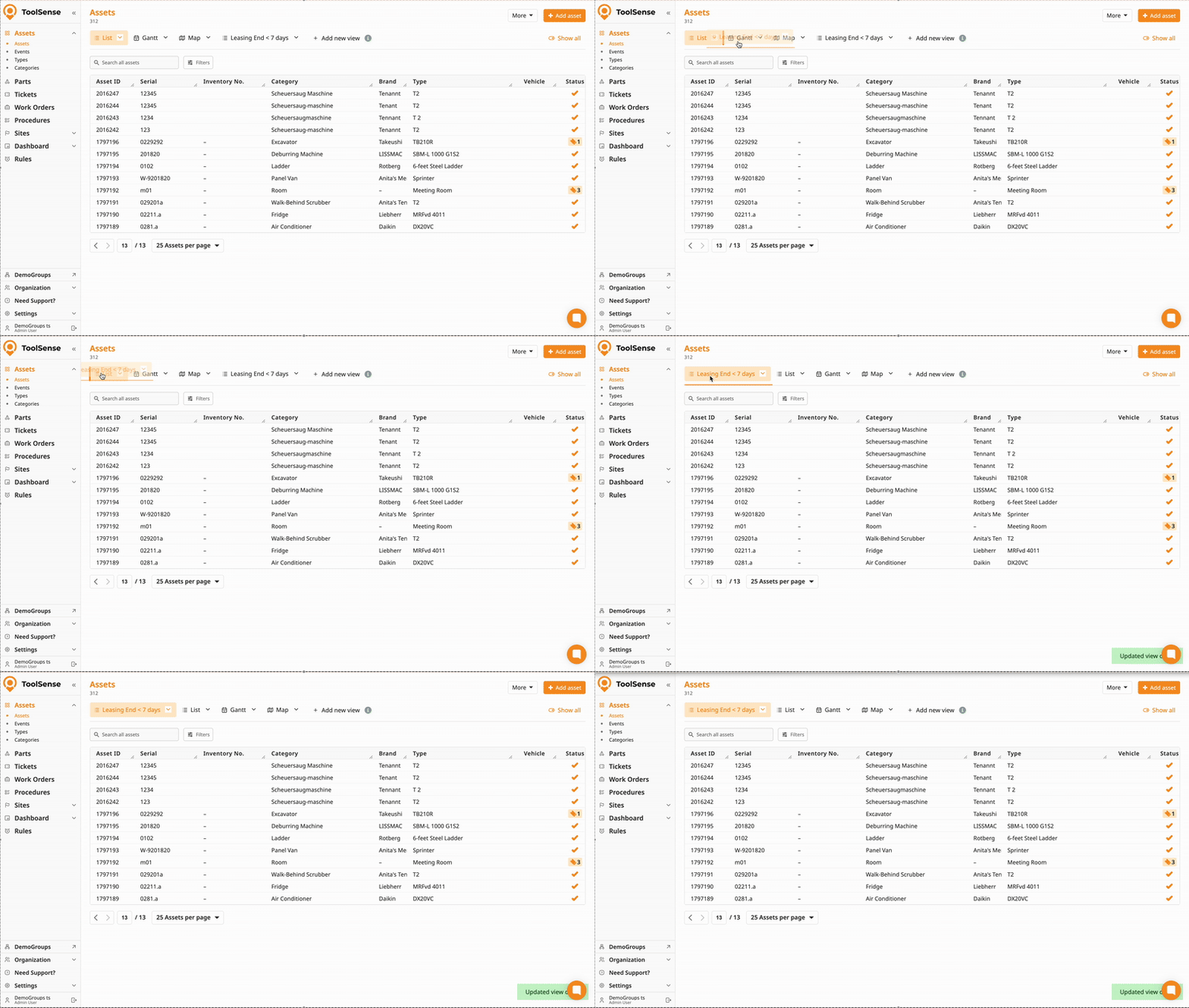
Les vues t’aident à adapter les listes à ta façon de travailler en sauvegardant des filtres et des agencements de colonnes au même endroit. Au lieu de reconstruire sans arrêt les mêmes recherches, tu peux rapidement basculer entre les vues pour accéder, partager ou exporter exactement les données dont tu as besoin.
Elles sont surtout pratiques quand tu bosses avec des filtres de date et de nombre, par exemple pour suivre les baux qui expirent, les visites à venir ou des actifs coûteux.
Les vues peuvent être :
Personnelles, juste pour ton taf au quotidien
Partagées, pour que les équipes et sous-groupes utilisent les mêmes listes d’actifs
Masquées, si t’as pas besoin de certaines vues par défaut ou partagées
En utilisant des vues, tu crées des aperçus clairs et réutilisables qui améliorent l’efficacité, la transparence et la collaboration entre les équipes.
Dans la prochaine section, tu vas apprendre comment créer, gérer, et utiliser les vues pas à pas.
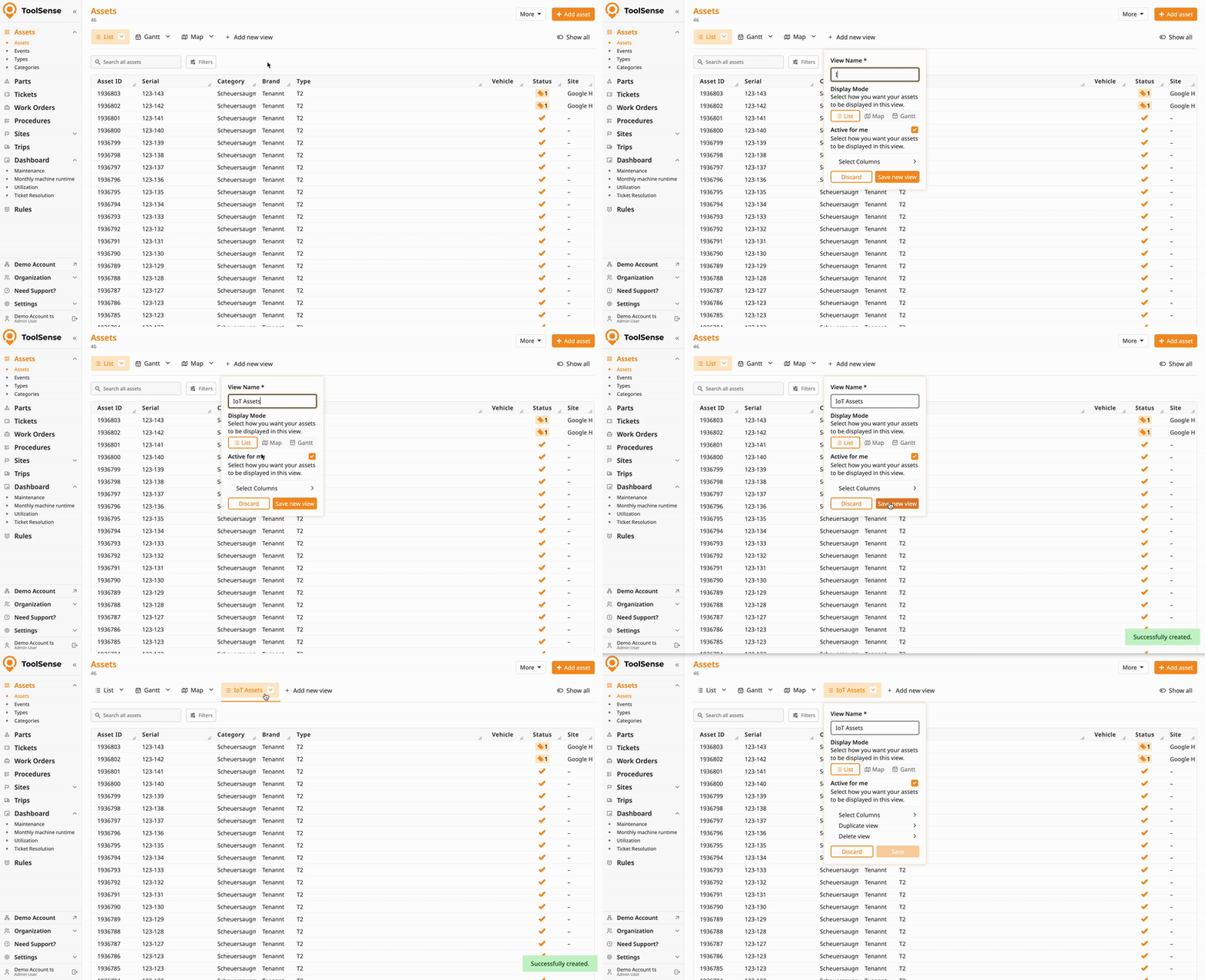
Tu peux soit créer une toute nouvelle vue, soit dupliquer une vue existante. La duplication est super pratique si tu veux faire plusieurs vues avec presque les mêmes filtres mais juste quelques différences de valeurs.
Clique sur « Ajouter une nouvelle vue » dans la barre des vues.
Entre un nom pour ta vue (obligatoire).
Clique sur « Enregistrer la nouvelle vue ».

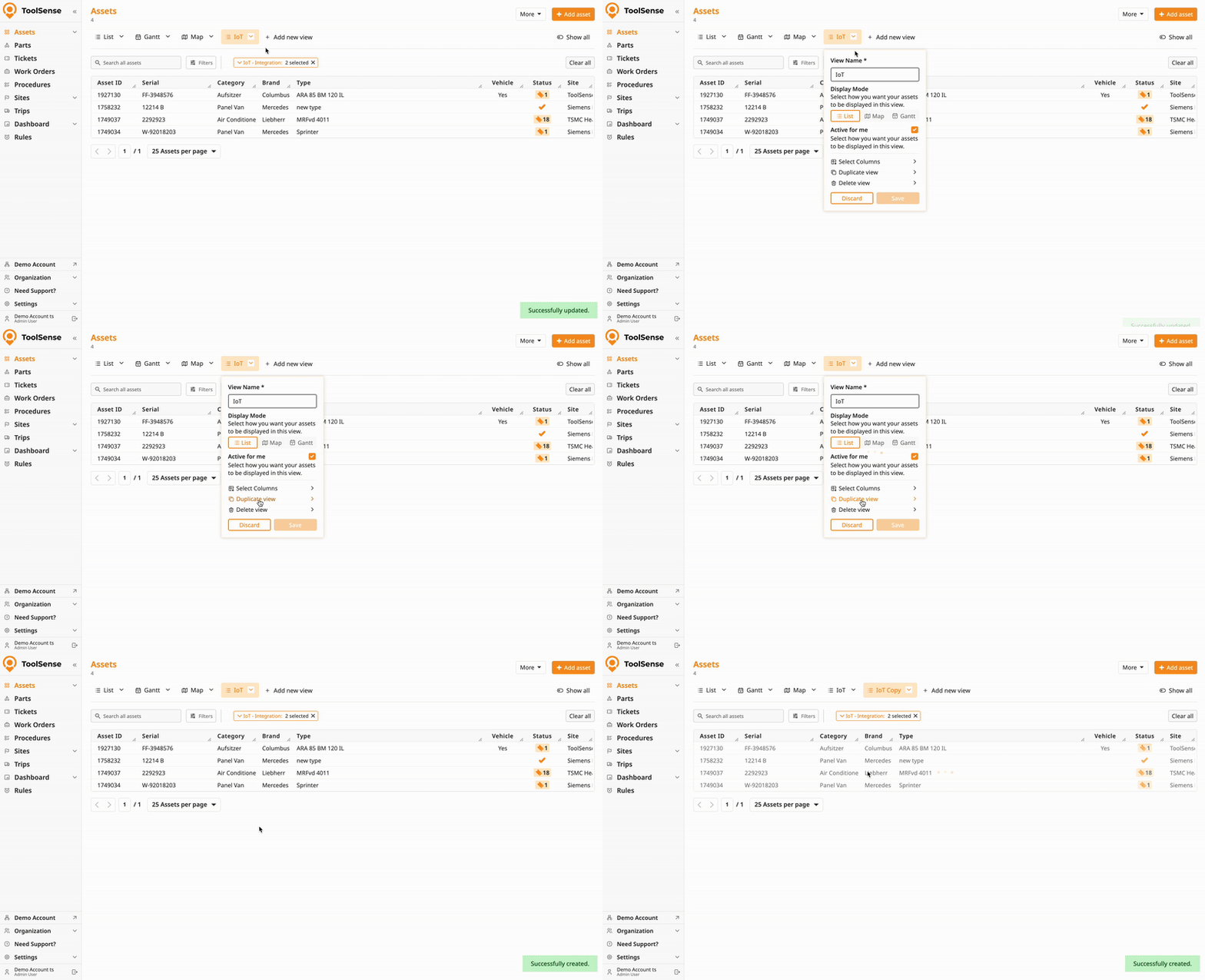
Au lieu de commencer de zéro, tu peux dupliquer une vue existante avec tous ses paramètres et filtres, puis la modifier ensuite.
Clique sur la flèche à côté de la vue que tu veux dupliquer.
Sélectionne « Dupliquer la vue ».
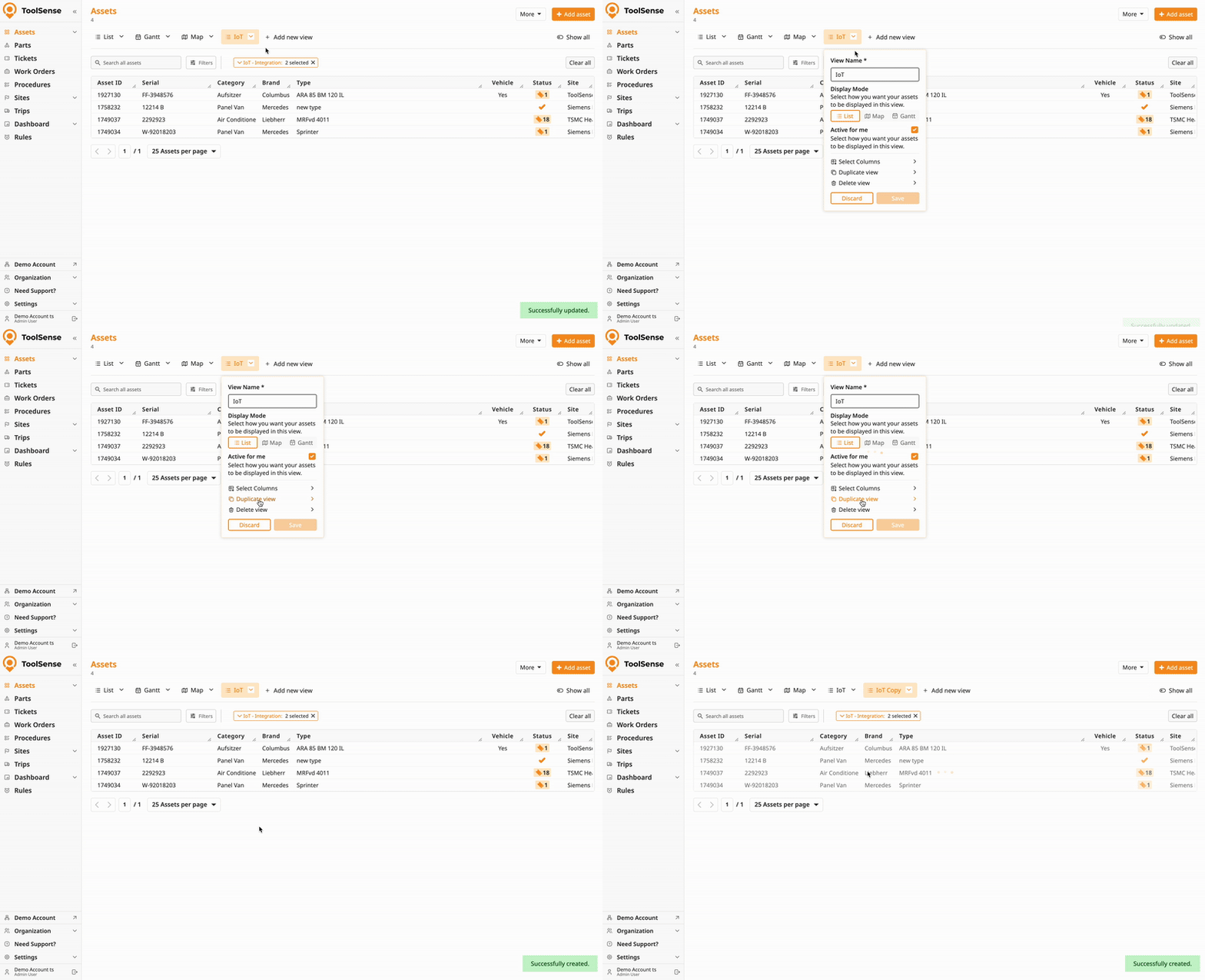
Ajoute des filtres supplémentaires ou ajuste les colonnes sélectionnées. (voir ci-dessous)
Enregistre la vue.

Tu peux organiser ta barre de vues, ajuster les filtres, et configurer la visibilité pour garder les choses propres et faciles à gérer.
Ouvre la vue que tu veux personnaliser.
Clique sur “Filtrer”.
Mets un ou plusieurs filtres pour affiner ta liste de ressources.
Clique sur “Enregistrer” dans la fenêtre de la vue.
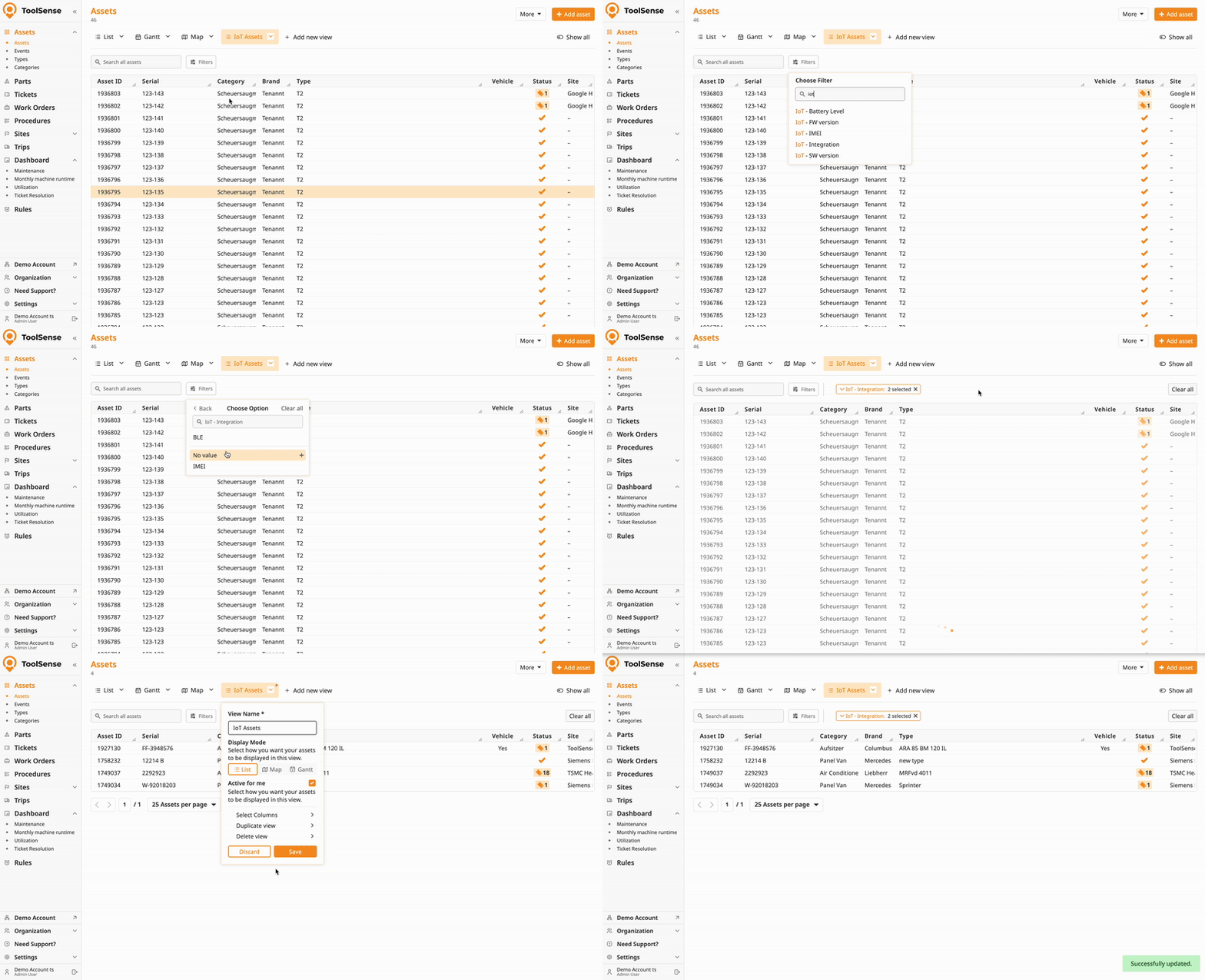
En savoir plus sur les filtres dans l’article ci-dessous :
LINK
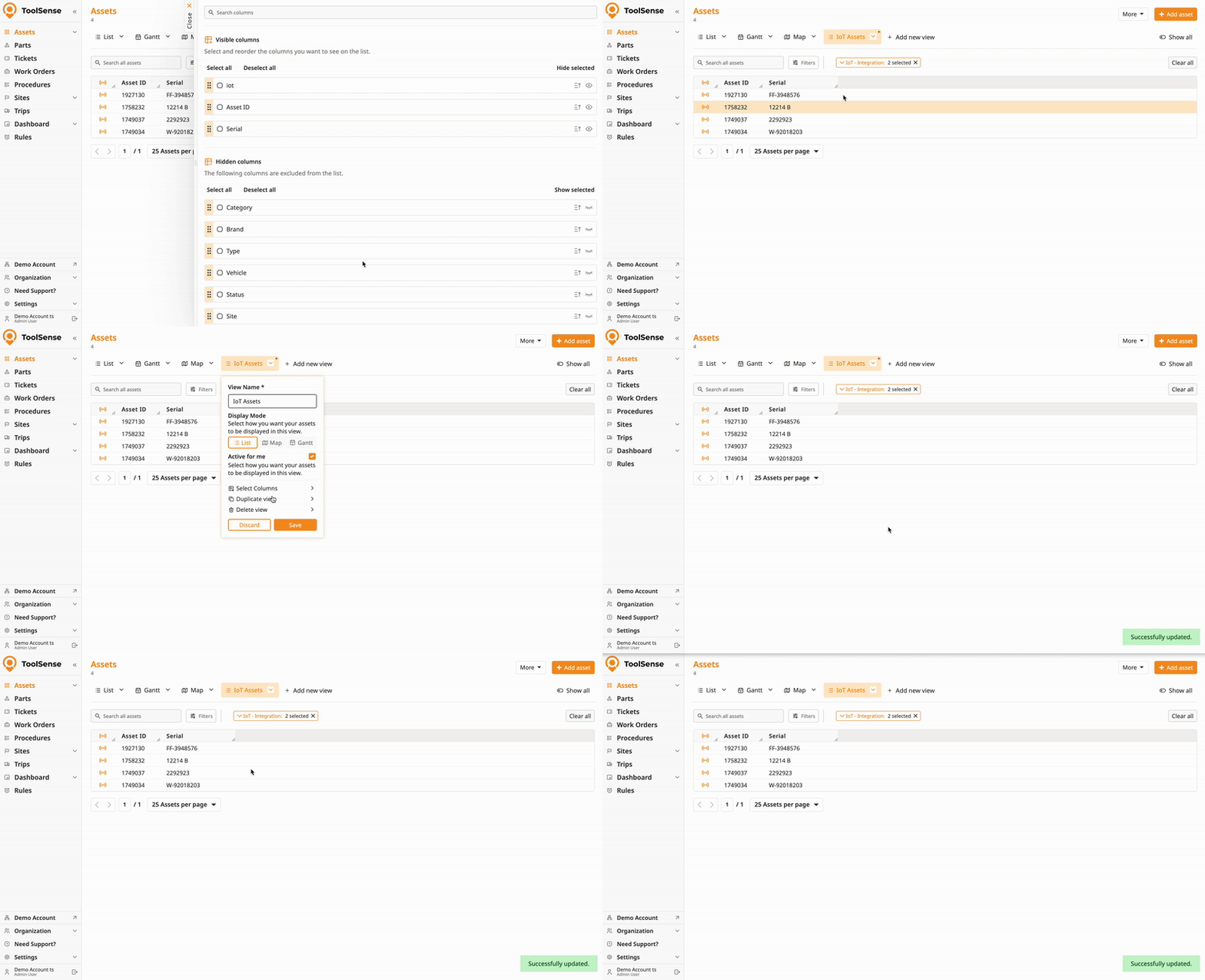
Tu peux encore plus personnaliser ta vue en cachant des colonnes et en changeant leur ordre.
Pour ouvrir l’éditeur de colonnes :
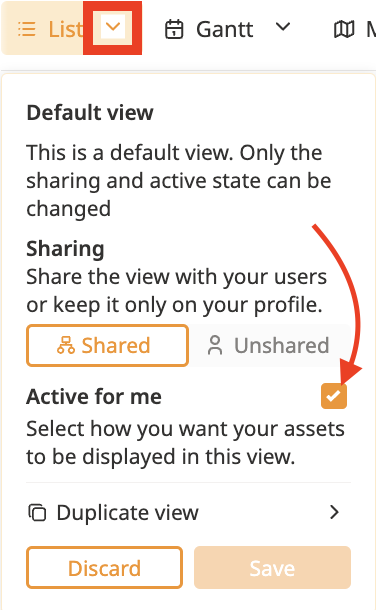
Clique sur la flèche à côté du nom de la vue
Sélectionne Sélectionner les colonnes
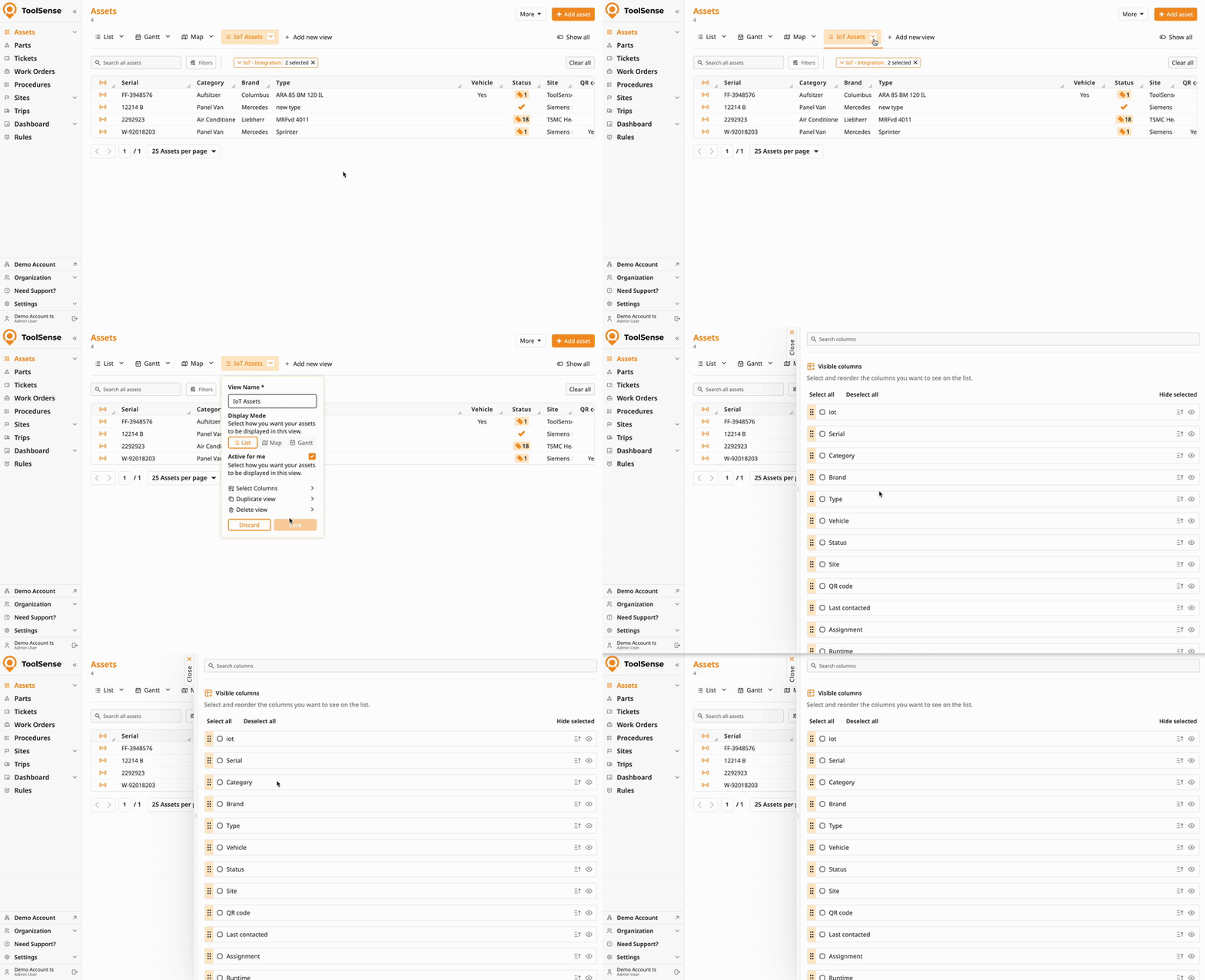
D'ici, tu peux réorganiser et masquer les colonnes selon tes besoins.
L'éditeur de colonnes sépare les colonnes visibles et les colonnes invisibles.
Par défaut, toutes les colonnes sont visibles. Tu peux sélectionner des colonnes individuellement ou toutes d'un coup.
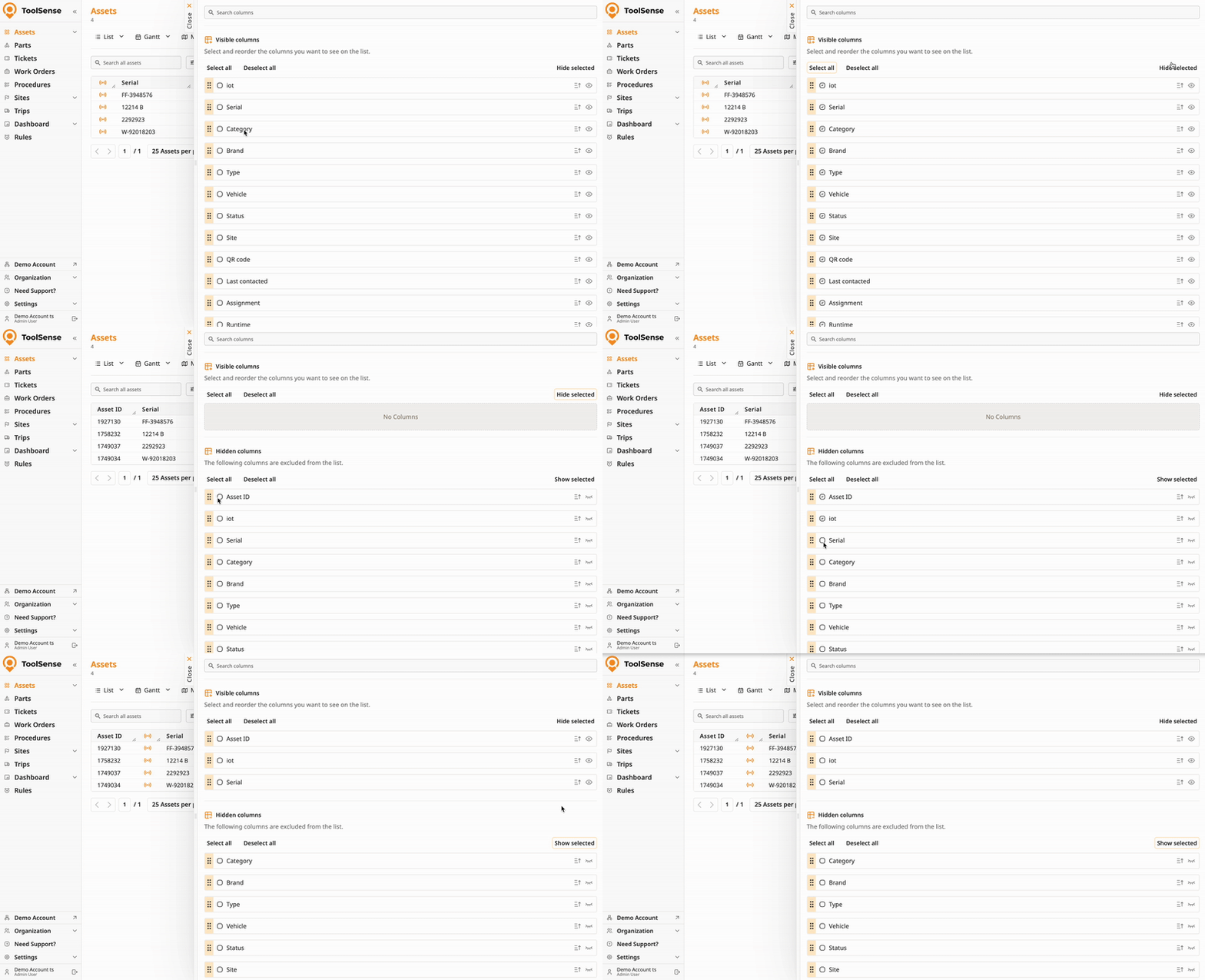
Fais glisser-déposer les colonnes pour changer leur ordre, ce qui permet de faire apparaître les infos les plus importantes en premier.
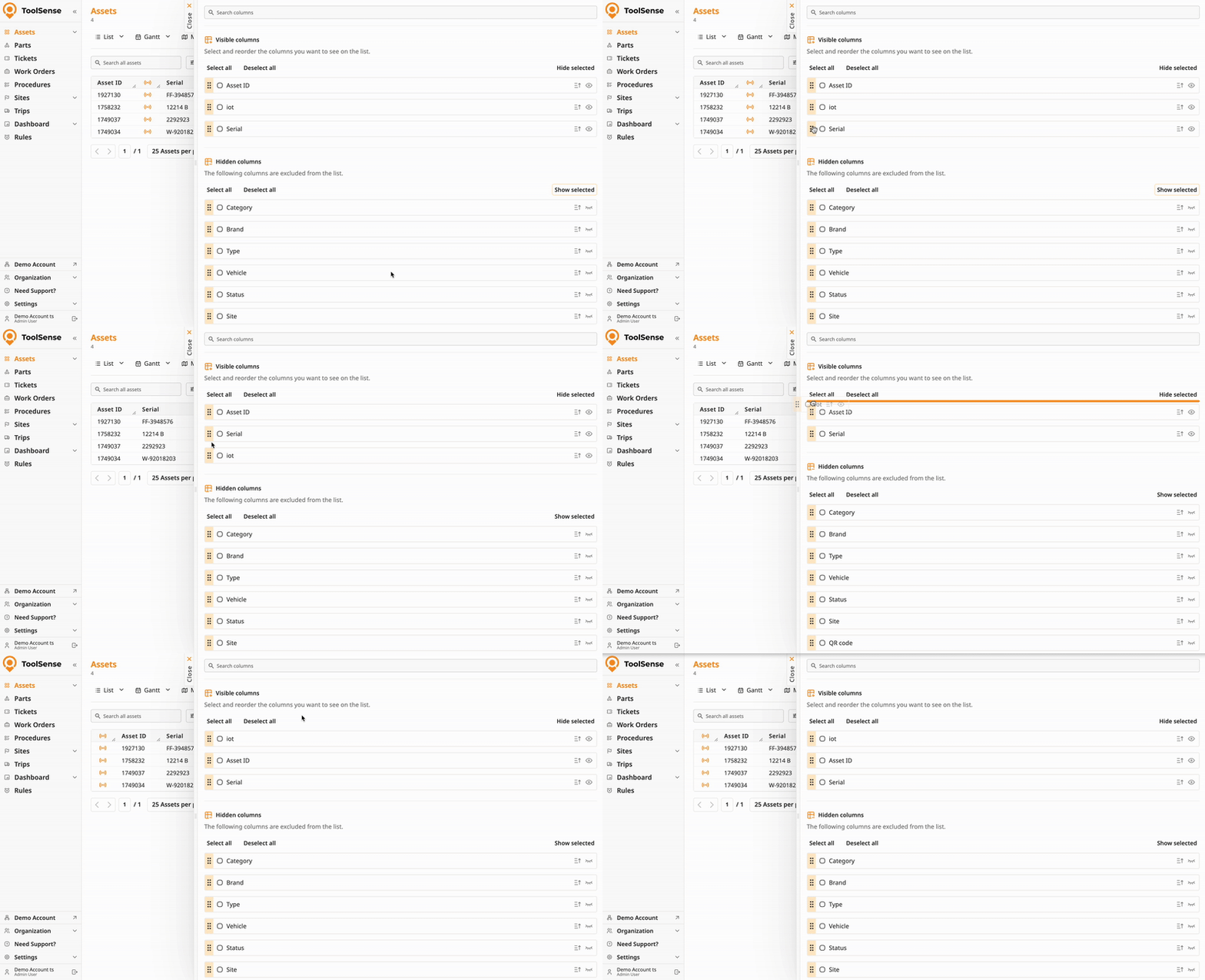
Une fois que tu as fini d'éditer tes colonnes, pense à sauvegarder tes changements :
Ferme l’éditeur de colonnes en cliquant sur le X ou n’importe où en dehors.
Ouvre la popup d’affichage et clique sur Enregistrer pour appliquer les changements.
 Astuce de pro :
Pour réduire rapidement les colonnes, sélectionne toutes les colonnes, masque-les, et n’affiche que celles dont tu as vraiment besoin.
Tu peux mettre à jour :
Nom de la vue
Mode d’affichage
Statut de partage (Partagée  Non partagée)
Active pour moi (basculer la visibilité de la vue)
Colonnes visibles et leur ordre
Tri par défaut
Filtres actifs
Chaîne de recherche
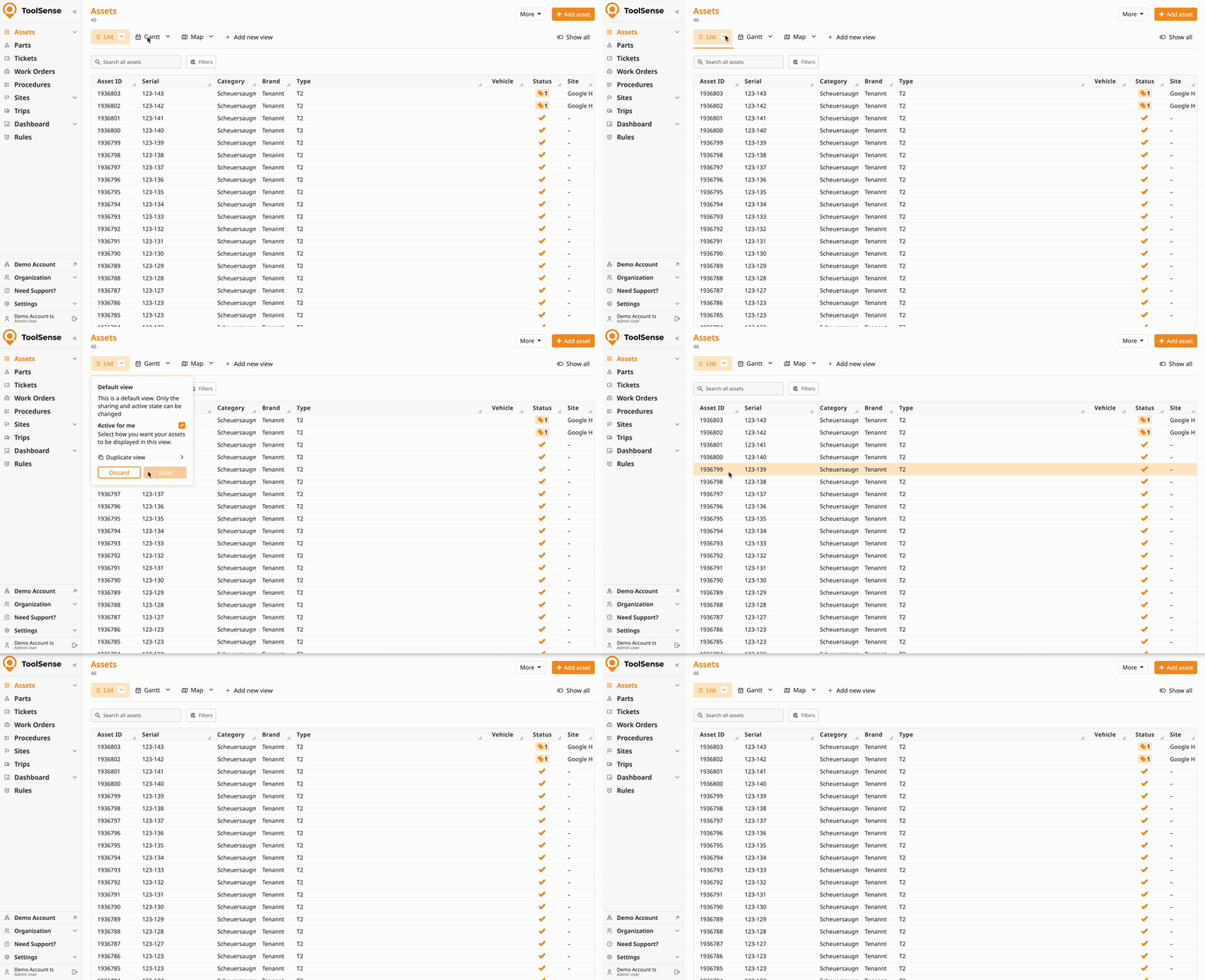
Note : Quand tu fais une modification, un point rouge s’affiche sur l’onglet de la vue pour indiquer qu’il y a des changements non enregistrés.
Pour enregistrer :
Ouvre la popup de la vue.
Clique sur Enregistrer.
Si tu quittes la page sans enregistrer, les modifications seront perdues automatiquement.
Pour ignorer manuellement les modifications non enregistrées, clique sur le bouton Ignorer dans la popup de la vue.
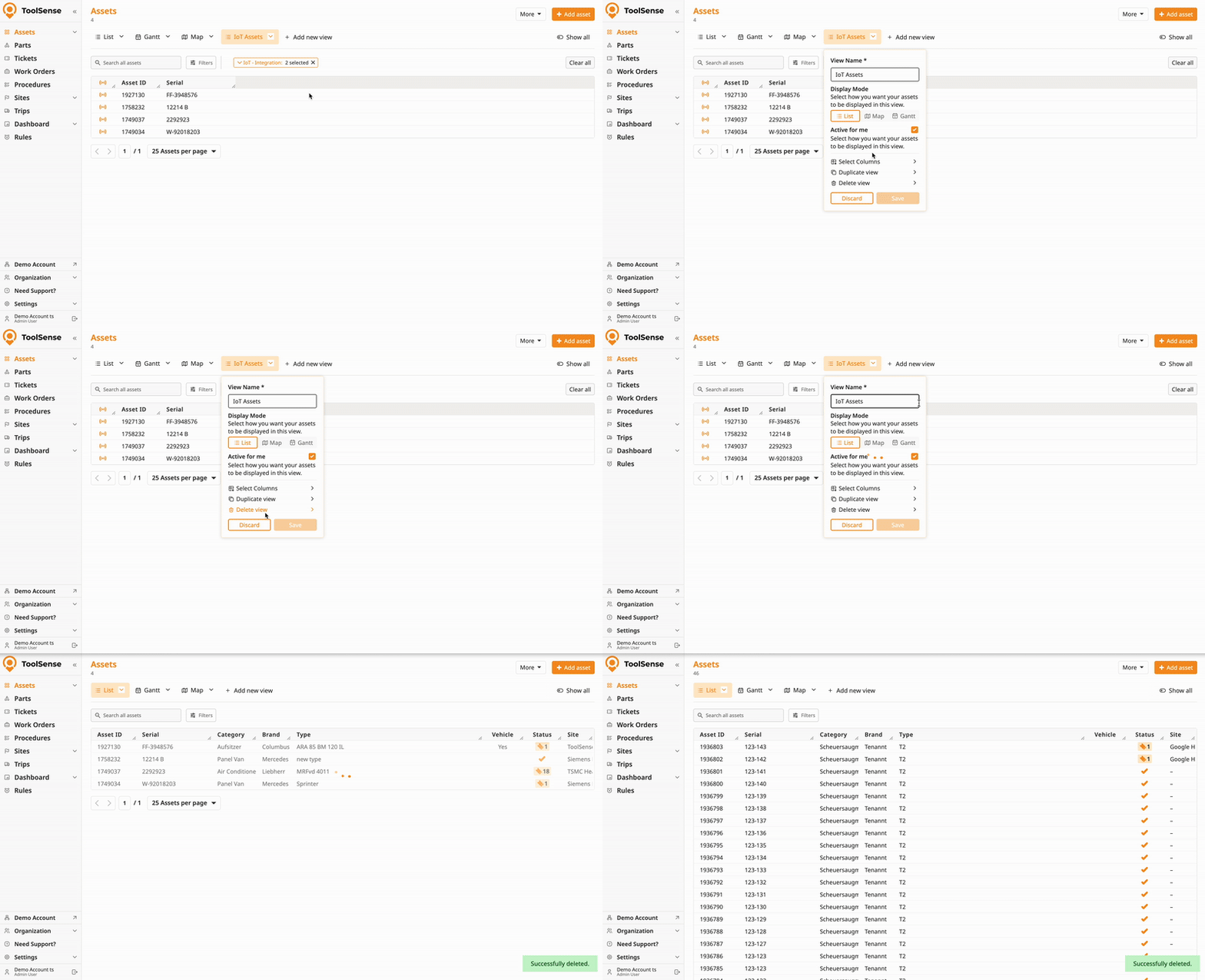
Ouvre la popup de la vue.
Clique sur Supprimer.
Confirme la suppression.
Important :
Si tu n’as pas les droits de partage, tu peux seulement supprimer les vues que tu as créées.
Avec les droits de partage, tu peux supprimer toutes les vues de ton groupe.
Supprimer une vue partagée la retire pour tout le monde.
Au lieu de supprimer, pense à masquer la vue (voir l’article ci-dessous).
Si tu n’as pas besoin de voir toutes les vues dispo, tu peux les masquer pour toi ou les réorganiser pour garder les infos utiles sous les yeux.
Clique sur la flèche à côté de la vue que tu veux gérer.
Coche la case appelée « Activer pour moi » pour désactiver la vue pour toi.
Clique sur « Enregistrer » pour valider tes changements.
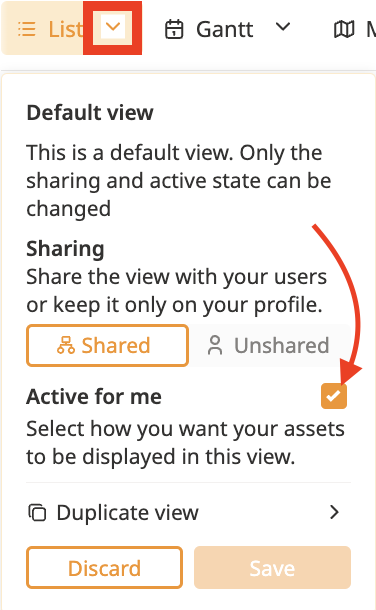
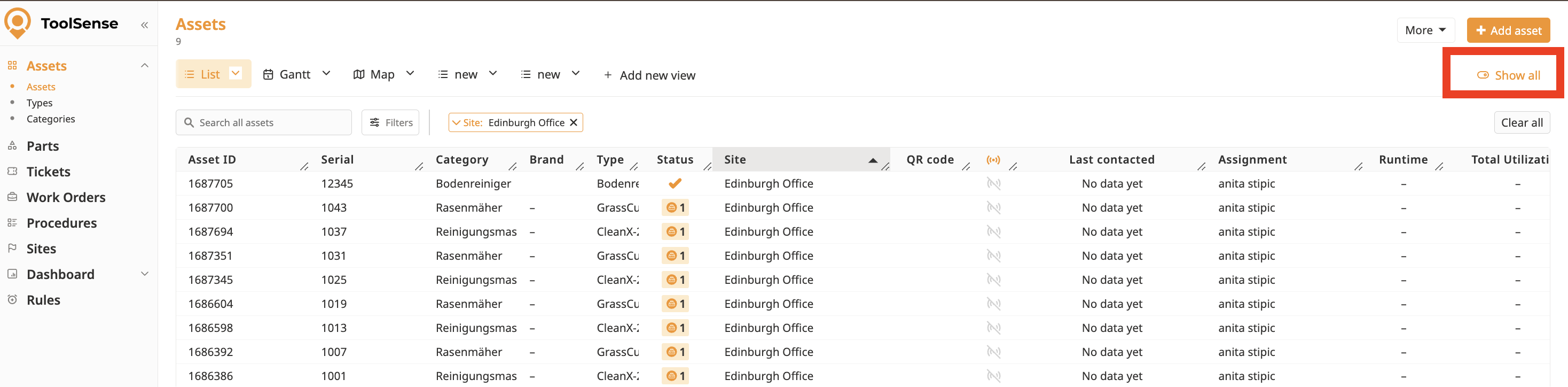
Clique sur le bouton "See All" pour voir toutes les vues (même celles qui sont masquées).
Pour réafficher la vue :
Clique sur la flèche à côté de la vue à gérer.
Décoche la case "Activate for me".
Clique sur Enregistrer.
Glisse-dépose les vues directement dans la barre des vues pour les réorganiser.