Les filtres te permettent de réduire tes listes de données. Tu peux appliquer un ou plusieurs filtres - plusieurs filtres sont combinés avec la logique ET (chaque filtre restreint encore plus les résultats). Les filtres sont actuellement disponibles pour les listes suivantes :
Actifs
Sites
Pièces
Tickets
Événements
Va sur la vue Liste de ton choix (par ex. Liste des actifs).
Ouvre le Filtres panneau dans ToolSense.
Choisis une catégorie de filtre (par ex., Intégration IoT, Type).
Spécifie tes valeurs.
Clique n’importe où sur l’écran (sauf sur le pop-up de filtre) pour activer le filtre.
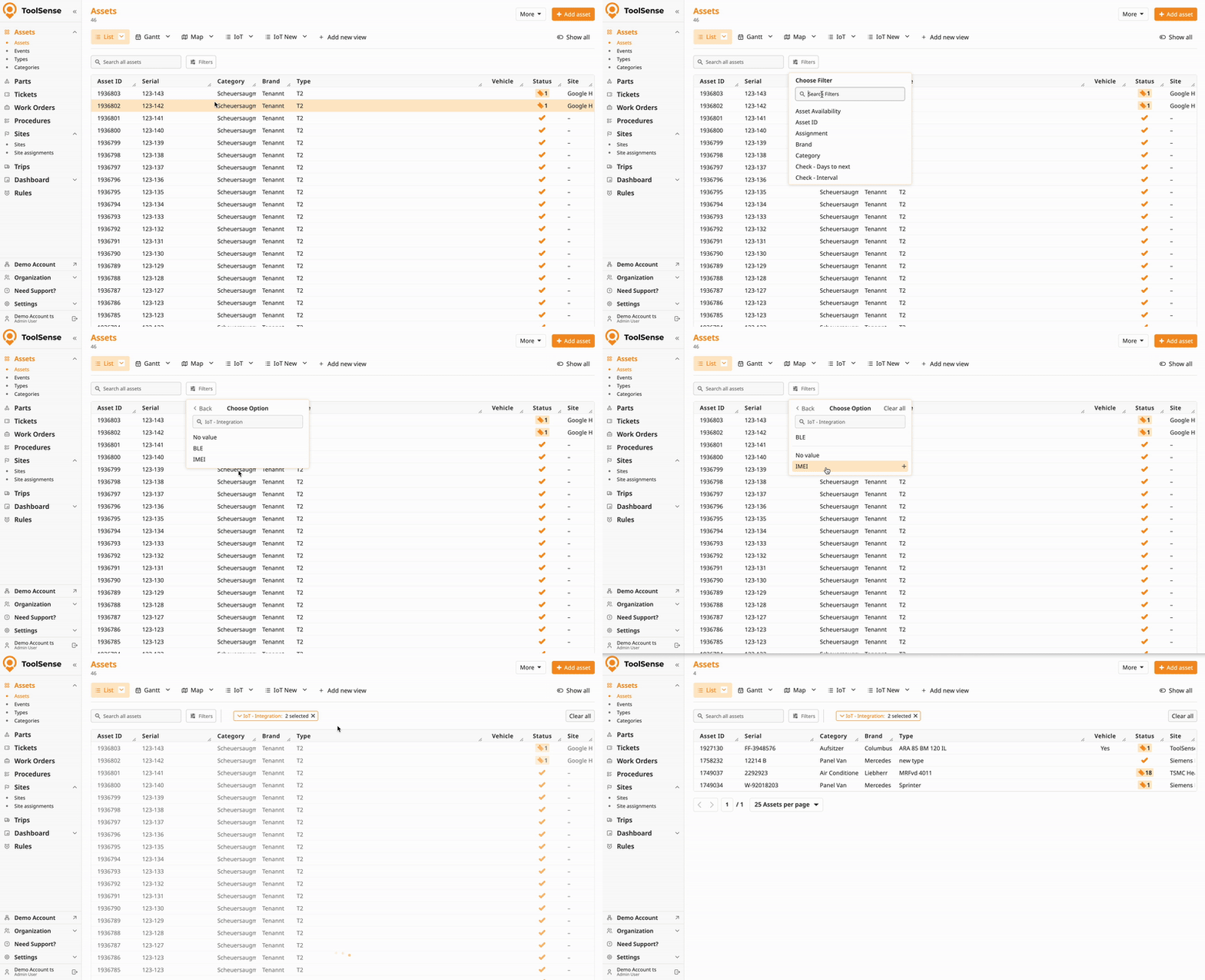
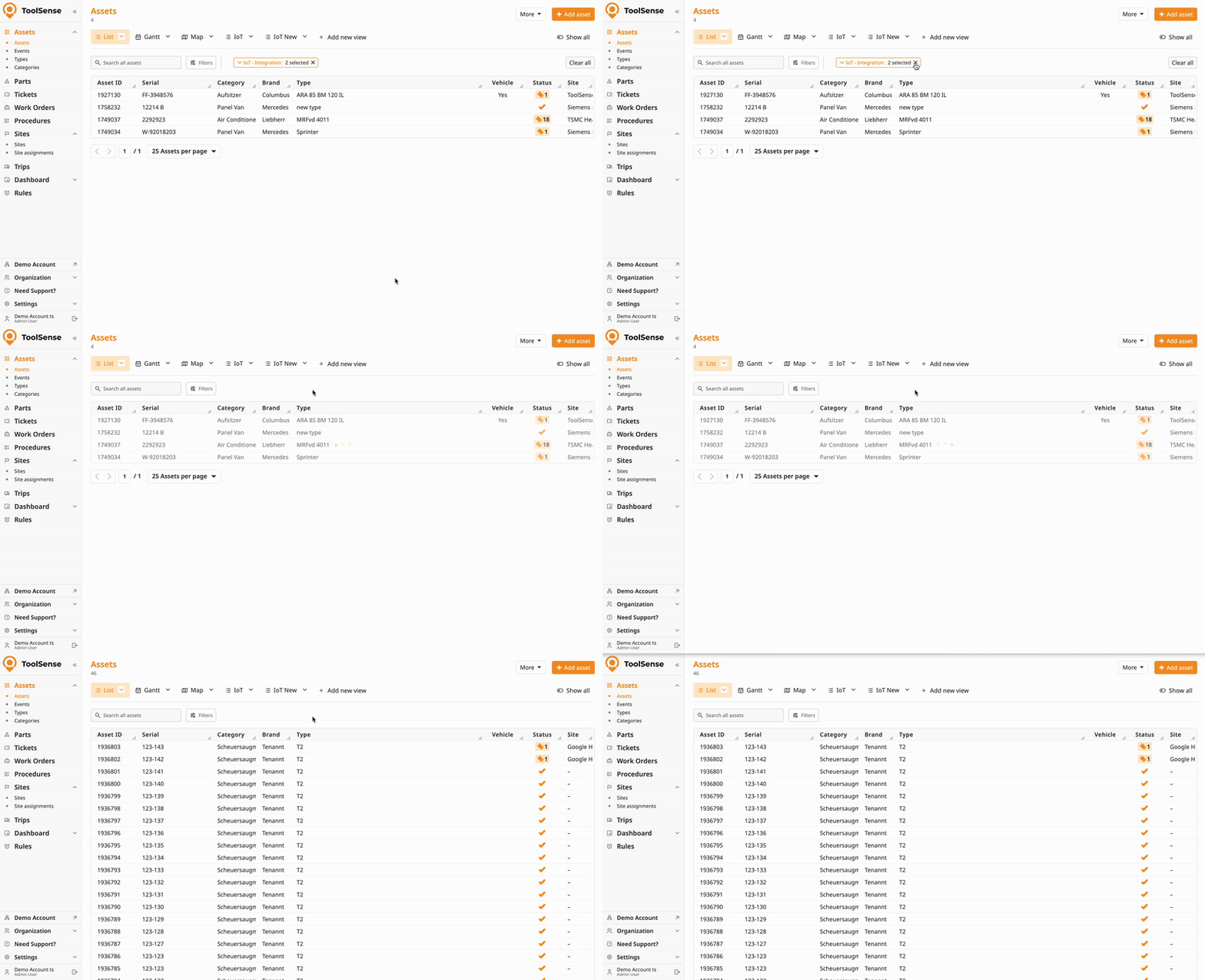
Supprime un filtre en cliquant sur le × de ce filtre.
Efface tous les filtres avec le bouton Effacer ou Réinitialiser dans le panneau Filtres.
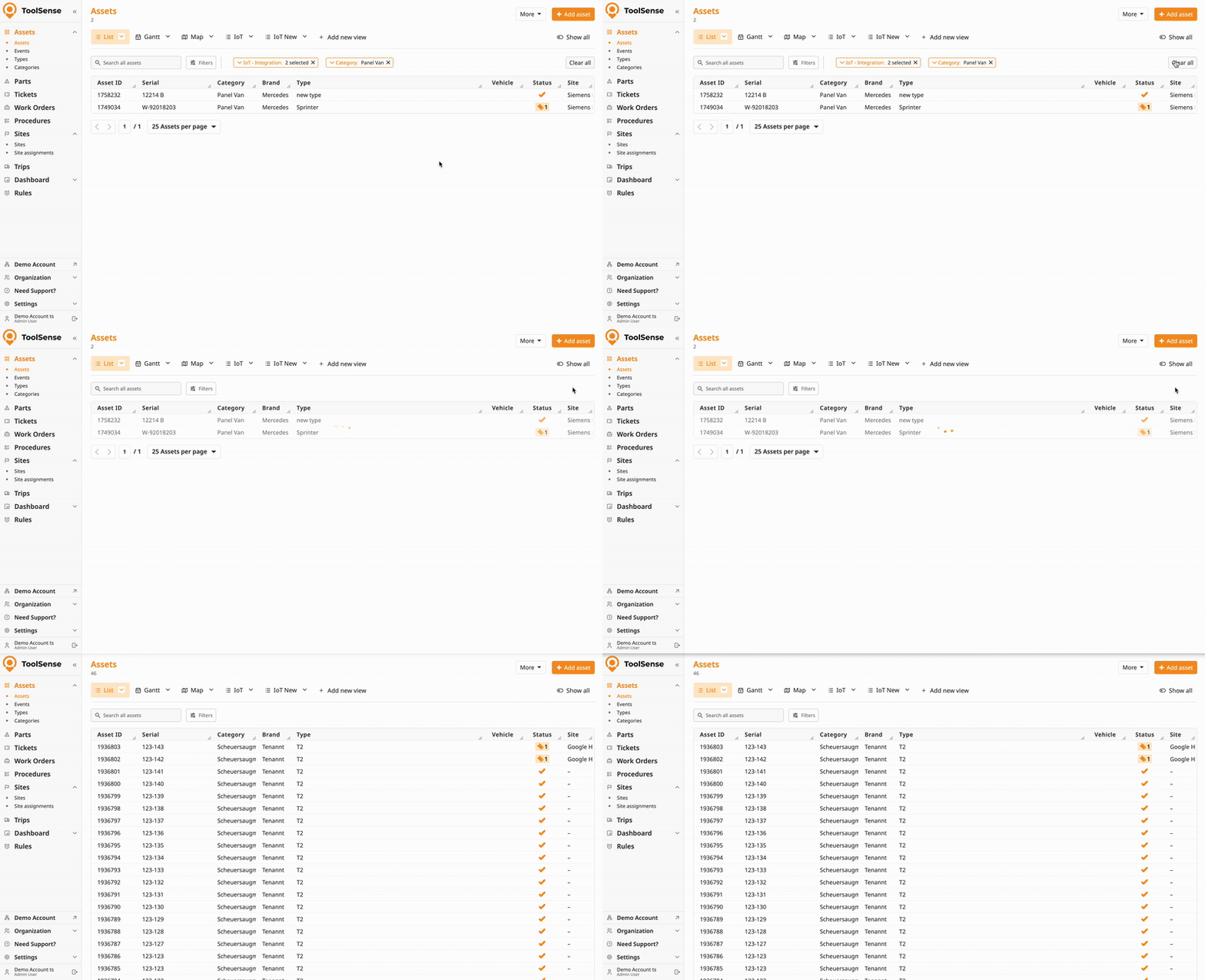
Quitter la page va réinitialiser les filtres non sauvegardés (sauf si tu les enregistres comme une Vue - voir ci-dessous).
Si tu utilises souvent la même vue filtrée, sauvegarde-la comme Vue. Les vues enregistrées gardent les filtres et les paramètres de colonnes et tu peux les exporter ou les partager.
LINK
Exemples
Checklist récurrente : Intervalle relatif = 7 derniers jours + Type = “Check” → sauvegarde comme vue “Vérifs de la semaine”.
Rapport QR manquant : Filtre où QR Code = vide ET Site = [customer] → exporte la liste filtrée pour suivi.
Les filtres de date et de nombre t’aident à cibler rapidement des assets, tickets et coûts selon des périodes ou valeurs numériques. Ils sont particulièrement utiles combinés avec les vues, ce qui te permet de sauvegarder des listes filtrées pour des tâches récurrentes comme la planification de la maintenance, les renouvellements ou la conformité.
 Filtres de date
Les filtres de date te permettent de chercher avec des préréglages rapides, des périodes relatives ou des dates exactes.
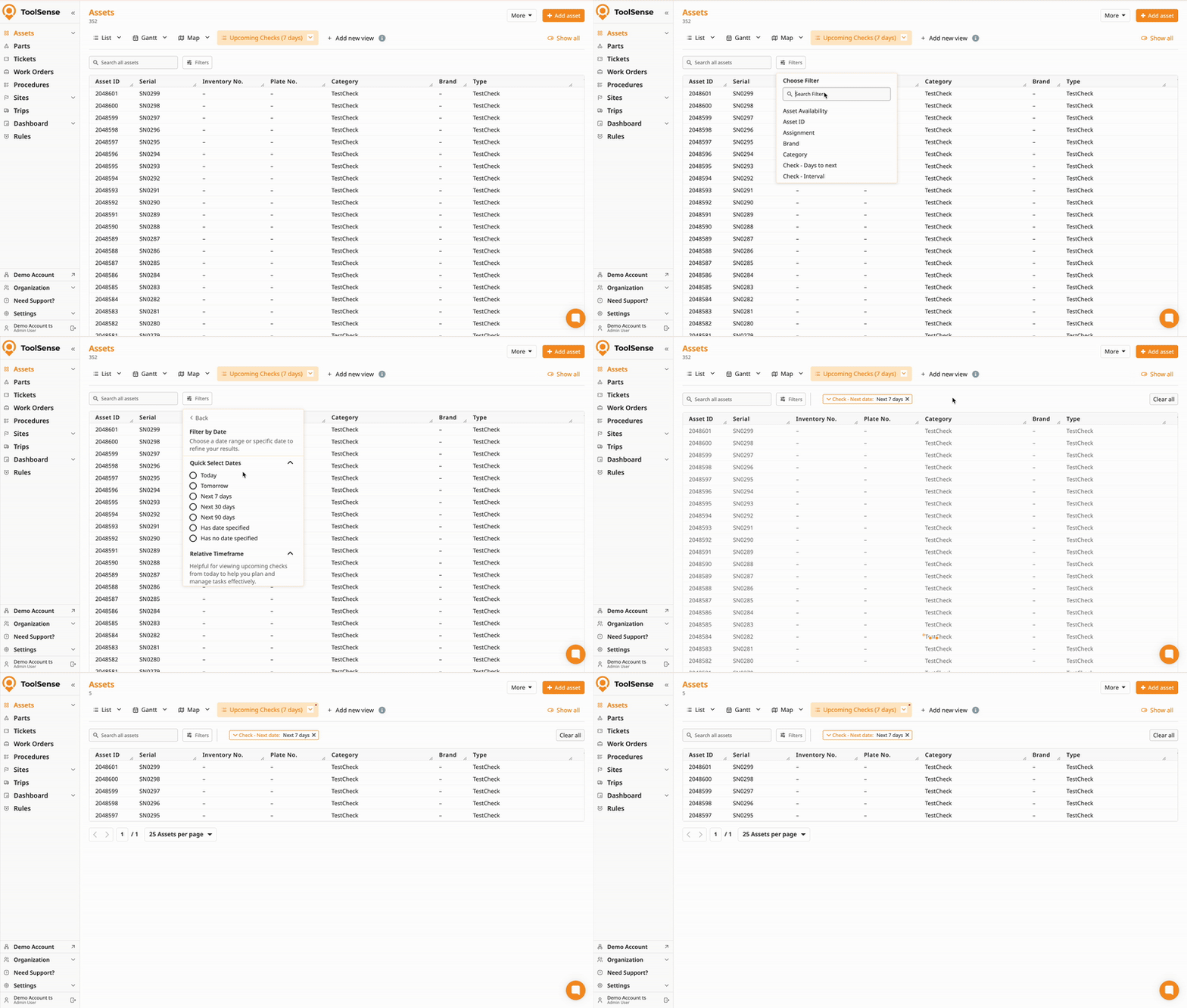
Utilise des plages de temps prédéfinies pour filtrer rapidement :
Aujourd’hui / Demain
7, 30 ou 90 prochains jours
Avec date spécifiée / Sans date spécifiée
Exemple :
Vérifie quels équipements ont besoin de maintenance bientôt en utilisant “7 prochains jours” sur Vérification – Prochaine date.
Filtre les dates par rapport à aujourd’hui avec des jours, des mois ou des années :
Exactement il y a X jours / à partir de maintenant
Il y a plus de X jours / à partir de maintenant
Il y a moins de X jours / à partir de maintenant
Entre X et Y jours avant / à partir de maintenant
Exemples :
Trouve les tickets créés il y a plus de 30 jours avec “Il y a plus de 30 jours”.
Suis les inspections à venir avec “Entre 15 et 45 jours à partir de maintenant”.
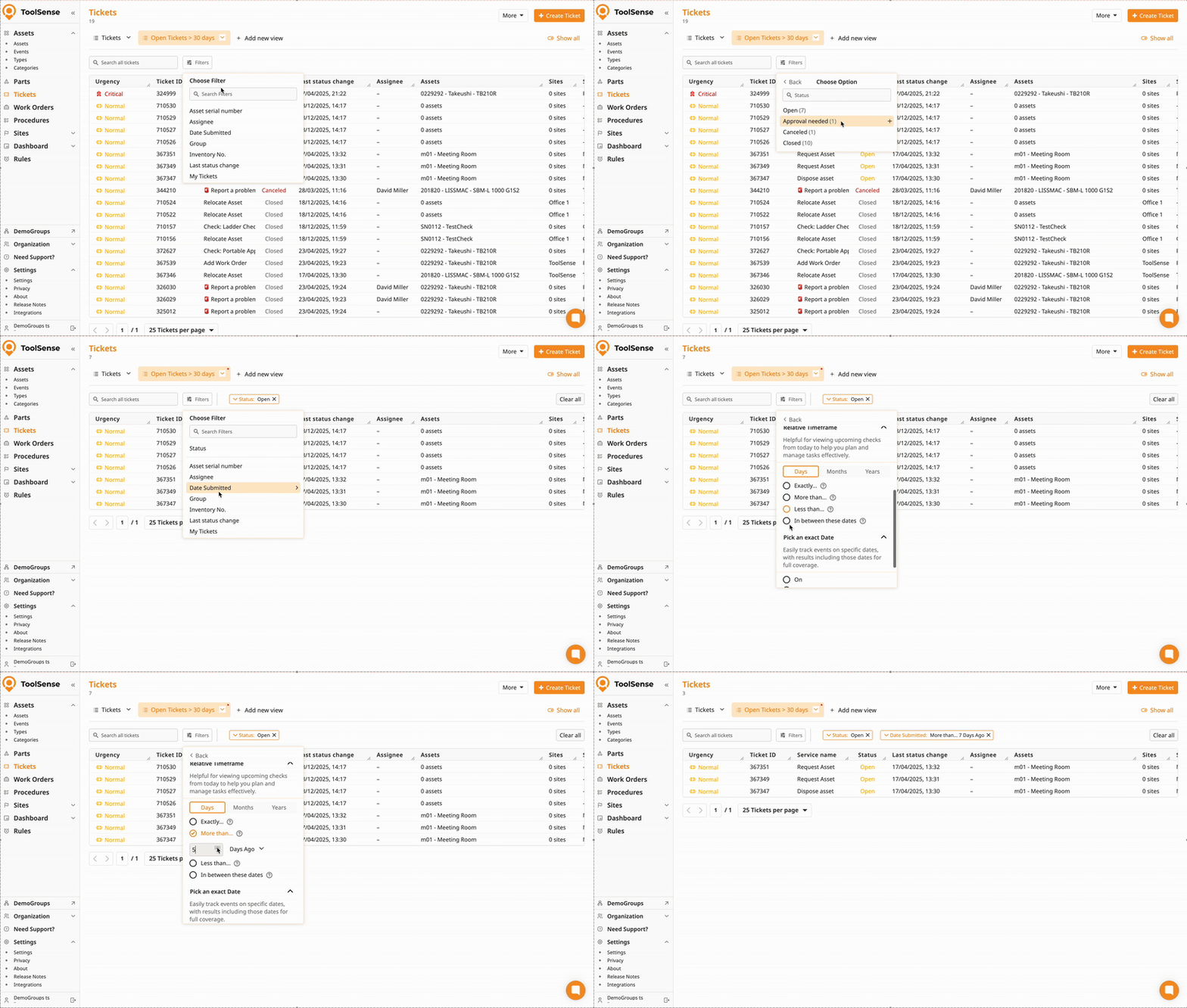
Filtre en utilisant des dates précises dans le calendrier :
Le
Avant
Après
Entre les deux
Exemple :
Voir tous les tickets envoyés à une date précise avec Date soumise → Le.
 Filtres de nombres
Les filtres de nombres t’aident à rechercher par valeurs exactes ou plages.
Options disponibles :
Exactement X
Plus de X
Moins de X
Entre X et Y
A une valeur / Pas de valeur
Exemple :
Trouve les actifs avec des baux qui se terminent bientôt en utilisant l’option de filtre inférieur à.
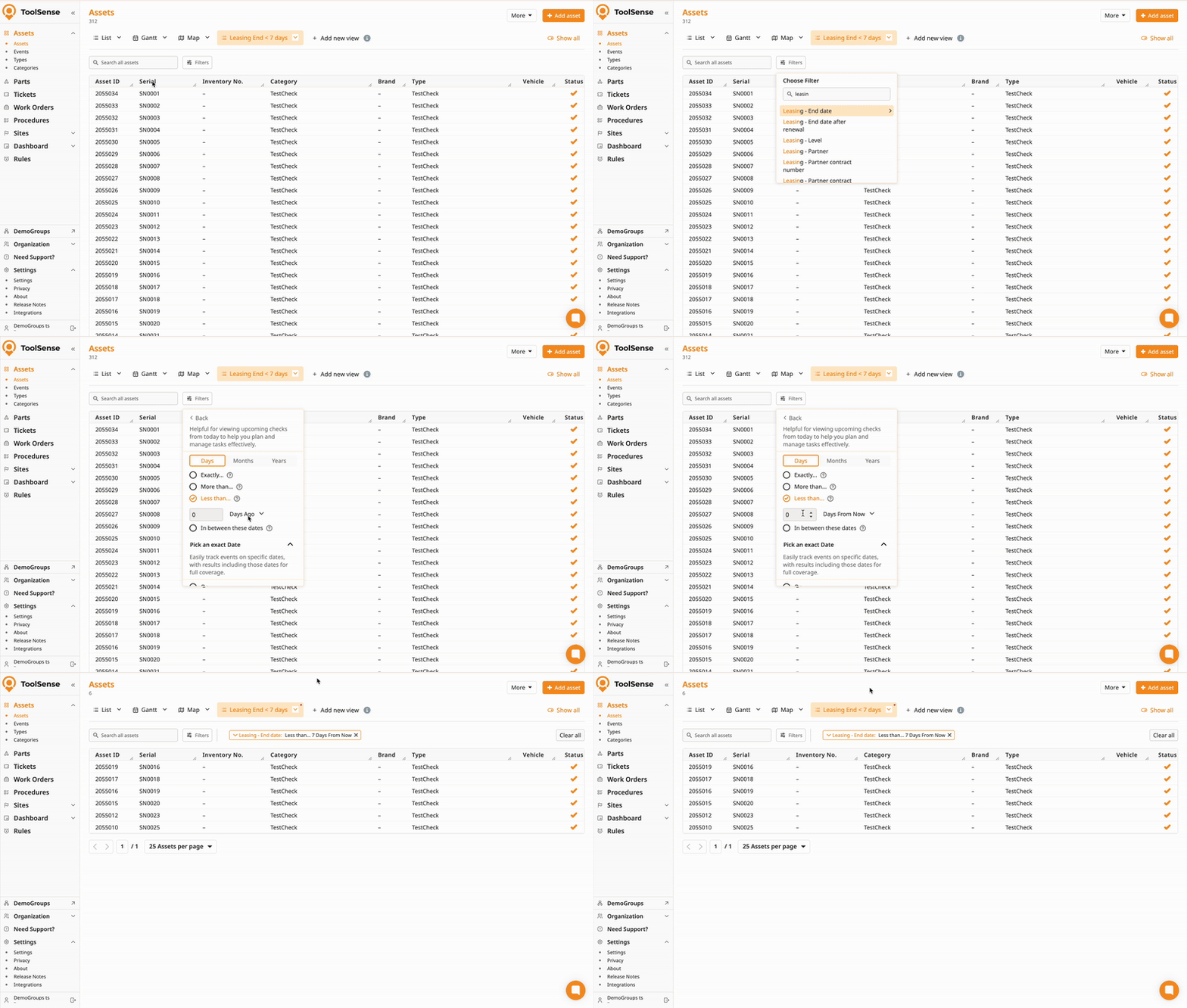
 Astuces pro
Tu ne sais pas comment un filtre fonctionne ? Utilise les info-bulles pour voir un petit aperçu visuel de comment la période de temps est appliquée.
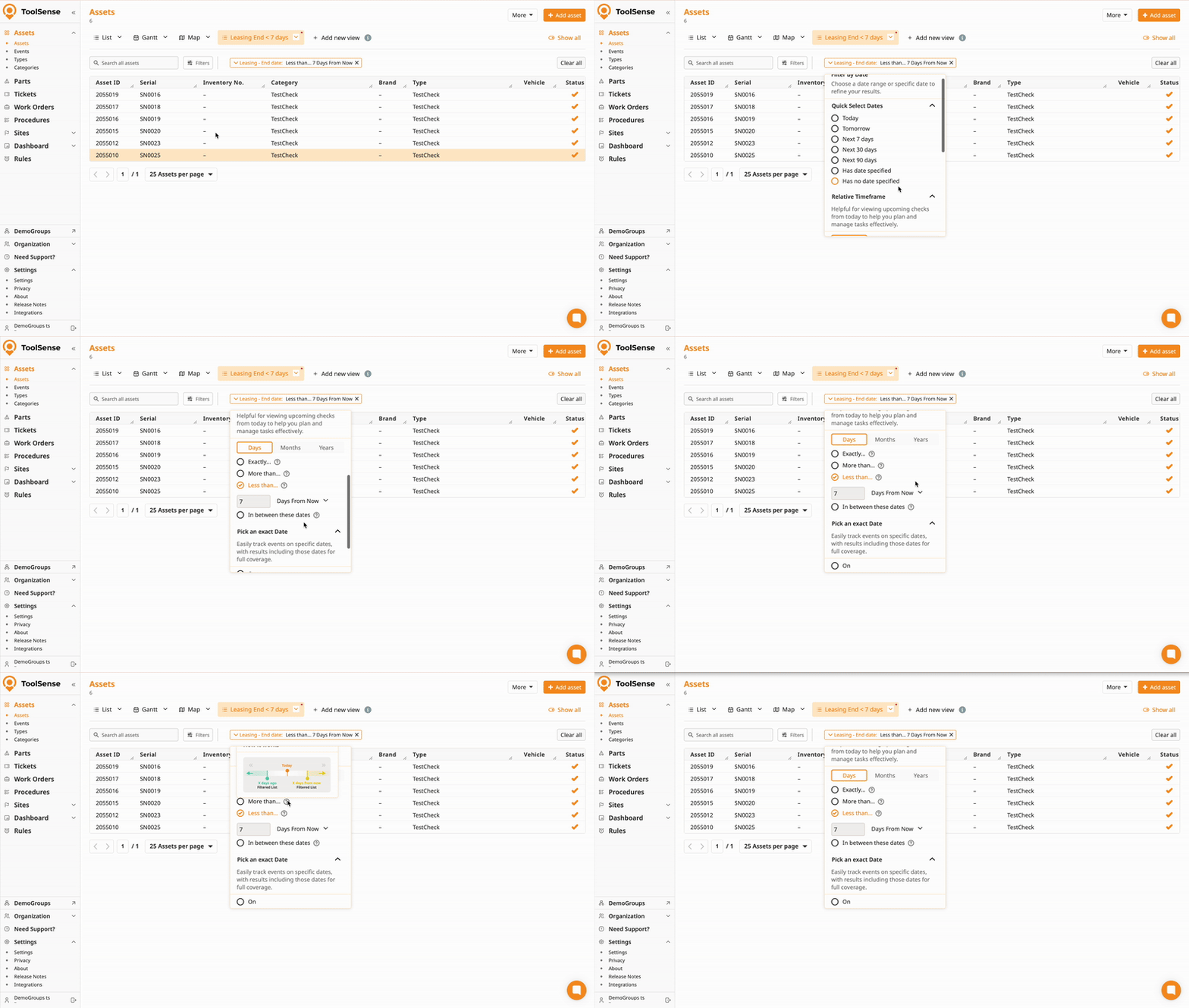
Tu utilises souvent les mêmes filtres ? Enregistre-les dans une vue pour accéder rapidement aux mêmes résultats.
LINK
