Pour accéder à la fonction d'importation Excel, clique sur le bouton Plus en haut à droite et sélectionne Importer des sites.
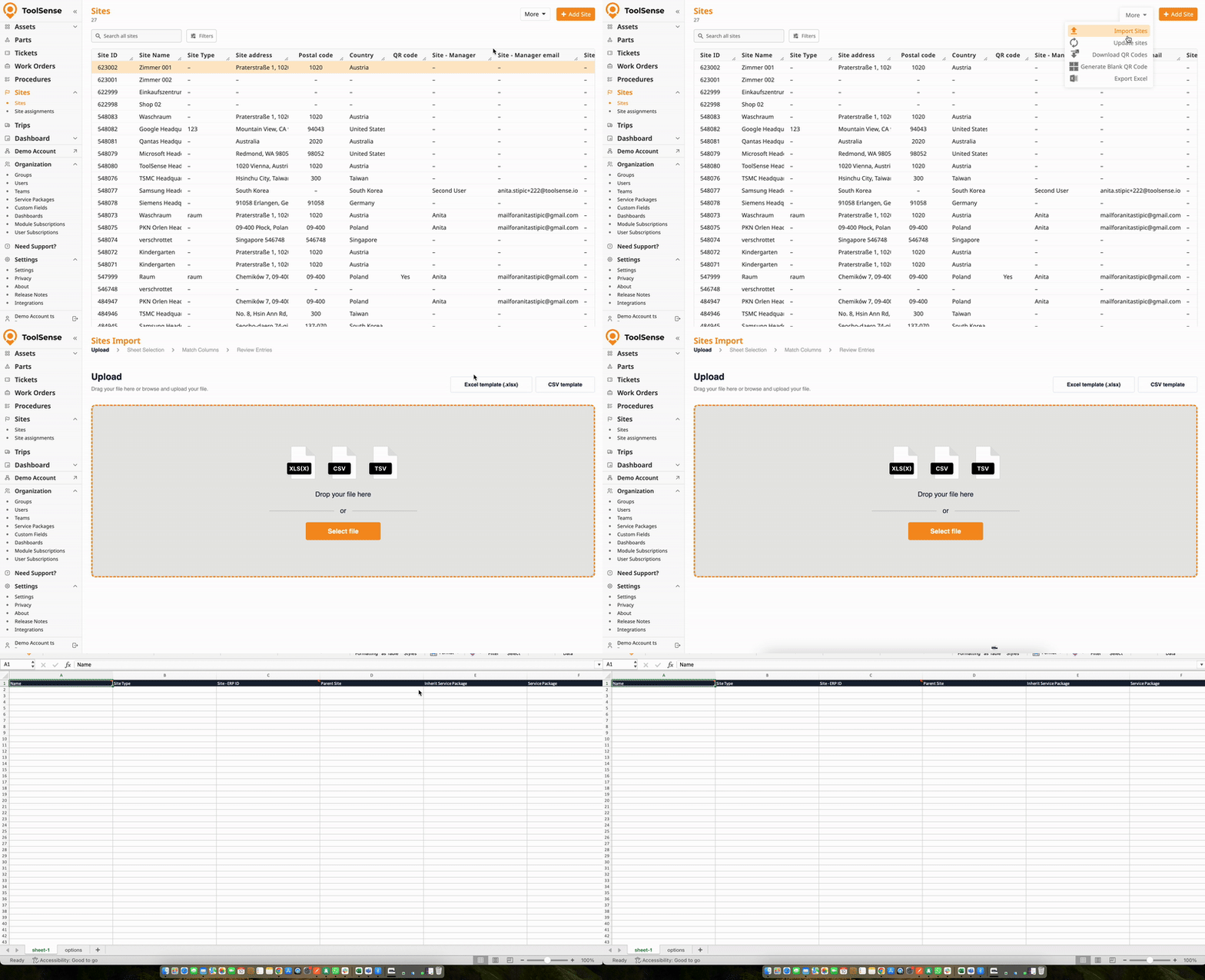
Une fois ici, tu peux télécharger un Modèle Excel d'importation. C’est la façon la plus pratique d’utiliser notre outil d’import. Tu peux faire correspondre tes données existantes au modèle du tableau, ce qui rendra l’import super rapide et facile.
Si tu préfères ne pas faire le mapping des données à l’avance, tu peux aussi le faire pendant l’import. Pour que ce soit plus fluide, on te conseille de renommer les en-têtes de colonnes dans ton fichier pour coller aux noms de champs utilisés dans ToolSense Sites (par exemple, Site's name = Name, Type = Site Type).

Uploade ton fichier de sites. Fais juste glisser-déposer ou sélectionne-le via le bouton “Sélectionner le fichier“.
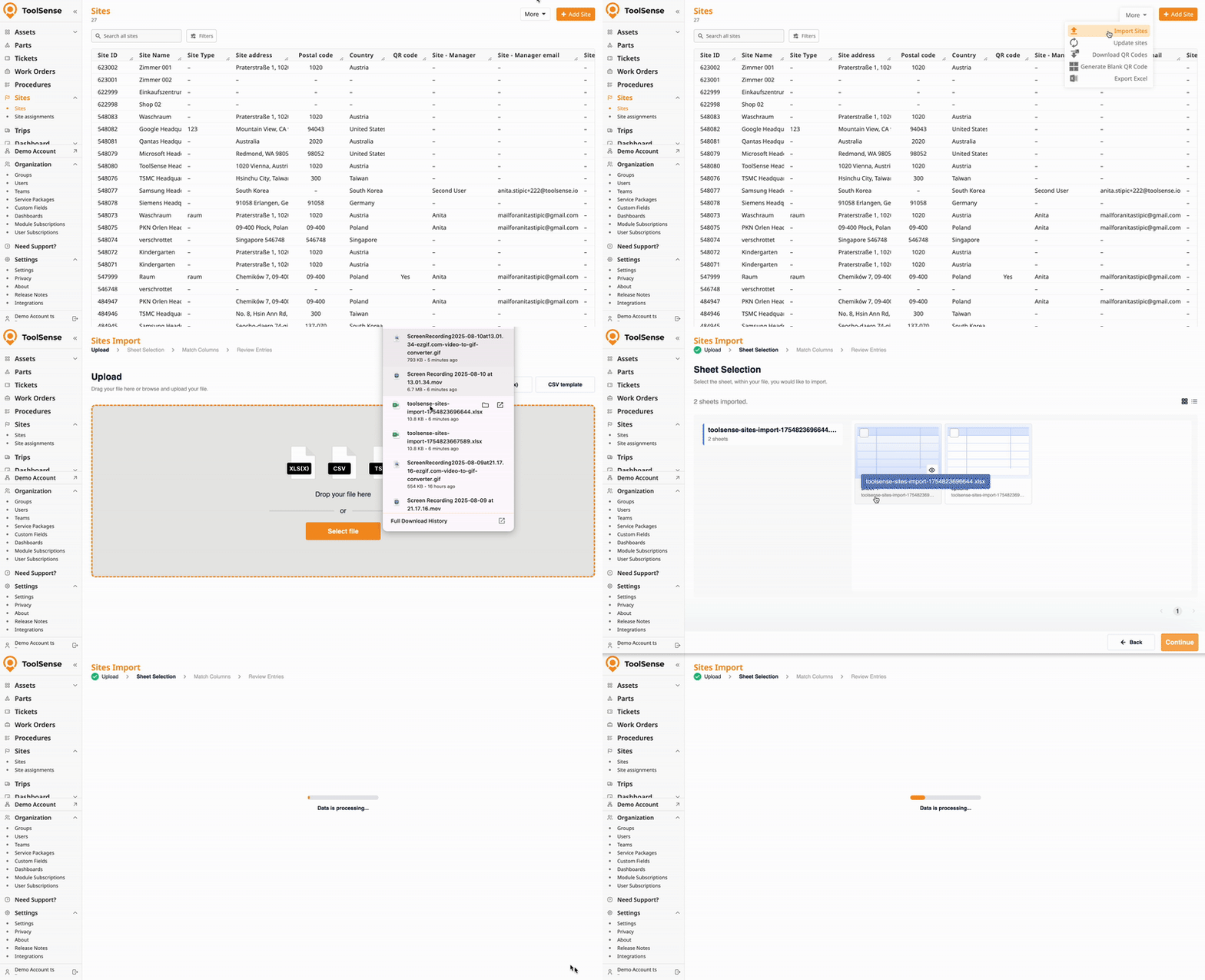
Tu verras maintenant la vue d’ensemble du mapping.
Si tu as utilisé le modèle d’importation ou si tu as fait correspondre tes en-têtes de colonnes avec nos noms de champs, ToolSense va automatiquement suggérer les bons mappings. Tu n’as qu’à les vérifier rapidement.

Dans la vue mapping :
La partie gauche montre les en-têtes de colonnes de ton fichier importé.
Le menu déroulant de droite te permet de choisir les champs correspondants du site ToolSense.
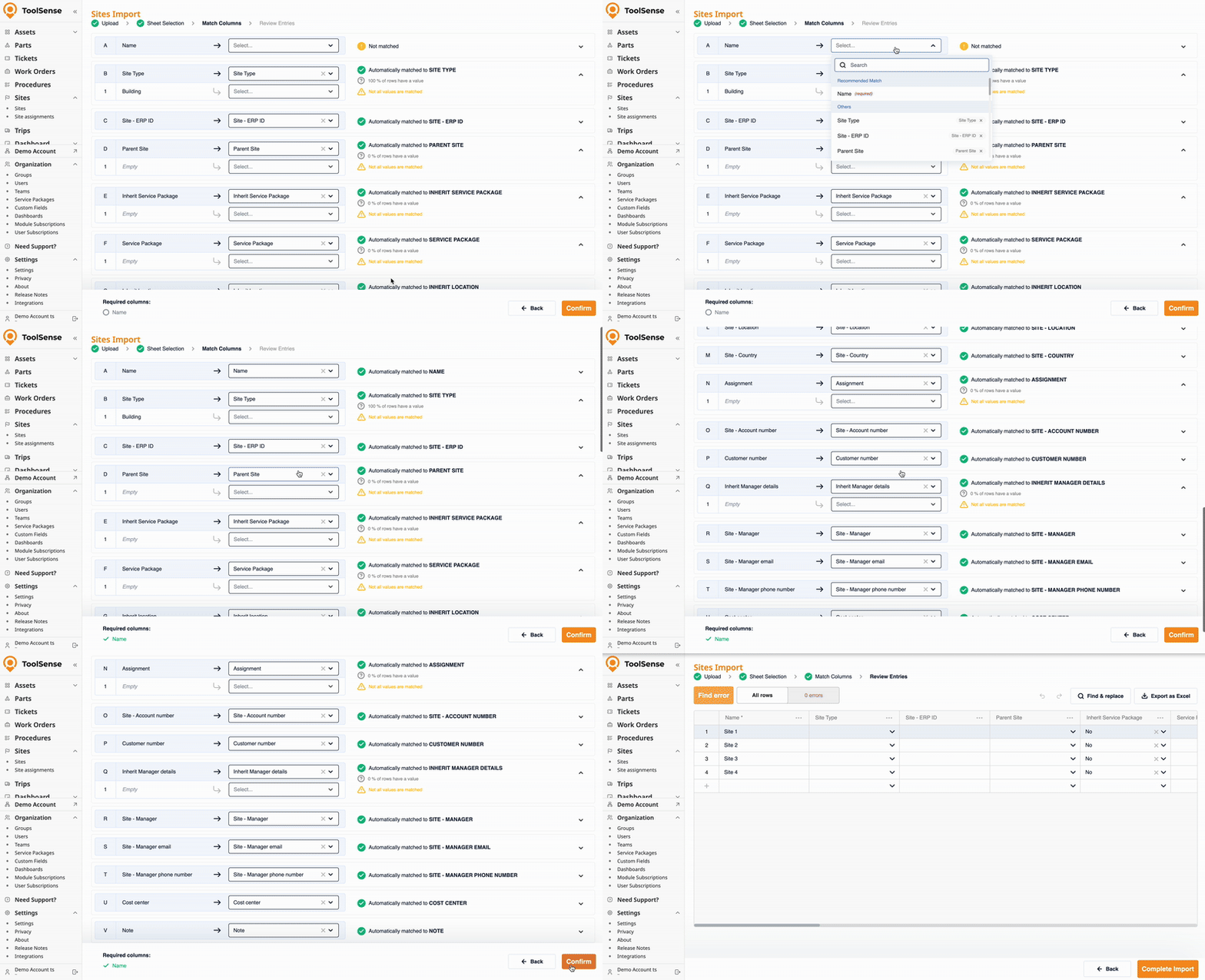
Tu verras ensuite un dernier aperçu. Le système t’avertira s’il y a des erreurs trouvées (ex : numéros de série manquants).
 Clique sur Erreurs en haut pour voir les problèmes détectés.
L'aperçu fonctionne comme un tableur - tu peux modifier les données direct si tu veux juste corriger deux trois petites erreurs.
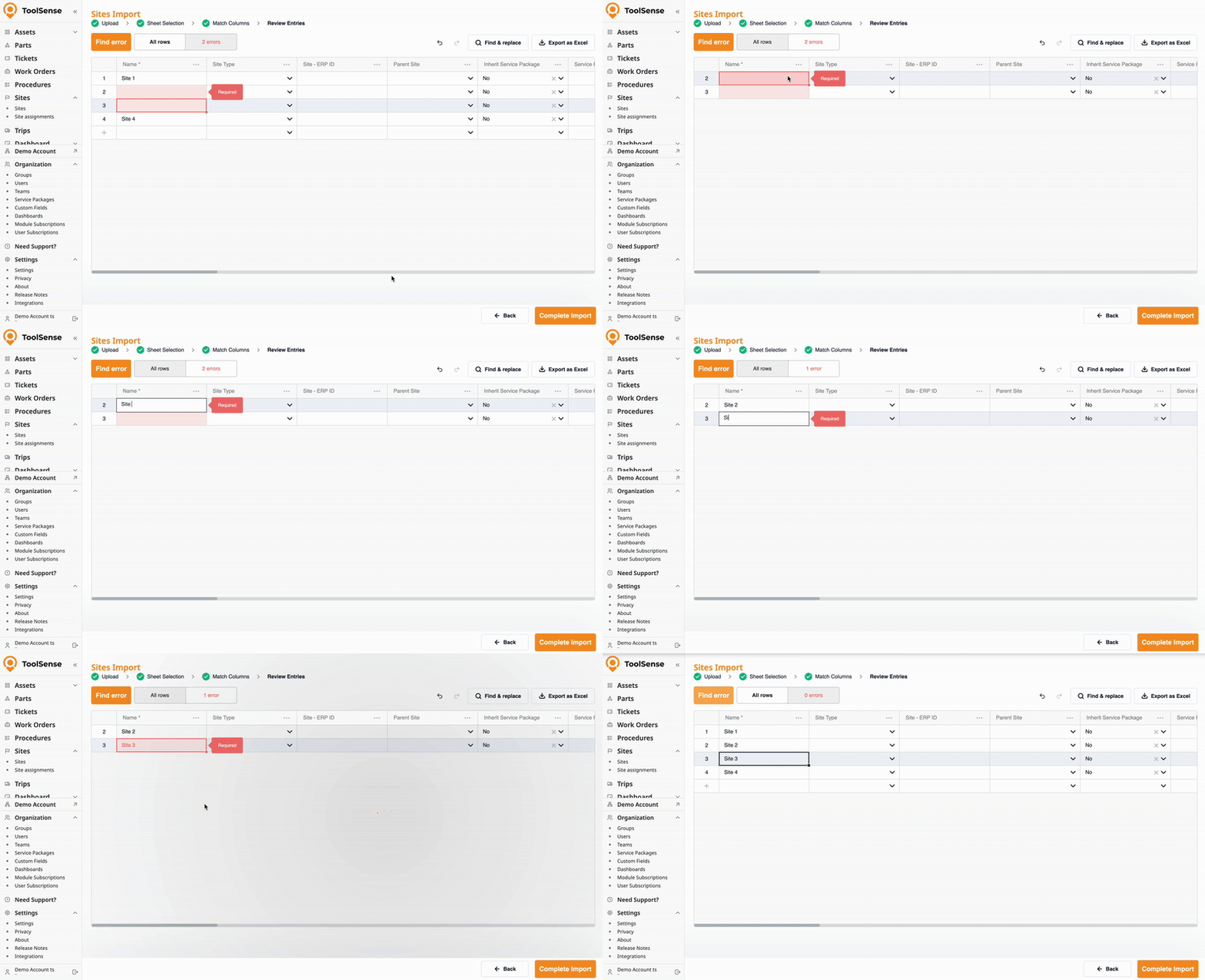
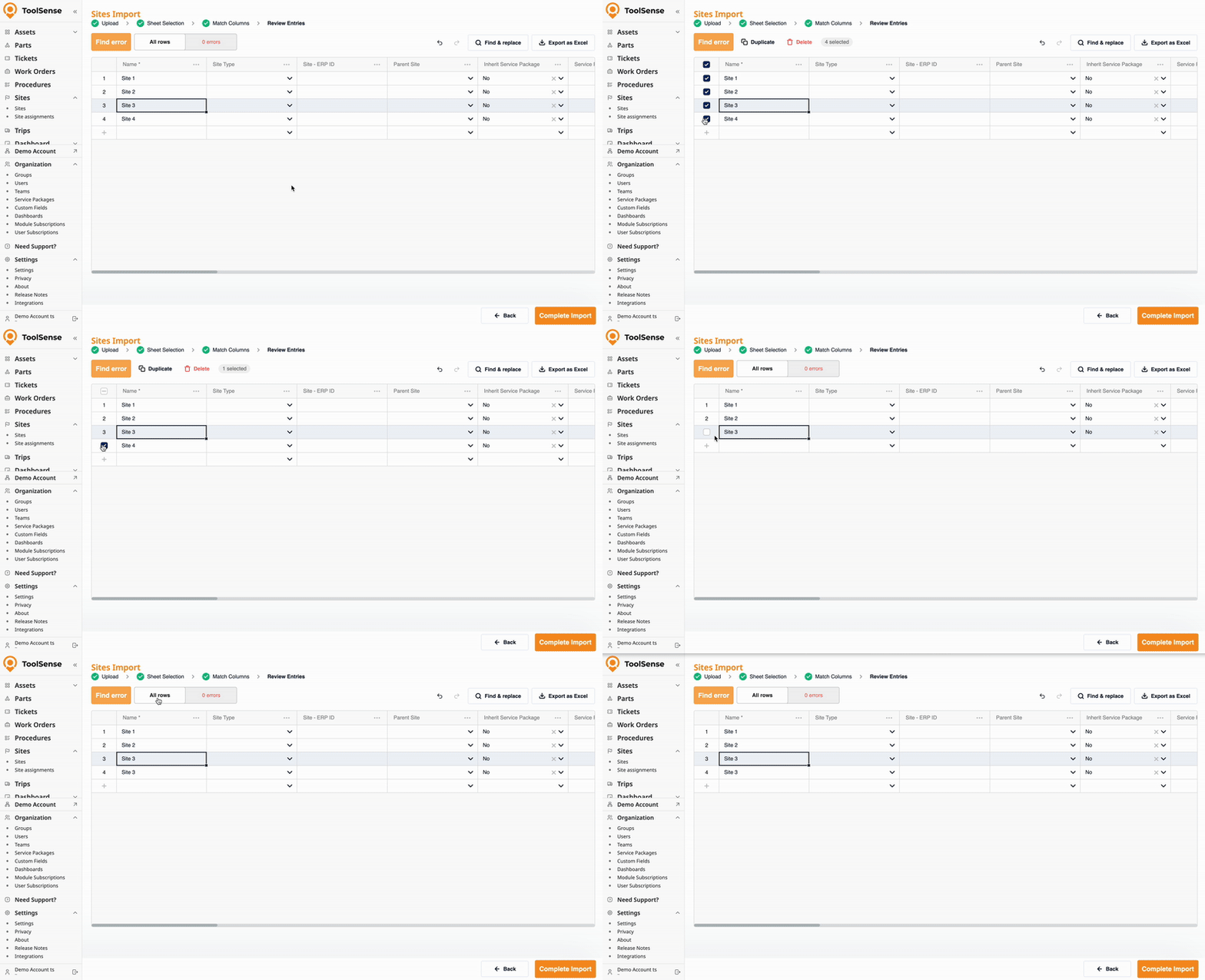
Tu peux supprimer ou dupliquer des lignes.
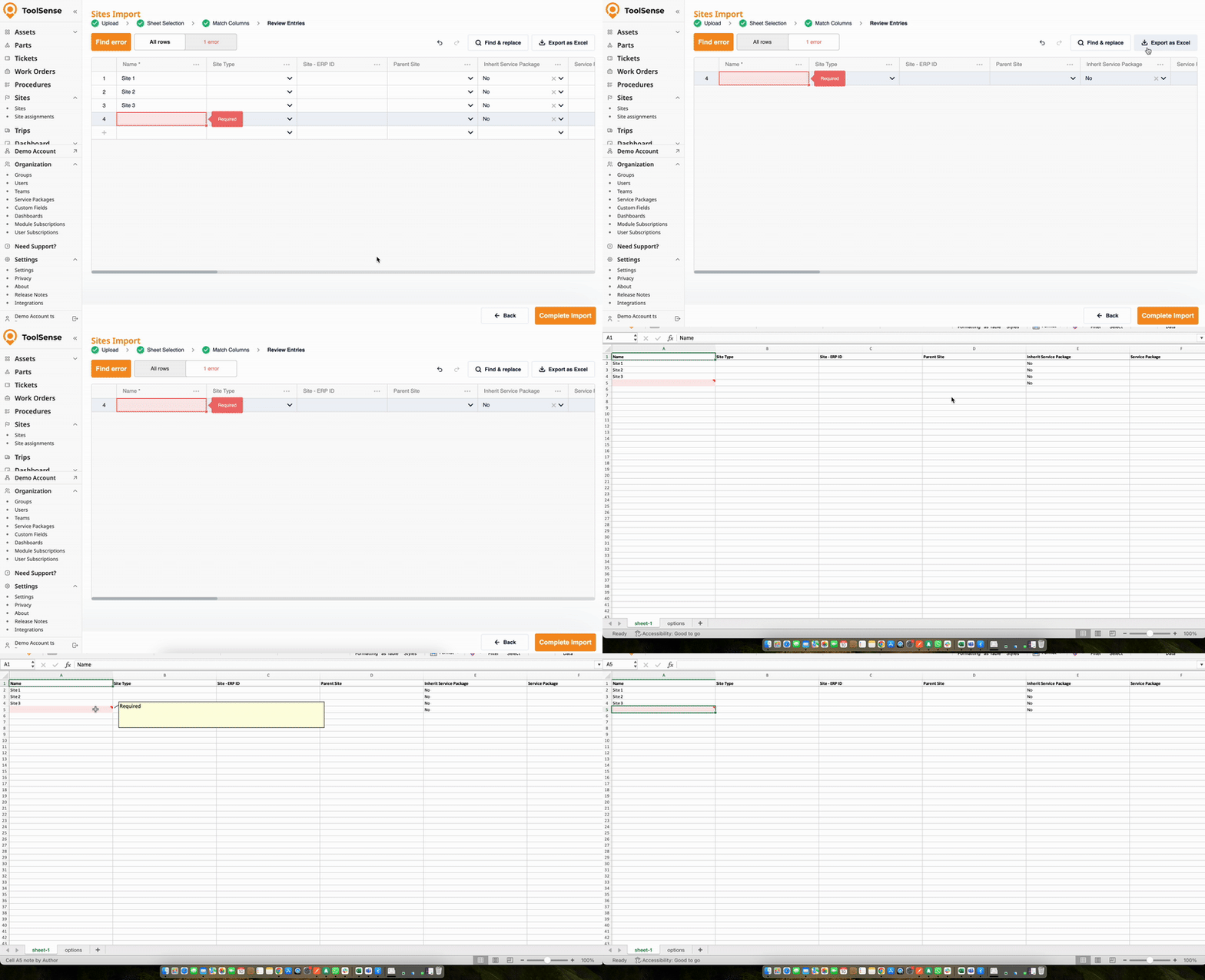
Tu peux exporter une liste incluant les messages d'erreur pour la modifier ou contacter notre équipe support si tu as besoin d'aide.
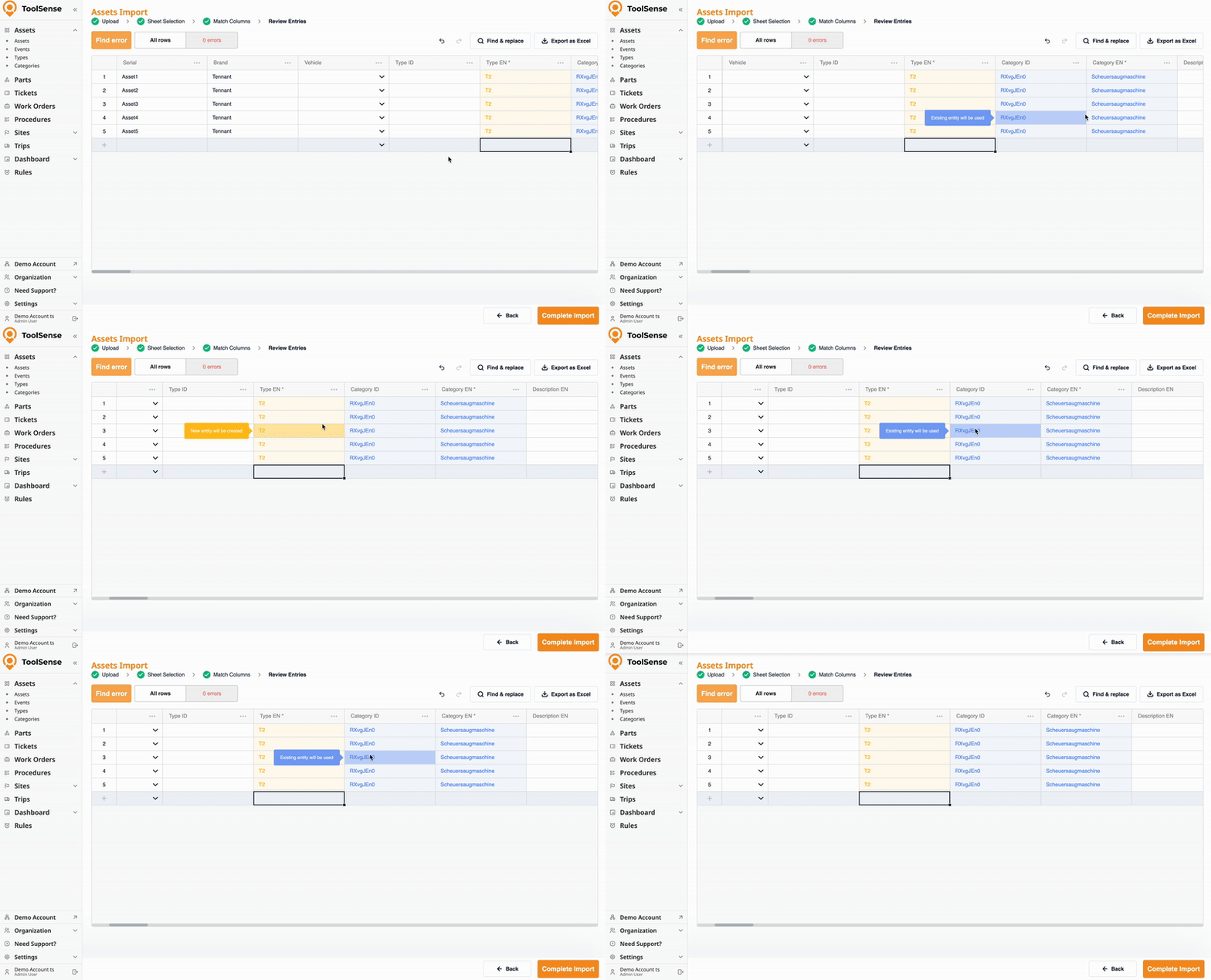
Pour toutes les données relationnelles - comme le type et l'attribution - ToolSense utilise des couleurs :
Cellules jaunes indiquent des valeurs déjà trouvées dans les données du système (par ex., « type: room » est déjà là – il sera réutilisé).
Cellules bleues indiquent des valeurs nouvelles qui seront créées.
Si aucune erreur n’apparaît, clique sur Terminer l’import puis confirme avec Envoyer et voilà, c’est tout bon !
