Dans certains cas, tu dois ajouter des équipements à ToolSense dans un endroit sans connexion internet (par exemple, des sous-sols ou locaux techniques). Si l’équipement ne peut pas être déplacé dans un endroit où il y a internet (ex : machines à laver), tu peux quand même l’enregistrer avec une astuce toute simple.
Suis ces étapes :
Pour chaque équipement dans la zone sans internet, prends les photos suivantes :
Le QR code (le QR vierge que tu as collé sur la machine)
L’équipement lui-même (pour le retrouver ensuite)
La plaque signalétique (avec le numéro de série et les infos techniques)
L’autocollant de contrôle (si dispo)
Fais ça pour tous les équipements de la zone.
Une fois que tu as documenté tous les équipements, rends-toi dans un endroit où tu as une connexion internet stable.
Ouvre la première photo du QR code que tu as prise.
Tu peux utiliser l’appli appareil photo, Google Photos, ou n’importe quelle appli qui te permet de scanner un QR code depuis une image.
Scanne le QR code depuis la photo et ouvre le lien.
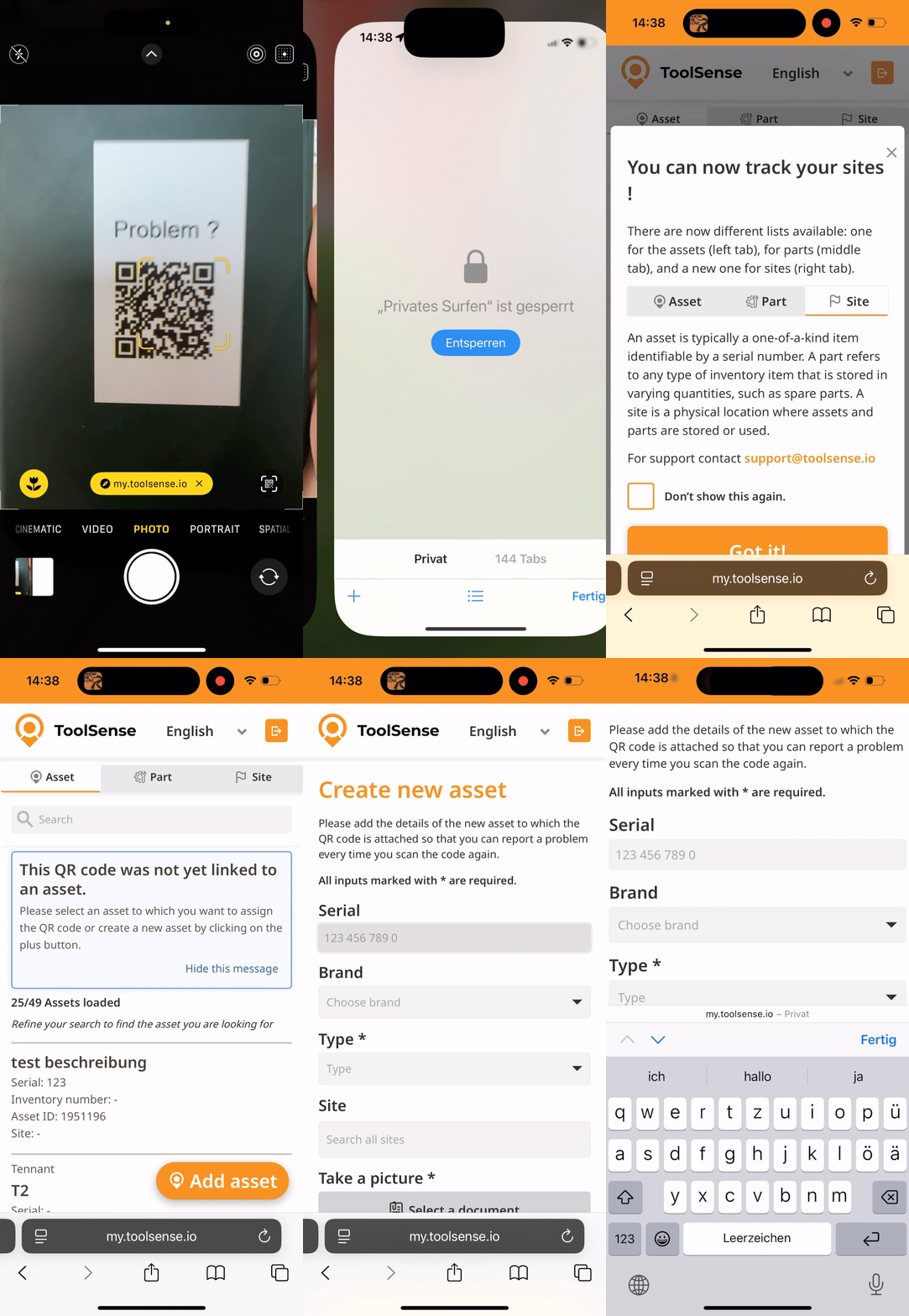
Connecte-toi à ToolSense si besoin (tu dois te connecter qu’une seule fois).
Suis les étapes de cet article : How To Add an Asset - ToolSense Mobile App
Télécharge les photos que tu as prises (équipement, plaque signalétique, autocollant de contrôle) pour compléter le profil de l’équipement.
Continue le même processus pour chaque asset que tu as documenté sans connexion internet jusqu'à ce que tous les assets soient enregistrés dans ToolSense.
 Voilà ! Même sans internet, tu peux facilement ajouter des assets en préparant d'abord les photos et finir l'enregistrement plus tard.

