Quand tu installes un tracker sur un asset, les données brutes envoyées par le tracker ne correspondent souvent pas au compteur mécanique de l’appareil (par exemple parce que le tracker démarre à 0 alors que la machine a déjà des heures de fonctionnement ou des kilomètres au compteur).
Avec la fonction offset de paramètre, tu "calibres" le système sur la valeur réelle de ton asset.
Tes avantages :
Lecture flexible : tu n’as pas besoin de relever le compteur exactement au moment de l’installation du tracker. Tu peux le faire aussi des jours ou des semaines plus tard.
Recalcul précis : comme tu indiques la date et l’heure exactes de ton relevé manuel, ToolSense calcule le delta (l’offset) en tenant compte des données déjà enregistrées par le tracker depuis l’installation.
Utilisation universelle : cette logique fonctionne pour un large éventail de valeurs comme les heures de fonctionnement (durée d’utilisation), les kilométrages ou les temps d’allumage.
Dans le menu de gauche, va dans Assets.
Sélectionne l’asset souhaité.
En haut, clique sur l’onglet Bearbeiten.
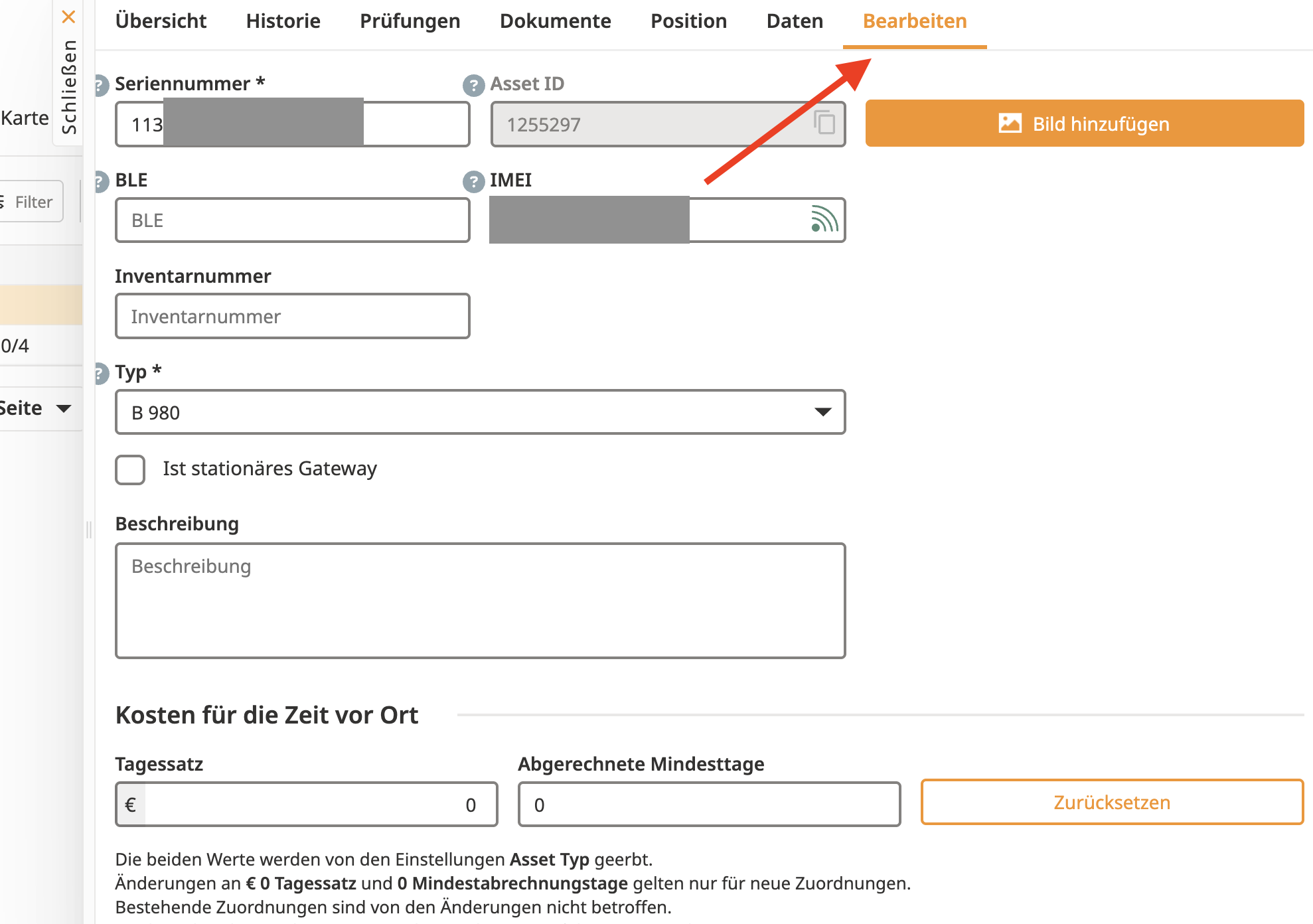
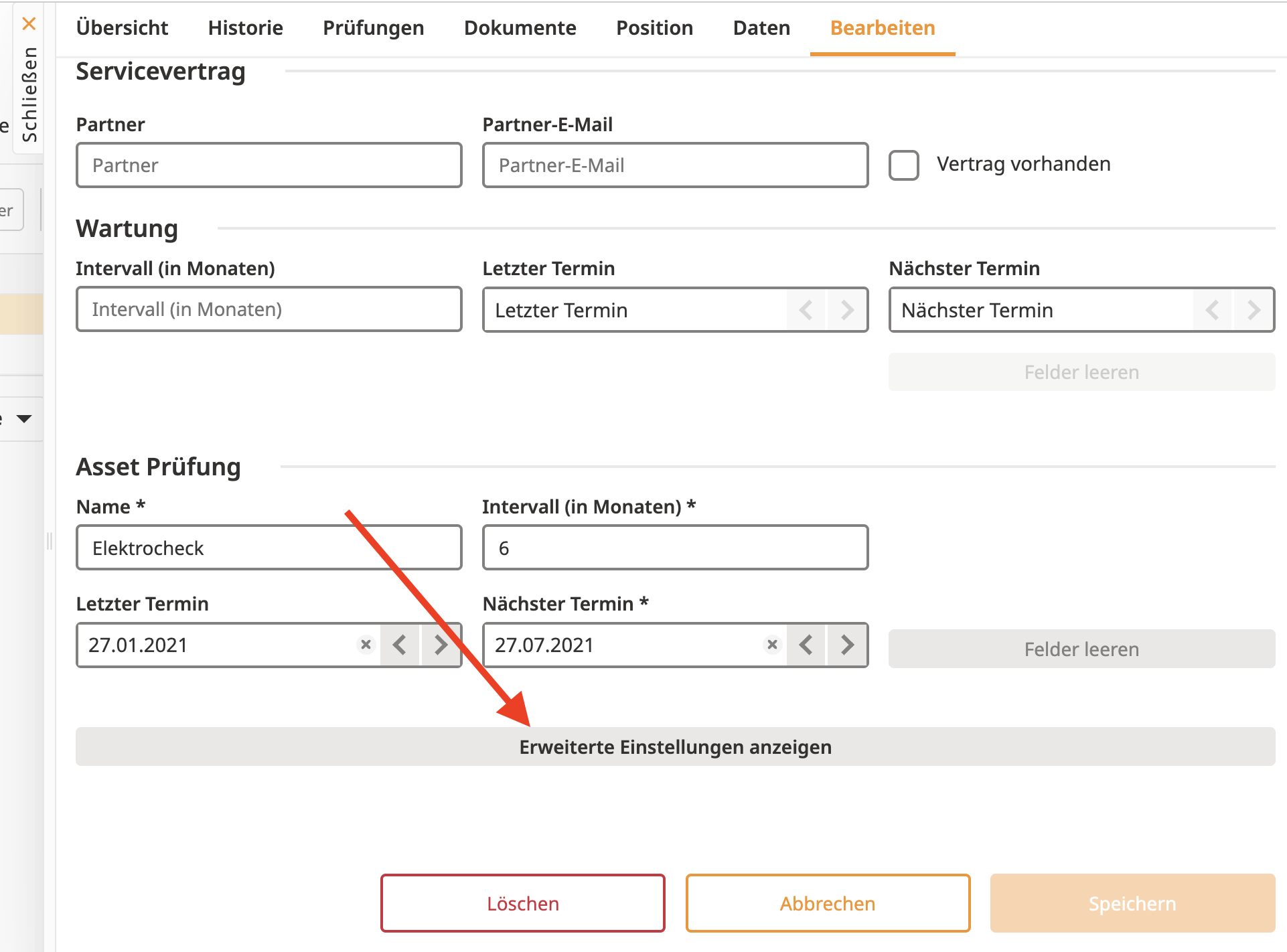
Descends jusqu’à la section Asset Prüfung.
Clique sur Erweiterte Einstellungen anzeigen.
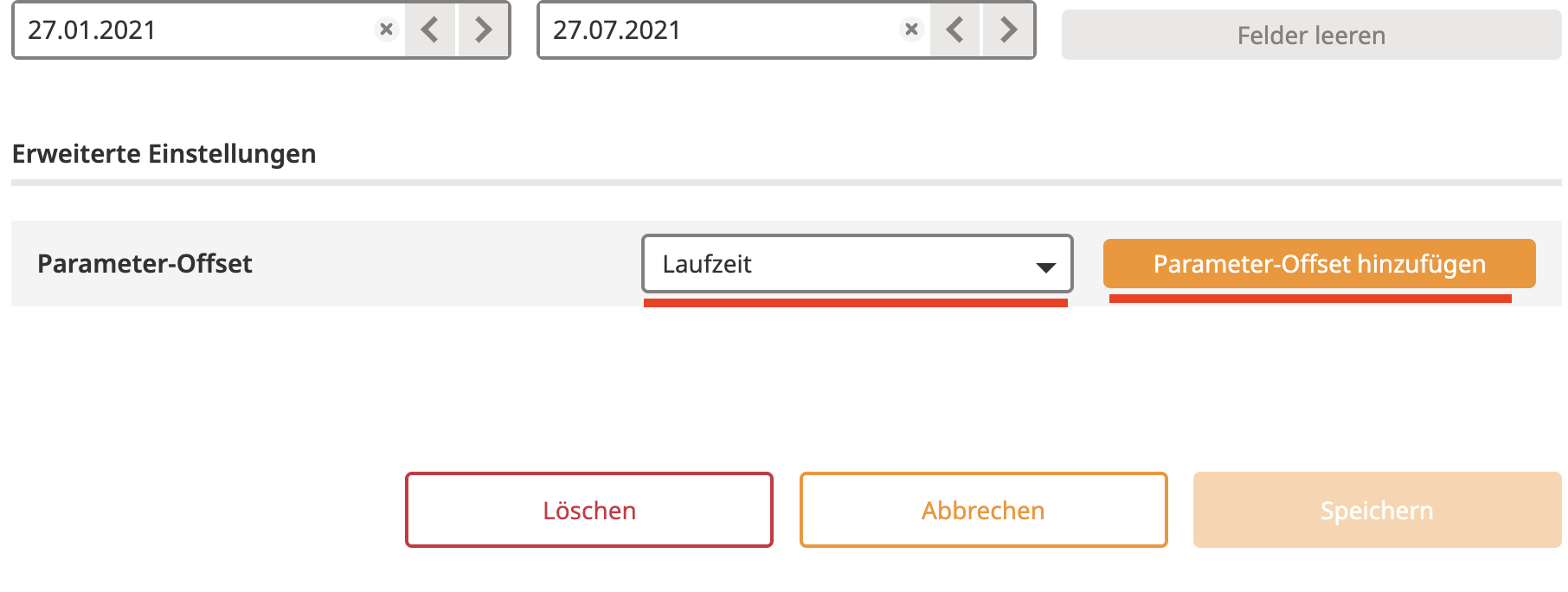
Cherche la section Paramètre offset.
Dans le menu déroulant, choisis le paramètre que tu veux corriger (par ex. Durée, kilométrage du tracker, etc.).
Clique sur Ajouter un paramètre offset.
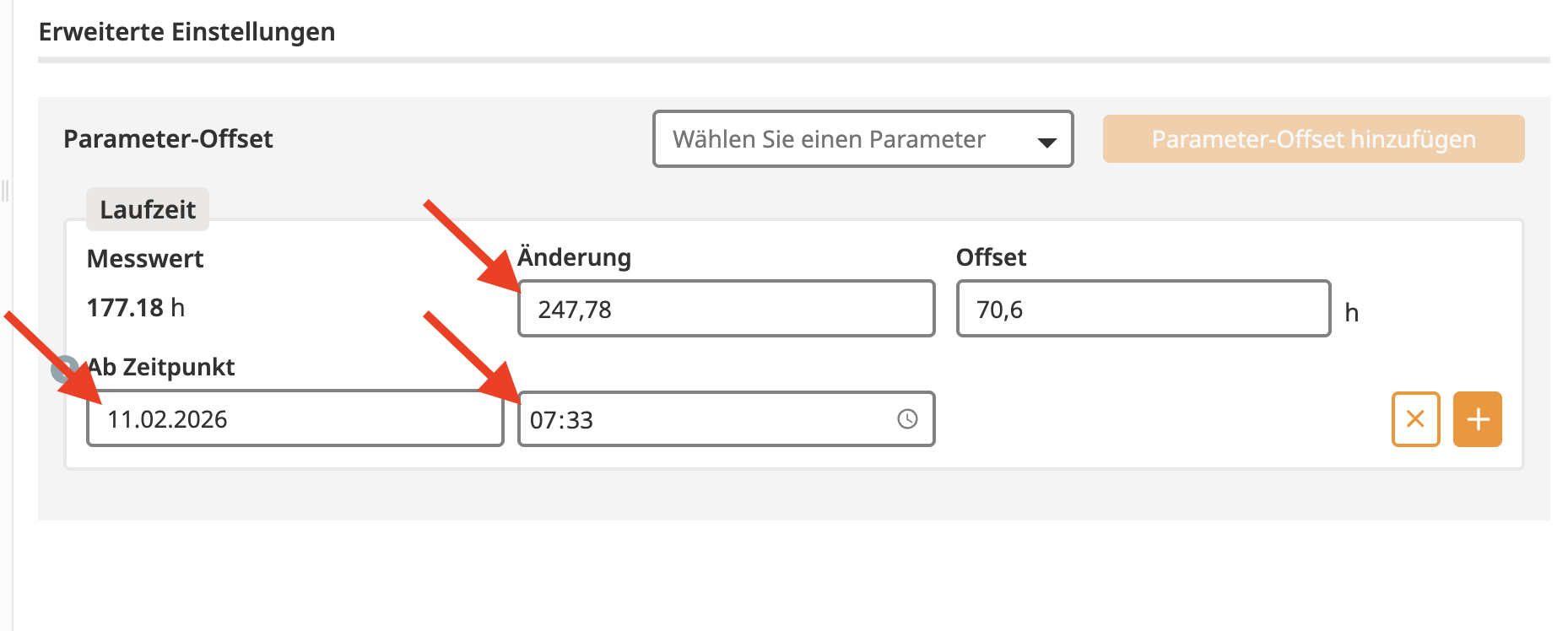
Remplis le formulaire en fonction de la valeur que tu as lue sur l’appareil :
Valeur mesurée : La « valeur brute » actuelle que le tracker a envoyée jusqu’à présent à la plateforme.
Modification : Indique ici la valeur totale réelle que tu as lue sur l’écran de la machine.
À partir de : Choisis la date exacte et l’heure de ton relevé.
Offset : ToolSense calcule automatiquement à partir de ça le facteur de correction adapté.
Valeurs multiples : Si ton appareil transmet plusieurs valeurs (par ex. un tracker de véhicule avec durée de fonctionnement et kilométrage), tu peux ajouter d’autres lignes de paramètres via le symbole plus (+) et les modifier en même temps.
Terminer : Clique tout en bas de la page sur Enregistrer, pour appliquer les corrections.
Après l’enregistrement, tu peux contrôler directement la valeur ajustée. Pour ça, va dans la vue détaillée de l’asset et ouvre l’onglet Données. Là, la valeur totale corrigée s’affiche maintenant, qui sert de base pour tous les calculs suivants.

