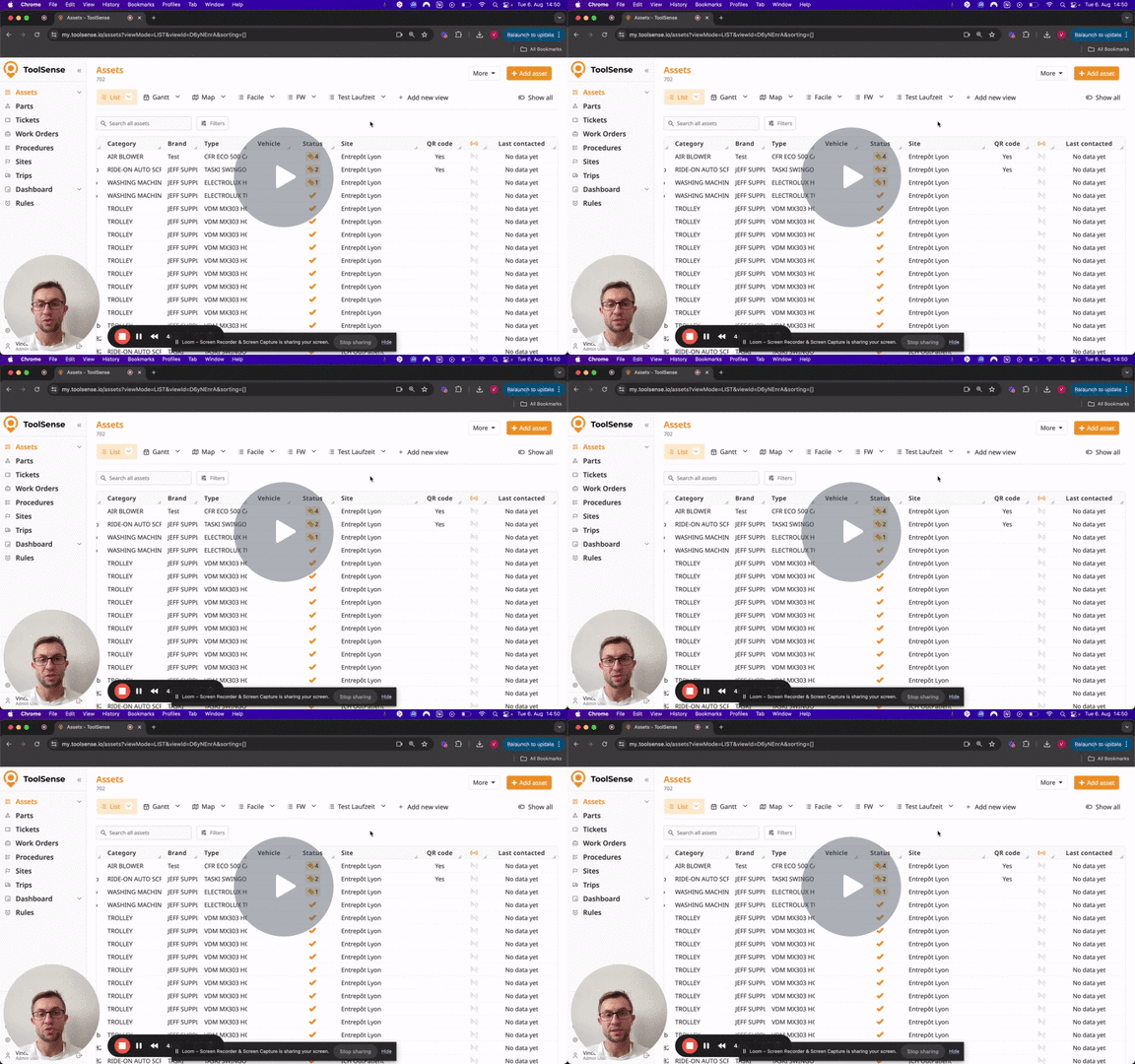
Si tu ne connais pas encore notre Importer Excel, lis d’abord l’article ci-dessous.
How To Import Assets with the ToolSense Excel Import Tool
Step-by-step guide to quickly upload your asset list
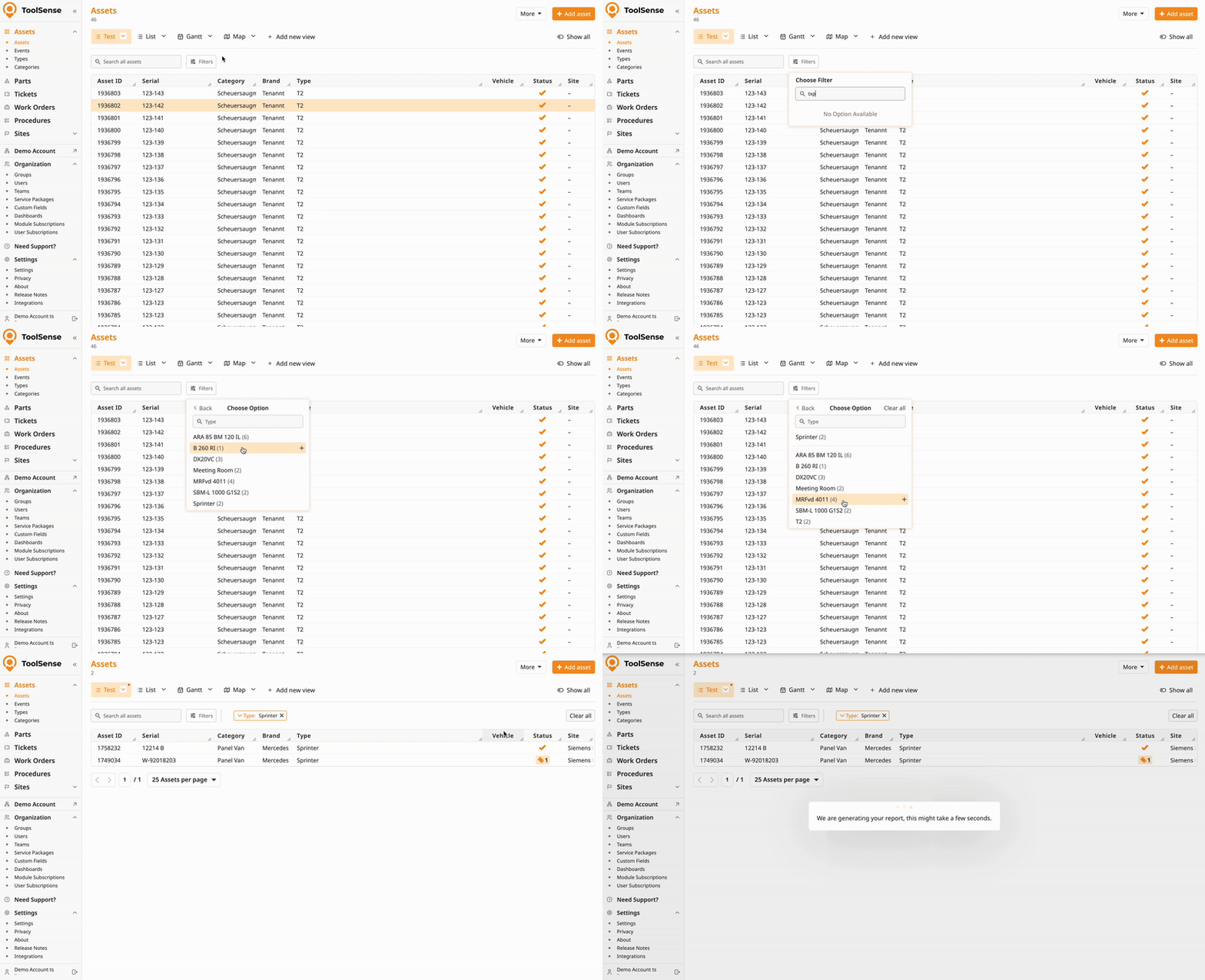
Utilise les filtres pour sélectionner seulement les assets à modifier.
Clique sur Plus en haut à droite de la liste des Assets.
Clique sur Exporter Excel.
Ouvre le fichier Excel exporté et modifie directement dans le tableur les champs que tu veux changer.
Quand tu modifies Types, Catégories, Groupes ou Sites :
Les dernières colonnes du fichier exporté contiennent les IDs pour ces attributs. Si tu veux modifier ces valeurs, tu dois supprimer les IDs correspondants - sinon, aucun changement ne sera appliqué.
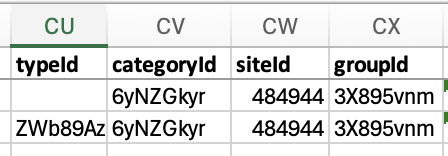
Si tu mets à jour ces champs avec des valeurs déjà existantes, c’est mieux de mettre à jour l’ID pour éviter les doublons. Si tu ne le fais pas – vérifie les cellules jaunes dans le tableau d’import pour t’assurer que tes données sont bien associées.
L’aperçu de correspondance peut inclure des cellules imbriquées pour les sites et groupes. Utilise-les pour bien ajuster la correspondance.
Exemple : ton groupe ToolSense « Technic » s’appelle « Technical Team », assure-toi que ces valeurs correspondent et ajuste via le menu déroulant si besoin
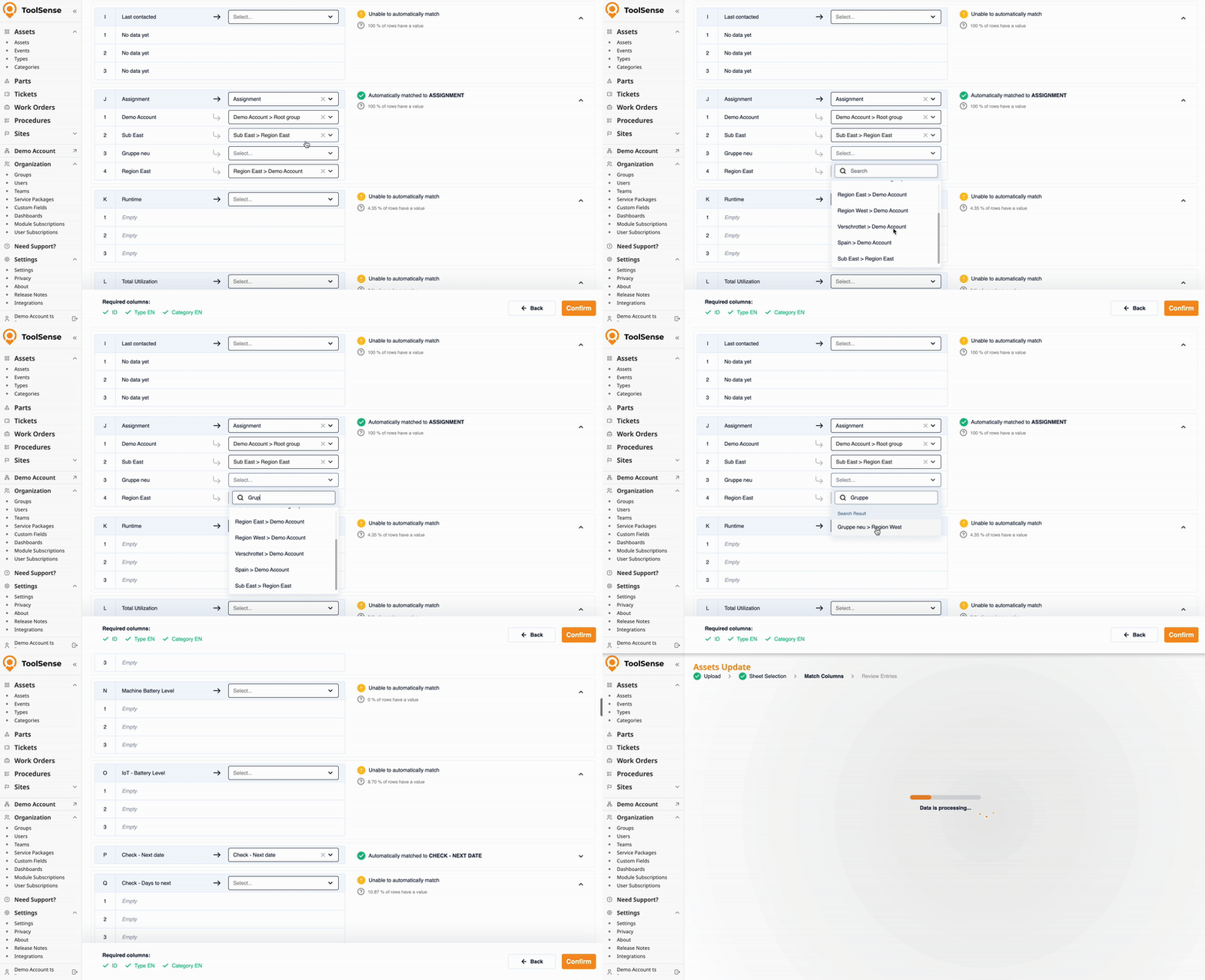

Ouvre la liste d’assets et clique sur Plus en haut à droite.
Clique sur Mettre à jour les assets.
Upload le fichier Excel mis à jour, fais la correspondance des colonnes si besoin, puis confirme l’import.

Pour que la mise à jour se passe sans accroc et sans erreur, suis ces conseils :
Limite le nombre de ressources par mise à jour :
Évite de mettre à jour un grand nombre de ressources en même temps.
Filtre la liste des ressources pour qu’elle soit gérable afin de gagner du temps et de limiter les risques.
Exigences sur le format de date :
Utilise le format JJ.MM.AAAA (par exemple : 01.01.2024).
Si la date est incomplète (par ex. juste le mois et l’année), l’importeur va afficher une erreur et bloquer la mise à jour.
Évite les fautes de frappe dans les colonnes clés :
Des fautes de frappe dans les champs suivants peuvent créer de nouvelles entités non voulues et casser les filtres ou règles :
Catégorie
Type
Marque
Emplacement