Après avoir créé tes premiers assets sur ToolSense, la prochaine étape c’est de mettre en place les QR codes.
Les QR codes sont super importants pour les opérations sur les assets. Ils nous permettent d’identifier un asset de façon unique et de lancer des workflows comme signaler des problèmes, remplir des checklists de maintenance ou déplacer des seets.
Connecte-toi sur my.toolsense.io/assets et clique sur Plus
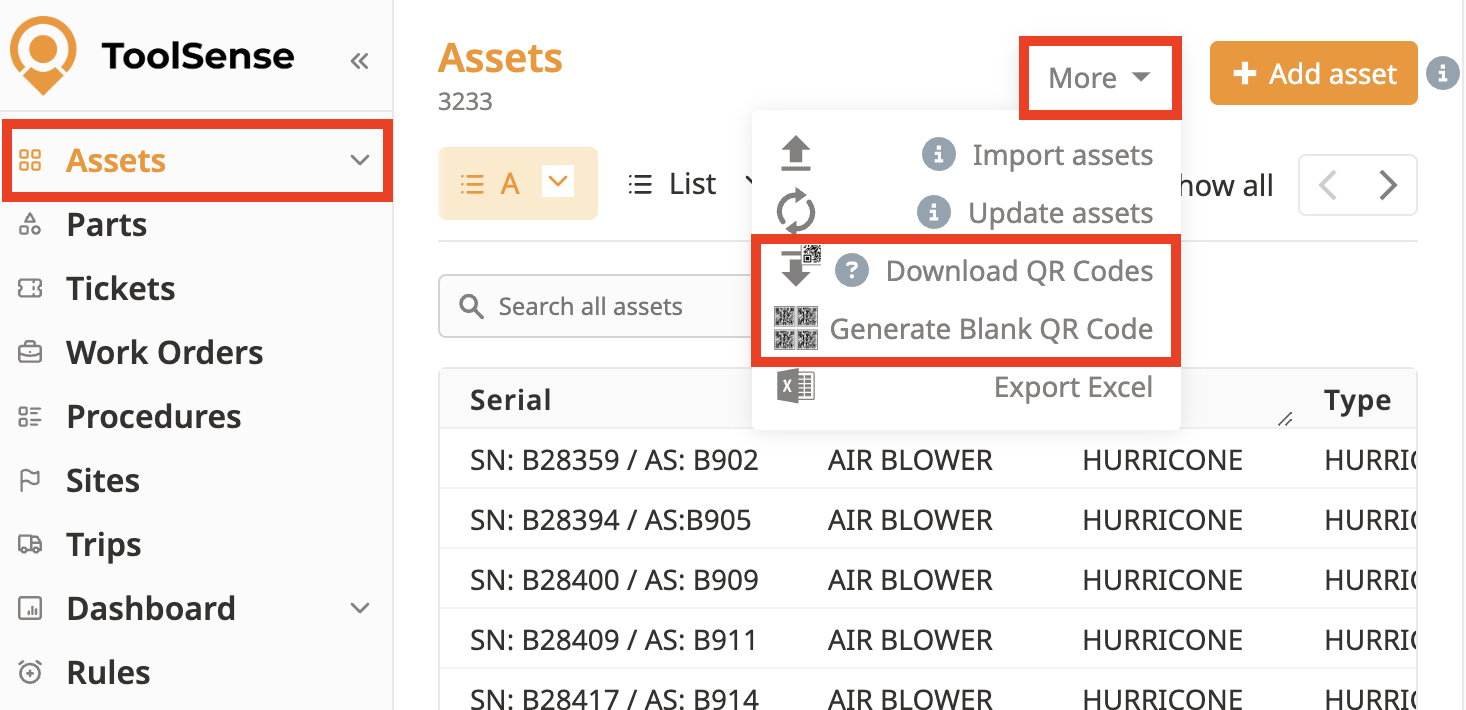
Là, tu as le choix entre 2 options :
Générer des QR codes non assignés (=Vierge)
Super pratique pour créer des Assets qui n'ont jamais été inventoriés avant. Tu peux juste te balader dans ton entrepôt machines et :
Coller un QR code sur chaque machine
Scanner le QR code collé depuis l'appli ToolSense & cliquer sur "Assigner QR Code"
Lier l'Asset à sa ligne d'inventaire dans ToolSense ou créer un nouvel asset en remplissant ses infos (Catégorie / Type / N° de série & Ajouter une photo (obligatoire))
Check la vidéo suivante pour voir comment créer un Asset / lier un asset avec un QR code vierge.

Télécharger les QR codes assignés
Tu peux aussi donner la possibilité à des non-utilisateurs (personnes sans leur propre identifiant) d’attacher des QR codes sur le matériel. Ça permet de s’assurer que chaque QR code se retrouve bien sur la bonne machine.
Une fois sur place avec le QR code imprimé en main, il suffit de coller l’autocollant sur la machine.
Ensuite, ouvre l’appareil photo de ton téléphone et scanne le QR code.
Tu vas être redirigé sur la page du matériel lié à ce QR code, où tu pourras confirmer la connexion entre l’équipement et son QR code.
