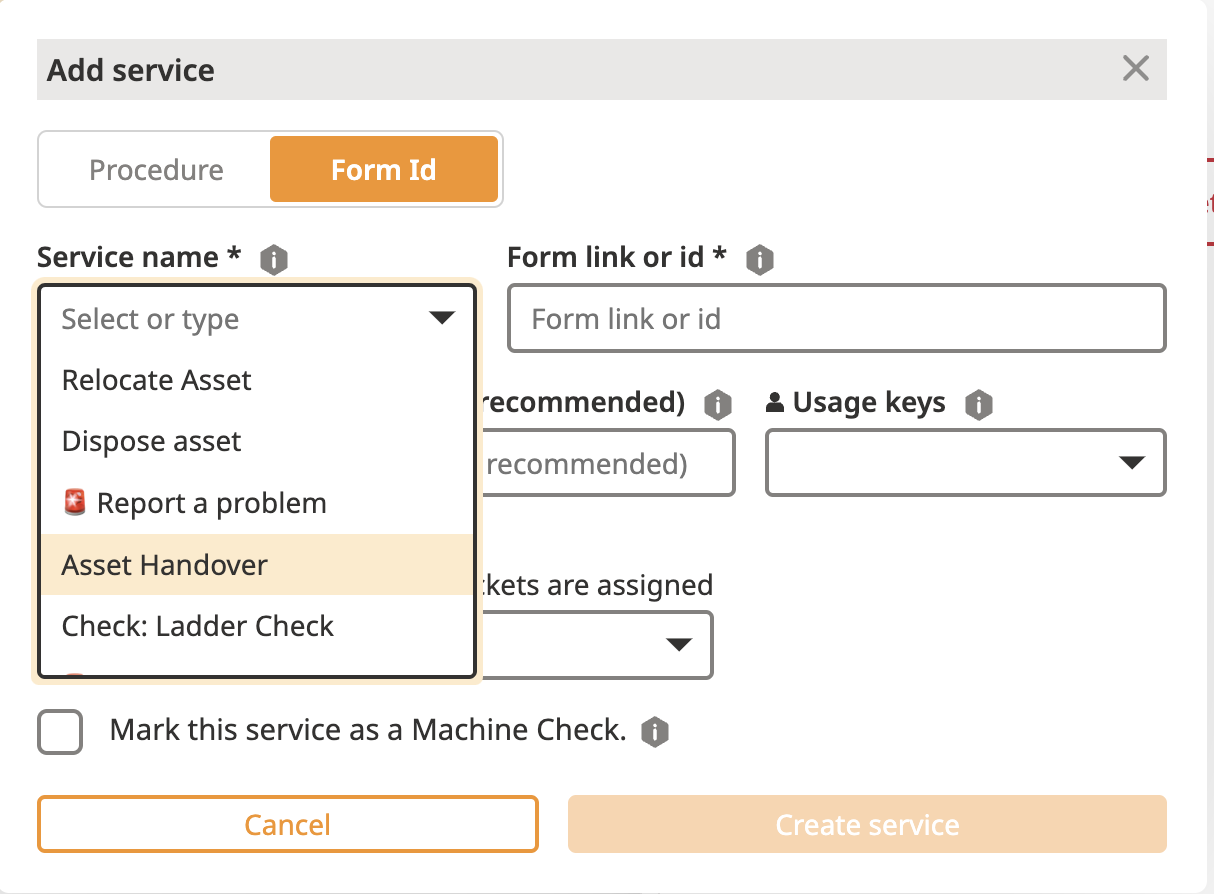
Um einen neuen Service zu konfigurieren, benötigen Sie ein entsprechendes Formular. Sie haben zwei Möglichkeiten, ein Formular zu erstellen:
Wir empfehlen die Verwendung unseres Prozedur-Builders, da Sie damit benutzerdefinierte Formulare erstellen und Ihr Formular bei Bedarf anpassen können.
Erfahren Sie, wie Sie eine Prozedur erstellen, indem Sie den folgenden Artikel lesen:
Wie man eine Prozedur über den Prozedur-Builder erstellt
Eine Anleitung, wie Sie Ihre eigene Prozedur mit dem Prozedur-Builder in ToolSense erstellen können
Wenn Sie das gewünschte Formular nicht mit dem Prozedur-Builder erstellen können (z. B. für Prüfungen und QR-Landingpage-Services), wenden Sie sich bitte an den Support oder Ihren zuständigen Customer Success Manager (CSM).
Wir stellen eine Sammlung von Standardformularen zur Verfügung, die Sie zu Ihrem Konto hinzufügen können. Sie können diese wie im Abschnitt „Einen neuen Service mit einer Formular-ID erstellen“ beschrieben hinzufügen. Unsere Standardformulare und deren entsprechende IDs finden Sie im folgenden Artikel.
Standard Formulare
Standardservices, die in Ihrem Konto enthalten sind

Navigieren Sie zu Ihren Servicepaketen.
Wählen Sie Ihr gewünschtes Paket aus.
Klicken Sie auf Service hinzufügen.
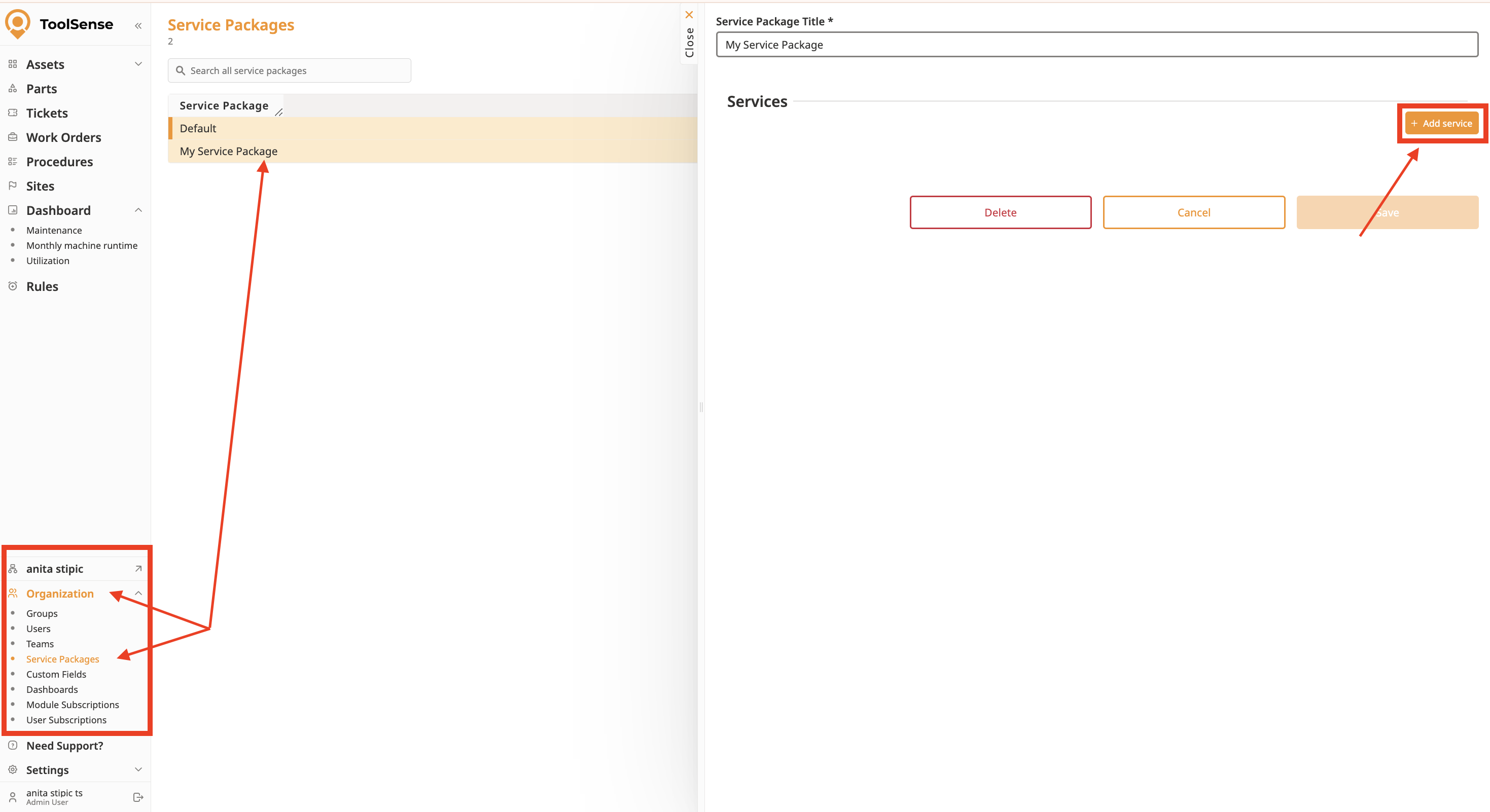
Wählen Sie im Pop-up Prozedur.
Wählen Sie Ihre Prozedur aus dem Dropdown-Menü aus oder beginnen Sie mit der Eingabe, um danach zu suchen.
Geben Sie einen Namen ein (dieser wird für Ihre Nutzer sichtbar sein).
Klicken Sie auf Service erstellen.
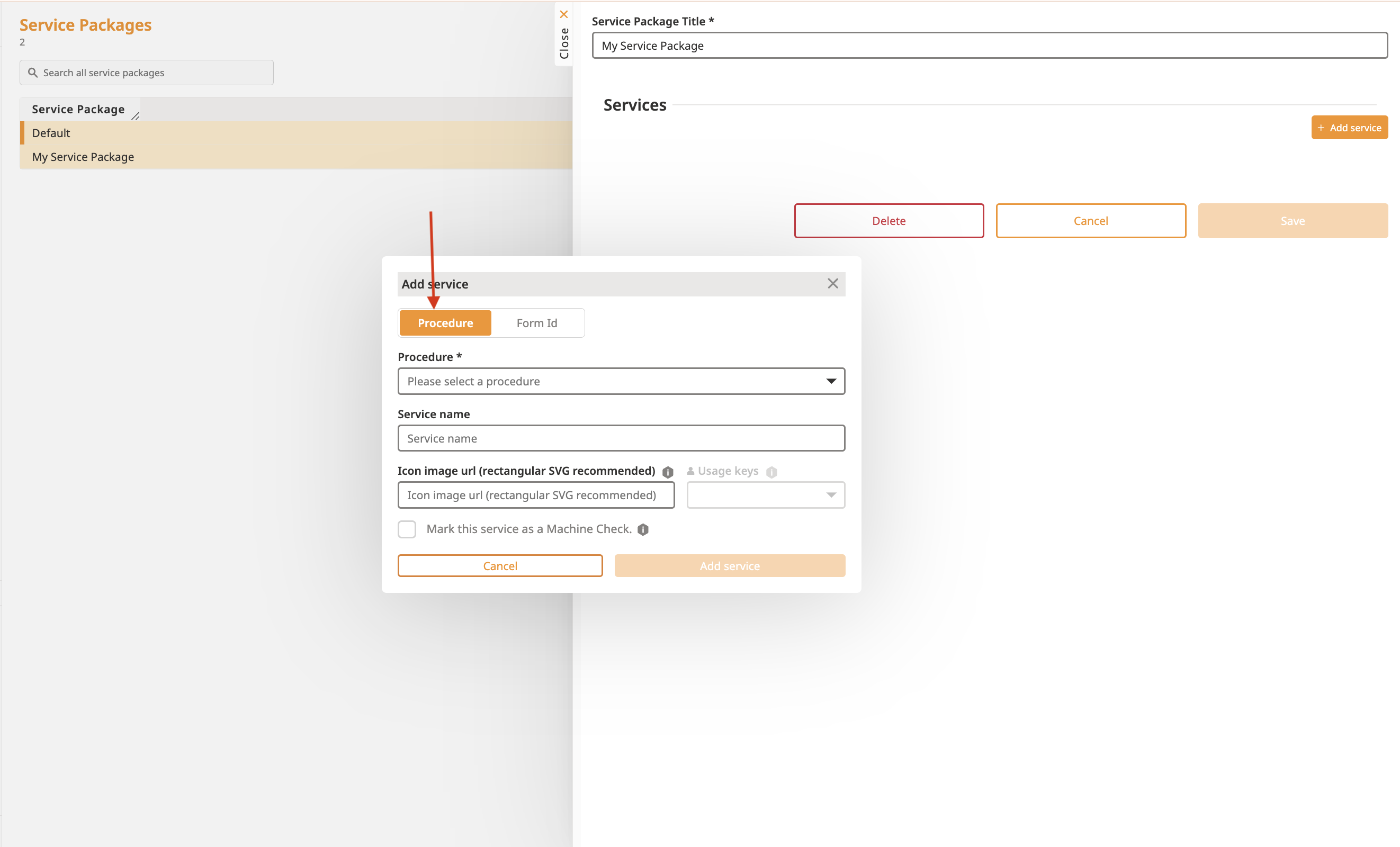
Bestätigen Sie Ihre Änderungen, indem Sie auf Speichern in der Servicepaket-Übersicht klicken.
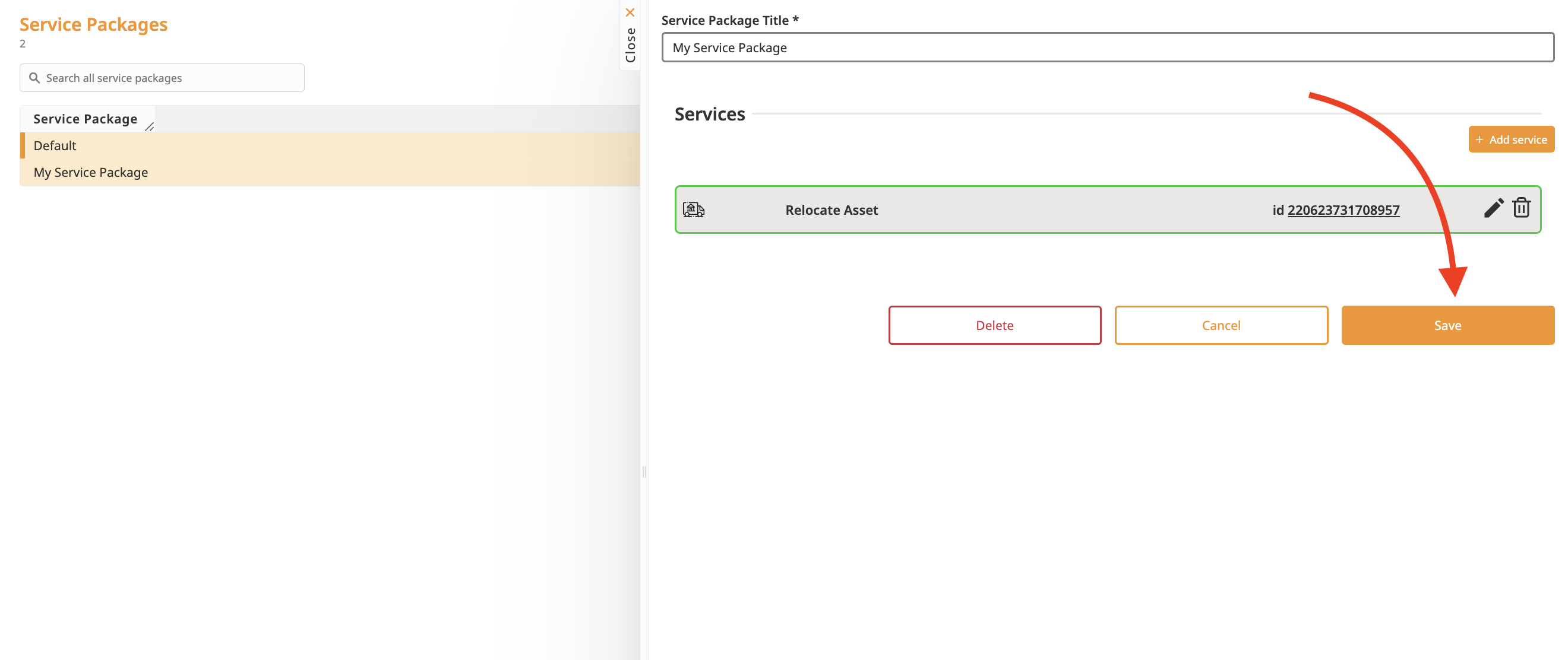
Navigieren Sie zu Ihren Servicepaketen.
Wählen Sie Ihr gewünschtes Paket aus.
Klicken Sie auf Service hinzufügen.
Wählen Sie Formular-ID.
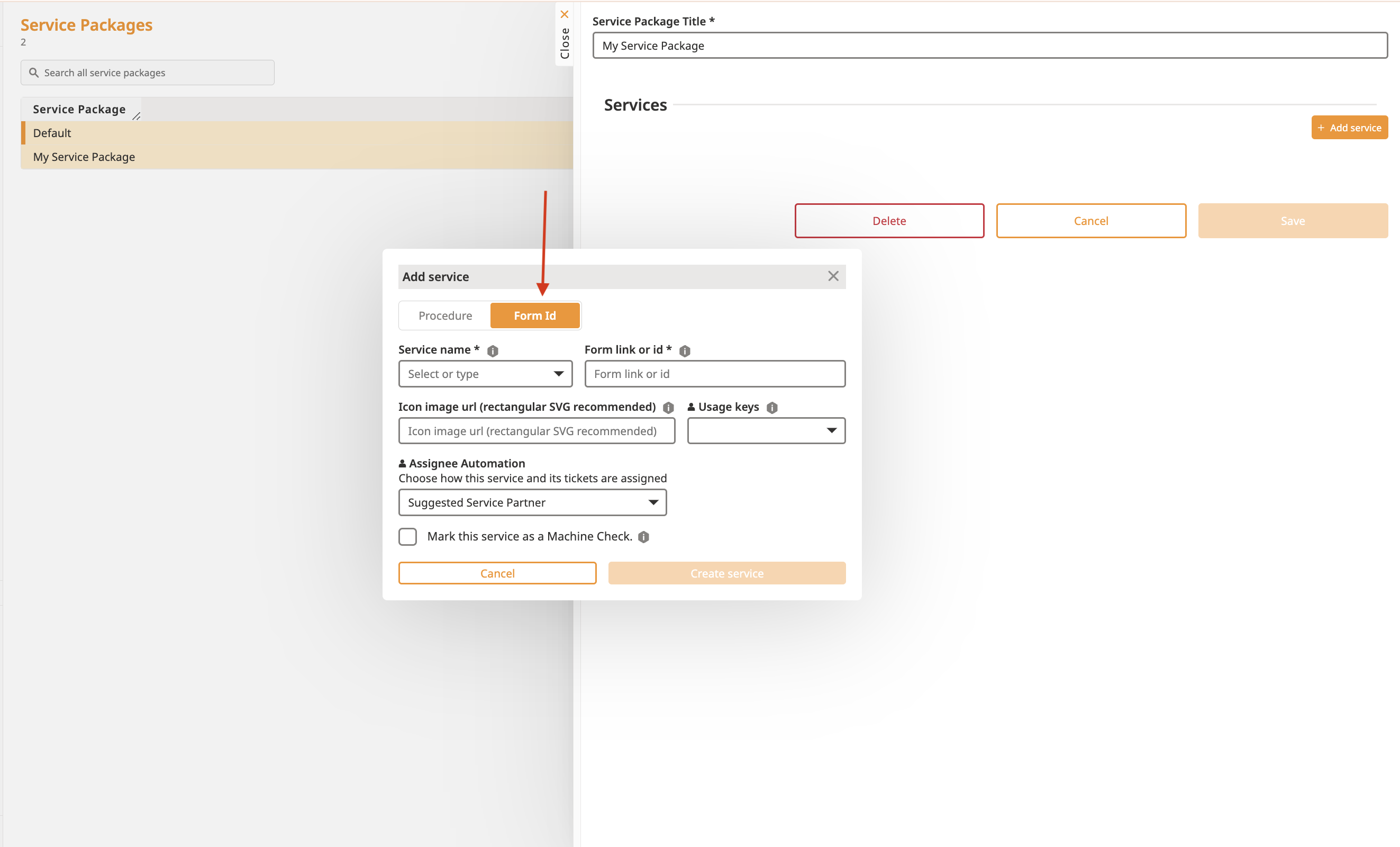
Füllen Sie die Einstellungen aus:
Name: Geben Sie den Namen ein, der für Ihre Benutzer sichtbar ist.
Formular-ID: Geben Sie die von Ihrem CSM oder Support bereitgestellte ID ein.
Verwendungsschlüssel: Wählen Sie "QR-Code-Landing", um den Service für nicht angemeldete Benutzer zugänglich zu machen (z. B. Problemberichte).
Wenn Ihr Service eine Prüfung ist, markieren Sie das Kontrollkästchen: Dieser Service ist eine Maschinenprüfung.
Konfigurieren Sie Zuweisungsautomatisierung:
Sie können wählen zwischen:
Keine Automatisierung
Immer einem Team, Ticket-Handler oder Benutzer zuweisen:
Wenn diese Option ausgewählt ist, erscheint ein zusätzliches Feld.
Wählen Sie, ob das Ticket zugewiesen werden soll an:
Einen Benutzer
Ein Team
Den Ticket-Handler (verwaltet über Gruppen)
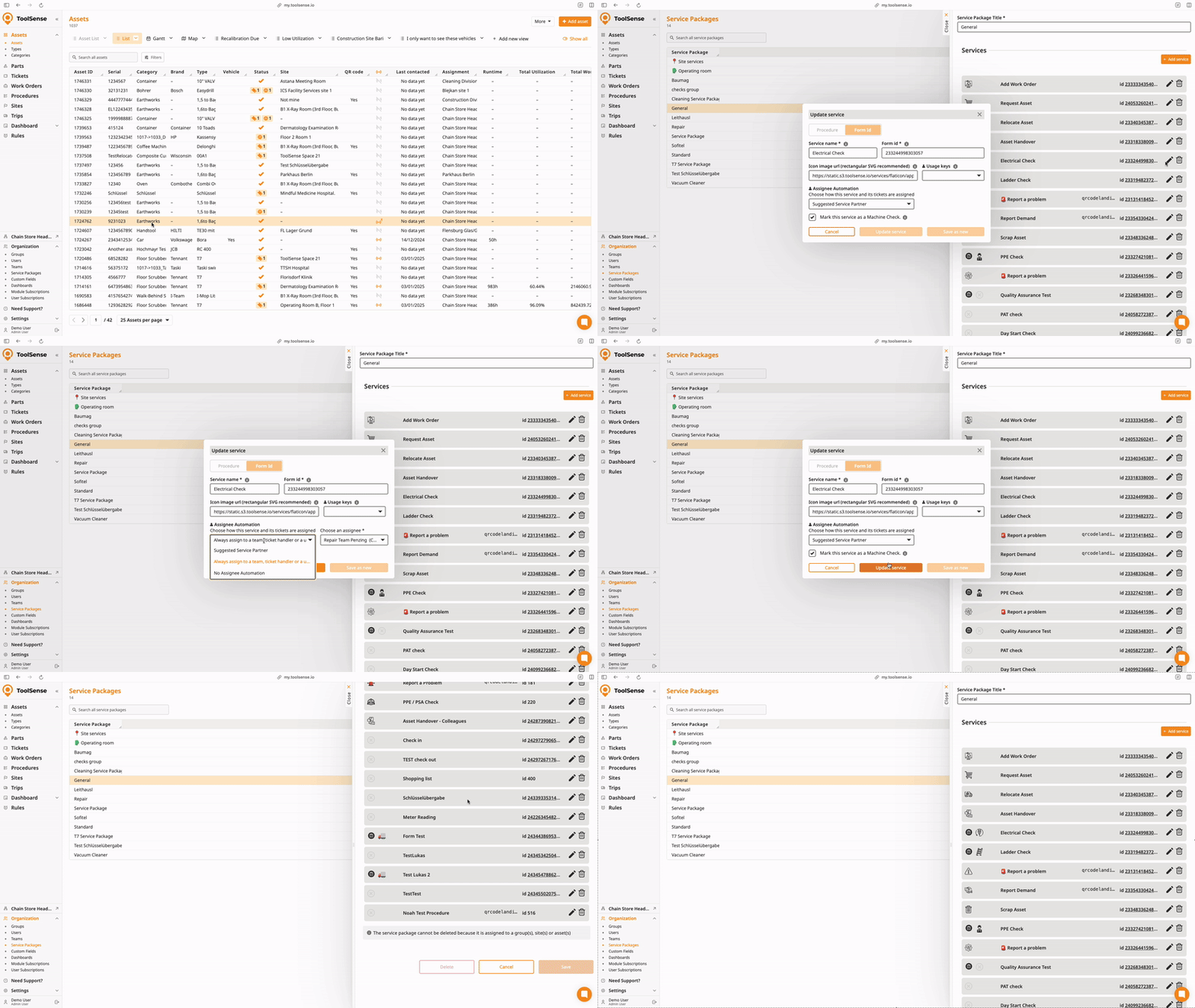
Wählen Sie Service erstellen.
Bestätigen Sie Ihre Änderungen, indem Sie in der Servicepaket-Übersicht auf Speichern klicken.
Vorgeschlagener Servicepartner
Gehen Sie zu Assets > Asset-Typen.
Wählen Sie den Asset-Typ aus, den Sie konfigurieren möchten.
Suchen Sie das Feld Vorgeschlagener Servicepartner.
Wählen Sie einen Benutzer oder ein Team aus, das als vorgeschlagener Servicepartner für diesen Asset-Typ zugewiesen werden soll.
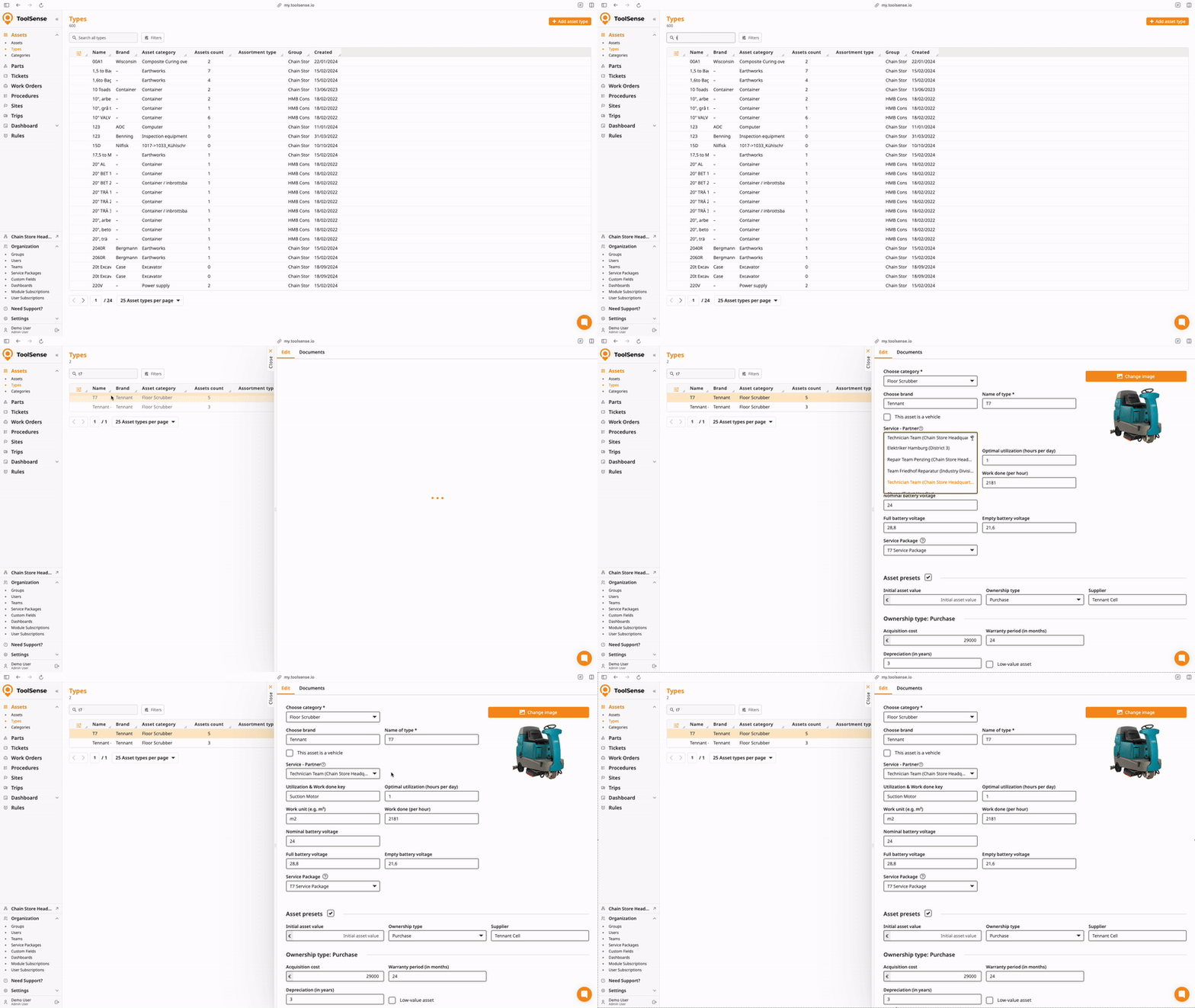
Diese Einrichtung stellt sicher, dass bei Tickets, die diesen Asset-Typ betreffen, automatisch der ausgewählte Servicepartner vorgeschlagen wird.

Um einen Service zu duplizieren oder in ein anderes Servicepaket zu verschieben:
Klicken Sie auf Service erstellen im neuen Paket.
Wählen Sie den gewünschten Service im Eingabefeld Service-Name aus.
Die restlichen Eingabefelder werden automatisch ausgefüllt.