Fahrzeugverfolgungsmodus ermöglicht es dir, die Bewegungsverläufe ausgewählter Fahrzeuge innerhalb eines spezifischen Zeitrahmens anzuzeigen und zu analysieren. Mit diesem Modus kannst du Routen verfolgen, Fahrmuster überwachen und die Reisegeschichte überprüfen.
Verfolgung: Eine Verfolgung repräsentiert die gesamte Reise eines Fahrzeugs innerhalb des gewählten Zeitrahmens. Eine einzelne Verfolgung kann mehrere Fahrten beinhalten.
Verfolgungsabschnitt: Ein Verfolgungsabschnitt ist ein Teil der Reise und stellt einen Abschnitt der Fahrt eines Fahrzeugs dar.
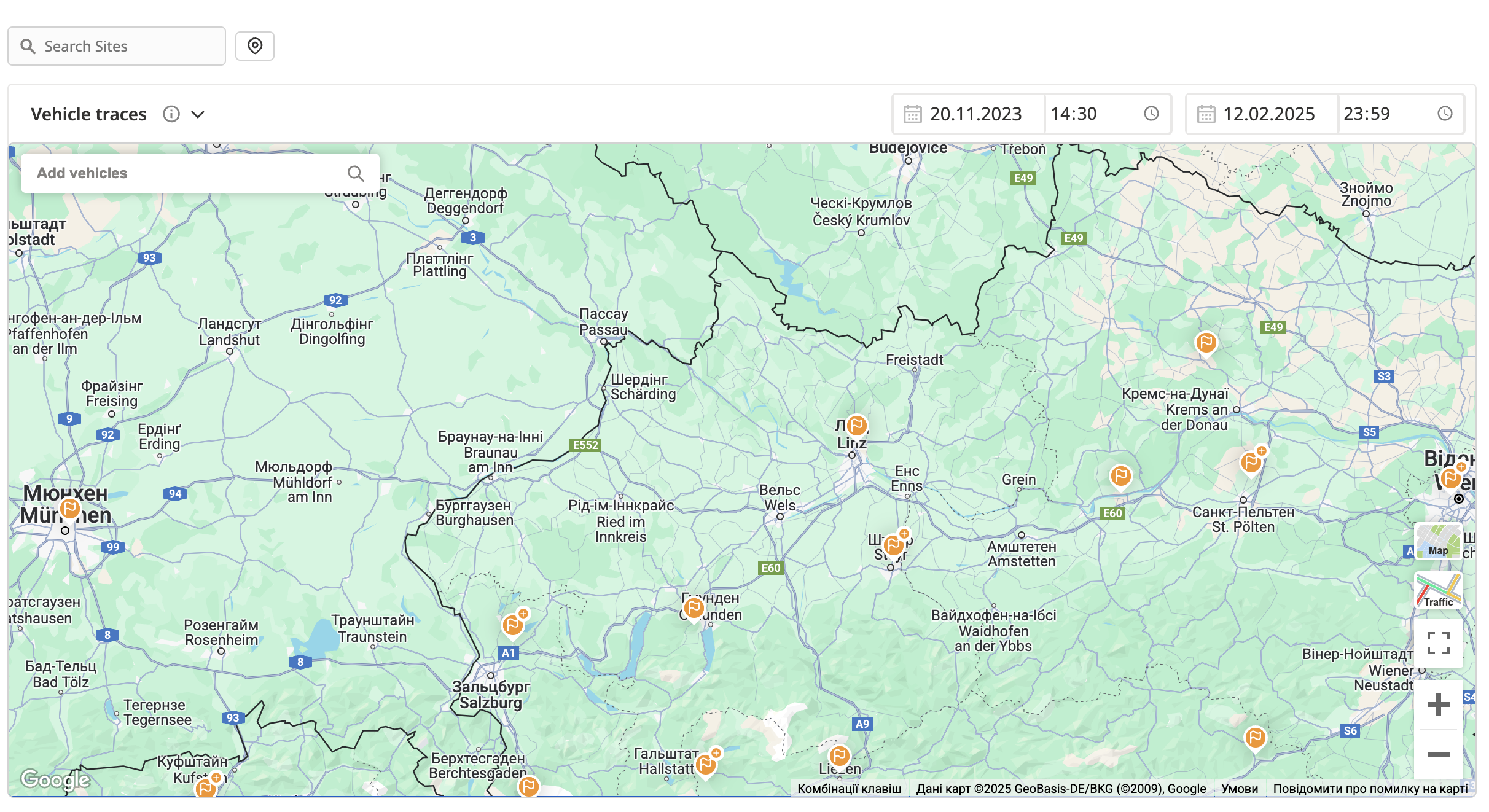
Moduswechsler: Navigieren Sie zum Moduswechsler und wählen Sie Fahrzeugspuren-Modus aus dem Menü.
Fahrzeug-Modal im Modus Trips nach Standort: Drücken Sie die Spur dieses Fahrzeugs anzeigen-Schaltfläche im Modal des Fahrzeugs. Das System wechselt in den Fahrzeugspuren-Modus, und zeigt Spuren des letzten Tages an, an dem sich das ausgewählte Fahrzeug bewegt hat.
Asset-Übersicht: Klicken Sie auf die Spur anzeigen-Schaltfläche in der Asset-Übersicht. Das System navigiert zur Trips-Karte und verwendet den Fahrzeugspuren-Modus, um die Spur des ausgewählten Fahrzeugs anzuzeigen.
Verwenden Sie den Fahrzeugauswähler, der sich auf der oberen linken Seite der Karte befindet, um ein oder mehrere Fahrzeuge auszuwählen, die Sie verfolgen möchten.
Sie können bis zu sechs Fahrzeuge gleichzeitig auswählen. Jede Spur eines Fahrzeugs wird in einer anderen Farbe auf der Karte und im Auswähler dargestellt.
Wenn du ein anderes Fahrzeug auswählen möchtest, aber bereits sechs ausgewählt hast, entferne eines aus der Liste, bevor du ein weiteres hinzufügst.
Das Suchfeld für Fahrzeuge folgt einer strukturierten Anzeige-Logik, um eine klare und effiziente Auswahl zu gewährleisten.
Standardverhalten:
Standardmäßig zeigt das System sechs Fahrzeuge in der Liste an und wählt die erstellt ersten Fahrzeuge basierend auf ihrer Fahrzeug-ID.
Die Liste ist nicht scrollbar und bleibt auf sechs Optionen begrenzt.
Auswahlverhalten:
Wenn ein Nutzer ein Fahrzeug auswählt, aktualisiert sich die Liste, um nur noch fünf verbleibende Optionen statt sechs anzuzeigen.
Wenn ein Nutzer ein bestimmtes Fahrzeug benötigt, kann er die Suchfunktion verwenden.
Suchfunktionalität:
Die Suche beginnt nach dem zweiten eingegebenen Zeichen zu arbeiten, sobald der Nutzer das Tippen stoppt.
Die Suchergebnisse zeigen maximal sechs Optionen gleichzeitig an.
Es gibt keine Scroll-Leiste in den Suchergebnissen.

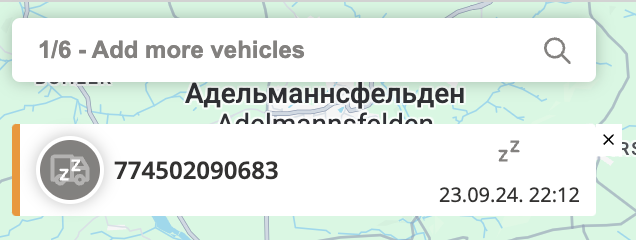
Nutze Seitenfilter, um die Ergebnisse auf bestimmte Standorte oder Regionen von Interesse einzugrenzen.

Das System zeigt Fahrzeugrouten auf der Karte mit detaillierten Markierungen und Segmenten an.
Spuren erscheinen als durchgehende Pfade.
Spursegmente werden entlang der Route markiert.
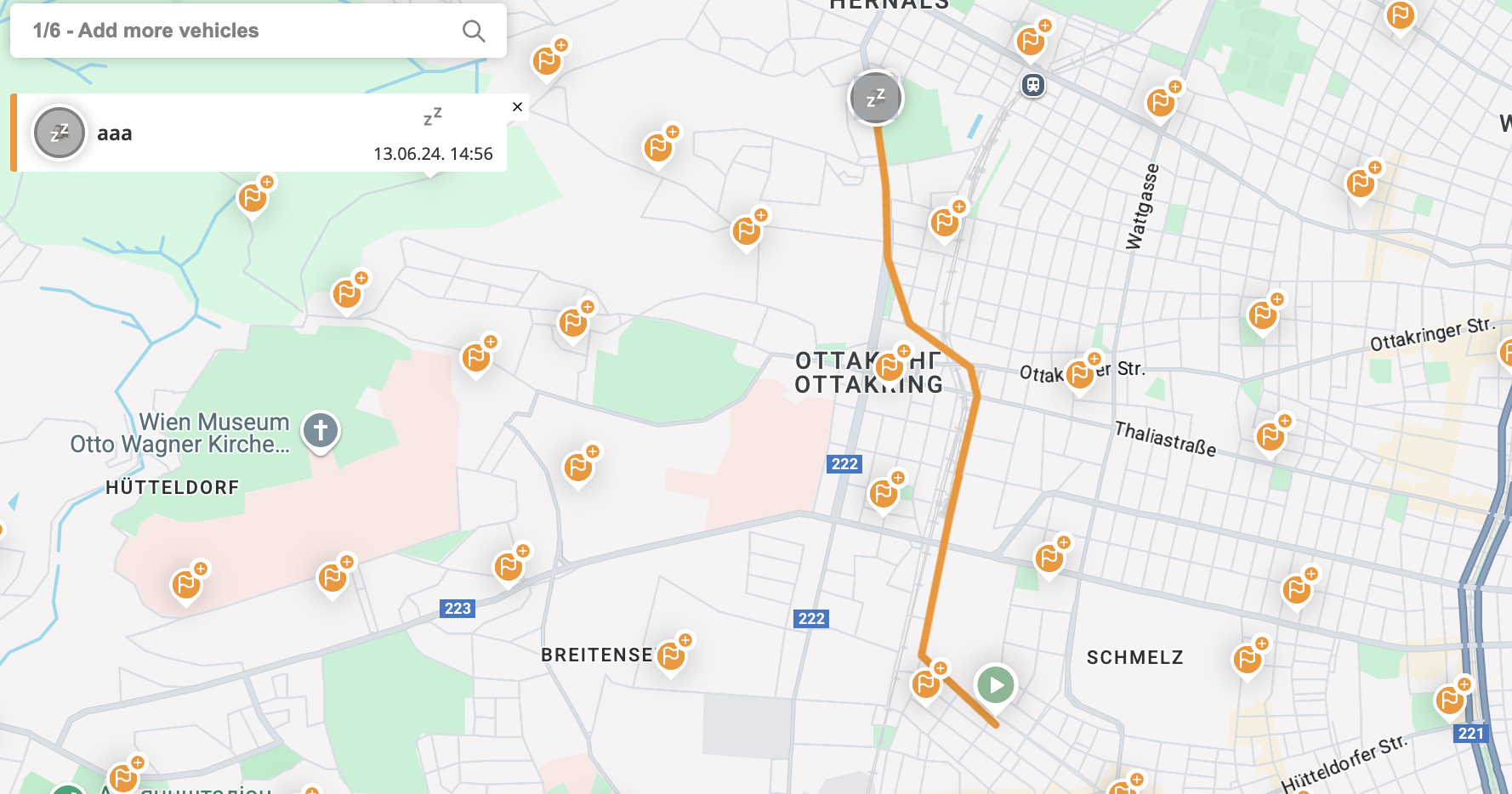

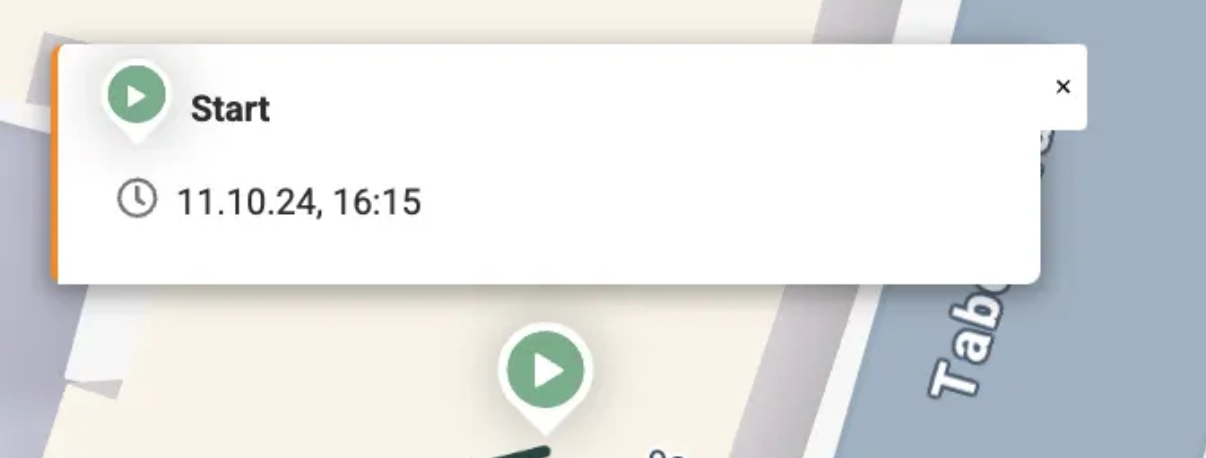
Startpunkt: Markiert mit einem grünen Icon, das zeigt, wo die Fahrt des Fahrzeugs begonnen hat.
Wenn der Nutzer das Icon anklickt oder darüber schwebt, öffnet sich das Startpunkt-Modal.
Endpunkt: Markiert mit einem Fahrzeugsymbol, das anzeigt, wo die Fahrt endete.
Wenn der Benutzer auf das Symbol klickt oder darüber fährt, öffnet sich das Fahrzeug-Modul (mehr darüber kannst du hier lesen).
Wenn die erste Fahrt in der Spur vor dem ausgewählten Zeitraum begann, wird der Start-Punkt durch ein "Fahrtstart außerhalb des ausgewählten Zeitraums"-Symbol ersetzt, markiert mit [… Symbolen.
Wenn Nutzer über ein Icon fahren, öffnet sich ein Modal.
Das Modal für Reisebeginn außerhalb des ausgewählten Zeitraums (wenn keine Orte in der Nähe sind) zeigt Folgendes:
Ein Icon mit [… Symbolen
Beginn des Zeitraums — Datum und Uhrzeit
Start der Reise — Datum und Uhrzeit
Um 1 Tag zurück verlängern Button — Der Klick auf diesen Button verlängert den ausgewählten Zeitraum automatisch um einen Tag zurück

Wenn die letzte Fahrt in der Spur nach dem ausgewählten Zeitraum endet, wird der Ende-Punkt durch ein „Ende der Fahrt außerhalb des ausgewählten Zeitraums“ Symbol ersetzt, gekennzeichnet mit …] Symbolen.
Wenn Benutzer über das Symbol fahren, öffnet sich ein Modal.
Das Modal für „Ende der Fahrt außerhalb des ausgewählten Zeitraums“ (wenn keine Orte in der Nähe sind) zeigt Folgendes an:
Ein Symbol mit …] Symbolen
Ende des ausgewählten Zeitraums — Datum und Uhrzeit
Ende der Fahrt — Datum und Uhrzeit
Einen Tag vorwärts verlängern Schaltfläche — Durch Drücken dieser Schaltfläche wird der ausgewählte Zeitraum automatisch um einen Tag vorwärts verlängert

Alle Haltepunkte während der Verfolgung sind mit Symbolen basierend auf ihrer Dauer und Aktualität gekennzeichnet:
Pausiert (Vor weniger als 2 Stunden): Angezeigt mit einem blauen Symbol mit dem Buchstaben „P“.

Geparkt (Vor 2 Stunden bis 7 Tagen): Angezeigt mit einem grauen Symbol mit dem Buchstaben „P“.
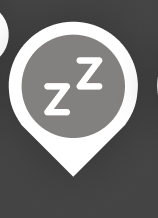
Inaktiv (Vor über 7 Tagen): Angezeigt mit einem grauen Symbol mit „zz“-Zeichen, das auf eine längere Inaktivitätsperiode hinweist.
Wenn der Nutzer auf das Symbol klickt, öffnet sich das Stop-Modal. Es enthält die folgenden Informationen:
Art des Stops zusammen mit einem entsprechenden Symbol
Dauer des Stops
Datum und Uhrzeit, wann die vorherige Fahrt beendet wurde
Datum und Uhrzeit, wann die nächste Fahrt begonnen hat

Eine Reise besteht aus mehreren Streckensegmenten, die ein Segment zwischen zwei Datenpunkten darstellen.
Wenn ein Ereignis während der Reise auftritt, wird das betroffene Segment gelb hervorgehoben.
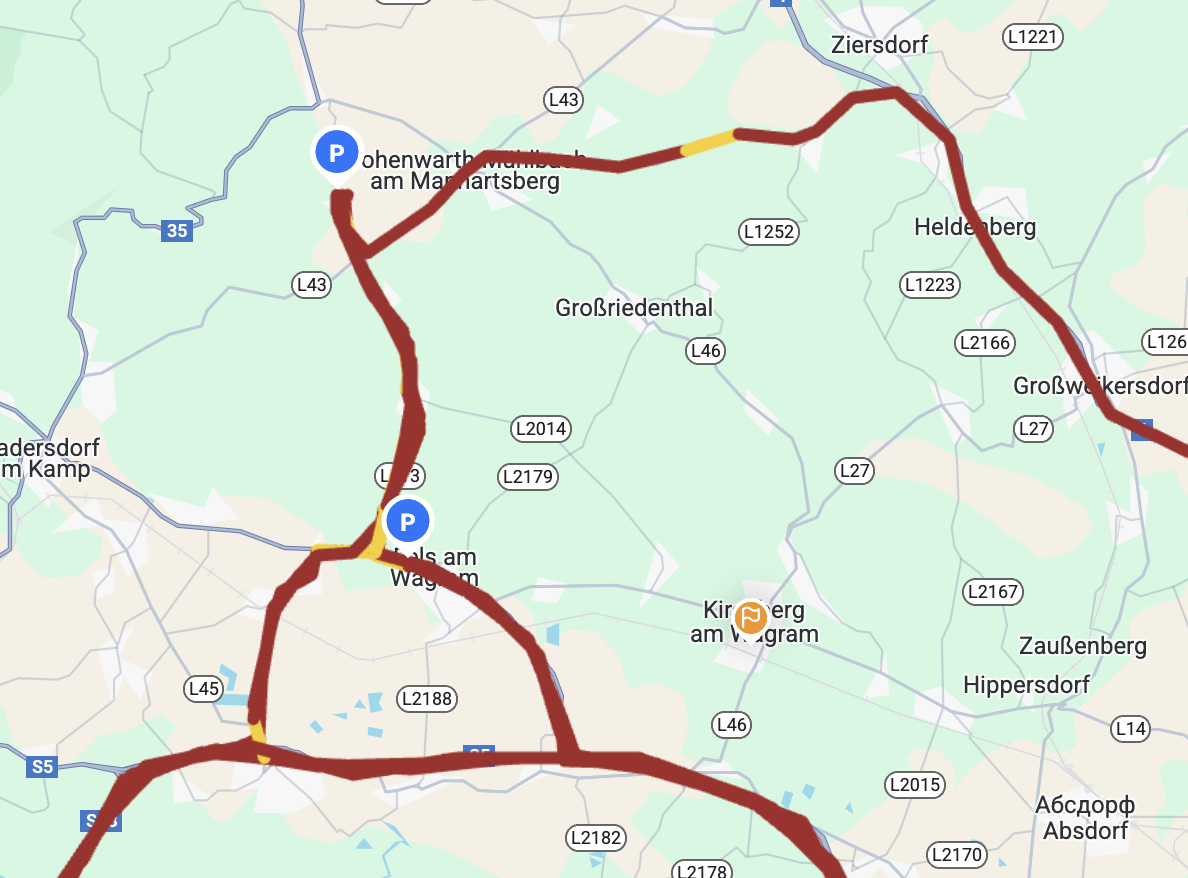
Über Segmente Hovern:
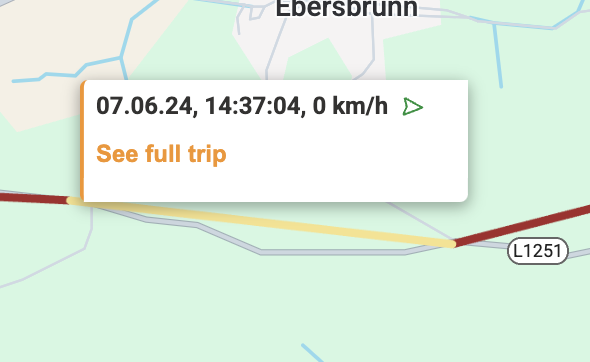
Wenn der Benutzer mit der Maus über ein Segment fährt, wird es gelb hervorgehoben, und ein Modal-Fenster erscheint, das Details über dieses Segment anzeigt.
Wenn der Benutzer mit der Maus über ein Segment fährt, das ein Ereignis enthält, wird das Modal einen gelb hervorgehobenen Abschnitt enthalten, in dem der Ereignisname angezeigt wird.
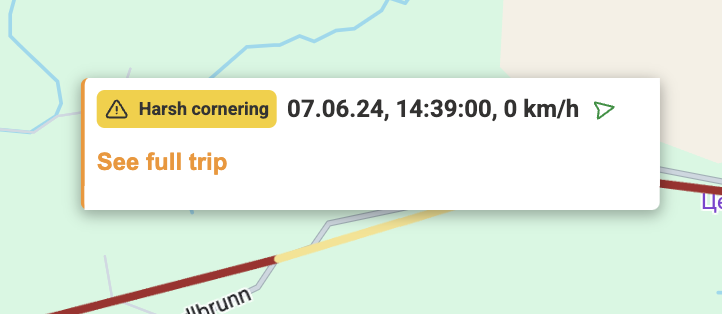
Segment-Modaldetails:
Datum und Uhrzeit wann sich das Fahrzeug auf dem Segment befand
Geschwindigkeit mit der sich das Fahrzeug auf diesem Segment bewegte
Das Pfeilsymbol im Pop-Up zeigt die Richtung an, in die sich das Fahrzeug bewegte
Im Modal-Fenster siehst du auch einen „Komplette Fahrt ansehen“-Button. Wenn du diesen Button anklickst, öffnet sich die Fahrtenansicht, die detaillierte Informationen über die gesamte Fahrt bietet.
Im Trace-Modus wird ein leeres Trace-Segment verwendet, um Fahrten optisch zu verbinden, wenn zwischen ihnen eine Lücke besteht.
Falls sich der Endpunkt einer Fahrt und der Startpunkt der nächsten Fahrt an unterschiedlichen Koordinaten befinden, kann auf der Karte eine sichtbare Lücke auftreten. Um eine durchgängige Spur beizubehalten, fügt das System ein leeres Segment ein, um diese Punkte zu verbinden und einen nahtlosen optischen Fluss zu erzeugen.
Dieses Segment stellt nicht die tatsächliche Fahrzeugbewegung dar — es ist lediglich eine visuelle Hilfe, um die logische Kontinuität der Spur zu erhalten.
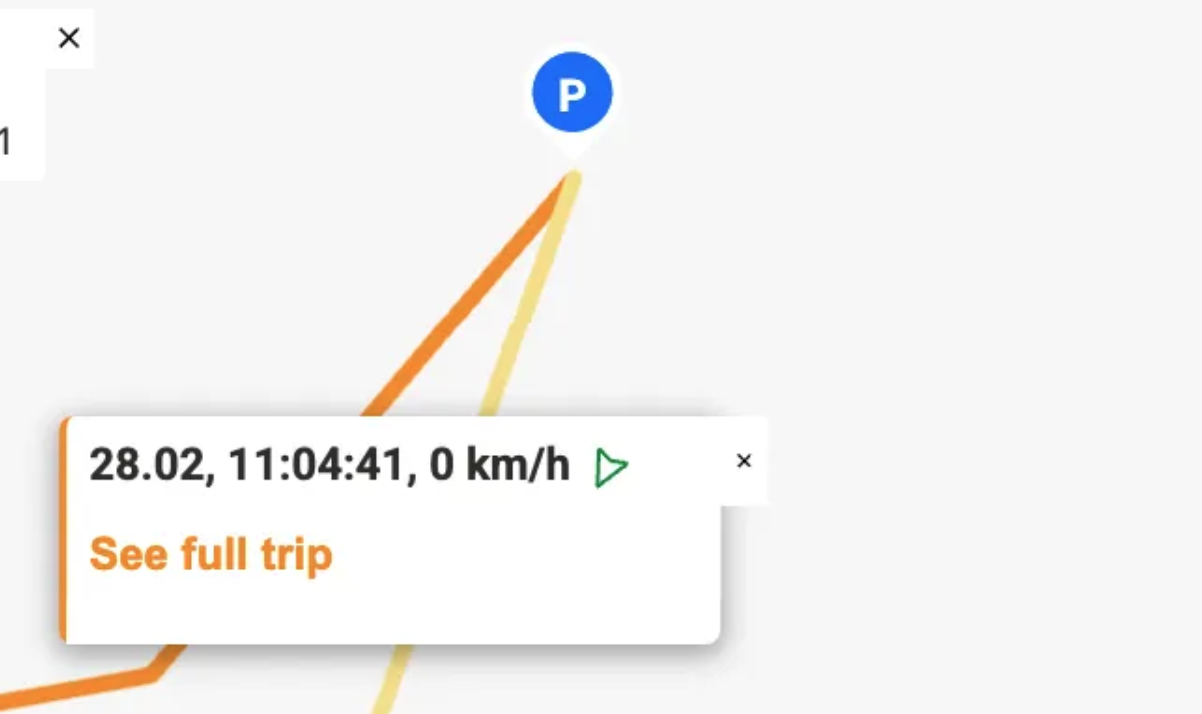
Verhalten und Darstellung:
Das leere Spursegment erscheint nach dem Endpunkt der vorherigen Fahrt.
Es zeigt den gleichen Zeitstempel wie der Startpunkt der nächsten Fahrt an.
Die Geschwindigkeit wird immer mit 0 km/h angezeigt, was darauf hinweist, dass während dieses Zeitraums keine Bewegung stattgefunden hat.
Benutzerinteraktion:
Klicken auf den leeren Trassensegment öffnet ein Modalfenster mit seinen Details.
Wenn der Nutzer auf „Gesamte Fahrt ansehen“ im Modal klickt, öffnet das System das Fahrten-Panel für die Fahrt, die nach diesem Segment beginnt.
Warum können leere Trassensegmente erscheinen?
GPS ist nicht 100% genau. In Bereichen ohne klare Sicht auf den Himmel (z. B. Tunnel, Parkhäuser, dicht bebaute städtische Zonen) können GPS-Koordinaten ungenau oder nicht verfügbar sein.
Die GPS-Genauigkeit kann abnehmen, wenn viele Geräte mit aktiven GPS-Verbindungen in der Nähe sind, was mögliche Interferenzen verursacht.
Wenn ein Fahrzeug zu fahren beginnt, kann der IoT-Tracker einen Moment benötigen, um seinen ersten GPS-Fix zu erhalten, was dazu führt, dass der erste aufgezeichnete Punkt nicht genau mit dem tatsächlichen Start- oder Endpunkt der Fahrt übereinstimmt.
Auf der unteren rechten Seite der Karte gibt es zwei nützliche Tasten, um die Ansicht anzupassen:
Karten-/Satelliten-Umschalter:

Zwischen Kartenansicht (Standardansicht mit Straßen und Beschriftungen) und Satellitenansicht (Luftbilder) wechseln. Verwende dies, um die Umgebung oder das Gelände der Route besser zu verstehen.
Verkehrsschicht Ein-/Ausblenden:

Echtzeit-Verkehrsschicht aktivieren oder deaktivieren. Verkehrsbedingungen wie Staus werden in unterschiedlichen Farben auf der Karte angezeigt.
Für weitere Details, besuche das ToolSense Help Center.
