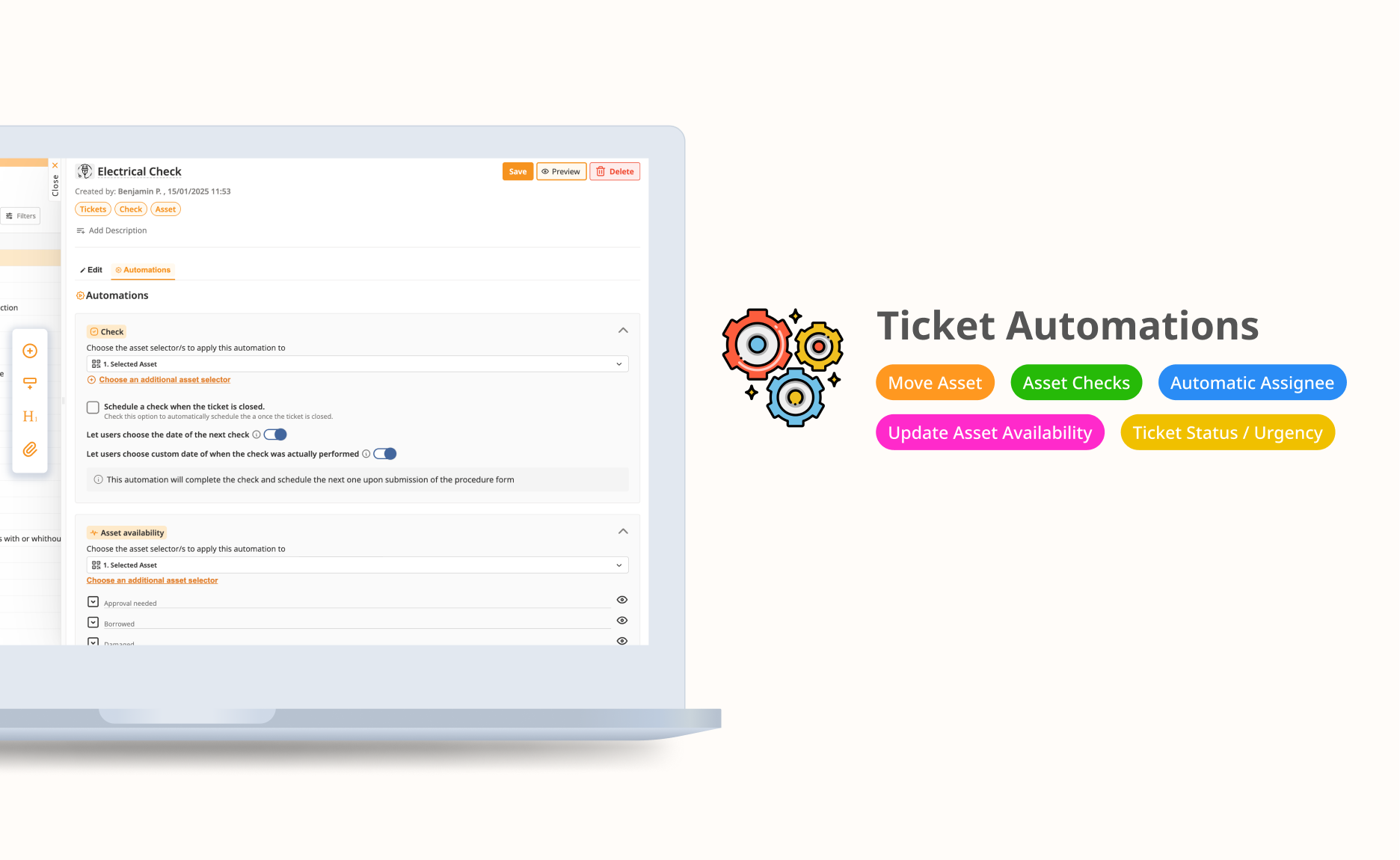
Verfahrensformulare in ToolSense haben jetzt Automatisierungen, die Ticket-Eigenschaften und Asset-Status automatisch anpassen – ganz nach den Einstellungen, die du festlegst. Sobald du ein Ticket abschickst, greifen diese Automatisierungen sofort, damit dein Workflow noch reibungsloser läuft.
 Loslegen mit Automatisierungen
So richtest du Ticket-Automatisierungen in ToolSense ein:
Öffne dein Verfahren auf der Verfahrensseite.
Wechsle auf den Automatisierungen-Tab.
Wähle die gewünschten Automatisierungen aus und passe sie an deinen Workflow an.
Speichere deine Änderungen, damit die Einstellungen auf künftige Tickets angewendet werden
 ️ Verfügbare Automatisierungen
 Asset-Verfügbarkeit: Aktualisiert den Verfügbarkeitsstatus eines Assets, wenn ein Ticket erstellt oder geschlossen wird. Optional kannst du den Nutzer:innen erlauben, die Verfügbarkeit im Formular selbst auszuwählen.
 Zuständige Person: Weist Tickets automatisch bestimmten Nutzer:innen, Bearbeiter:innen oder Teams zu. Du kannst auch erlauben, dass Nutzer:innen die zuständige Person im Formular selbst auswählen.
 ️ Asset verschieben: Verschiebt Assets automatisch an die festgelegten Orte, sobald ein Ticket erstellt oder geschlossen wird. Du kannst wählen, ob das Verschieben direkt passieren soll oder erst nach dem Schließen des Tickets.
 Ticket-Status & Dringlichkeit: Lege Standard-Ticketstatus und Dringlichkeitsstufen fest – oder gib Nutzer:innen die Möglichkeit, diese direkt im Formular vor dem Abschicken auszuwählen
 (Asset-) Prüfungen: Führt Asset-Prüfungen automatisch durch und plant den nächsten Check nach Ticketerstellung oder -abschluss. Du kannst auch erlauben, das nächste Prüfdatum sowie das tatsächliche Prüfdaten manuell anzugeben. Die hier ausgewählten Daten werden auch automatisch im Prüfplan aktualisiert. Außerdem kannst du den Check sofort erledigen und gleich den nächsten planen oder nur den zukünftigen Prüfzeitpunkt nach dem Ticketabschluss festlegen.
 Ausführliche Anleitung zur Automatisierungskonfiguration: Anlagenverfügbarkeit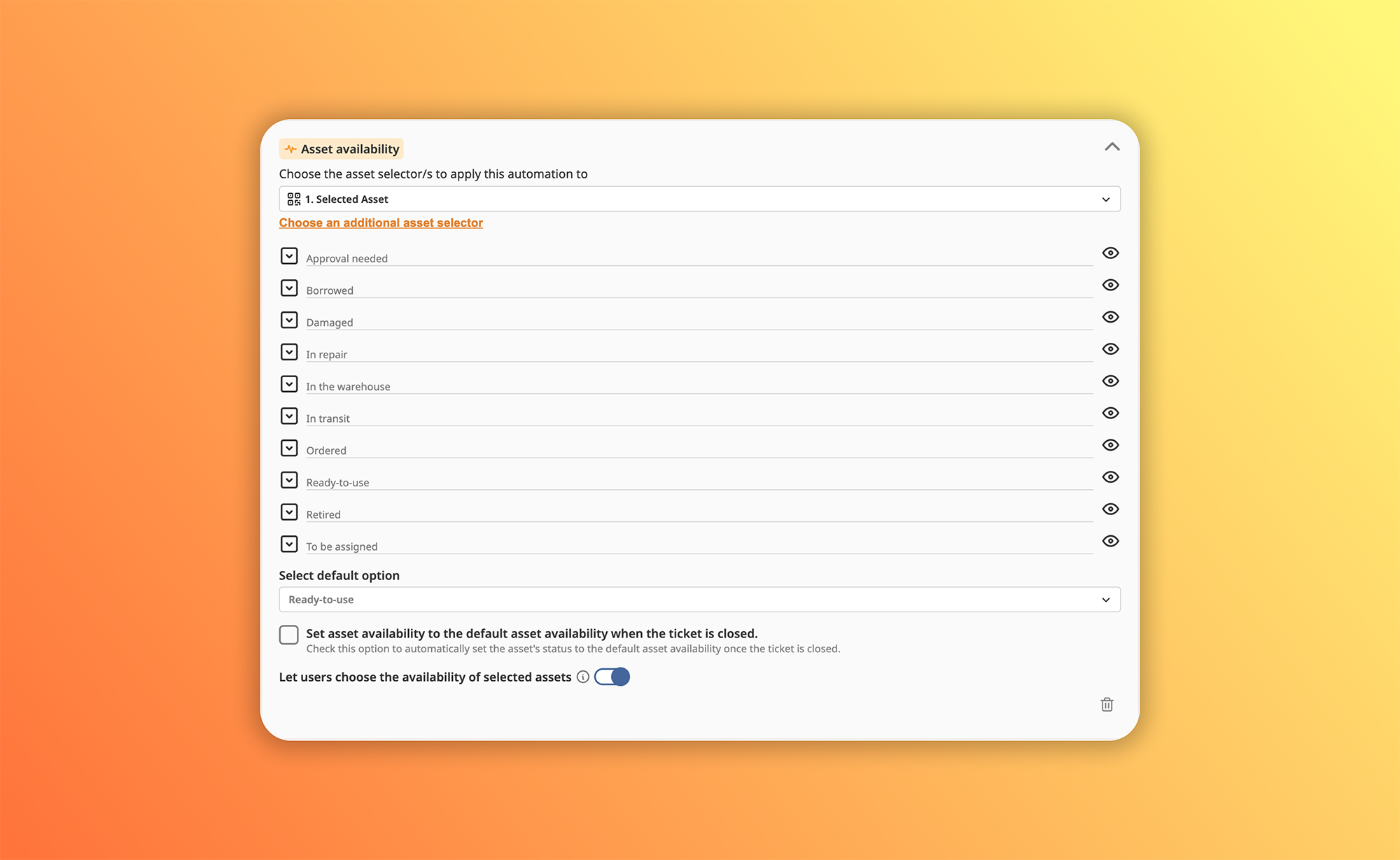
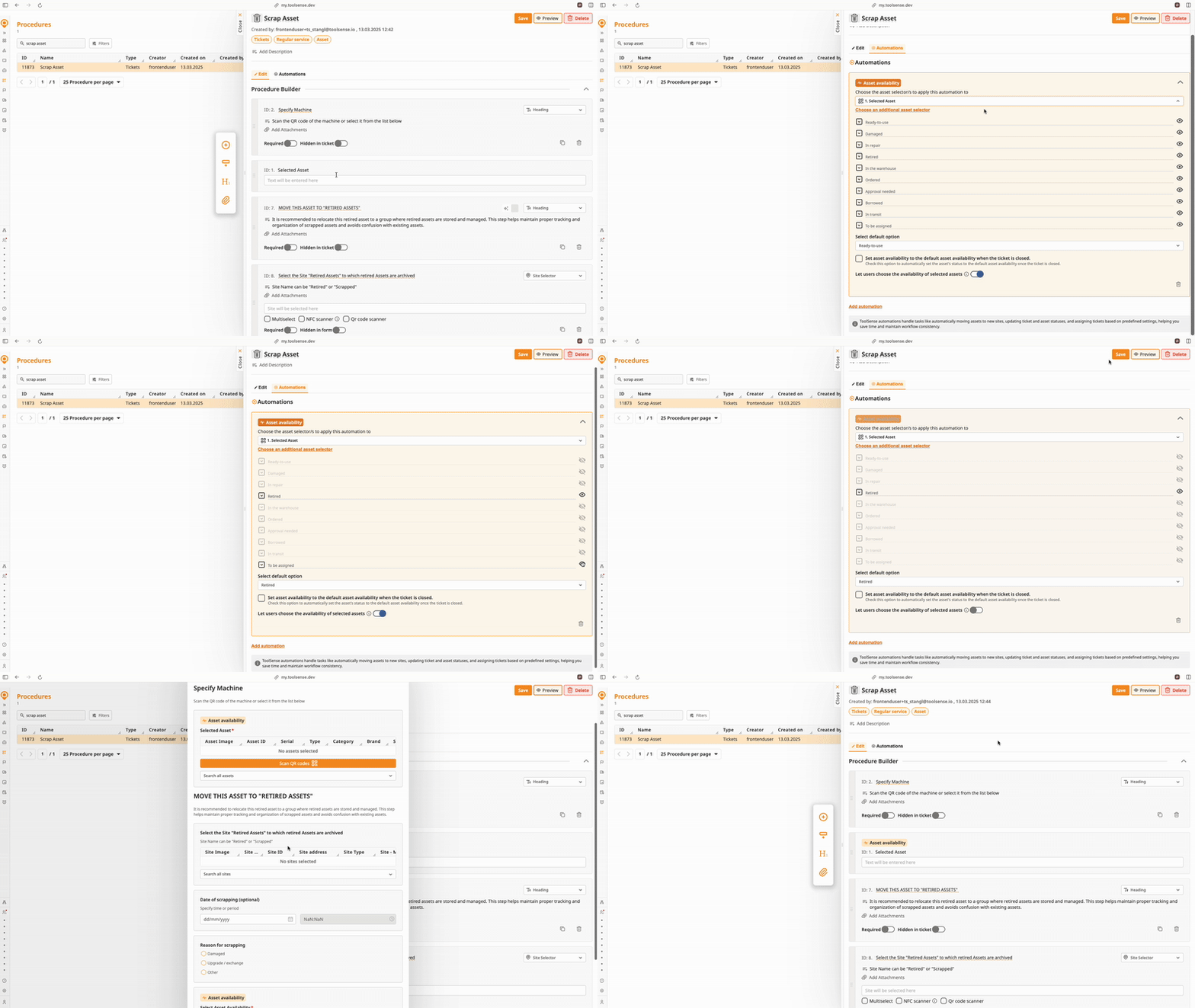
Öffne deine Prozedur auf der Procedures-Seite.
Gehe zum Automations-Tab im Prozedur-Builder.
Finde und wähle Asset Availability aus den verfügbaren Automationsoptionen.
Wähle die Asset-Selektoren aus, auf die die Asset Availability Automation angewendet werden soll. Diese Asset-Selektoren sollten bereits im Form-Builder vorhanden sein.
Lege fest, wann die Automation die Asset-Verfügbarkeit aktualisieren soll:
(Default) Nach Ticket-Abgabe: Sofortige Aktualisierung nach Abgabe.
(Über Checkbox) Nach Ticket-Schließung: Aktualisierung erst nach Abschluss.
(Optional) Aktiviere den Schalter, um Nutzern zu erlauben, die Asset-Verfügbarkeit manuell im Formular auszuwählen.
Wenn aktiviert, können Nutzer beim Absenden des Formulars den Verfügbarkeitsstatus des Assets direkt auswählen.
Wenn deaktiviert, wird die voreingestellte Asset-Verfügbarkeit aus Schritt 5 immer automatisch übernommen.
Wenn Nutzer explizit die Asset-Verfügbarkeit auswählen dürfen, erscheint der Asset-Verfügbarkeits-Selektor auch im Form-Builder.
Du kannst auswählen, welche Verfügbarkeitsoptionen die Nutzer sehen und auswählen können.
Nachdem du deine Einstellungen festgelegt hast, klicke auf Save, um die Automation zu aktivieren.
 Was passiert, wenn die Automatisierung ausgelöst wird?
Wenn ausgelöst, wird der Verfügbarkeitsstatus des Assets in ToolSense automatisch entsprechend der konfigurierten Einstellungen aktualisiert. Wenn die manuelle Auswahl aktiviert ist, überschreibt die vom Nutzer gewählte Verfügbarkeit die standardmäßige Verfügbarkeitsautomatisierung.
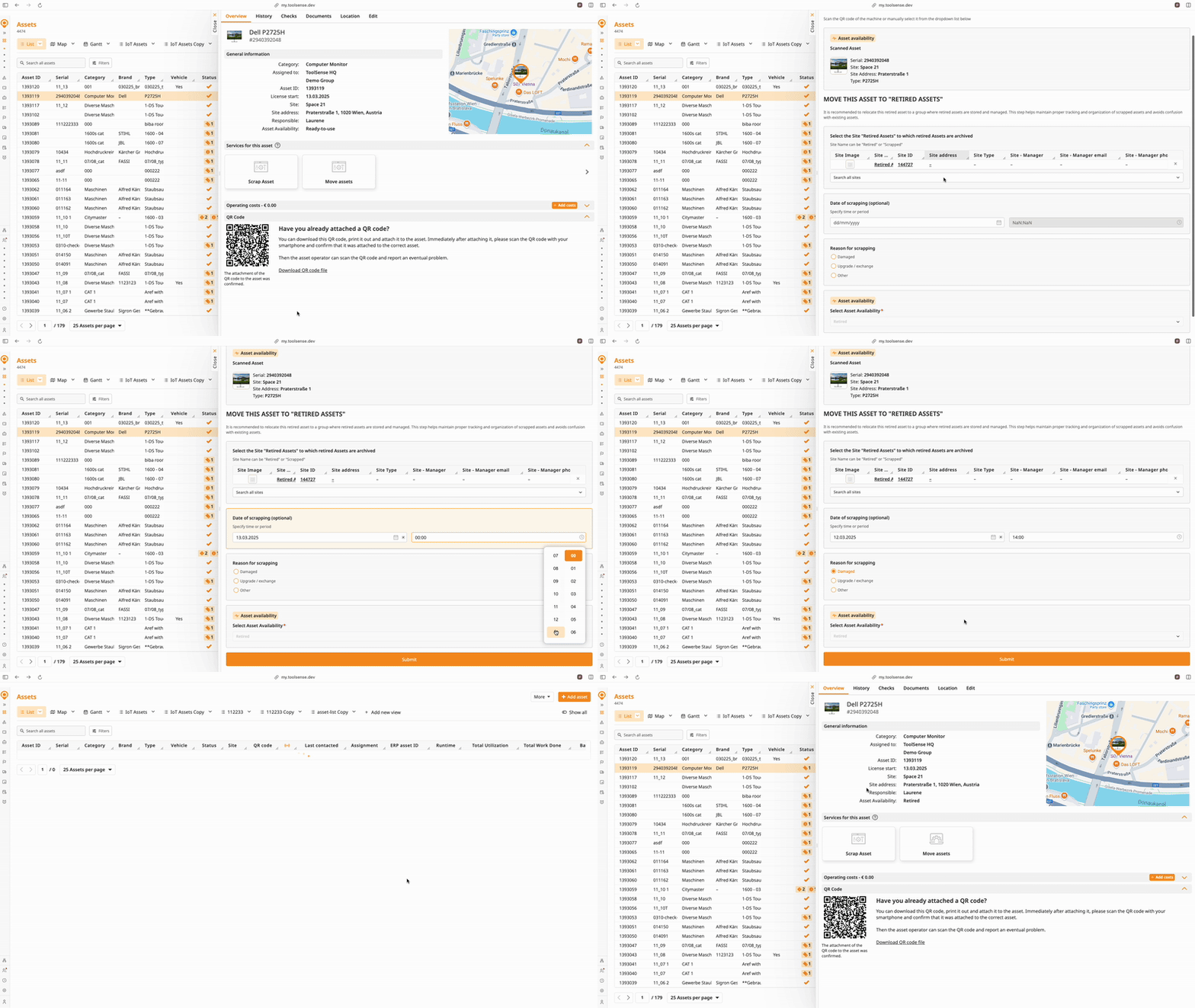
Zuständiger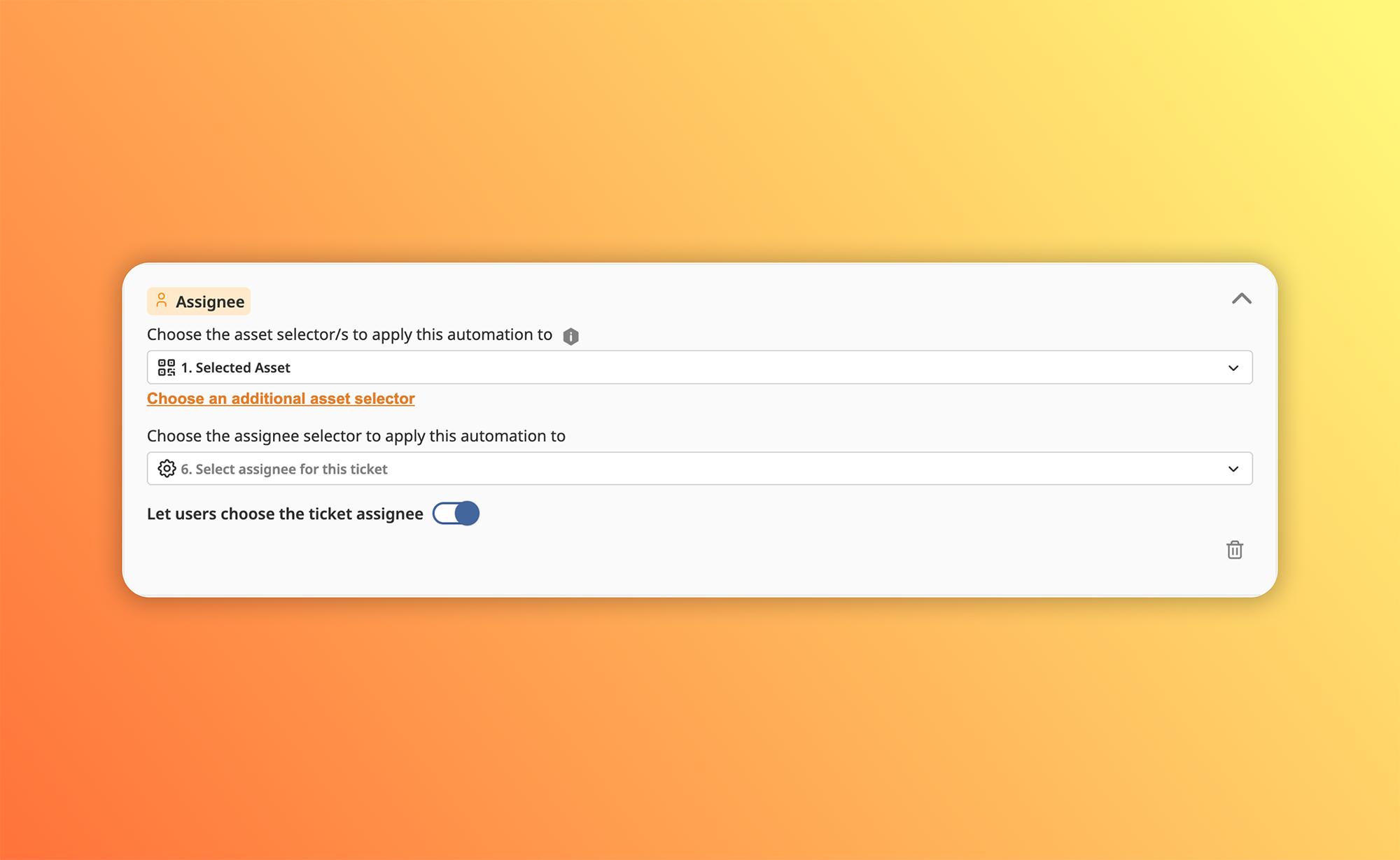
Öffne dein Verfahren auf der Seite „Verfahren“.
Navigiere im Verfahrens-Builder zum Tab „Automatisierungen“.
Wähle „Bearbeiter“ aus den verfügbaren Automatisierungsoptionen.
Wähle die Asset-Selector(s) aus, auf die diese Automatisierung angewendet werden soll. Der Asset-Selector bestimmt den passenden Service-Partner, abhängig vom ausgewählten Asset, wenn „Vorgeschlagener Service-Partner“ in den Service-Einstellungen gewählt ist. Mehr dazu hier
Wähle den Bearbeiter-Selector aus, für den diese Automatisierung gelten soll. Standardmäßig wird der Bearbeiter-Selector automatisch zum Formular hinzugefügt. Wenn noch andere Teilnehmer-Selectoren vorhanden sind, können diese als Bearbeiter-Selector gewählt werden.
Optional: Aktiviere „Benutzer dürfen den Ticket-Bearbeiter wählen“.
Aktiviert: Benutzer können Bearbeiter manuell im Formular auswählen.
Deaktiviert: Die vordefinierten Bearbeiter werden automatisch übernommen.
Klicke auf Speichern, um die Automatisierung zu aktivieren.
 Schau dir das 20-Sekunden-Video hier an
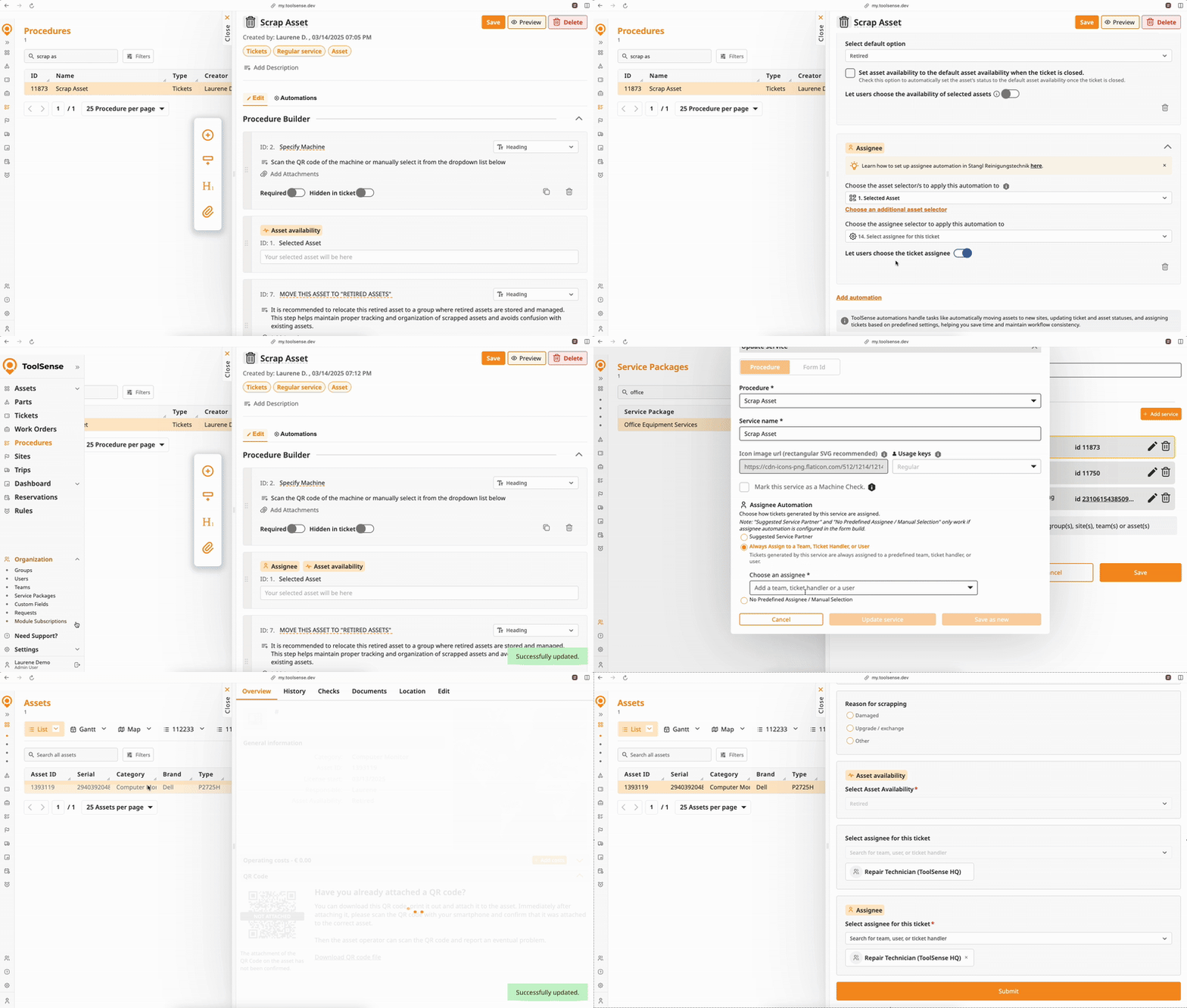 Detailliertes Verhalten der Assignee-Automation
Vorgeschlagener Service-Partner:
Wenn gesetzt, erscheint der vorgeschlagene Service-Partner, der mit dem im Formular ausgewählten Asset-Typ verknüpft ist, automatisch.
Du kannst das Ticket direkt dem vorgeschlagenen Partner zuweisen oder manuell einen anderen Nutzer, ein Team oder Handler aus der Dropdown-Liste auswählen.
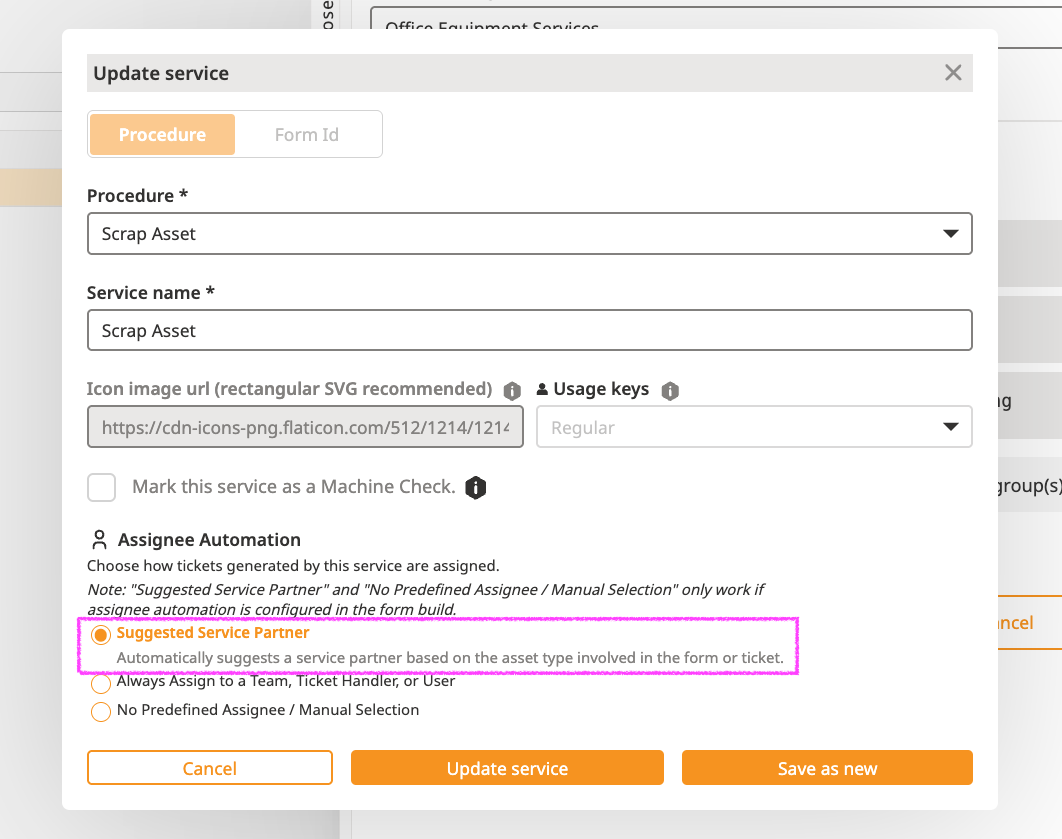
10-Sekunden-Video hier anschauen
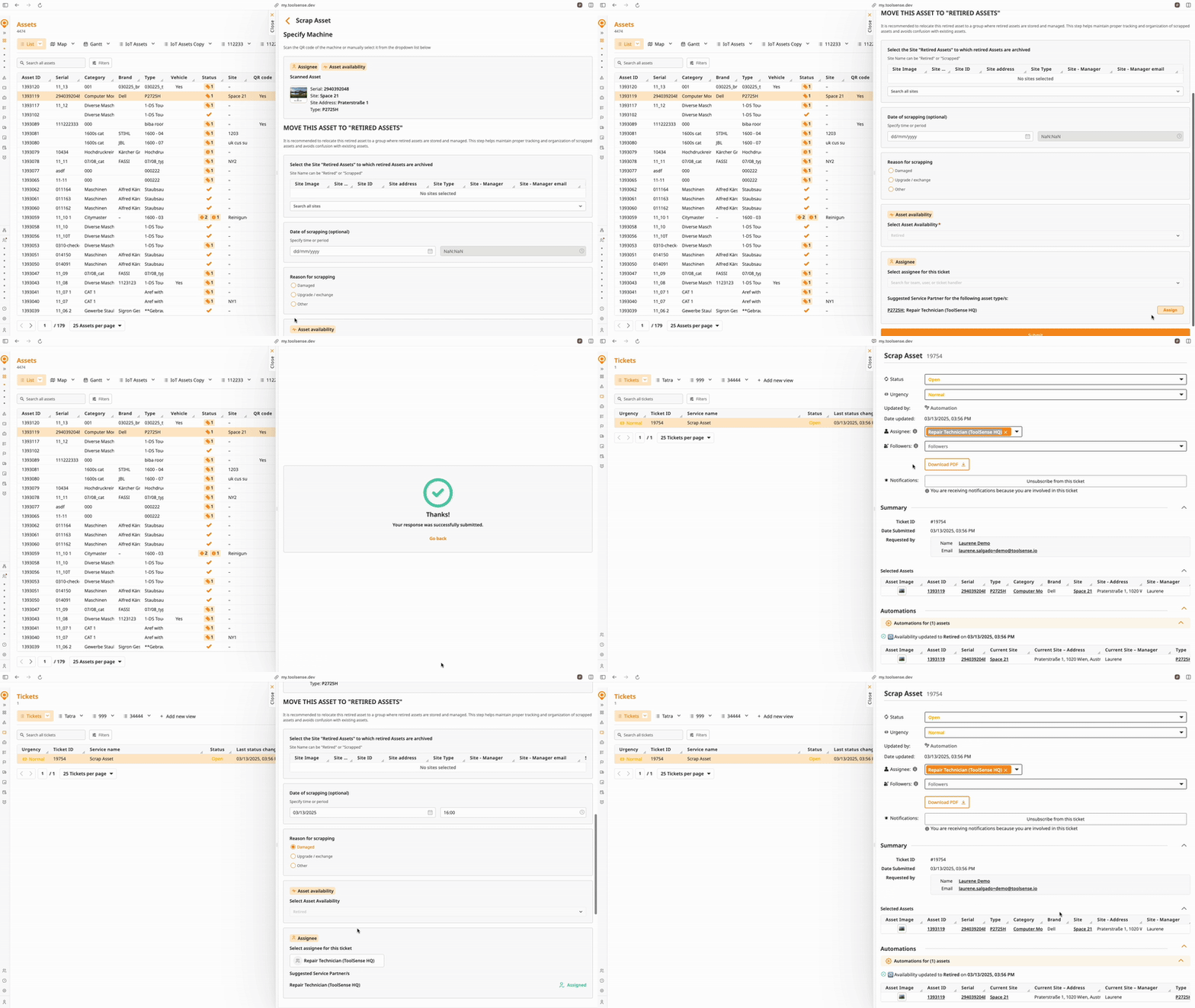
Immer einem Team, Ticket-Handler oder Nutzer zuweisen:
Das Ticket wird automatisch dem vordefinierten Nutzer, Team oder Handler zugewiesen.
Wenn "Nutzern erlauben den Ticket-Zuständigen auszuwählen" aktiviert ist, können Nutzer die vordefinierte Auswahl überschreiben und manuell einen anderen Nutzer, ein Team oder Handler zuweisen.
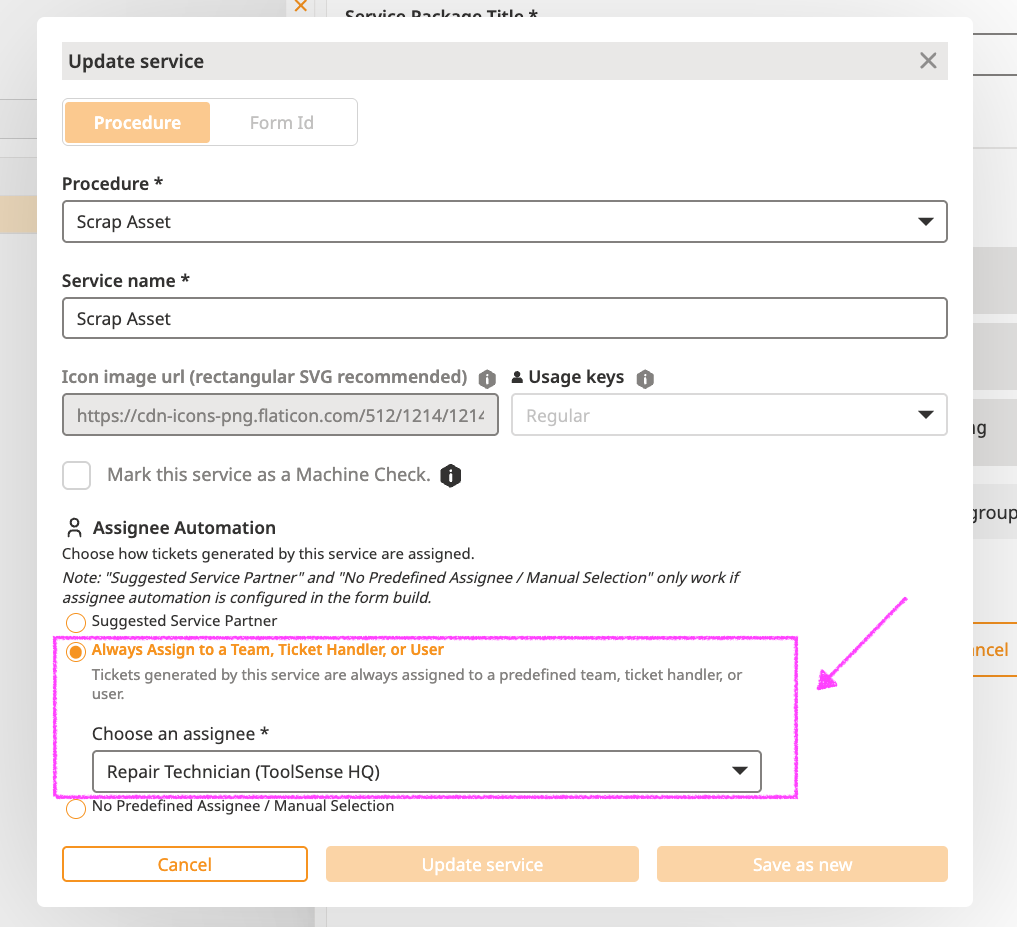
16-Sekunden-Video hier anschauen
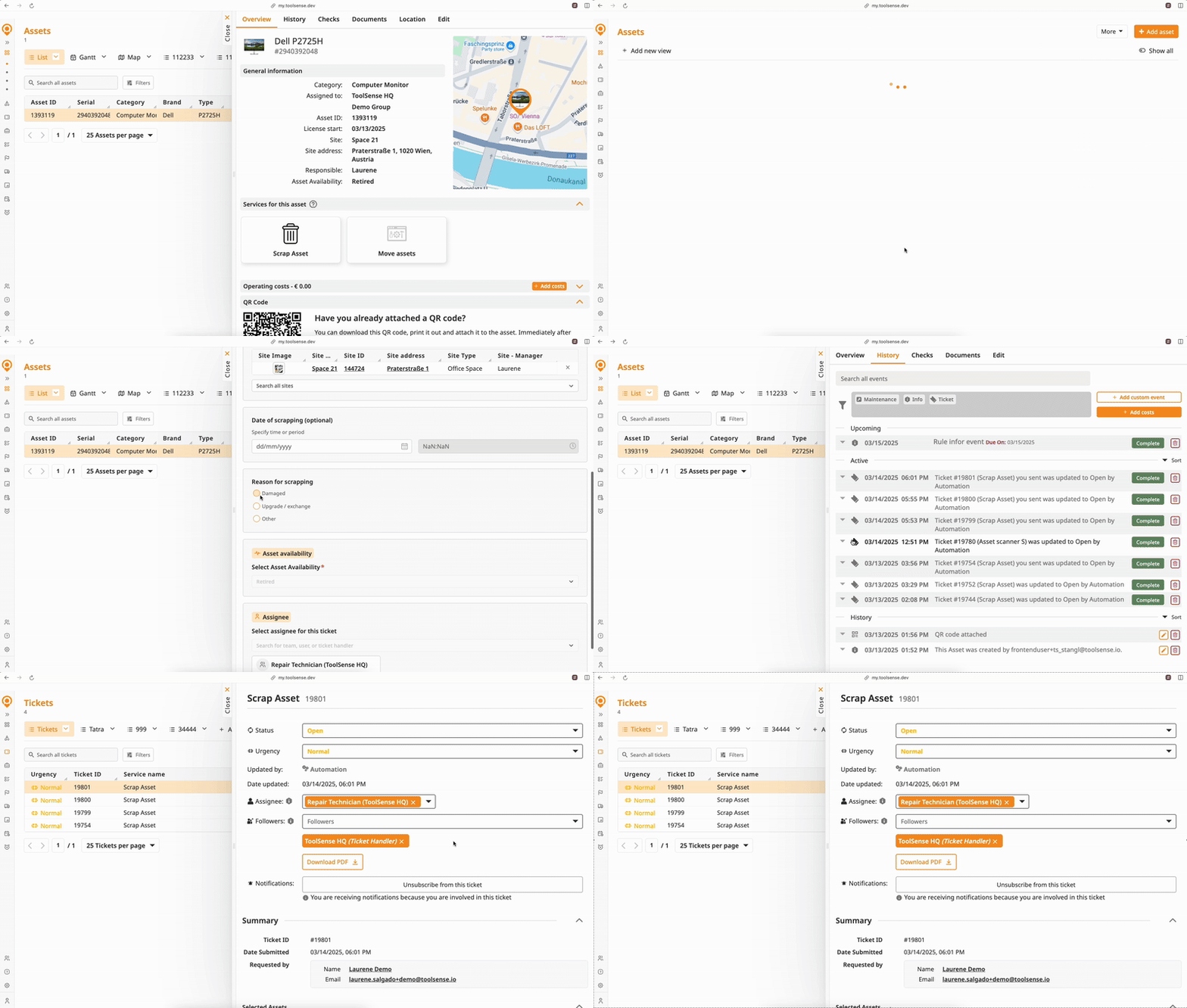
Kein vordefinierter Zuständiger / Manuelle Auswahl:
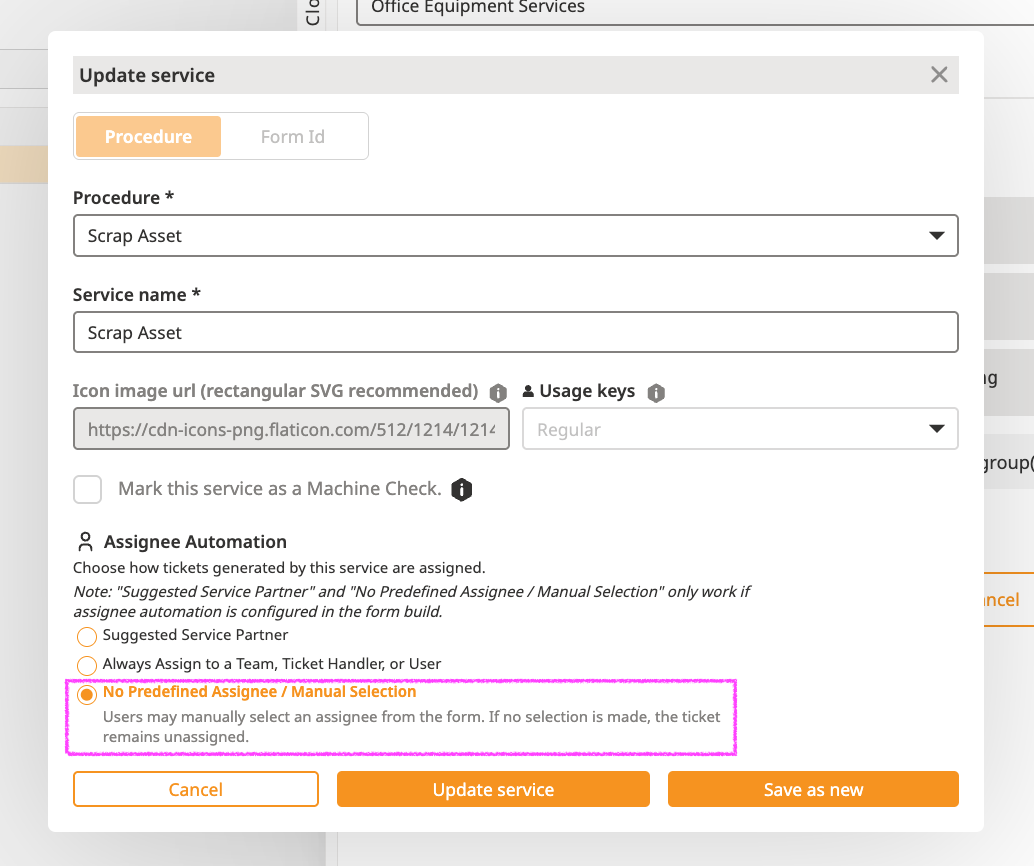
Wenn die Zuständigkeitsautomatisierung im Prozedur-Formular nicht konfiguriert ist, bleibt das Ticket unbearbeitet und muss danach manuell zugewiesen werden.
Wenn die Zuständigkeitsautomatisierung im Prozedur-Formular aktiviert ist und der Schalter "Nutzern erlauben den Ticket-Zuständigen auszuwählen" aktiviert ist, können Nutzer den Zuständigen manuell über das Formular auswählen. 13-Sekunden-Video hier anschauen
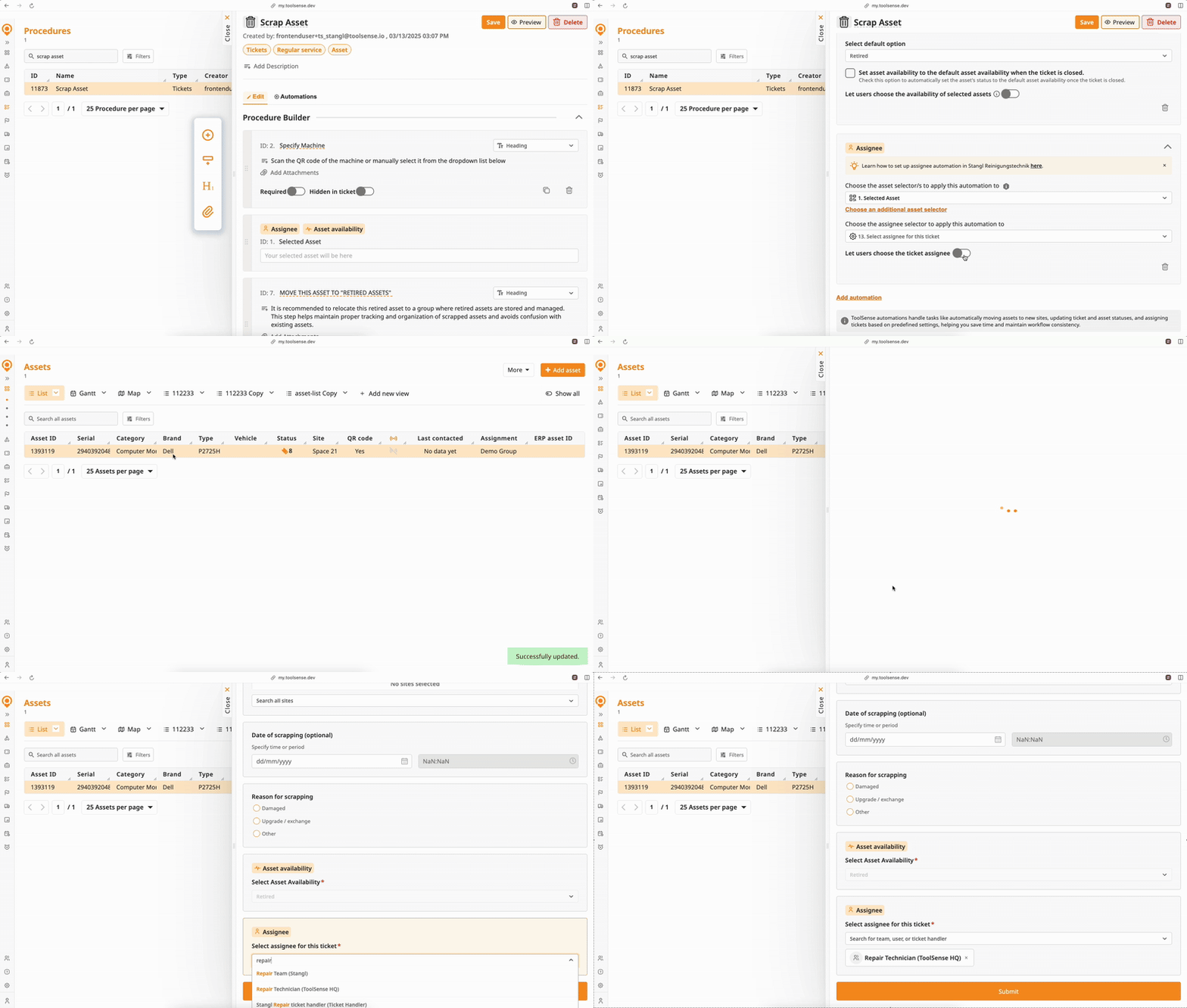
Wenn die Zuständigkeitsautomatisierung im Prozedur-Formular aktiviert ist und der Schalter "Nutzern erlauben den Ticket-Zuständigen auszuwählen" deaktiviert ist, können Nutzer den Zuständigen manuell über das Formular auswählen. 19-Sekunden-Video hier anschauen
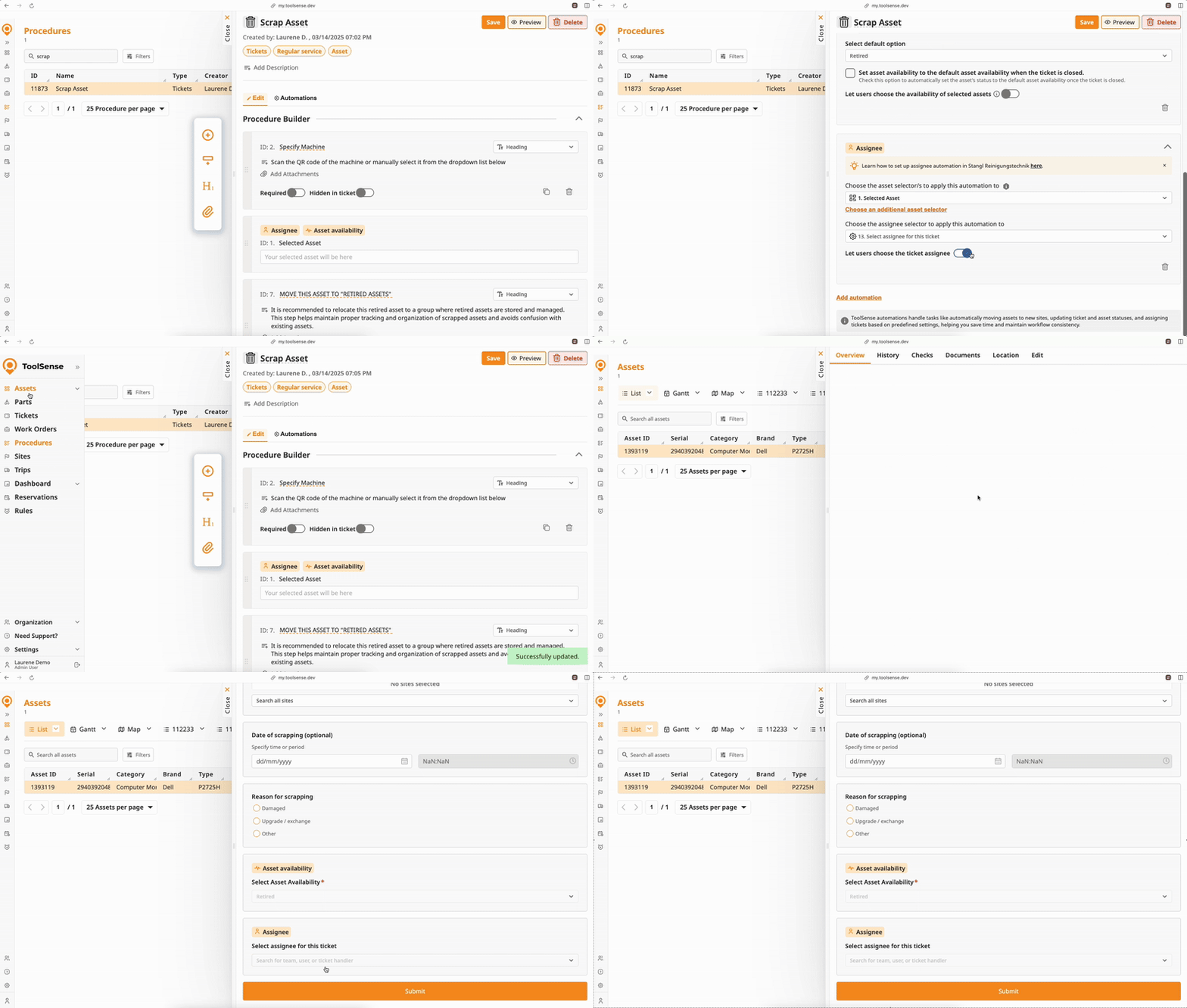
Asset verschieben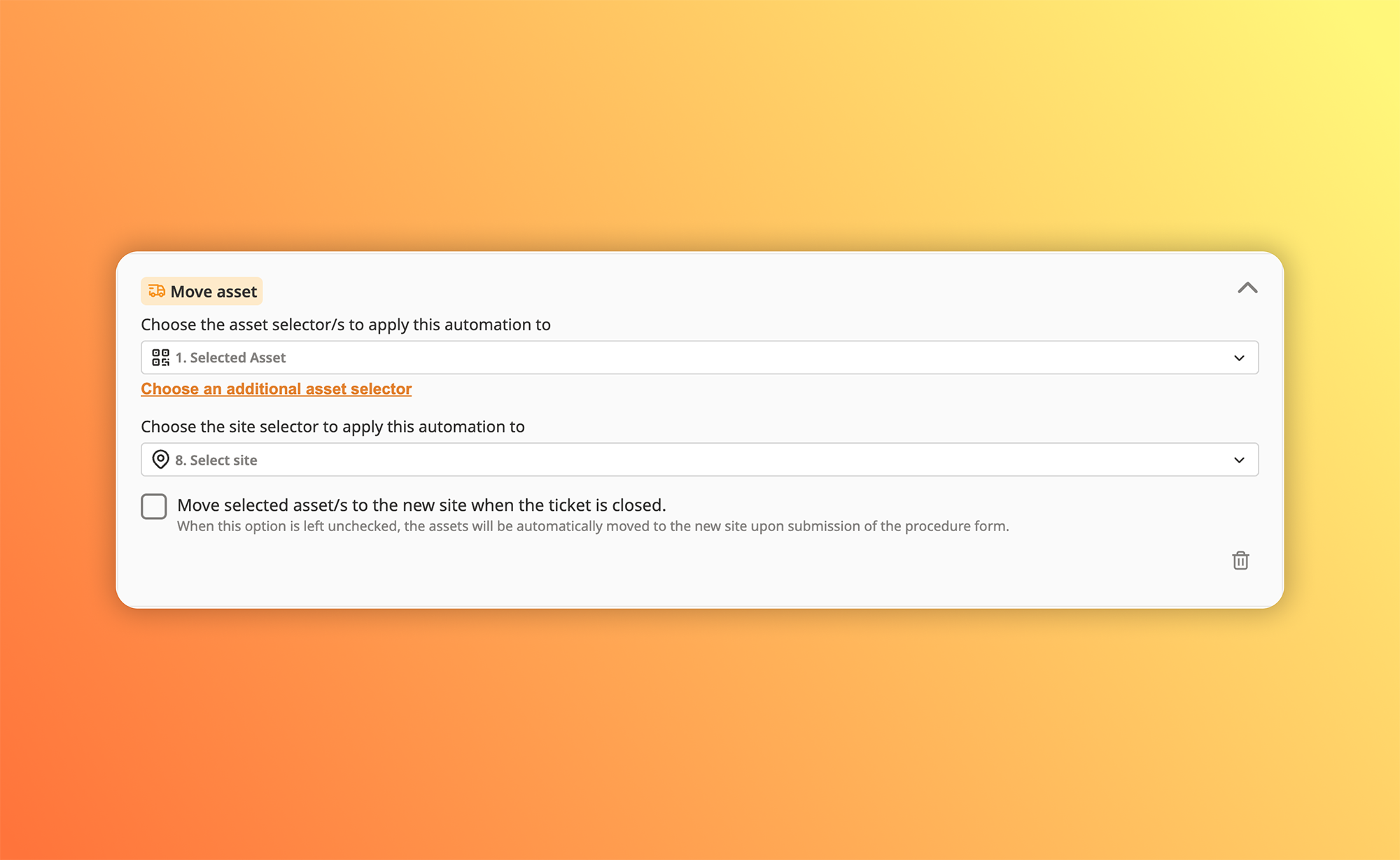
Diese Automatisierung verschiebt automatisch ein Asset an einen gewünschten Ort, wenn ein Ticket eingereicht oder geschlossen wird. So richtest du das ein:
Öffne deine Prozedur
Geh auf die Prozeduren-Seite in ToolSense.
Öffne die Prozedur, die du konfigurieren willst.
Navigiere zu Automatisierungen
Im Prozeduren-Builder klick auf den Automatisierungen-Tab.
Asset verschieben auswählen
Wähle aus den verfügbaren Automatisierungsoptionen Asset verschieben.
Asset-Selector auswählen
Wähle den/die Asset-Selector aus, auf den/die diese Automatisierung angewendet werden soll. Stell sicher, dass diese Asset-Selector schon in deinem Formular existieren.
Wähle den Standort-Selector aus, mit dem du den neuen Standort für die ausgewählten Assets festlegst
Wenn du noch keinen passenden Standort-Selector im Formular hast, legt ToolSense automatisch einen für dich an.
Wenn du schon einen Standort-Selector im Formular hast, achte darauf, den richtigen auszuwählen, damit die Automatisierung richtig läuft. Das Asset wird automatisch an den Standort verschoben, der über diesen Selector gewählt wurde, sobald die Automatisierung ausgelöst wird.
Automatisierungs-Trigger setzen
Wähl aus, wann die Automatisierung den Asset-Umzug starten soll:
Beim Ticket-Abschicken: Das Asset wird direkt nach dem Abschicken des Tickets verschoben.
Beim Ticket-Schließen: Das Asset wird erst verschoben, wenn das Ticket geschlossen ist.
Speichere deine Änderungen
Klick auf Speichern, um deine Einstellungen zur Asset-Verschiebe-Automatisierung zu speichern und aktivieren.
Was passiert, wenn die Automatisierung ausgelöst wird?Wenn die Automatisierung ausgelöst wird, verschiebt sich das Asset automatisch zu dem vom Nutzer im Formular ausgewählten Ort, basierend auf dem eingestellten Standortauswähler.
19-Sekunden-Video hier ansehen
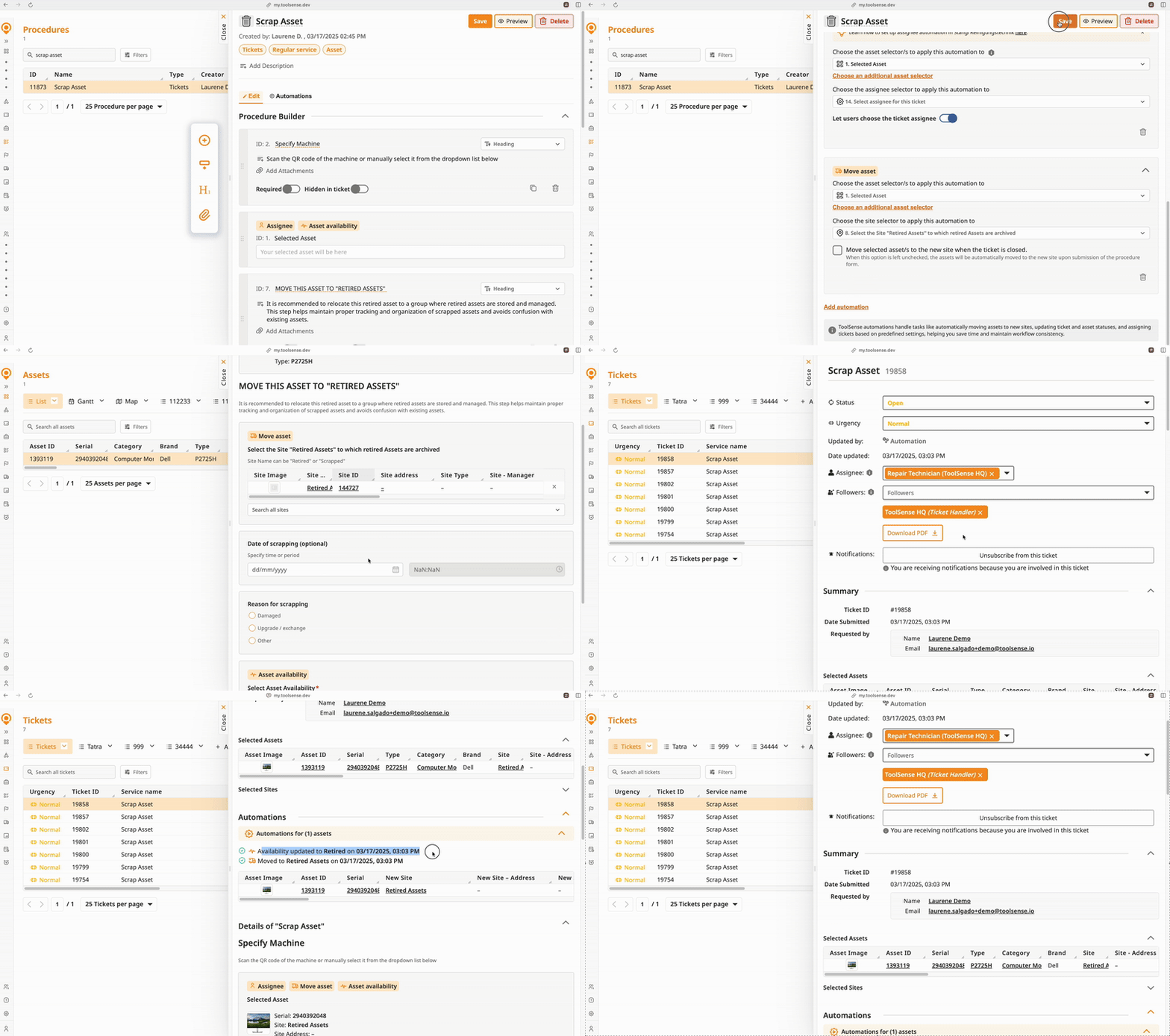 Ticket-Status
Diese Automatisierung ermöglicht dir, einen Standard-Ticket-Status festzulegen oder die Nutzer den Status beim Absenden eines Formulars wählen zu lassen.
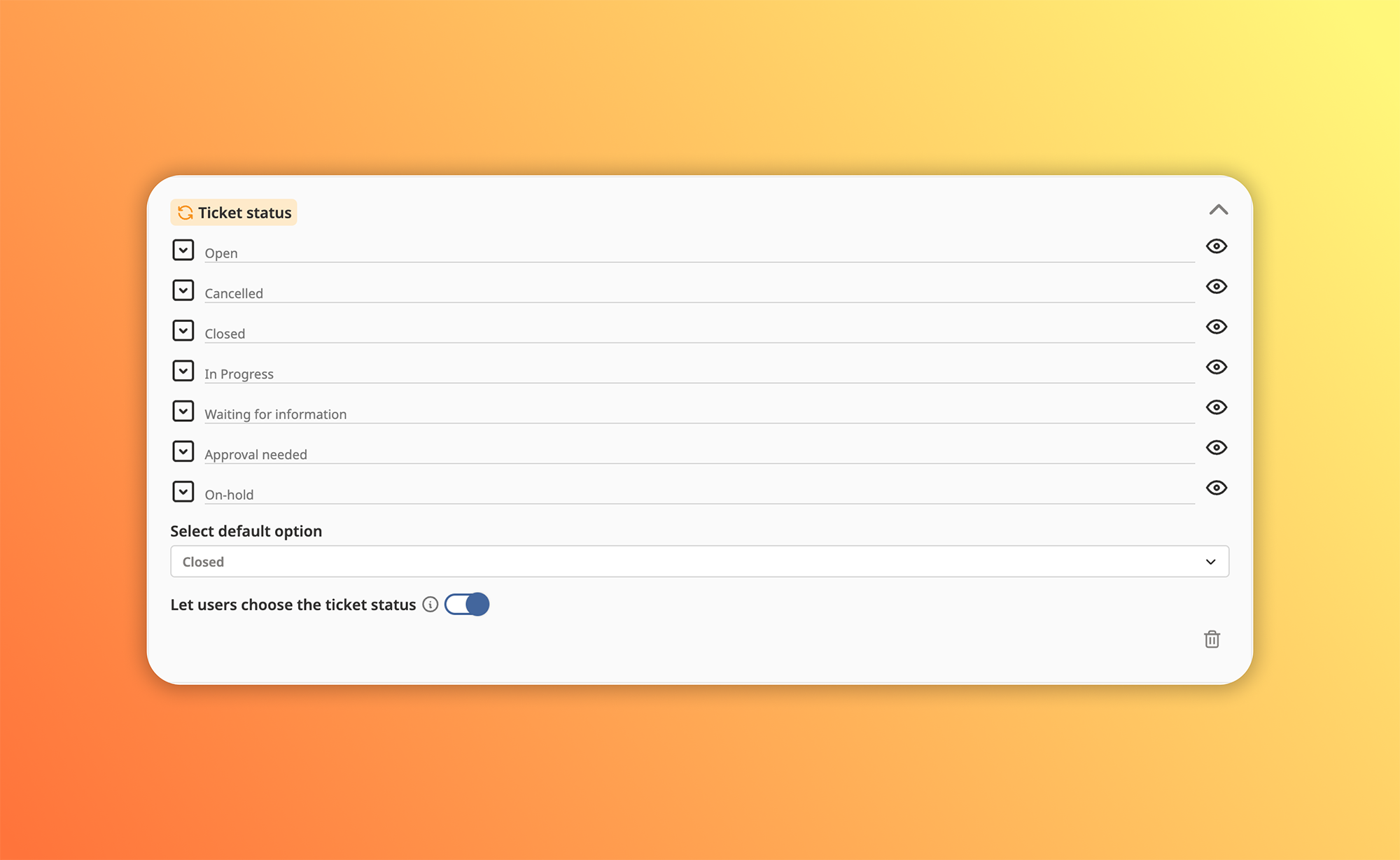
Öffne deine Prozedur
Geh auf die Prozeduren-Seite in ToolSense.
Wähle die Prozedur aus, die du konfigurieren möchtest.
Navigiere zu Automatisierungen
Öffne den Automatisierungen-Tab im Prozedur-Builder.
Ticket-Status auswählen
Wähle Ticket-Status aus den verfügbaren Automatisierungsoptionen.
Standard-Ticket-Status festlegen
Wähle den Status aus, der für Tickets nach dem Absenden festgelegt werden soll (z.B. Offen, In Bearbeitung, Freigabe benötigt, Warten auf Info, Angehalten, Geschlossen oder Abgebrochen).
Erlaube Nutzern, einen Ticket-Status auszuwählen (optional)
Wenn aktiviert, können Nutzer beim Ausfüllen des Formulars den Ticket-Status selbst auswählen, bevor es abgeschickt wird.
Wenn deaktiviert, wird automatisch der Standard-Status verwendet.
Speichere deine Änderungen
Klicke auf Speichern, um die Ticket-Status-Automatisierung zu aktivieren.
Was passiert, wenn die Automatisierung ausgelöst wird?Wenn die Benutzer-Auswahlumschaltung aktiviert ist, wird der ausgewählte Status im Formular auf das Ticket angewendet.
Wenn deaktiviert ist, wird der vordefinierte Standardstatus automatisch zugewiesen.
️ Ticket-Dringlichkeit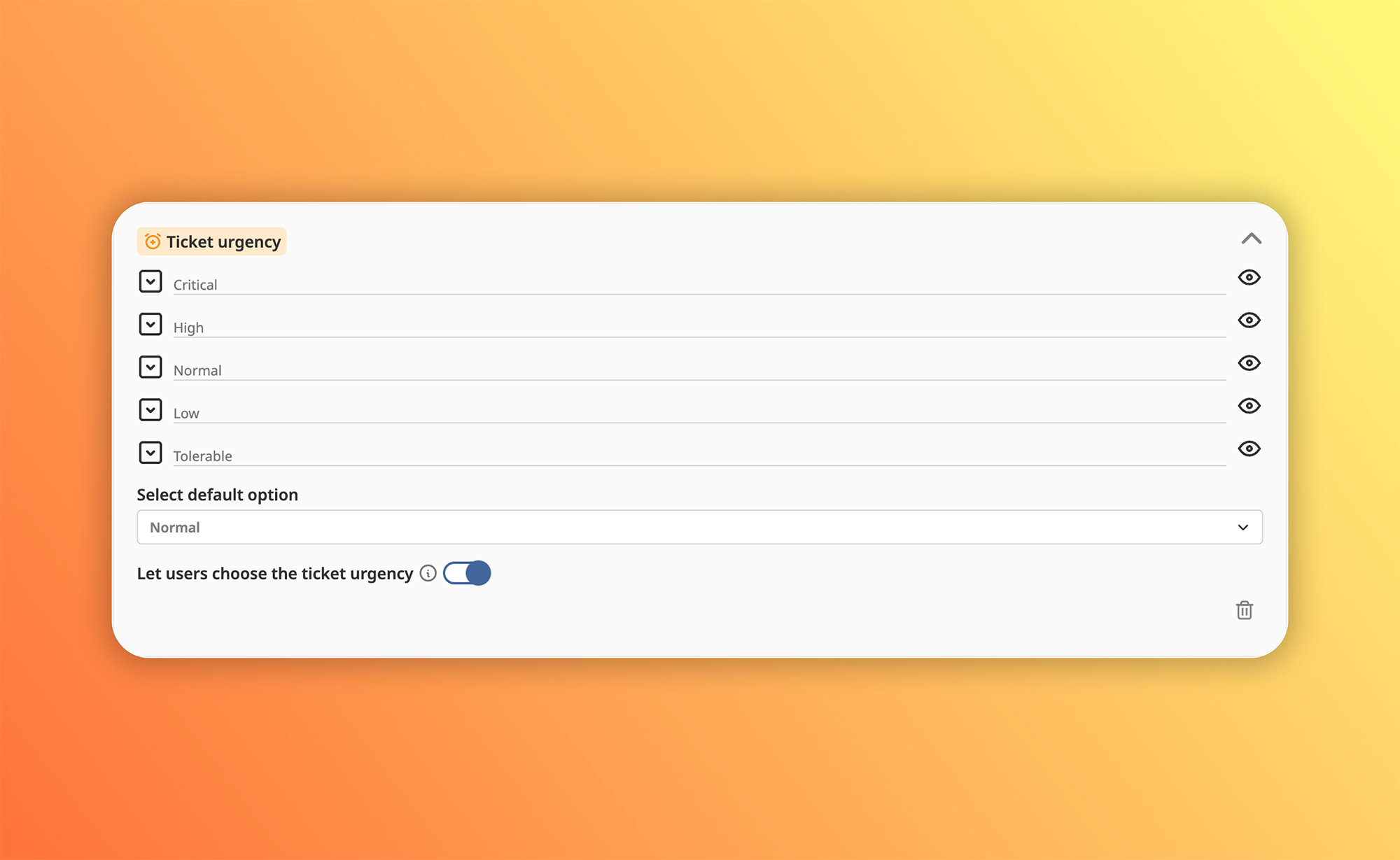
Mit dieser Automatisierung wird Tickets ein Standard-Dringlichkeitslevel zugewiesen oder Nutzer können bei der Formular-Abgabe eines auswählen.
Öffne dein Verfahren
Geh auf die Procedures Seite in ToolSense.
Öffne das Verfahren, das du konfigurieren möchtest.
Zu Automatisierungen navigieren
Öffne den Automations Tab im Verfahren-Builder.
Ticket-Priorität auswählen
Wähle Ticket Urgency aus den verfügbaren Automatisierungsoptionen.
Standard-Prioritätsstufe festlegen
Wähle eine Standard-Prioritätsstufe für alle Tickets, die über dieses Formular erstellt werden (Low, Medium, High, or Critical).
Nutzern Auswahl der Priorität erlauben (optional)
Wenn aktiviert, können Nutzer beim Abschicken des Formulars die Prioritätsstufe selbst wählen.
Wenn deaktiviert, wird automatisch die vordefinierte Standard-Prioritätsstufe übernommen.
Änderungen speichern
Klicke auf Save, um die Ticket-Prioritätsautomatisierung zu aktivieren.
Was passiert beim Auslösen der Automatisierung?Wenn die Nutzerauswahl-Option aktiviert ist, wird die im Formular ausgewählte Dringlichkeit für das Ticket übernommen.
Wenn deaktiviert ist, wird die vordefinierte Dringlichkeitsstufe automatisch zugewiesen.
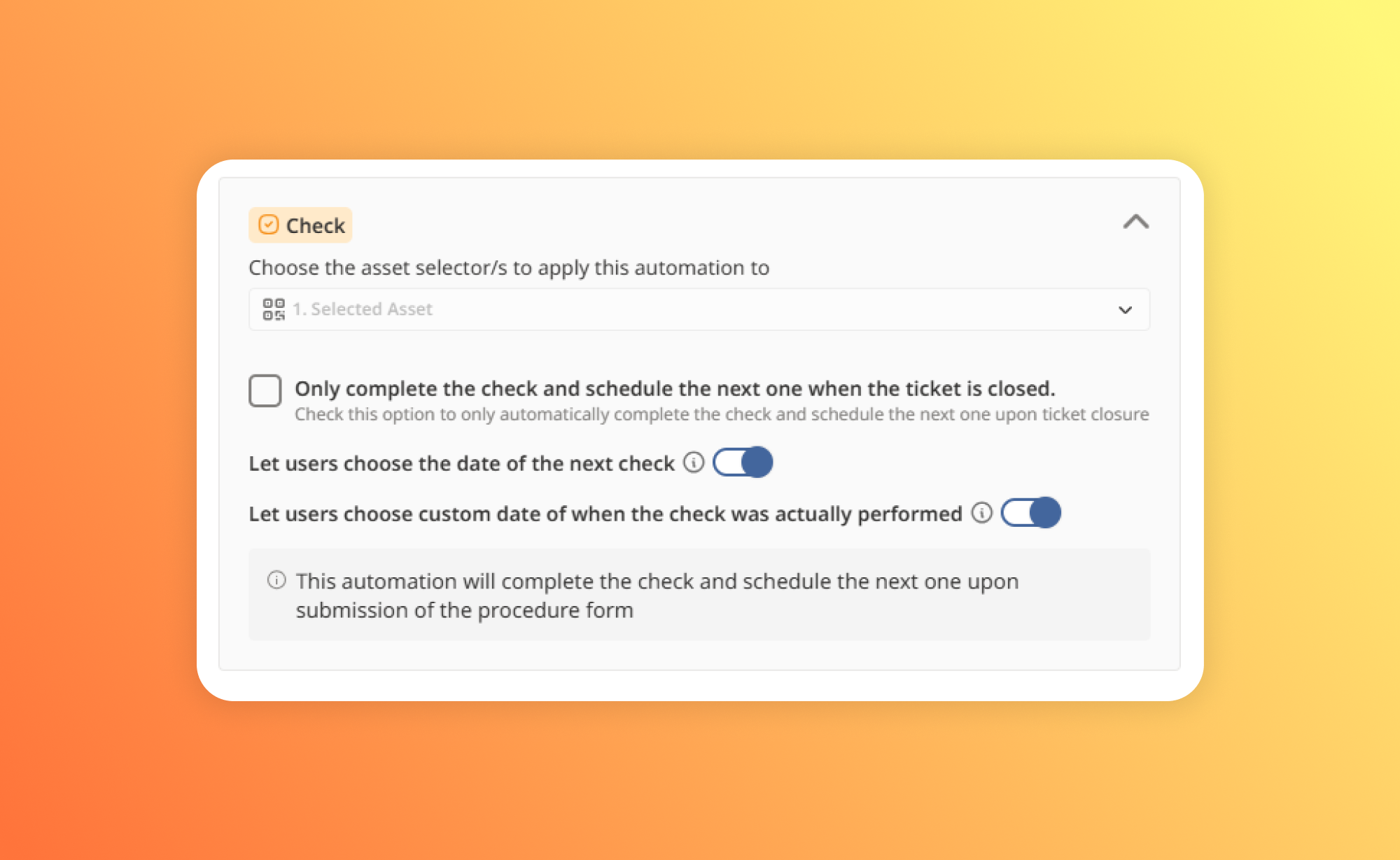
Checks Die Checks-Automatisierung ermöglicht es dir, Asset-Checks automatisch abzuschließen und die nächste Überprüfung bei Erstellung des Tickets zu planen. Das spart manuelles Nachverfolgen und verbessert den Workflow für die Wartung von Assets.
Öffne deine Prozedur
Navigiere zur Prozeduren Seite in ToolSense.
Öffne die Prozedur, die du konfigurieren willst.
 Checks Automation kann nur auf Prozeduren angewendet werden, die als "Checks" festgelegt sind. Das ist eine Voreinstellung beim Erstellen einer neuen Prozedur. Wenn deine Prozedur nicht als Check konfiguriert ist, steht dir diese Automatisierung nicht zur Verfügung.
Gehe zu Automatisierungen
Öffne den Automatisierungen Tab im Prozedur-Builder.
 Hinweis: Die Checks Automation wird automatisch zu Prozeduren hinzugefügt, die als Checks festgelegt sind. Du kannst aber die Einstellungen trotzdem nach Bedarf anpassen.
Wähle die Asset-Selector(s) aus
Wähle die Asset-Selector(s) aus, auf die diese Automatisierung angewendet werden soll. Diese Selector(en) sollten schon Teil deines Formular-Builds sein.
Lege fest, wann der Check abgeschlossen sein soll
Standardmäßig wird der Check beim Absenden des Tickets abgeschlossen.
Wenn du möchtest, dass der Check nur beim Schließen des Tickets abgeschlossen wird, aktiviere das Kontrollkästchen "Check und nächste Planung nur abschließen, wenn das Ticket geschlossen wird."
Nächste Check-Planung einrichten
Nächsten Check automatisch planen: Das System legt das nächste Prüfdatum automatisch anhand vordefinierter Intervalle fest.
Benutzer können das nächste Prüfdatum wählen (optional):
Wenn aktiviert, können Nutzer beim Absenden des Formulars das nächste Prüfdatum selbst angeben.
Wenn deaktiviert, wird der vordefinierte Plan angewendet.
Erlaube Nutzern zu markieren, wann der Check durchgeführt wurde (optional)
Standardmäßig plant das System den nächsten Check automatisch sobald der aktuelle abgeschlossen ist. Diese Planung wird beim Absenden des Tickets ausgelöst.
Benutzer können das nächste Prüfdatum wählen (optional):
Wenn aktiviert, können Nutzer beim Absenden des Formulars das nächste Prüfdatum selbst angeben.
Wenn deaktiviert, wird der vordefinierte Plan angewendet. Mehr dazu, wie du Asset-Checks einrichtest, findest du in unserem Guide hier
Nutzern erlauben zu wählen, wann der Check tatsächlich gemacht wurde (optional):
Wenn aktiviert, können Benutzer das tatsächliche Prüfdatum auswählen, auch rückwirkend (zum Beispiel zum Nachtragen eines Checks).
Wenn deaktiviert, geht das System davon aus, dass der Check am Einreichungsdatum gemacht wurde.
Speichere deine Änderungen
Klicke auf Speichern, um die Checks Automation zu aktivieren.
Was passiert, wenn eine Automatisierung ausgelöst wird?Wenn die Check-Abschließung automatisiert ist, wird die Asset-Prüfung je nach gewähltem Auslöser (Ticket-Einreichung oder Abschluss) als abgeschlossen markiert.
Wenn Nutzer:innen manuell auswählen, wann der Check durchgeführt wurde, wird das angegebene Datum im Asset-Check-Eintrag aktualisiert.
Wenn die Planung des nächsten Checks aktiviert ist, vergibt das System das nächste Check-Datum basierend auf voreingestellten Regeln oder manueller Auswahl durch die Nutzer:innen.
Schau dir das 54-Sekunden-Video hier an
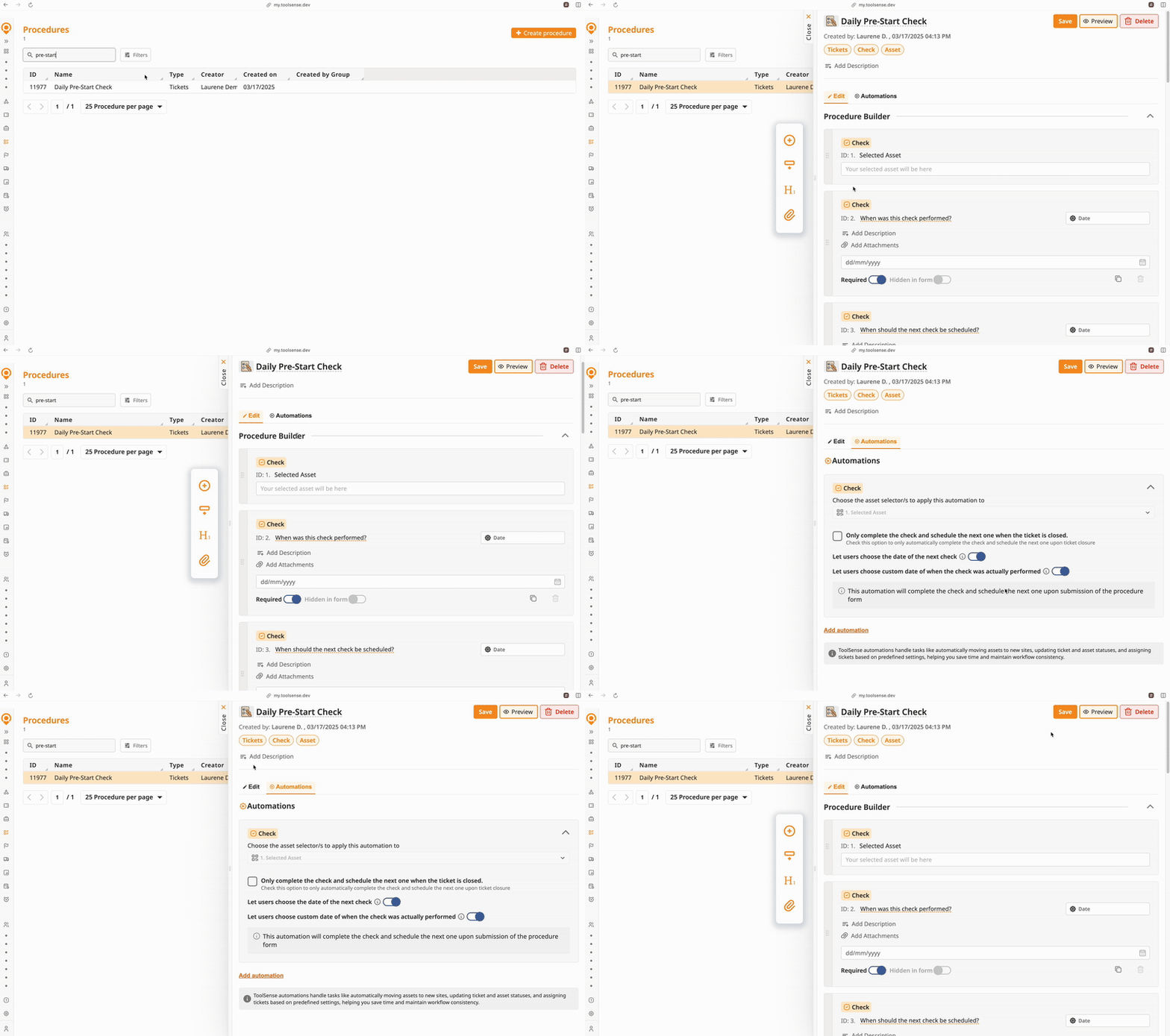

 Wie Automationen in den Ticket-Details, PDF und E-Mail angezeigt werden
Sobald das Ticket in der Plattform erfasst wird, werden alle Automationen, die bei der Einreichung ausgeführt wurden, auch in den Ticket-Details protokolliert. Die Automationen bekommen ihren eigenen Abschnitt unter der Ticket-Übersicht sowie im Aktivitäten-Log des Tickets.
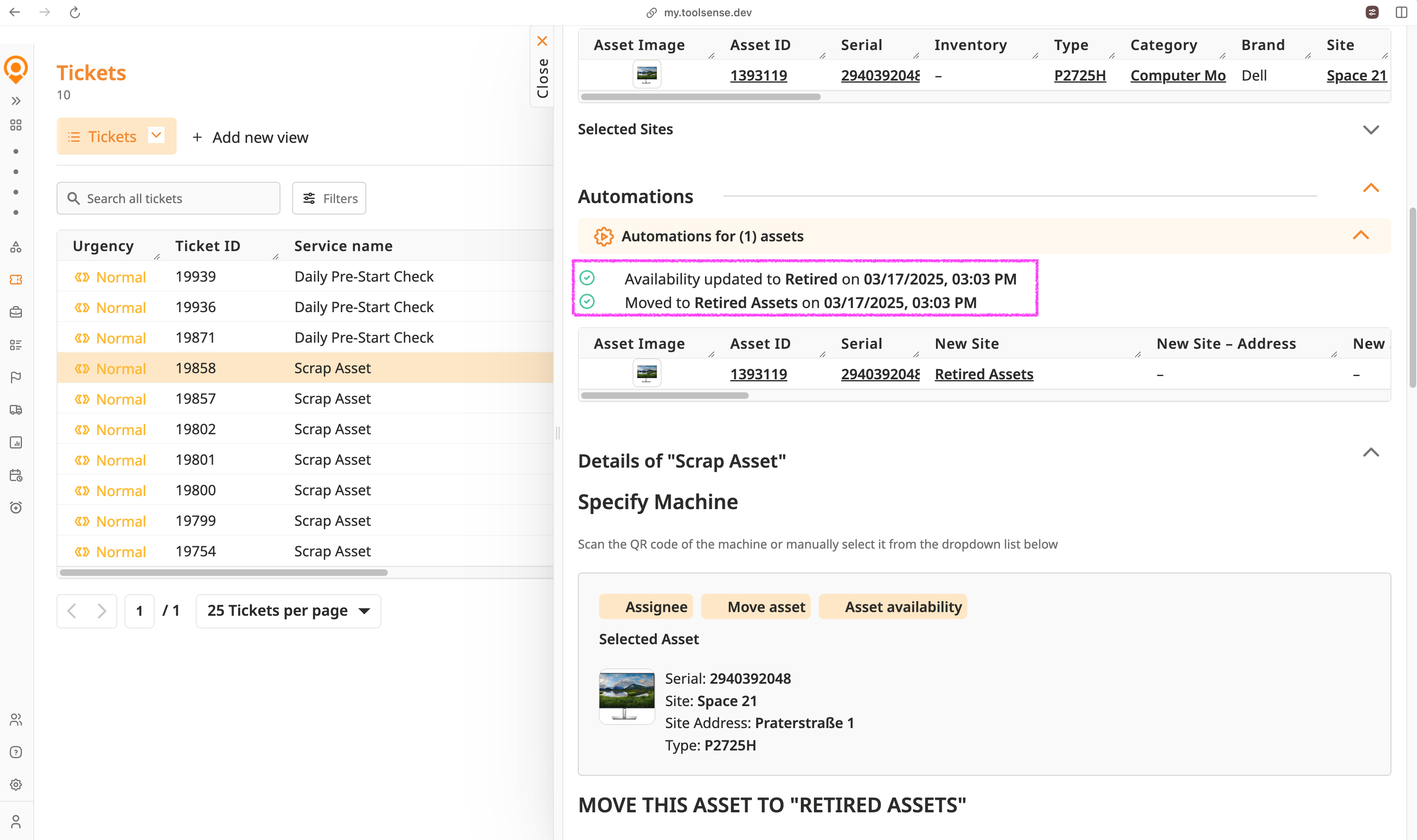
Manchmal laufen Automationen nicht direkt bei der Ticket-Einreichung, zum Beispiel wenn du wählst, dass eine Automation erst beim Schließen des Tickets starten soll (z.B. Asset verschieben erst, wenn das Ticket geschlossen ist). In diesem Fall werden die Automationen trotzdem im erstellten Ticket geloggt. Sie haben dann ein „ausstehend/wartend“-Symbol und starten erst beim Schließen des Tickets.
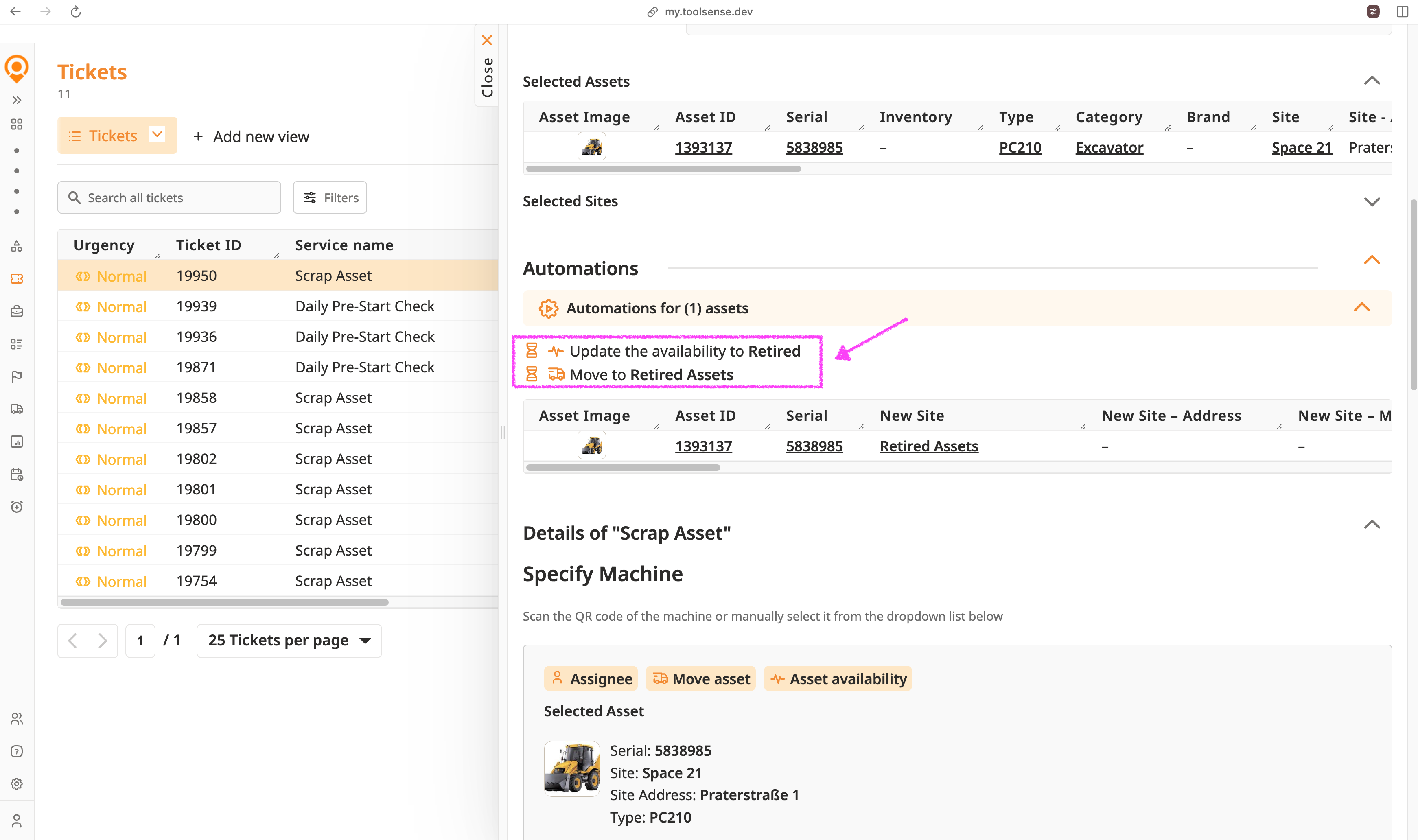
Zusätzlich kannst du Infos über die Automationen auch in den E-Mail-Antworten und dem generierten PDF für dieses Ticket sehen.
