Objekte in ToolSense sind Einheiten, die Assets enthalten. Das können physische Orte wie Gebäude, Baustellen oder Räume sein. Ein Objekt kann aber auch abstraktere Dinge darstellen – zum Beispiel Fahrzeuge oder in bestimmten Fällen sogar Personen. Objekte helfen dabei, Assets sinnvoll zu organisieren und den Überblick zu behalten. Man kann außerdem Unterobjekte anlegen und Beziehungen zwischen ihnen definieren – etwa Räume, die zu einem bestimmten Gebäude gehören.
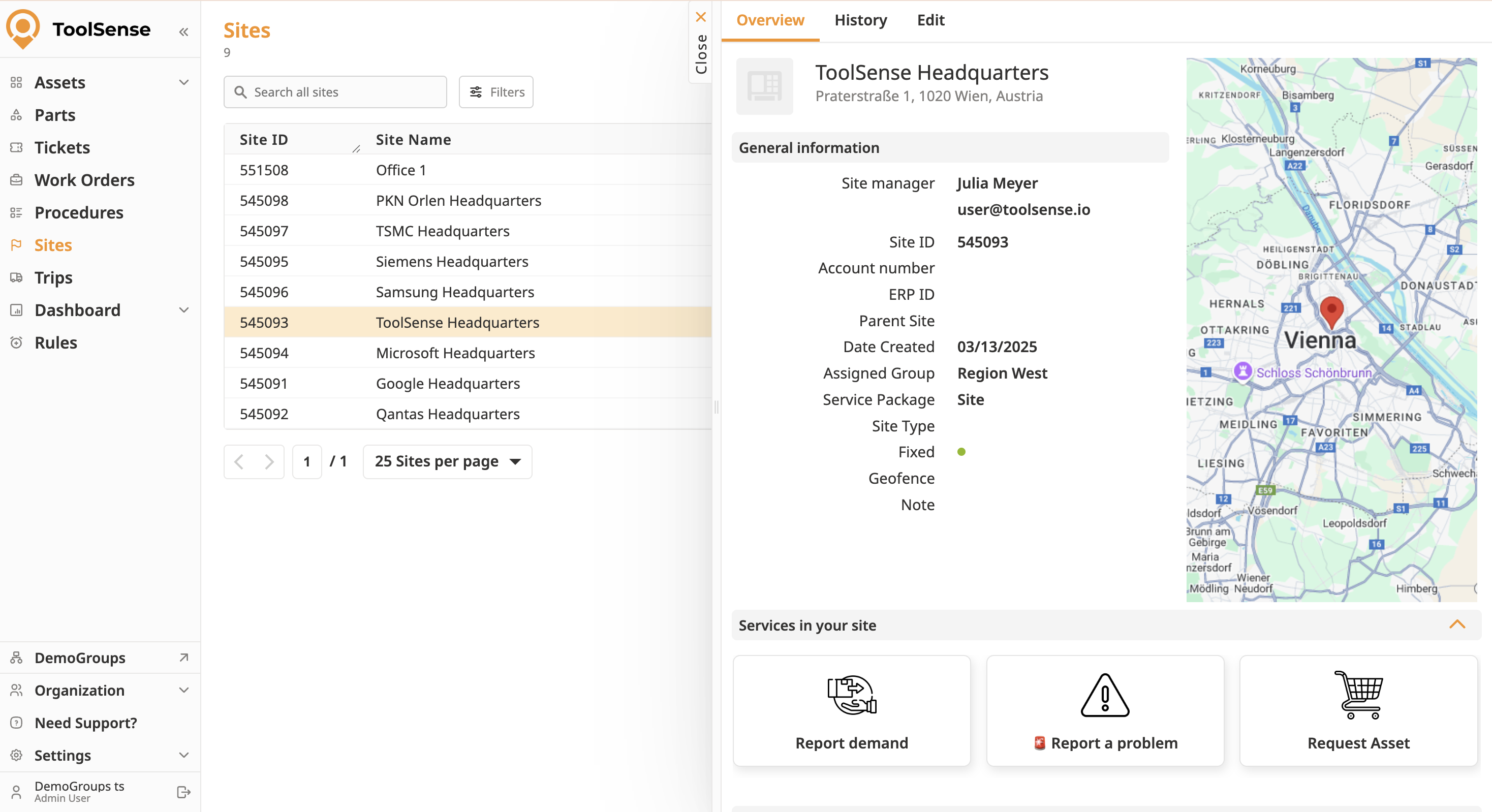
Um ein neues Objekt hinzuzufügen, öffne das Menü Objekte und klicke oben rechts auf Objekt hinzufügen. Danach wirst du aufgefordert, folgende Informationen einzugeben:
Objektname (Pflichtfeld)
ERP-ID
Objekttyp (z. B. Raum, Gebäude, Baustelle)
Objekt-Auftragsnummer
Servicepaket (Objekte können bestimmten Services zugewiesen werden – z. B. Reinigungsanfrage, jährliche Wartung usw.)
Wie man Servicepakete konfiguriert
Verwalte die Sichtbarkeit deiner Services, indem du Servicepakete erstellst und zuweist
Hinweise
Zuweisung: Man kann ein Objekt entweder einer Gruppe oder einem übergeordneten Objekt zuweisen. Wird es einer übergeordneten Einheit zugewiesen, übernimmt es automatisch deren Gruppenzuweisung.
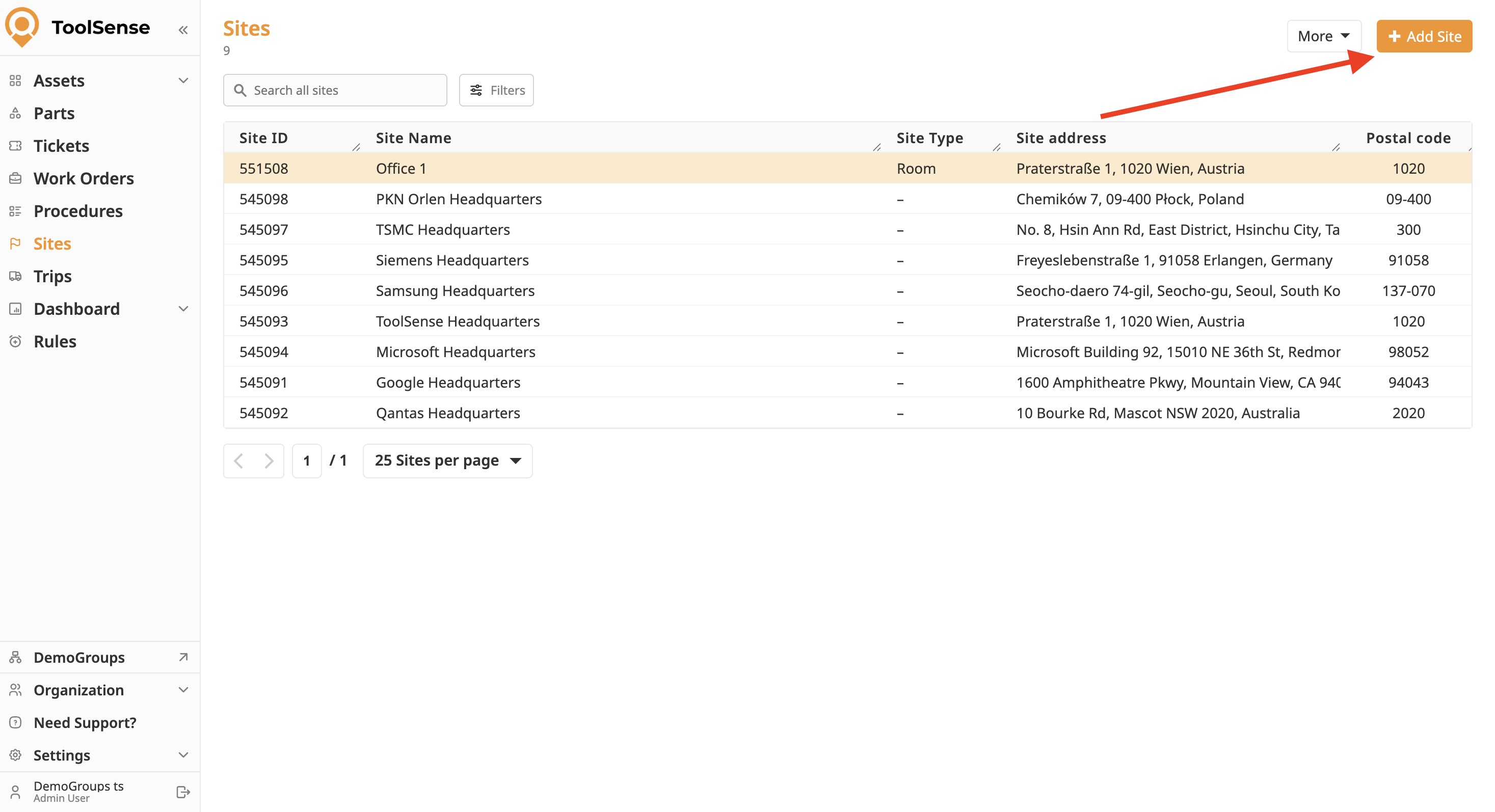
Adresse: In den Einstellungen kann man eine physische Adresse für das Objekt hinterlegen. Falls die gewünschte Adresse nicht verfügbar ist, folge dem untenstehneden Artikel um sie zu hinterlegen.
Wie du Standorte ohne Adressen in ToolSense hinzufügst
Lerne, wie du Google Maps Plus Codes nutzt, um Standorte in ToolSense hinzuzufügen und zu verwalten, die keine klassische Adresse haben.
Geofencing: Man kannt einen Geofence um ein Objekt herum definieren. So erhältt man Benachrichtigungen, wenn Assets mit IoT-Geräten das Gebiet betreten oder verlassen.
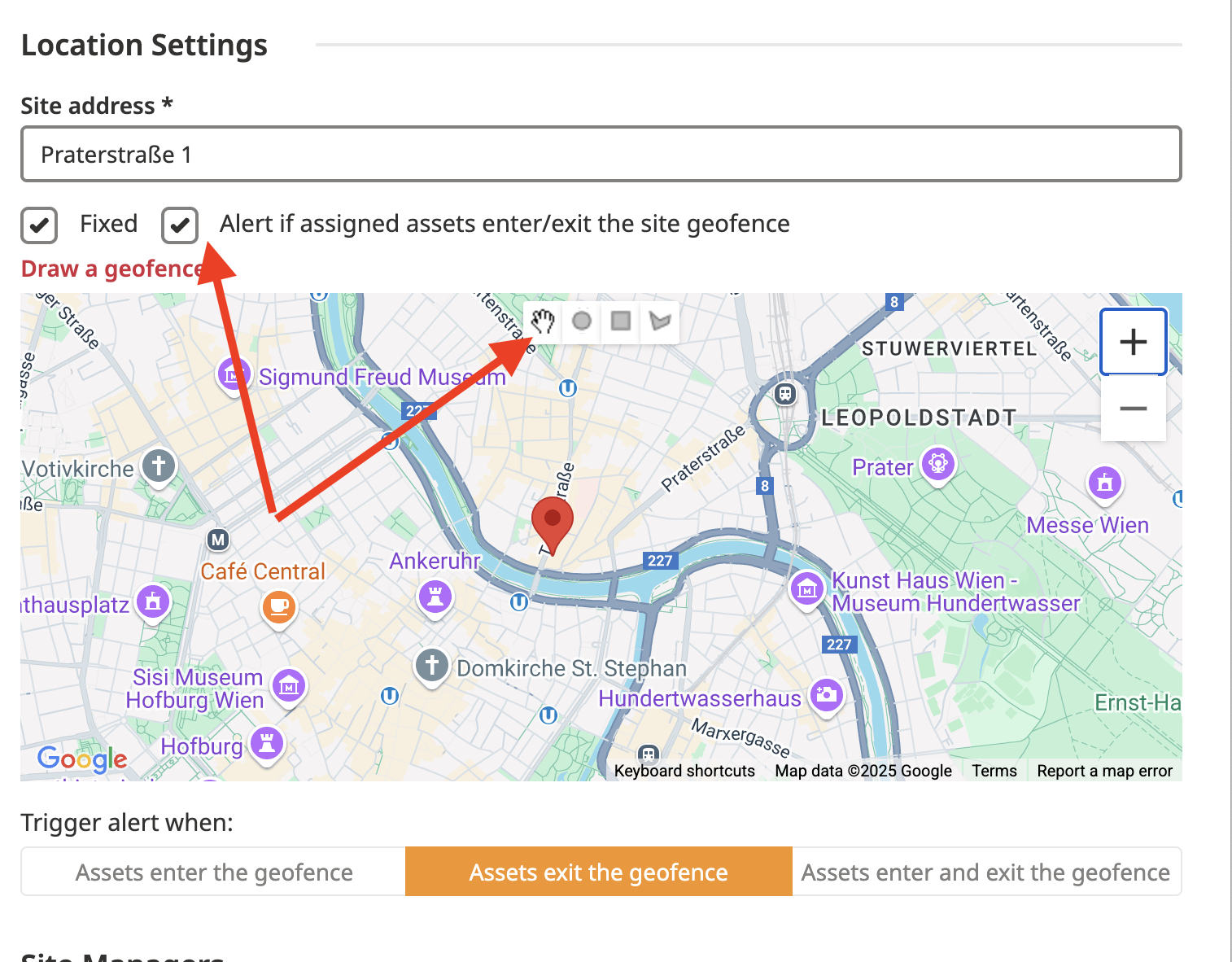
Objektleiter: Man kann mehreren Personen die Rolle des Objektmanagers zuweisen – aber nur eine Person kann als primärer Manager festgelegt werden. Objektleiter können bestehende Nutzer sein oder per E-Mail eingeladen werden. Sie erhalten wöchentliche Update-Mails mit Aktivitäten rund ums Objekt.
Wöchentliche Zusammenfassung (Standortmanager)
Einrichtung und Inhalt
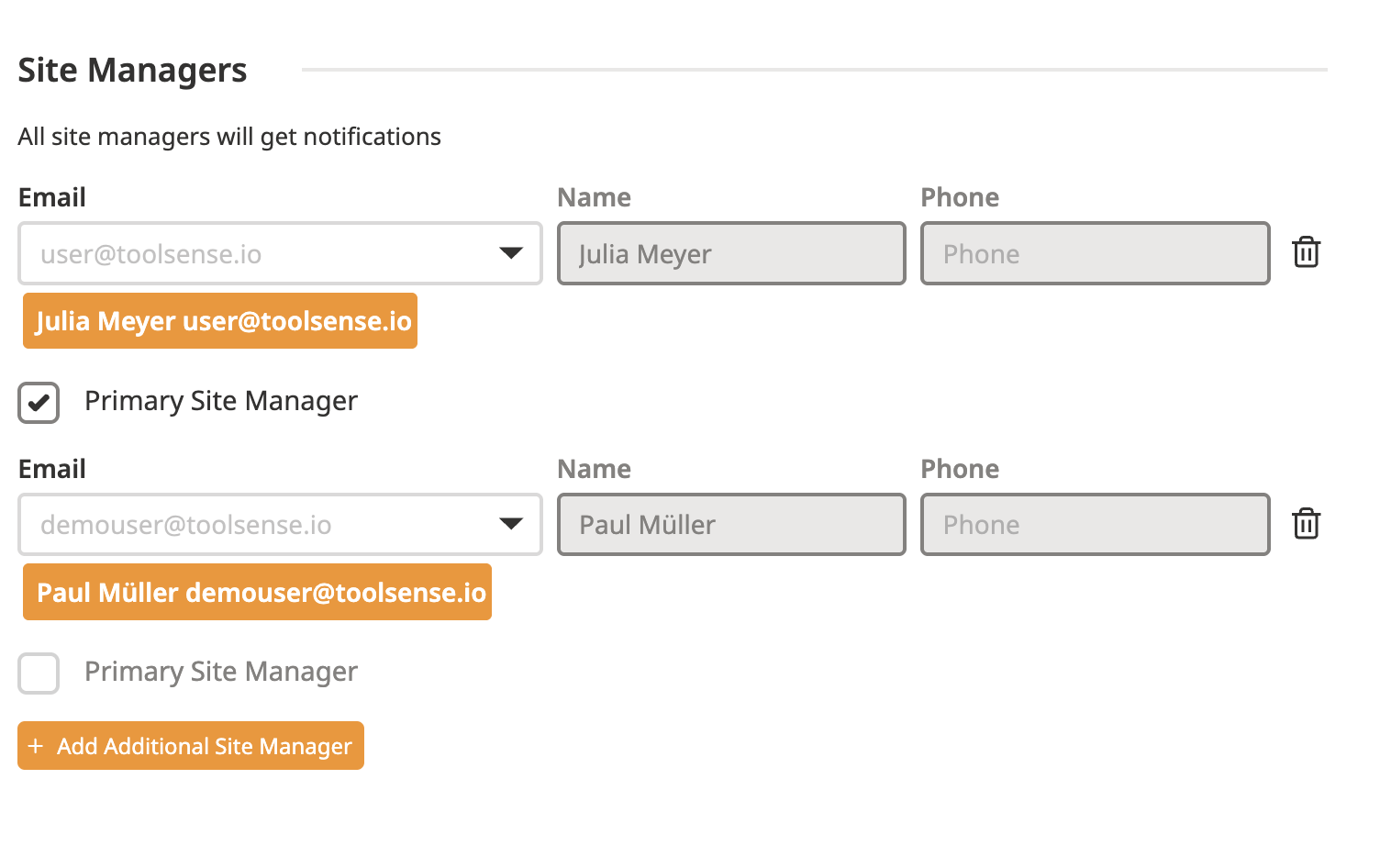
Verwalten von Objektinformationen:
Im Übersicht-Tab findet man alle zentralen Informationen zum Objekt: Name, ID, zuständiger Manager, Adresse und ggf. Notizen.
Verfolgen von Objektereignissen:
Im Historie-Tab werden alle Aktivitäten rund ums Objekt protokolliert - etwa Asset-Zuweisungen, Änderungen an den Einstellungen oder Anpassungen bei der Verwaltung. Zusätzlich können eigene Ereignisse (Geofence) hinzugefügt werden, um die Transparenz zu erhöhen.
QR-Codes:
Jedes Objekt und Unterobjekt kann mit einem individuellen QR-Code verknüpft werden. Dieser kann physisch vor Ort angebracht werden, um eine schnelle Identifikation zu ermöglichen. Durch das Scannen des Codes gelangt man direkt zur Objektansicht und kann beispielsweise ein Problem melden.
QR-Codes werden bei Objekten genauso zugewiesen wie bei Assets - in der Suchleiste einfach nach dem gewünschten Objekt suchen.
Wie man einen QR-Code zuweist
Einen QR-Code zu einem bestehenden Asset hinzufügen
Objektadresse und Geofencing:
Man kann eine konkrete Adresse für das Objekt hinterlegen und optional einen Geofence einrichten. Das ist besonders hilfreich, um nachzuvollziehen, wann Assets das Gelände betreten oder verlassen – insbesondere bei Geräten mit GPS- oder IoT-Funktion.
Objektleiter:
Der Objektmanager hat die Aufsicht über alle dem Objekt zugewiesenen Assets. Es können mehrere Objektleiter benannt und eine Person als Hauptverantwortliche definiert werden. Diese Rolle ist auch bei den Benachrichtigungseinstellungen relevant – beispielsweise für Tickets, die mit Assets an diesem Objekt verknüpft sind. Diese Einstellungen erfolgen über sogenannte Gruppen-Tickethandler. Weitere Informationen dazu finden sich im verlinkten Artikel.
🆕 Ticket Handler Management
This document provides a guide to the new way of managing Ticket Handlers
Assets in Objekten:
Assets – z. B. Fahrzeuge, Maschinen oder andere Ausrüstung – werden bestimmten Objekten zugewiesen. Falls erforderlich, kann man sie mithilfe des Standard-Umzugsformulars oder eines benutzerdefinierten Formulars (über Prozeduren) zwischen Objekten verschieben.

