Wenn du in ToolSense Assets erstellst oder bearbeitest, verwaltet das System die Asset-Bilder automatisch auf Basis einer bestimmten Hierarchie und Bildverwaltungsfunktionen.
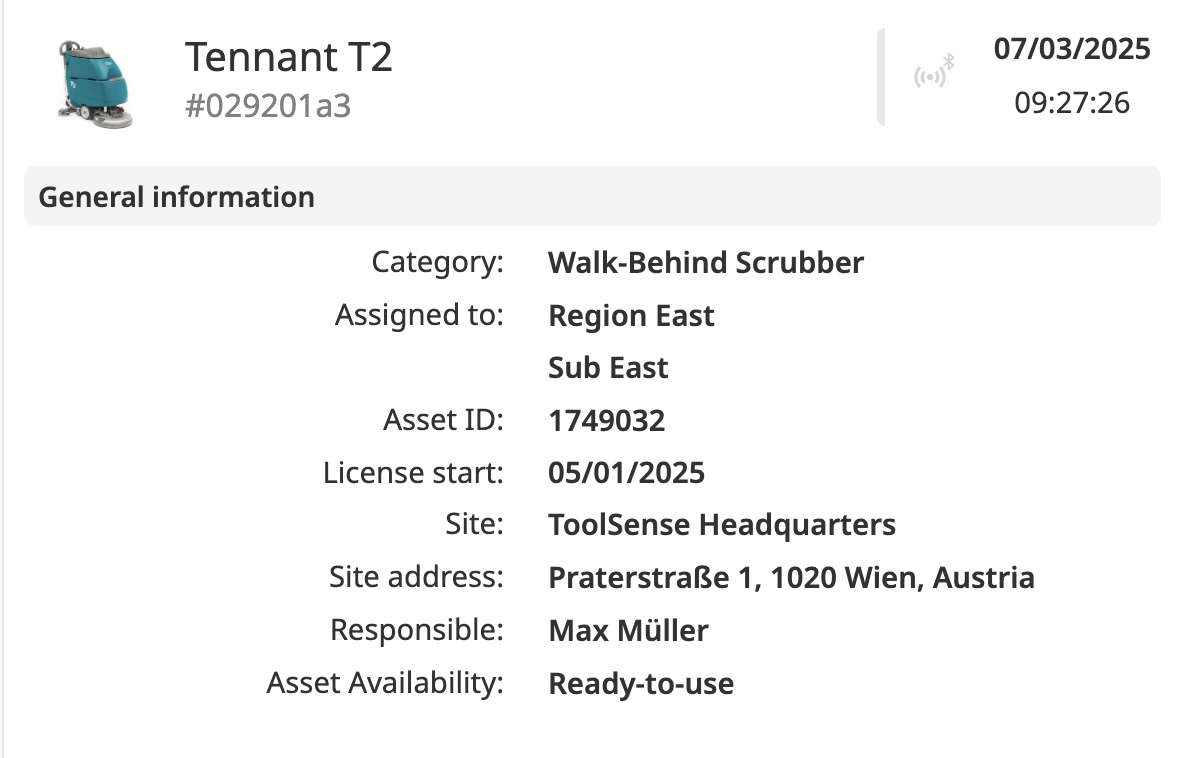
ToolSense bestimmt das Profilbild des Assets anhand der folgenden Reihenfolge:
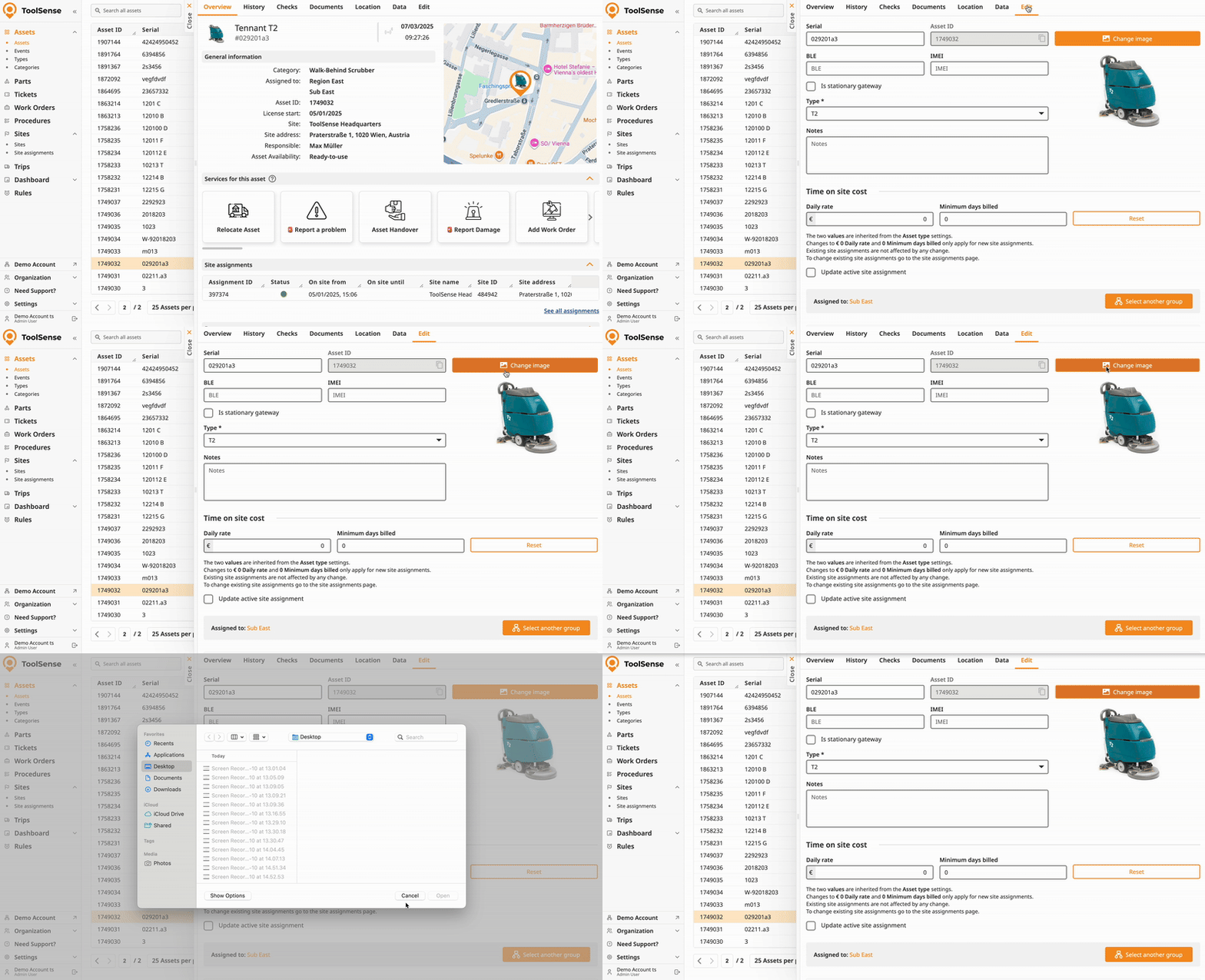
Wenn im Reiter 'Bearbeiten' des Assets ein Bild festgelegt wurde, wird dieses genommen.
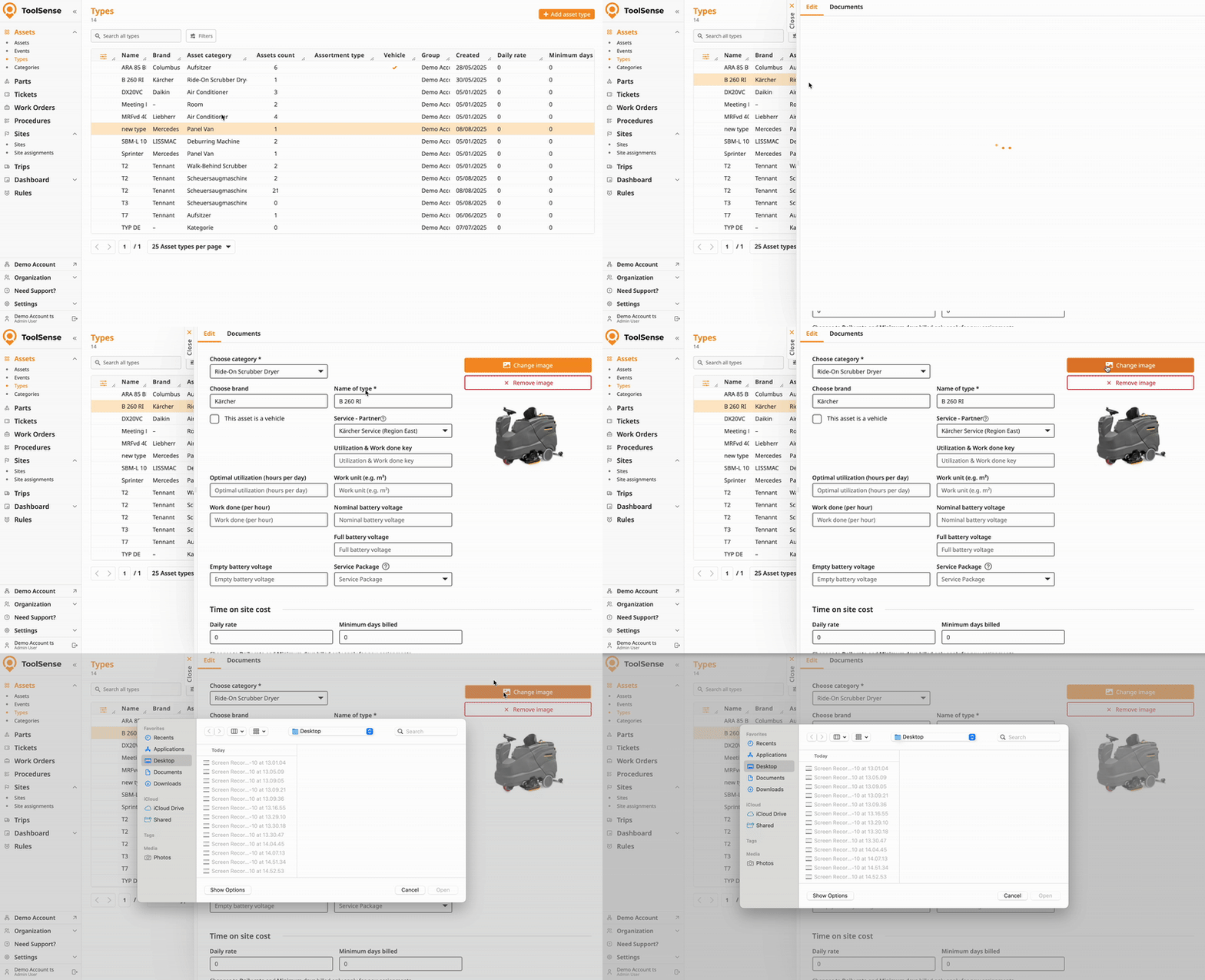
Wenn kein Bild auf Asset-Ebene vorhanden ist, wird das Bild vom Typ des Assets verwendet.
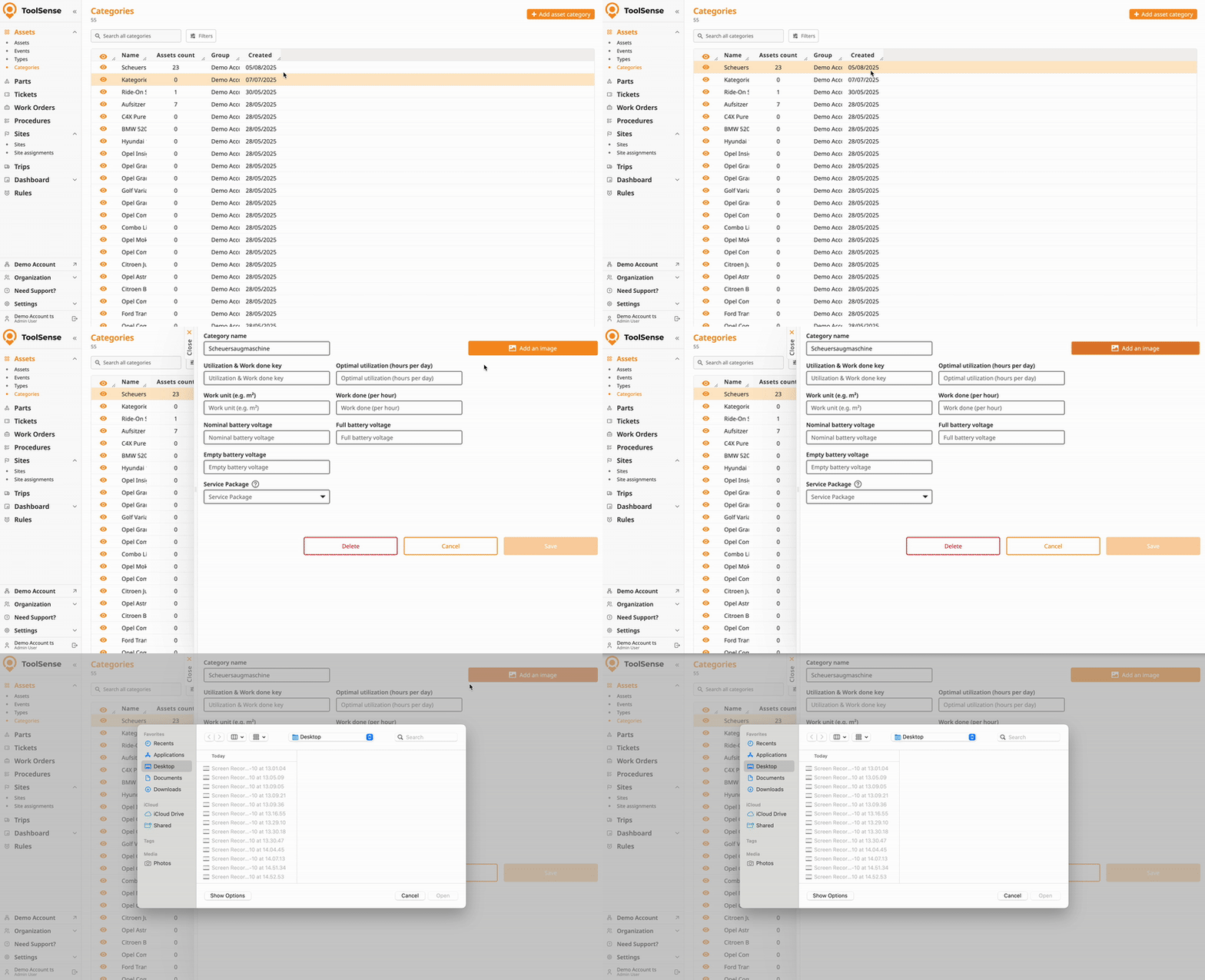
Wenn weder das Asset noch der Typ ein Bild haben, wird das Bild aus der Kategorie des Assets verwendet.
Wenn keine anderen Bilder existieren und beim Erstellen des Assets per QR-Code-Scan ein Bild hochgeladen wurde, wird dieses Bild als Bild für das Asset verwendet.
How To Add an Asset - ToolSense Mobile App
Create an Asset using your Smartphone and a Blank QR Code
Wenn keins der oben genannten Bilder existiert, wird ein leeres Standard-Icon angezeigt.
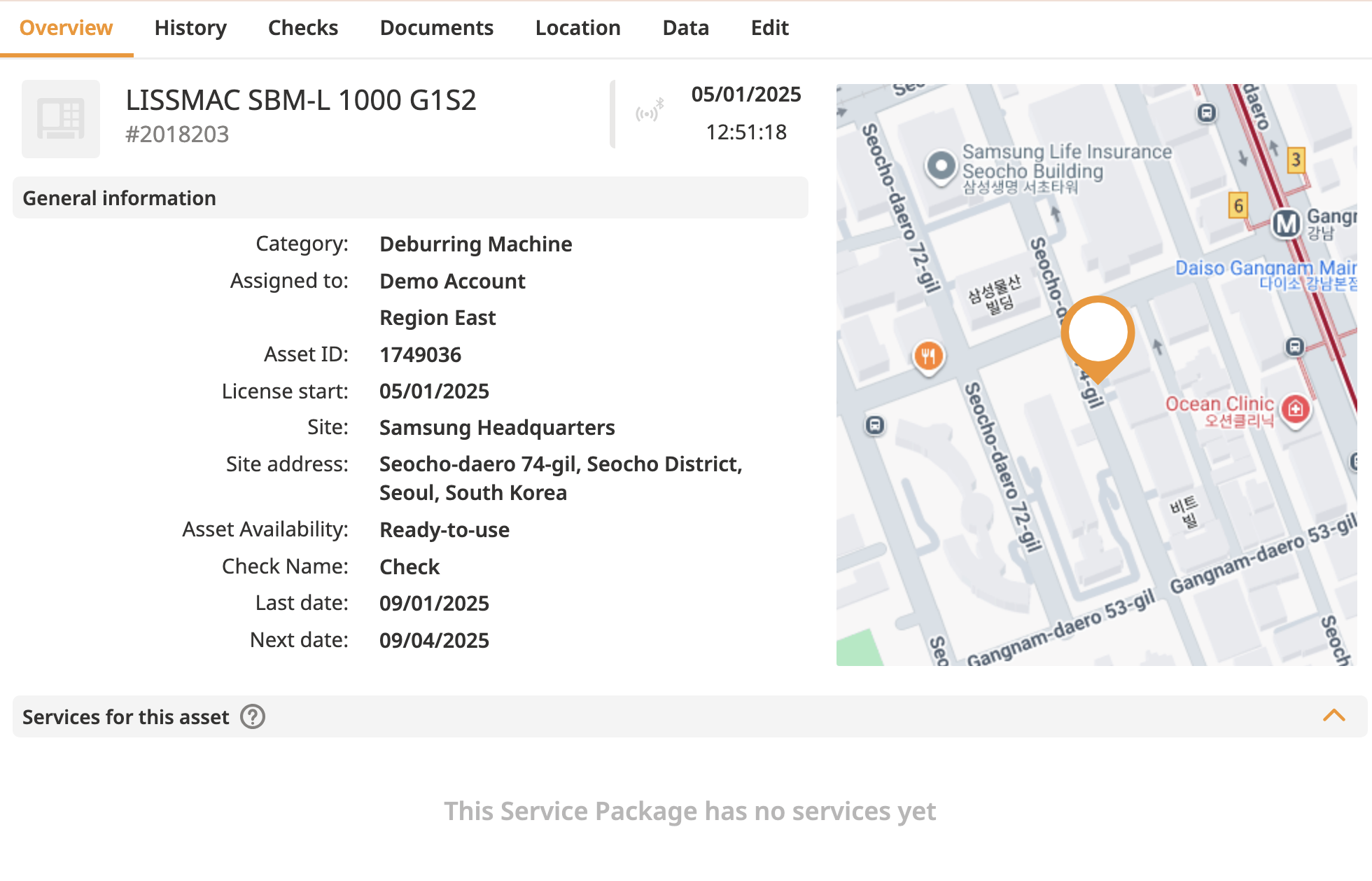
Du kannst Bilder entfernen oder ersetzen – direkt im Asset-Bearbeitungsbereich, beim Asset-Typ oder bei der Asset-Kategorie.
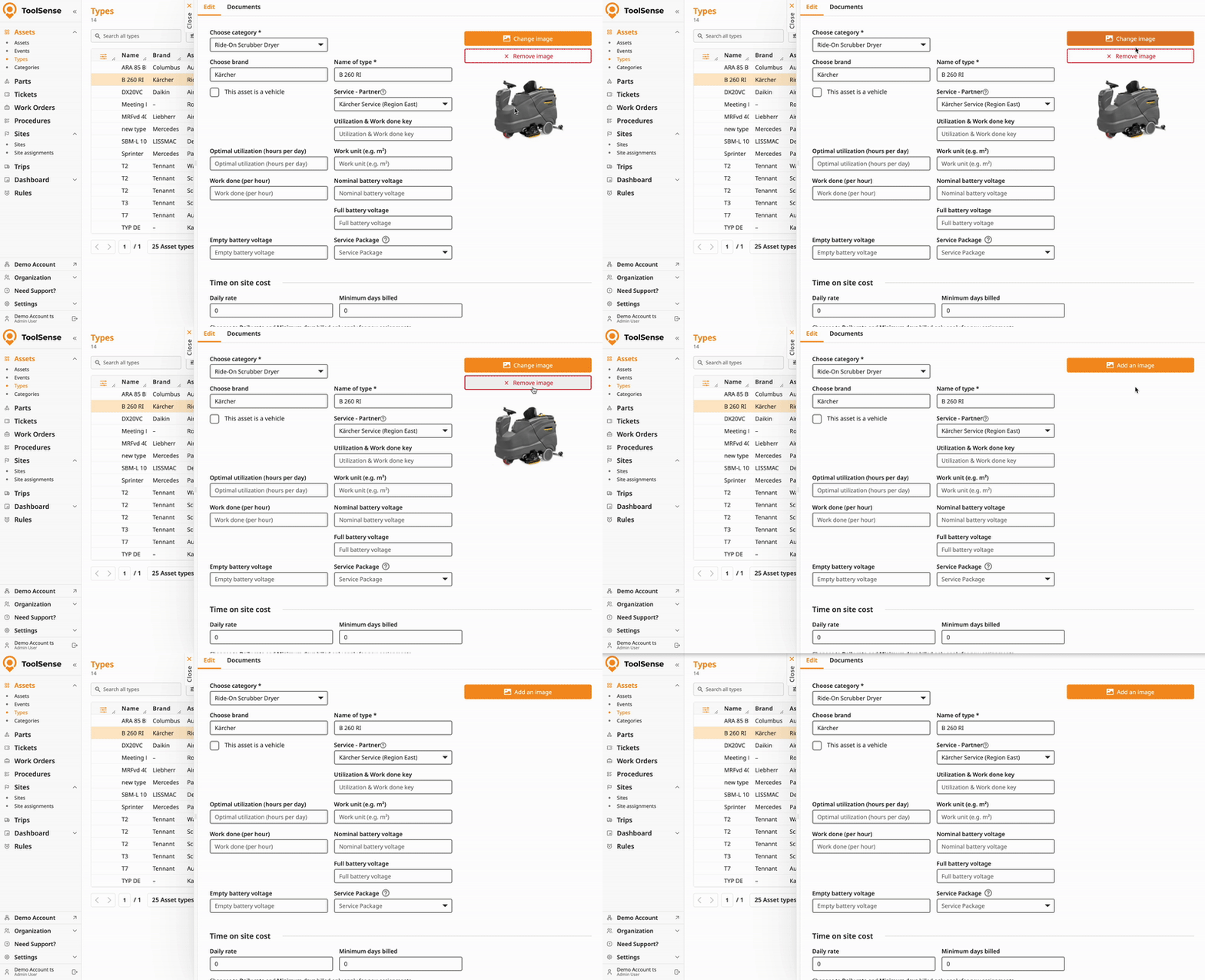
Wenn ein Bild auf einer Ebene entfernt wird, übernimmt das Asset automatisch das Bild von der nächsten verfügbaren Ebene in der Hierarchie (z.B. wenn ein Asset-Bild entfernt wird, greift es auf das Bild des Asset-Typs zurück).

Neue Bilder, die auf Asset-, Asset-Typ- oder Asset-Kategorieebene hinzugefügt werden, überschreiben jedes vorhandene QR-Code-Bild, das als Asset-Foto eingestellt ist.
